

Cara Keluar dari Notion
Perlu keluar dari akun Notion Anda? Ikuti panduan singkat ini untuk keluar dari Notion di perangkat desktop, web, atau seluler, serta pastikan keamanan akun Anda
Langkah Detail:
1. Buka Pemilih Workspace: Klik nama workspace Anda saat ini atau ikon pemilih workspace, yang biasanya terletak di kiri atas jendela Notion.
2. Temukan Akun: Cari akun spesifik yang ingin Anda keluar dari dalam pemilih workspace.
3. Keluar (Log Out): Klik tiga titik (•••) di sebelah akun yang ingin Anda keluar, lalu pilih "Log out".
4. Keluar Semua (Opsional): Jika Anda ingin keluar dari semua akun sekaligus, klik tombol "Log out all" di bagian bawah pemilih workspace.
Panduan Langkah demi Langkah: Cara Keluar dari Notion
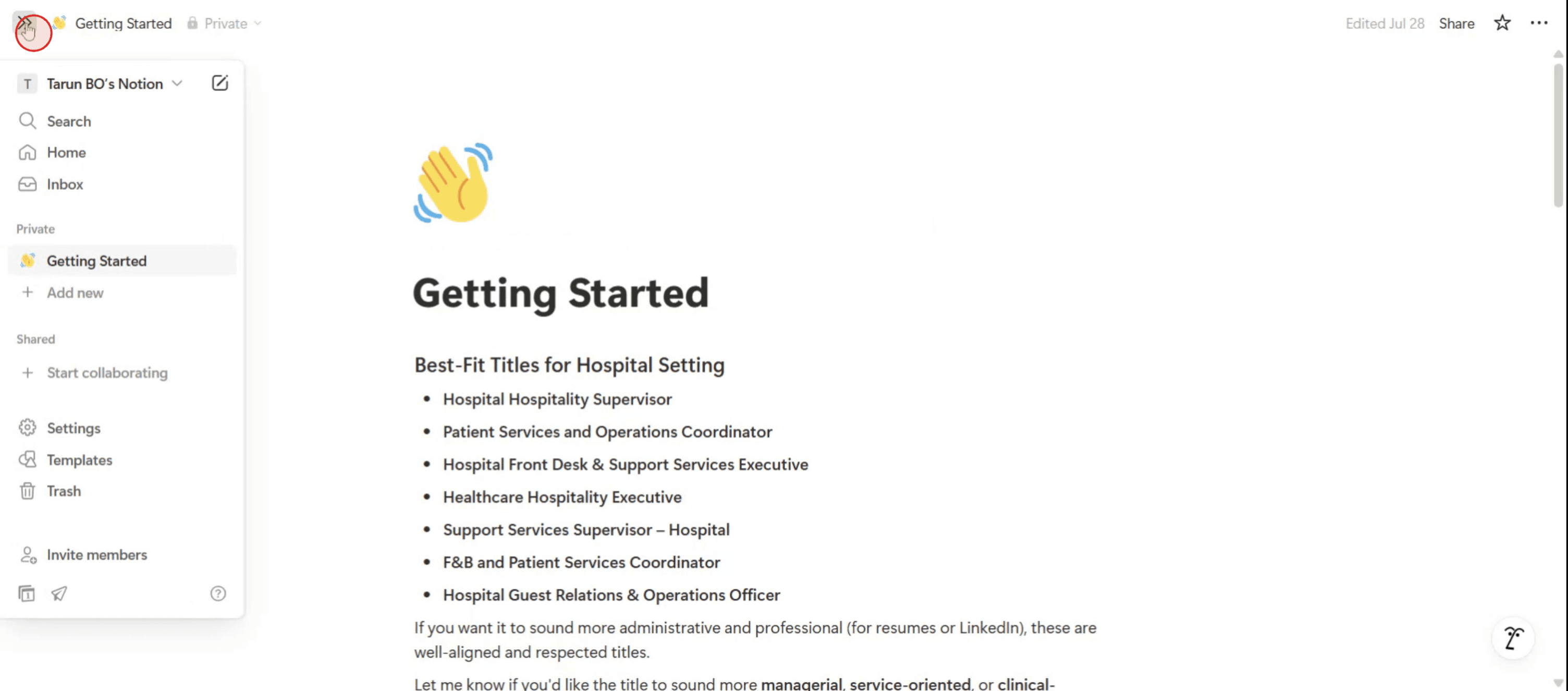
Langkah 1
temukan menu sidebar tiga baris di sisi kiri. Klik ikon ini,
Langkah 2
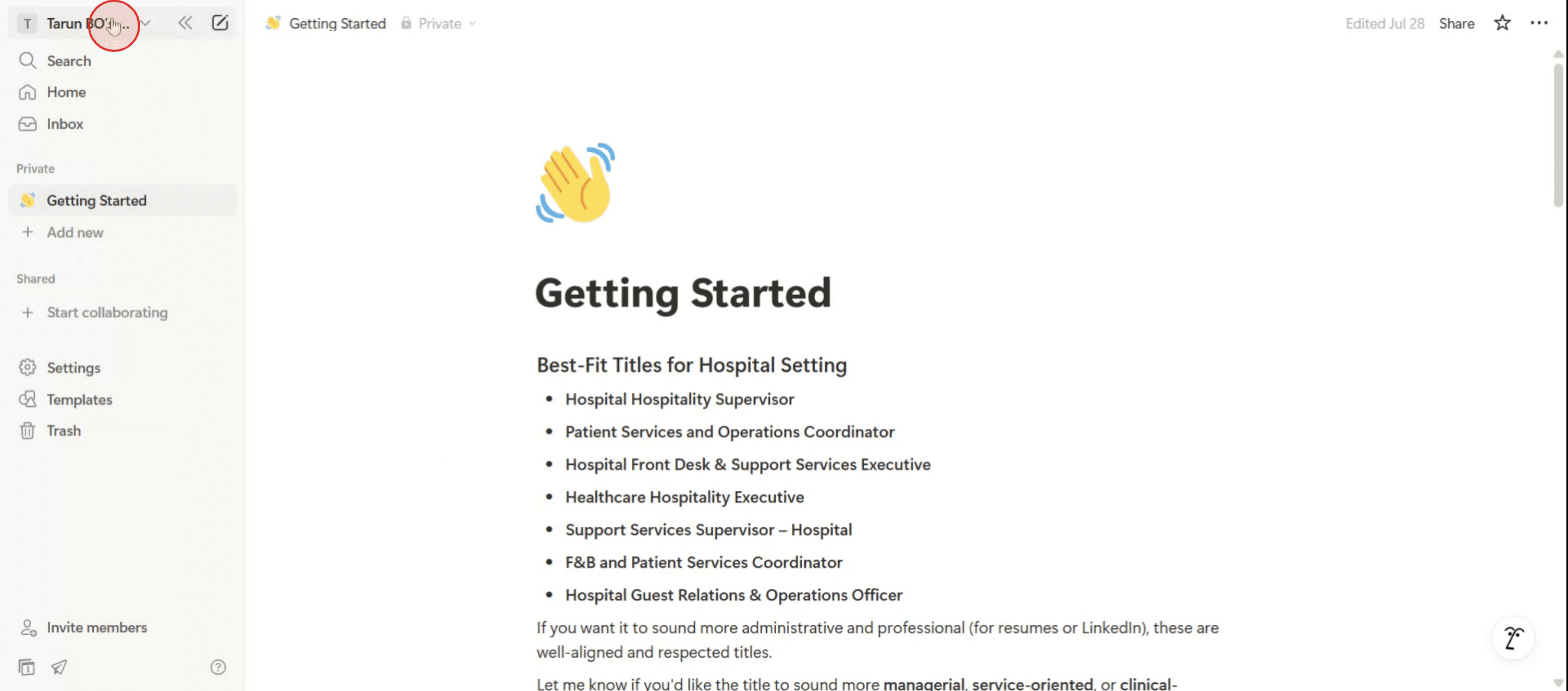
Cukup klik nama workspace Anda untuk melanjutkan.
Langkah 3
Pilih opsi "Logout" dari menu ini untuk berhasil keluar dari akun Notion Anda.

Tips Pro untuk Keluar dari Notion
Buka Notion di Perangkat Anda
Buka aplikasi Notion di desktop, ponsel, atau buka versi web di browser Anda.Akses Menu Pengaturan
Di aplikasi desktop atau web, klik Settings & Members dari sidebar kiri. Di ponsel, ketuk tiga garis horizontal di pojok kiri atas untuk membuka menu.Buka Akun Saya
Di bawah Settings & Members, buka tab My Account. Di sinilah Anda akan menemukan opsi terkait login, email, dan perangkat yang terhubung.Pilih Opsi Log Out
Gulir ke bagian bawah halaman My Account. Klik atau ketuk Log out untuk mengakhiri sesi Anda saat ini dari perangkat tersebut.Konfirmasi Log Out (Jika Diminta)
Beberapa perangkat mungkin meminta Anda untuk mengonfirmasi bahwa Anda ingin log out. Klik Confirm atau Yes untuk melanjutkan.
Kesalahan Umum dan Cara Menghindarinya
Lupa Keluar (Log Out) di Perangkat Publik
Selalu log out secara manual setelah menggunakan Notion di komputer bersama untuk melindungi workspace dan data pribadi Anda.Mengira Pemilih Workspace Sama dengan Log Out
Mengganti workspace tidak membuat Anda keluar dari Notion. Gunakan opsi Log out di bawah My Account untuk mengakhiri sesi Anda.Masih Ada Beberapa Sesi yang Aktif
Tidak melakukan log out di semua perangkat dapat membuat sesi tetap aktif. Periksa Connected Devices secara berkala untuk mengelola dan menghapus login yang tidak diinginkan.Mengira Menutup Tab Akan Membuat Anda Keluar
Menutup tab browser saja tidak mengakhiri sesi Anda. Selalu gunakan opsi Log out resmi di pengaturan.Tidak Mengingat Kata Sandi
Sebelum log out, pastikan Anda mengetahui kata sandi saat ini atau menyimpannya. Anda akan membutuhkannya untuk masuk kembali.
FAQ Umum tentang Cara Keluar dari Notion
Bagaimana cara keluar dari Notion di desktop?
Klik Settings & Members dari sidebar, buka My Account, gulir ke bawah, lalu pilih Log out.Bisakah saya keluar dari Notion di semua perangkat sekaligus?
Ya, buka My Account → Connected Devices dan hapus semua sesi aktif untuk keluar dari mana pun.Apakah keluar akan menghapus pekerjaan saya?
Tidak, keluar hanya mengakhiri sesi. Halaman, database, dan konten Anda tetap tersimpan di cloud.Apakah ada pintasan untuk keluar dari Notion?
Tidak ada pintasan keyboard untuk logout. Anda harus mengakses opsi tersebut melalui My Account atau dropdown workspace.Bisakah saya tetap login hanya di satu perangkat?
Ya, cukup logout dari semua perangkat lain menggunakan pengaturan Connected Devices dan tetap masuk di tempat yang Anda inginkan.Cara merekam layar di mac?
Untuk merekam layar di Mac, Anda dapat menggunakan Trupeer AI. Ini memungkinkan Anda menangkap seluruh layar dan menyediakan kemampuan AI seperti menambahkan avatar AI, menambahkan voiceover, menambahkan zoom in dan out pada video. Dengan fitur terjemahan video AI dari trupeer, Anda dapat menerjemahkan video ke 30+ bahasa.Cara menambahkan avatar AI ke rekaman layar?
Untuk menambahkan avatar AI ke rekaman layar, Anda perlu menggunakan alat perekam layar AI. Trupeer AI adalah alat perekam layar berbasis AI yang membantu Anda membuat video dengan beberapa avatar, sekaligus membantu Anda membuat avatar Anda sendiri untuk video tersebut.Cara merekam layar di windows?
Untuk merekam layar di Windows, Anda dapat menggunakan Game Bar bawaan (Windows + G) atau alat AI canggih seperti Trupeer AI untuk fitur yang lebih lanjut, seperti avatar AI, voiceover, terjemahan, dll.Cara menambahkan voiceover ke video?
Untuk menambahkan voiceover ke video, unduh ekstensi chrome trupeer ai. Setelah mendaftar, unggah video Anda dengan suara, pilih voiceover yang diinginkan dari trupeer, lalu ekspor video Anda yang sudah diedit.Bagaimana cara melakukan Zoom pada rekaman layar?
Untuk melakukan zoom saat merekam layar, gunakan efek zoom di Trupeer AI yang memungkinkan Anda melakukan zoom in dan out pada momen tertentu, sehingga meningkatkan dampak visual dari konten video Anda.
Orang juga bertanya
Technical Documentation Generator
Cara Memusatkan Teks di Notion
Tutorial Terkait


