
Cara Mengunci Rasio Crop di Canva – Pertahankan Proporsi dengan Mudah
Ingin menjaga gambar atau elemen tetap proporsional di Canva? Pelajari cara mengunci rasio aspek agar tidak ada yang diregangkan atau didistorsi.
Panduan ini akan memandu Anda melalui proses membuka aspek rasio di Canva.
Dengan mengikuti langkah-langkah ini, Anda dapat memastikan desain Anda tetap mempertahankan aspek rasionya saat mengubah ukuran.
Mengunci atau membuka kunci aspek rasio di Canva memungkinkan Anda mengontrol apakah suatu elemen diubah ukurannya secara proporsional atau dapat diregangkan dengan bebas.
1. Pilih Elemen
Klik pada gambar, bentuk, atau elemen yang ingin Anda ubah ukurannya.
2. Buka Opsi Ubah Ukuran
Anda dapat memilih salah satu:
Seret gagang sudut untuk mengubah ukuran sambil mempertahankan aspek rasio, atau
Seret gagang sisi untuk meregangkannya.
Cari ikon kunci di toolbar bagian atas atau dekat gagang sudut (tergantung jenis elemen dan perangkat Anda).
3. Kunci atau Buka Kunci Aspek Rasio
Terkunci: Ikon kunci tertutup—pengubahan ukuran mempertahankan proporsi.
Terbuka: Ikon kunci terbuka—Anda dapat mengatur lebar dan tinggi secara bebas secara independen.
Panduan Langkah demi Langkah: Cara Mengunci Rasio Crop di Canva
Langkah 1
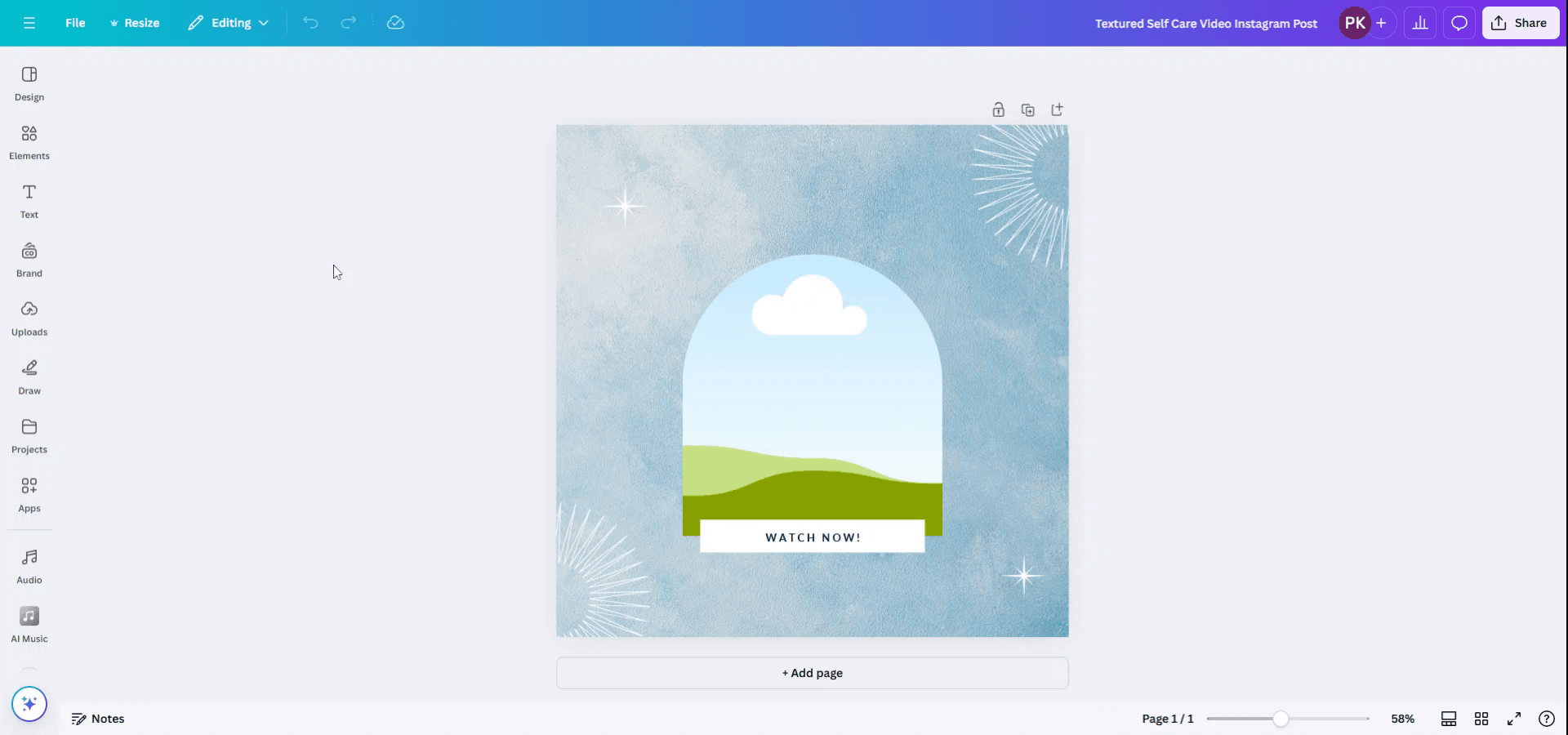
Mulailah dengan membuka desain Anda di Canva.
Langkah 2
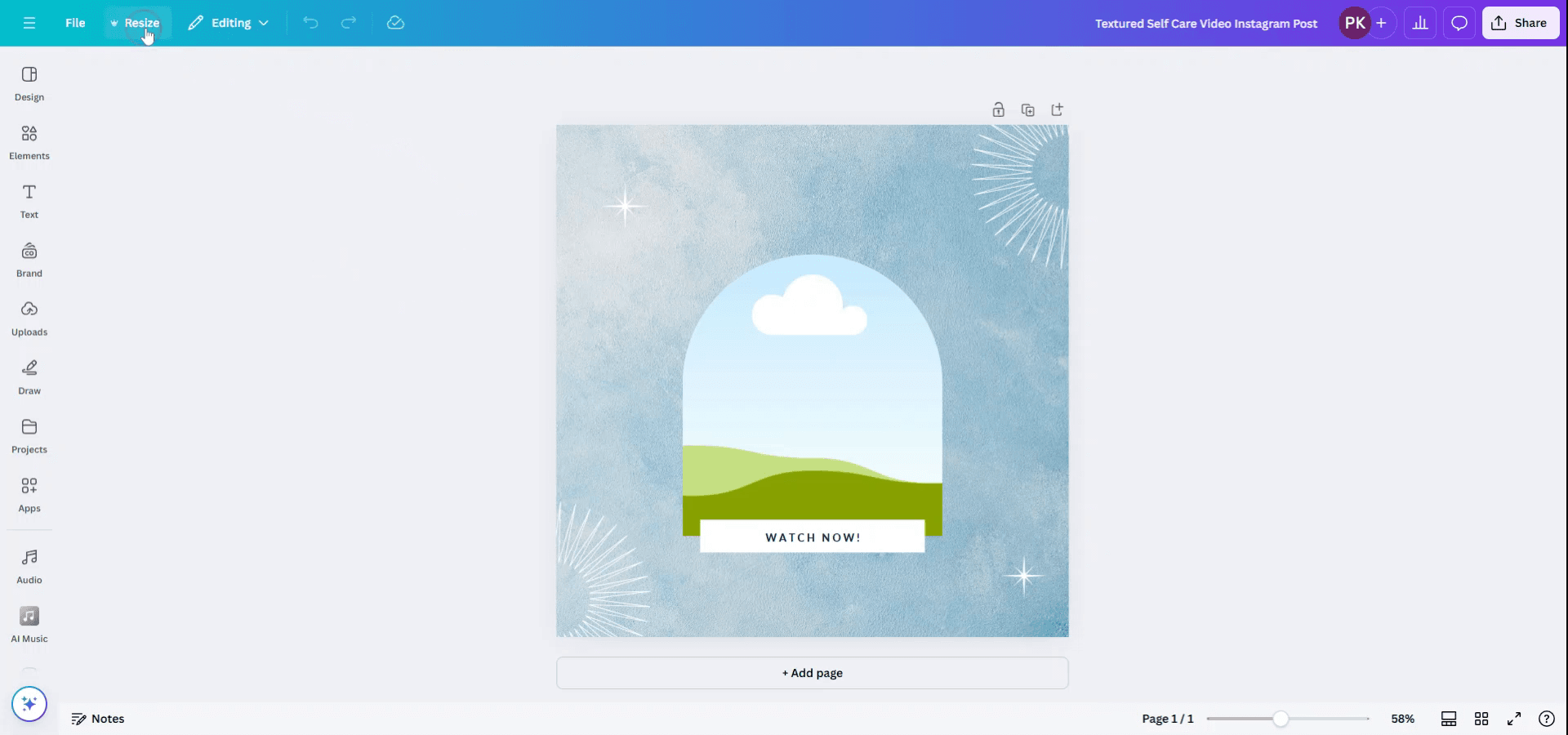
Buka opsi "Ubah Ukuran" yang terletak di bagian atas antarmuka, di samping menu "File". Klik "Ubah Ukuran" untuk melanjutkan.
Langkah 3
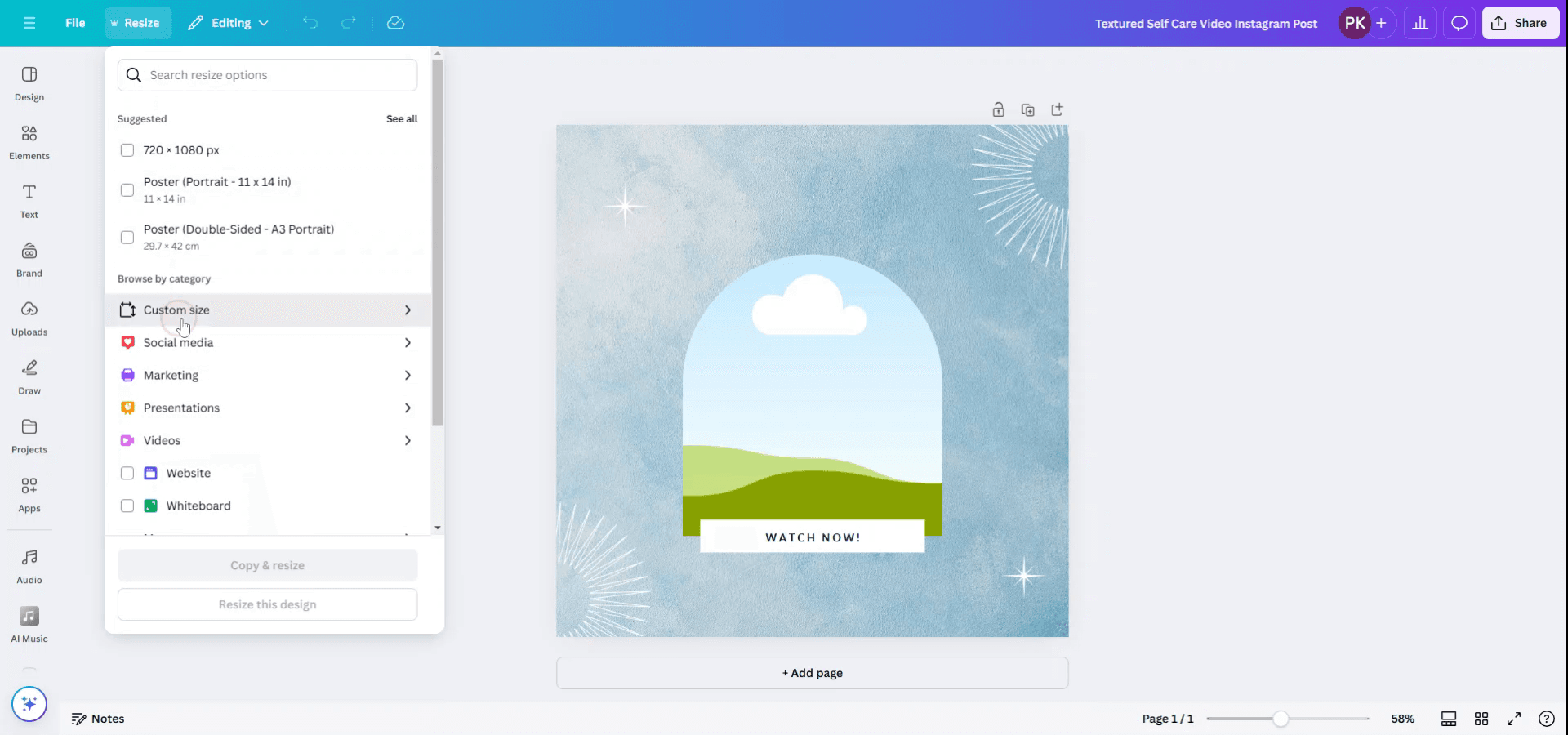
Di dalam opsi ubah ukuran, pilih "Ukuran Kustom" untuk mengakses dimensi desain Anda.
Langkah 4
Perhatikan ukuran desain yang ditampilkan. Di samping dimensi, Anda akan menemukan ikon kunci yang saat ini dalam keadaan terbuka. Klik ikon kunci untuk mengamankan aspek rasio.

Tips pro untuk mengunci rasio crop di Canva
Pilih Gambar Anda:
Klik pada gambar yang ingin Anda crop. Ini akan membuka opsi pengeditan di Canva.Klik Tombol Crop:
Di menu bagian atas, klik tombol "Crop" untuk masuk ke mode crop.Pertahankan Aspek Rasio:
Tahan tombol "Shift" sambil menyeret kotak crop untuk mengunci rasio crop. Ini memastikan aspek rasio tetap sama saat Anda mengubah ukuran gambar.Gunakan Rasio Aspek Prasetel:
Canva menyediakan rasio crop prasetel seperti persegi (1:1), 16:9, dan 4:3. Anda dapat memilihnya dari opsi "Ubah Ukuran" di menu bagian atas untuk mengunci rasio crop ke salah satu dimensi umum ini.Atur Gambar Tanpa Distorsi:
Setelah crop, Anda dapat menyesuaikan penempatan gambar di dalam kotak crop dengan menyeret gambar di dalam bingkai. Ini akan menjaga rasio crop asli tanpa mendistorsi gambar.
Kesalahan umum dan cara menghindarinya untuk mengunci rasio crop di Canva
Mendistorsi Gambar Saat Mengubah Ukuran:
Tahan tombol "Shift" sambil mengubah ukuran kotak crop untuk mempertahankan aspek rasio asli dan mencegah distorsi.Pinggiran Crop yang Tidak Diinginkan:
Pastikan Anda memposisikan gambar di dalam kotak crop dengan cara yang menghindari pemotongan bagian penting dari gambar. Gunakan alat “Position” untuk menyesuaikan penempatan gambar.Tidak Menggunakan Rasio Prasetel:
Jika Anda menargetkan rasio crop tertentu, gunakan opsi crop prasetel (seperti 16:9 atau 1:1) untuk menghindari pengaturan manual pada gambar, yang dapat menyebabkan ketidaktepatan.Kehilangan Sebagian Gambar Saat Proses Crop:
Sebelum melakukan crop, pastikan Anda memilih bagian gambar yang ingin dipertahankan, terutama jika itu adalah detail penting. Sesuaikan penempatan gambar agar sesuai dengan area crop.Lupa Mengunci Rasionya:
Selalu ingat untuk menahan "Shift" saat mengubah ukuran agar aspek rasio terkunci, atau gunakan salah satu rasio prasetel Canva untuk memastikan konsistensi.
FAQ Umum untuk mengunci rasio crop di Canva
Bagaimana cara mengunci rasio crop saat mengubah ukuran gambar?
Tahan tombol "Shift" sambil menyeret sudut kotak crop untuk mengunci rasionya.Bisakah saya menggunakan rasio crop preset di Canva?
Ya, Canva menyediakan rasio preset seperti 1:1, 16:9, dan 4:3, yang dapat Anda pilih dari opsi "Resize" di menu atas.Apa yang terjadi jika saya tidak menahan tombol "Shift" saat mengubah ukuran?
Tanpa menahan "Shift," rasio aspek dapat berubah, sehingga gambar terlihat melebar atau menyusut.Bisakah saya menyesuaikan posisi gambar di dalam kotak crop?
Ya, setelah melakukan crop, Anda dapat menyeret gambar di dalam kotak crop untuk mengubah posisinya.Bisakah saya melakukan crop gambar dengan rasio kustom di Canva?
Canva memungkinkan crop ke rasio preset, tetapi untuk rasio kustom, Anda dapat menyesuaikannya secara manual dengan menahan "Shift" saat mengubah ukuran.Cara screen record di mac?
Untuk screen record di Mac, Anda dapat menggunakan Trupeer AI. Ini memungkinkan Anda menangkap seluruh layar dan menyediakan kemampuan AI seperti menambahkan avatar AI, menambahkan voiceover, menambahkan zoom in dan out pada video. Dengan fitur terjemahan video AI dari trupeer, Anda dapat menerjemahkan video ke 30+ bahasa.Cara menambahkan avatar AI ke screen recording?
Untuk menambahkan avatar AI ke screen recording, Anda perlu menggunakan alat screen recording AI. Trupeer AI adalah alat screen recording berbasis AI yang membantu Anda membuat video dengan beberapa avatar, sekaligus membantu Anda membuat avatar Anda sendiri untuk video tersebut.Cara screen record di windows?
Untuk screen record di Windows, Anda dapat menggunakan Game Bar bawaan (Windows + G) atau alat AI canggih seperti Trupeer AI untuk fitur yang lebih lanjut, seperti avatar AI, voiceover, terjemahan, dll.Cara menambahkan voiceover ke video?
Untuk menambahkan voiceover ke video, unduh ekstensi chrome trupeer ai. Setelah mendaftar, unggah video Anda dengan suara, pilih voiceover yang diinginkan dari trupeer, lalu ekspor video Anda yang sudah diedit.Bagaimana cara melakukan Zoom pada screen recording?
Untuk melakukan zoom saat screen recording, gunakan efek zoom di Trupeer AI yang memungkinkan Anda melakukan zoom in dan out pada momen-momen tertentu, sehingga meningkatkan dampak visual dari konten video Anda.
Bacaan yang Disarankan
Technical Documentation Generator
Cara Membuka Kunci Halaman di Canva
Cara Mengubah Gambar Menjadi Halaman Mewarnai di Canva
Cara Membuat Penggaris di Canva
Tutorial Terkait


