
Cara Mengunci Sel di Google Sheets – Lindungi Data dengan Mudah
Pelajari cara mengunci sel tertentu di Google Sheets untuk mencegah pengeditan yang tidak diinginkan. Ikuti panduan langkah demi langkah ini menggunakan pengaturan perlindungan dan izin lembar.
Dokumen ini menguraikan proses mengamankan sel tertentu di Google Spreadsheet dengan menggunakan fitur protect range.
Dengan mengikuti langkah-langkah ini, Anda dapat mencegah perubahan yang tidak sah pada data penting di spreadsheet Anda.
Jika Anda ingin mencegah orang lain mengedit sel tertentu di Google Sheets, Anda dapat menguncinya menggunakan fitur "Protect sheets and ranges". Ini memungkinkan Anda mengontrol siapa yang dapat melakukan perubahan—atau hanya menampilkan peringatan sebelum siapa pun mengedit.
Ikuti langkah-langkah ini untuk mengunci sel:
1. Pilih sel yang ingin Anda lindungi:
Klik dan seret untuk menyorot sel atau rentang yang ingin Anda kunci.
2. Buka panel Protected sheets and ranges:
Opsi 1: Klik Data di menu atas, lalu pilih Protect sheets and ranges.
Opsi 2: Klik kanan pada sel yang dipilih, pilih View more cell actions, lalu klik Protect range.
3. Atur izin Anda:
Tampilkan peringatan sebelum mengedit: Ini memberi pengingat yang ramah kepada siapa pun yang mencoba mengubah sel.
Batasi pengeditan: Batasi akses agar hanya Anda atau kolaborator yang dipilih yang dapat melakukan perubahan.
Tambahkan deskripsi (opsional): Menambahkan catatan singkat dapat membantu menjelaskan untuk apa rentang yang dikunci, terutama jika Anda memiliki beberapa bagian yang dilindungi.
4. Terapkan perlindungannya:
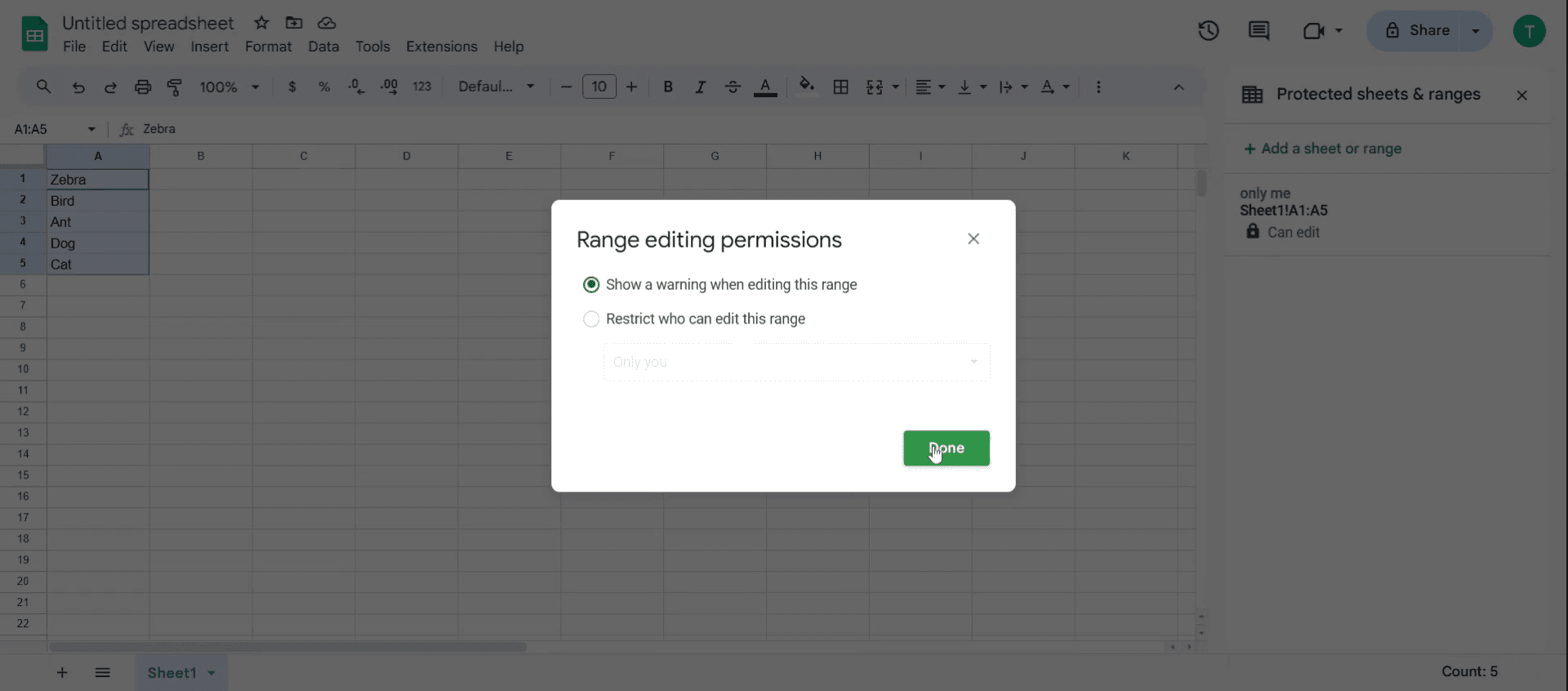
Klik Done, dan pengaturan Anda akan berlaku.
Sekarang, setiap kali seseorang mencoba mengedit sel yang dikunci tersebut, mereka akan mendapatkan peringatan atau diblokir sepenuhnya, tergantung pada pengaturan yang Anda pilih.
Panduan Langkah demi Langkah: Cara Mengunci Sel di Google Sheets
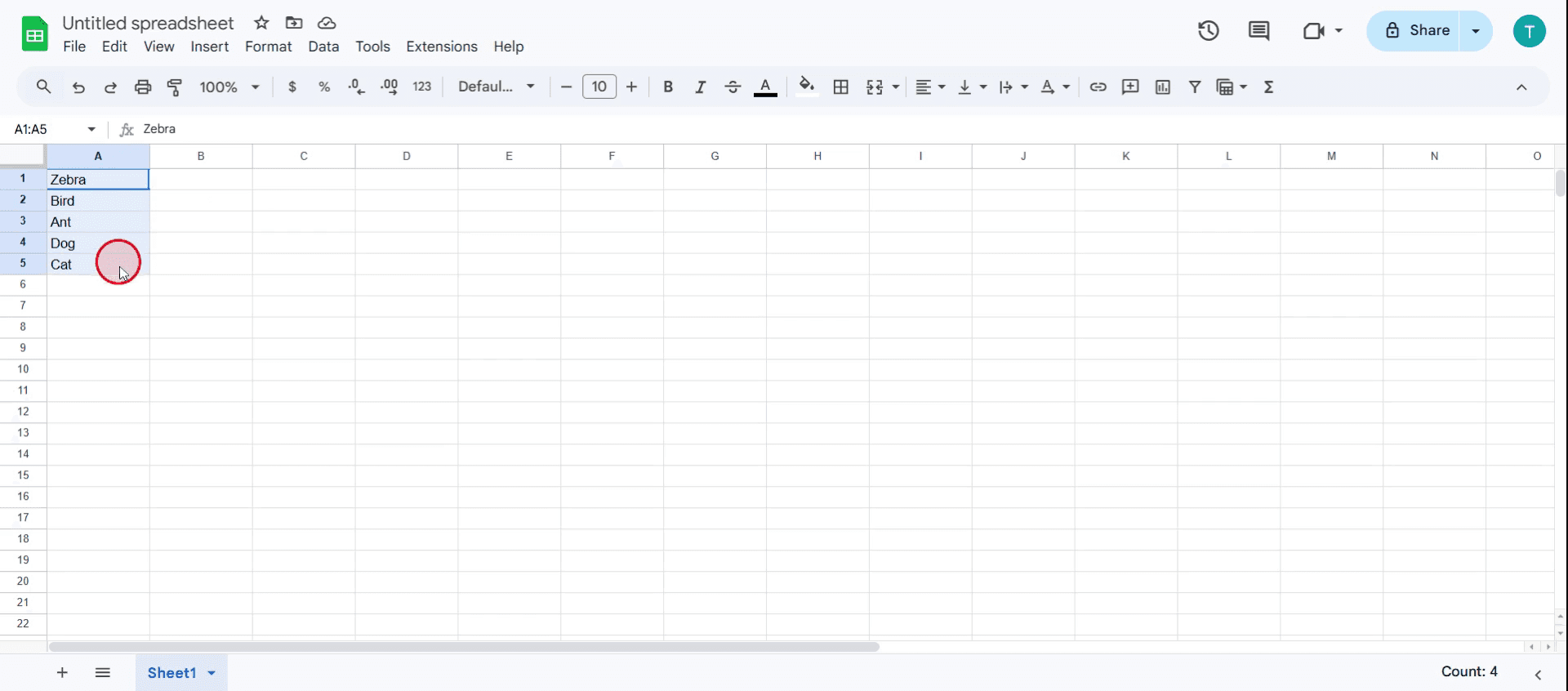
Langkah 1
Pilih sel tertentu atau rentang sel yang ingin Anda kunci
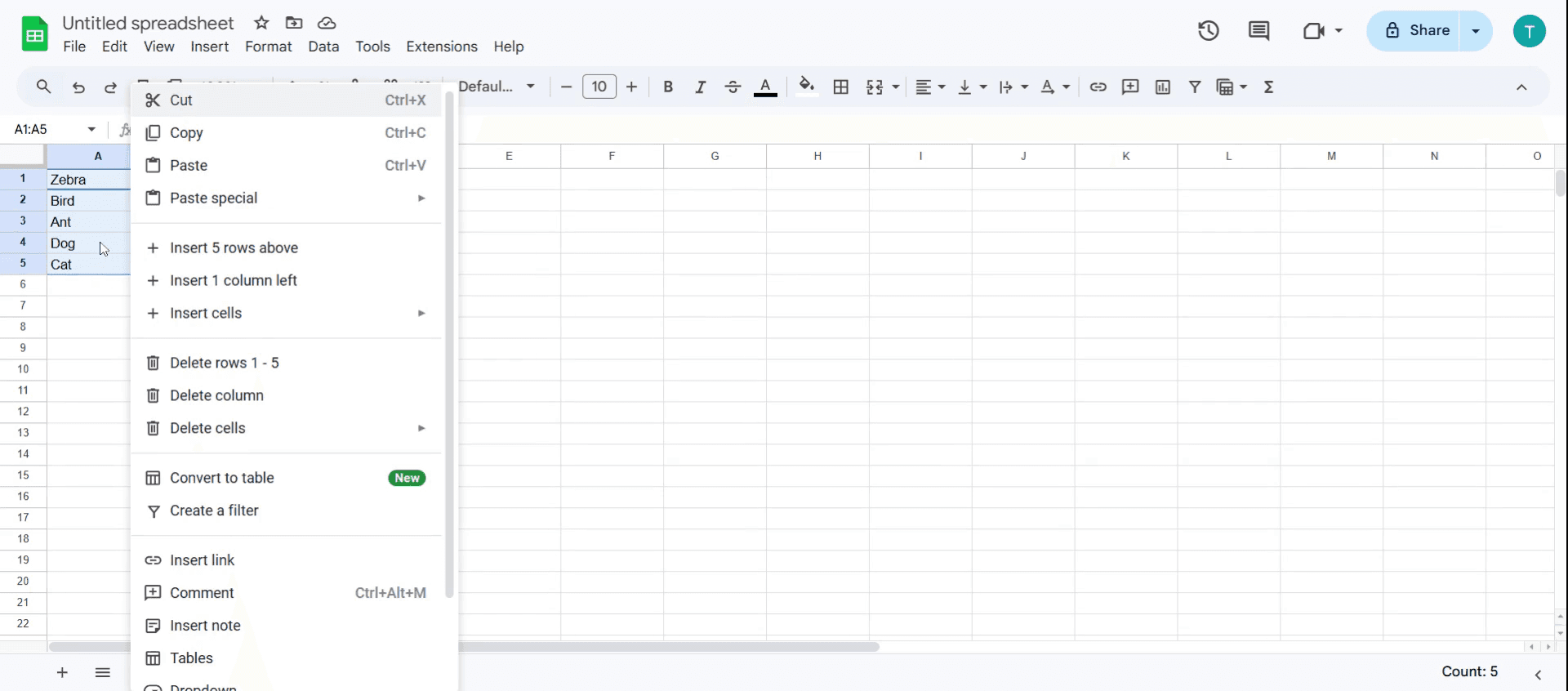
Langkah 2
Klik kanan pada sel yang dipilih, dan menu pop-up akan muncul.
Langkah 3
Gulir ke bawah di menu pop-up untuk menemukan opsi View more cell actions. Klik opsi tersebut
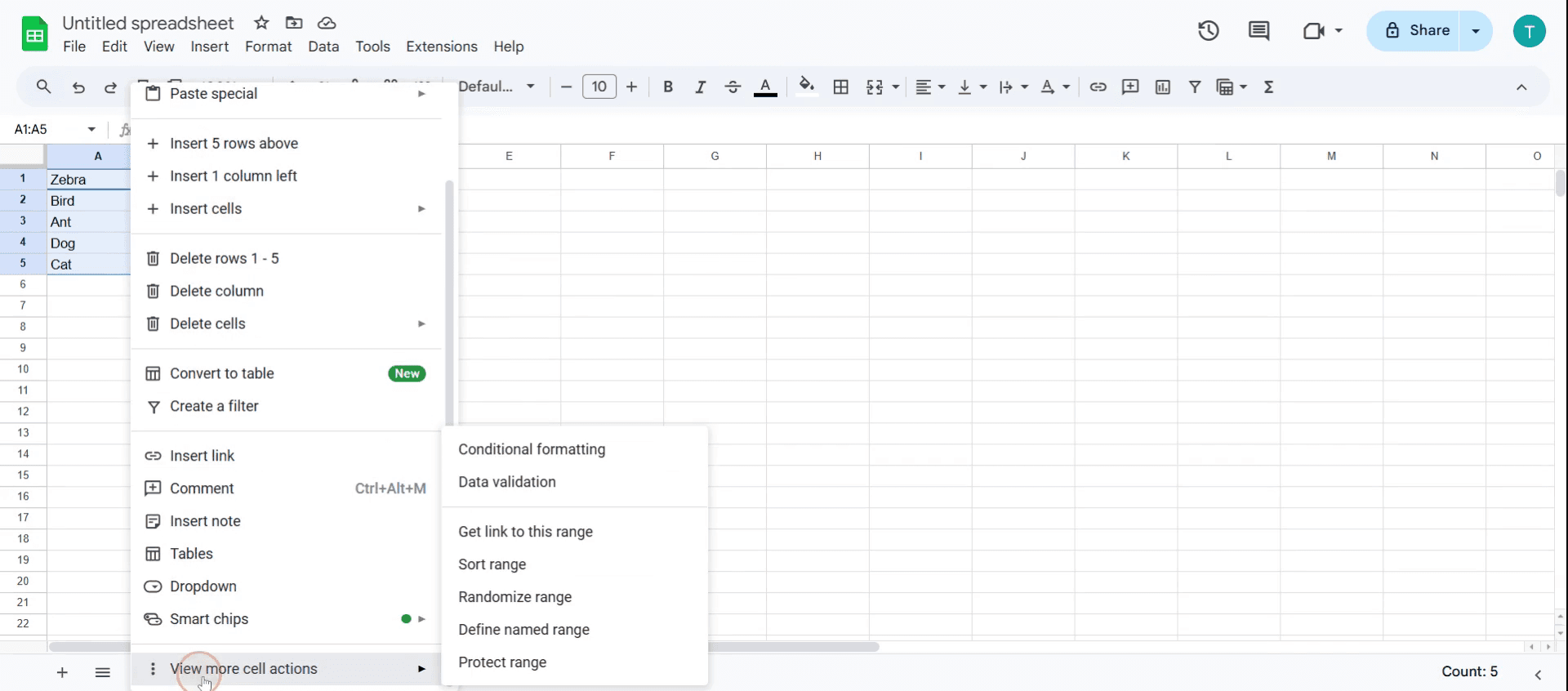
Langkah 4
Pilih Protect range dari opsi yang tersedia.
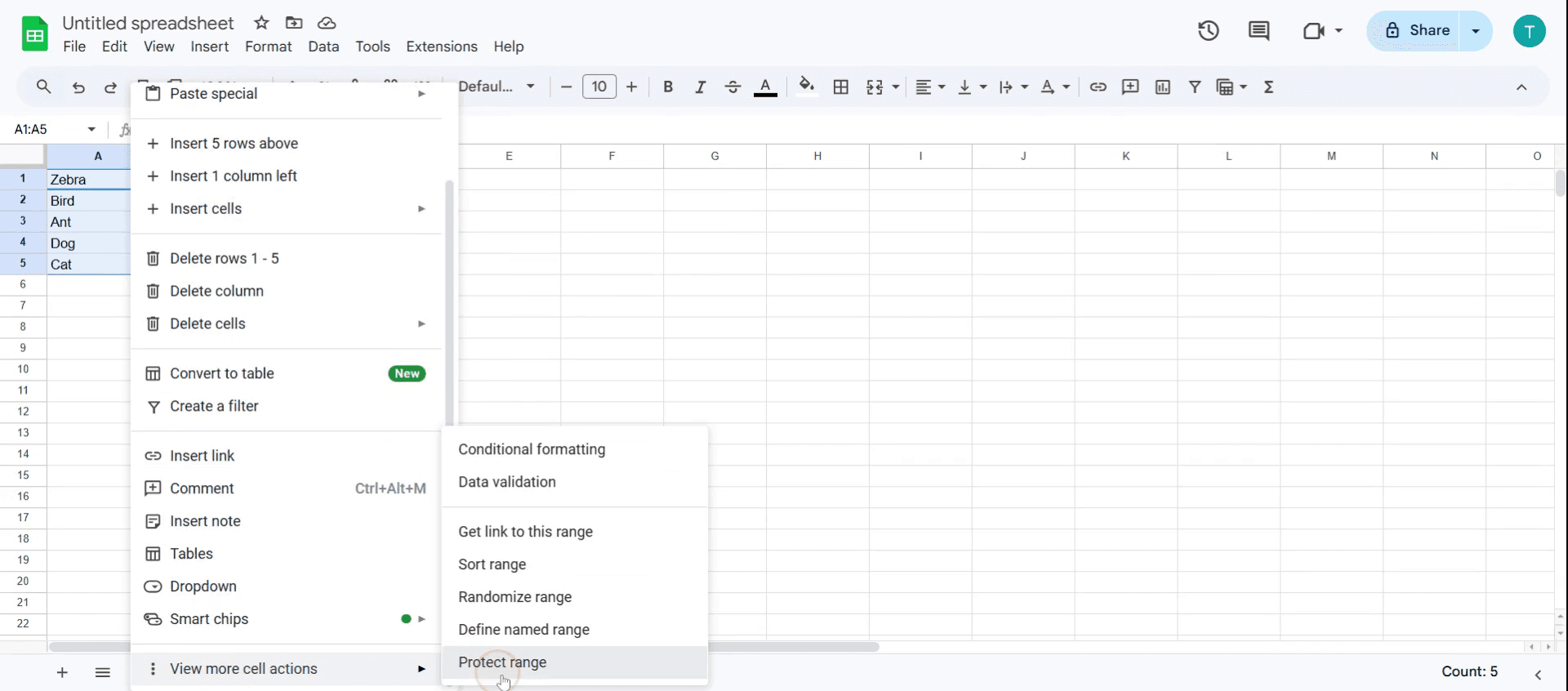
Langkah 5
Ini akan membuka kotak dialog Protected sheets and ranges.
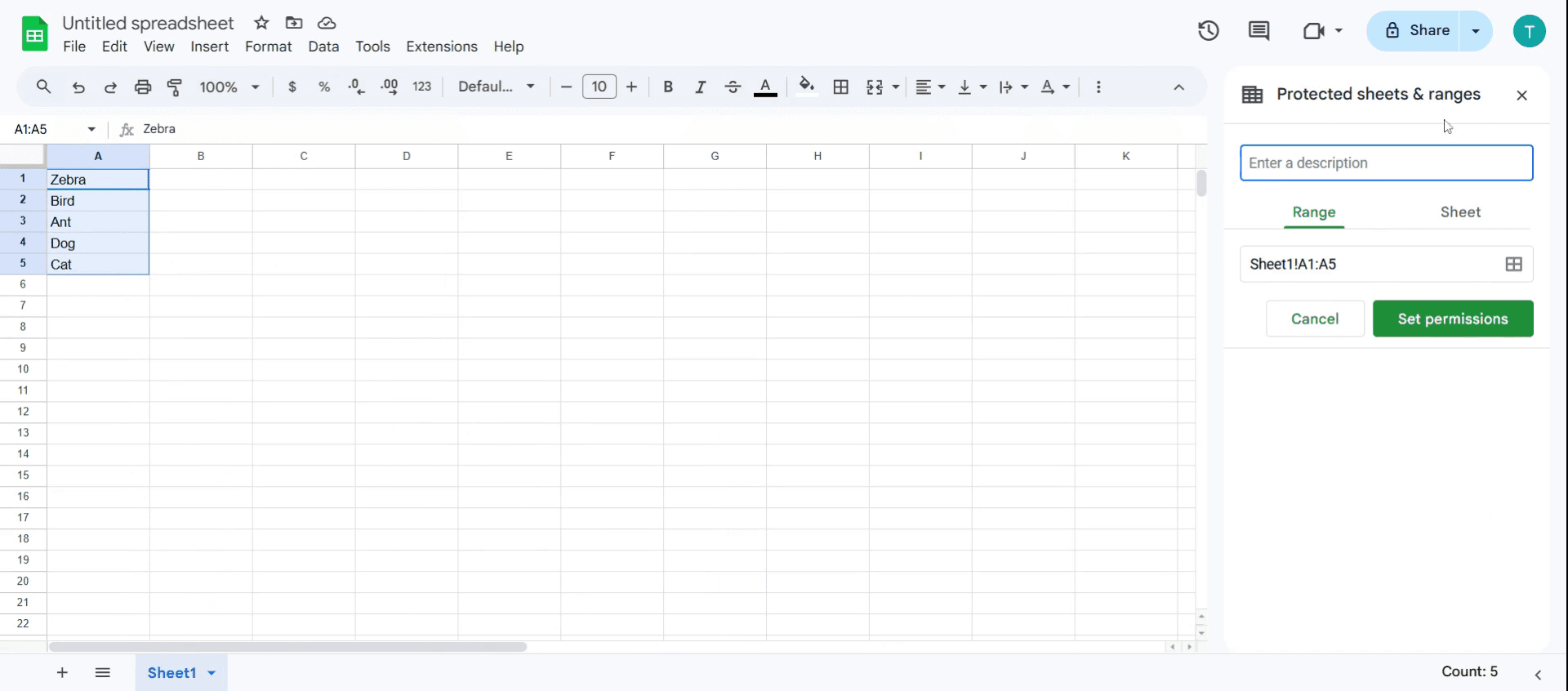
Langkah 6
Di kolom deskripsi, masukkan explanation untuk perlindungannya.
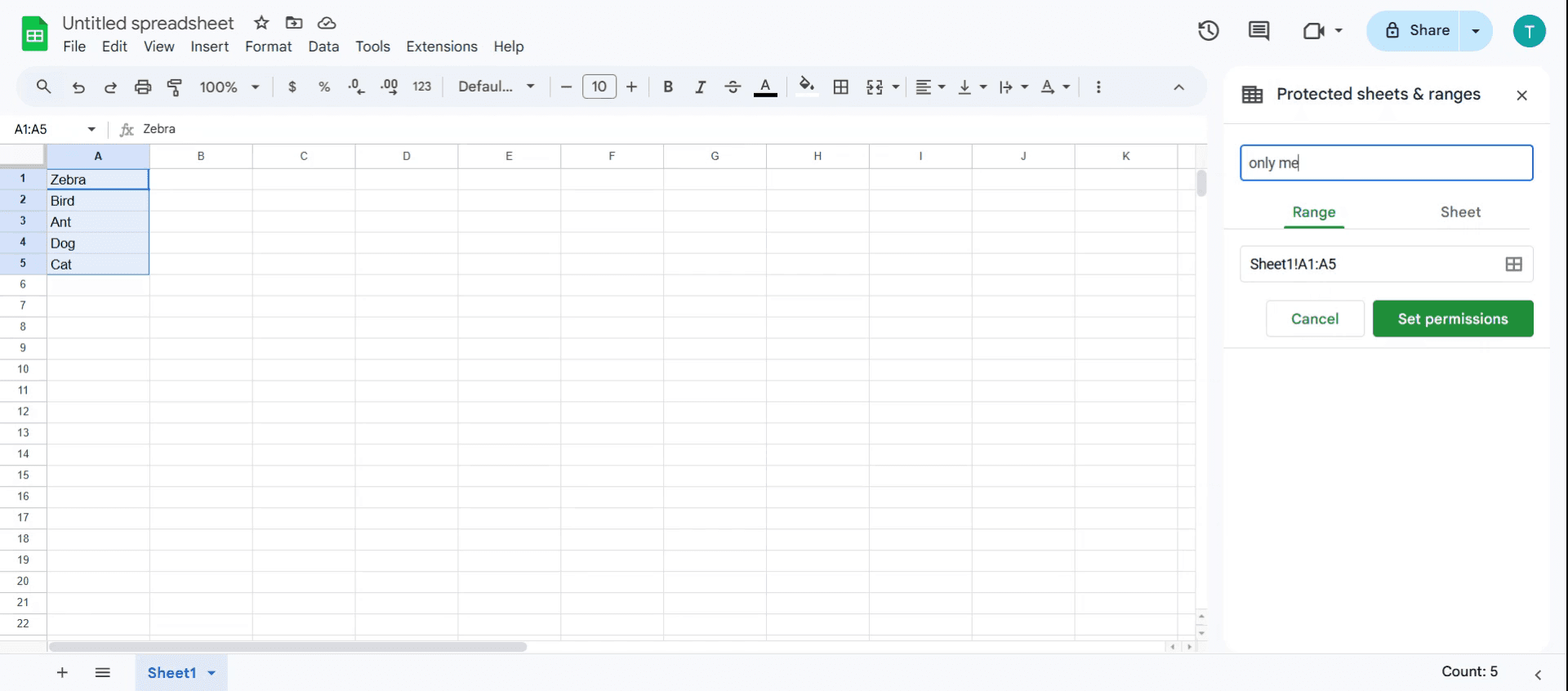
Langkah 7
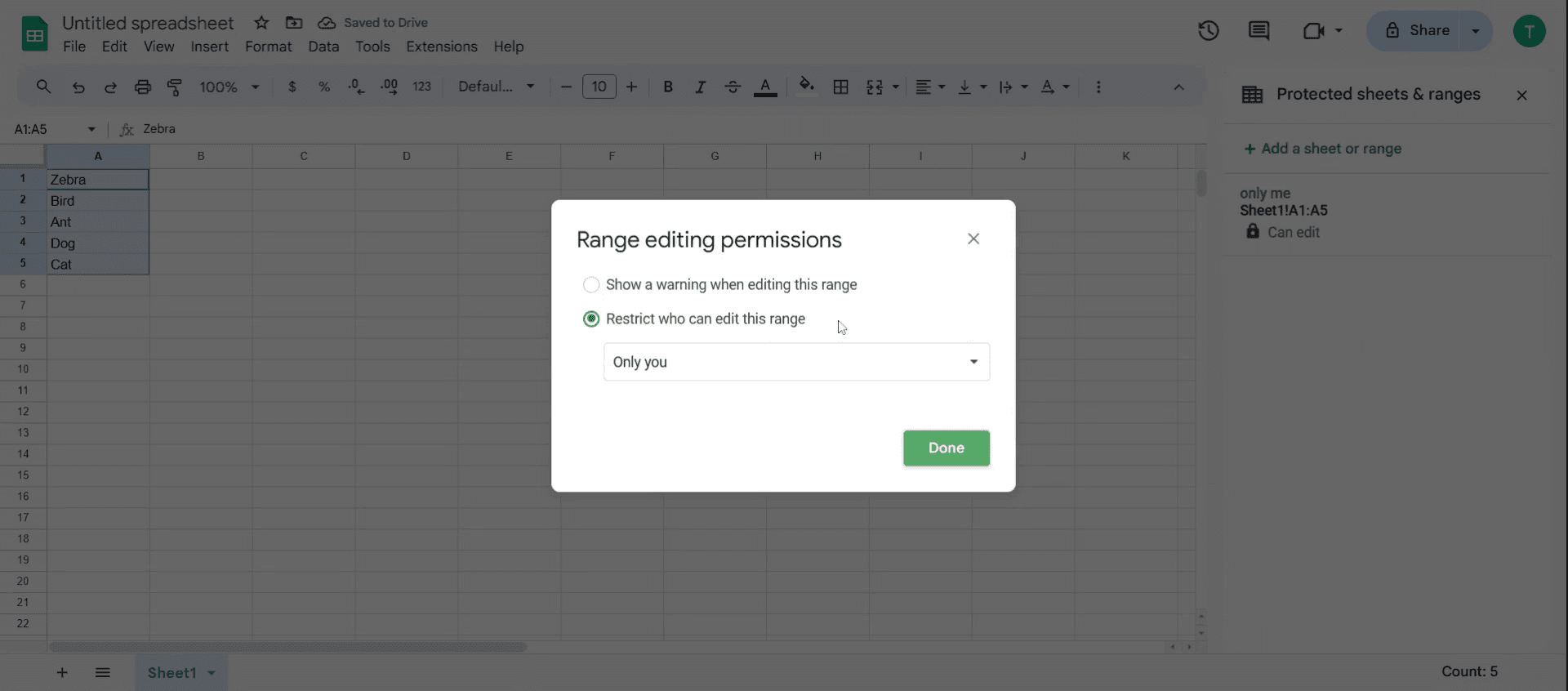
Klik Set permissions untuk mengonfigurasi siapa yang dapat mengedit rentang
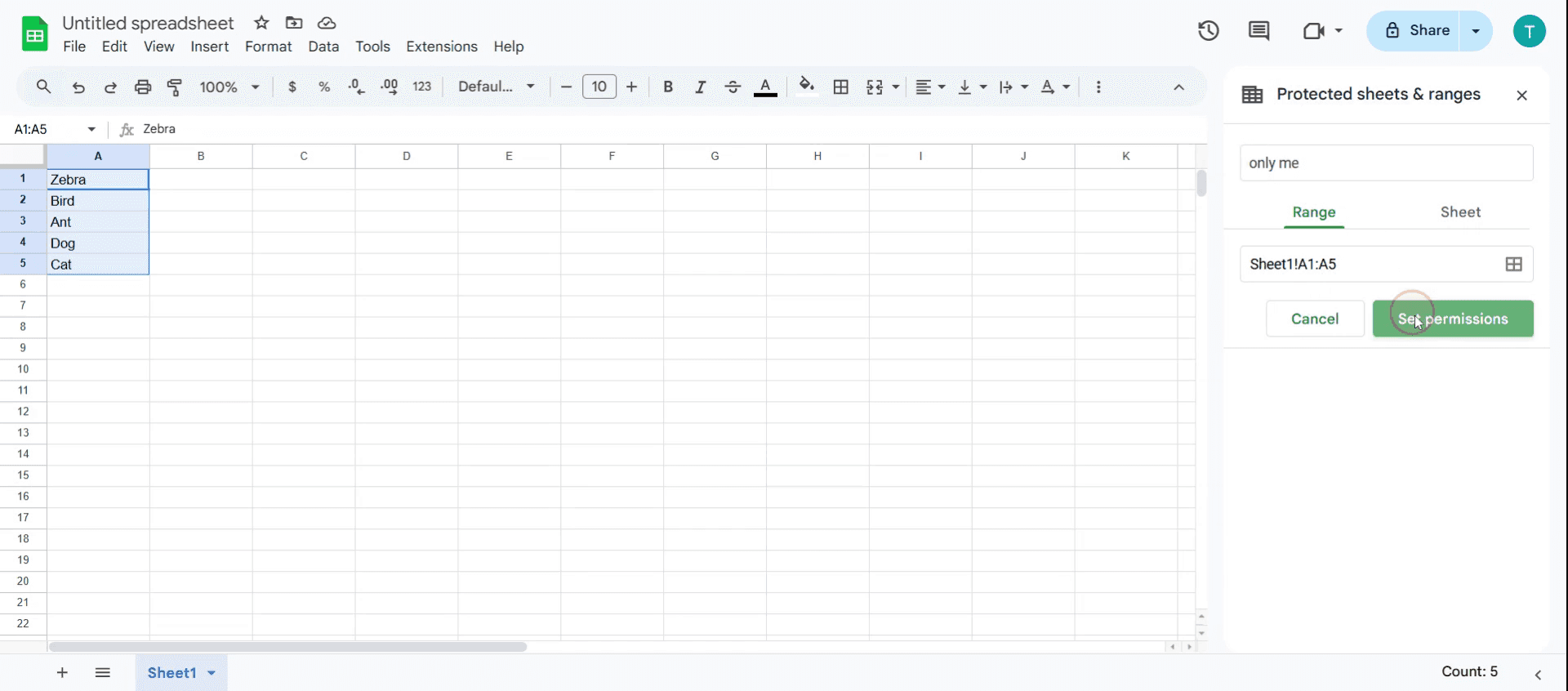
Langkah 8
Anda akan melihat opsi untuk memilih Restrict who can edit this range or Show a warning when editing this range. Pilih opsi sesuai kebutuhan Anda.
Langkah 9
Lalu klik Done.
Tips pro untuk mengunci sel di Google Sheets
Gunakan perlindungan rentang untuk sel tertentu—Alih-alih mengunci seluruh sheet, buka Data > Protect sheets and ranges untuk mengunci hanya sel yang dipilih.
Atur level izin yang berbeda—Tetapkan akses View-Only, Komentar, atau Edit ke pengguna tertentu untuk mengontrol siapa yang dapat memodifikasi sel yang dikunci.
Gabungkan validasi data dengan penguncian—Gunakan aturan validasi data bersama dengan sel yang dikunci untuk mencegah input data yang salah tanpa membatasi akses sepenuhnya.
Kesalahan umum dan cara menghindarinya
Lupa menerapkan izin—Mengunci sel saja tidak cukup; pastikan pengaturan berbagi yang tepat untuk mencegah perubahan yang tidak sah.
Mengunci seluruh sheet tanpa perlu—Alih-alih membatasi seluruh sheet, gunakan perlindungan rentang agar pengguna lain tetap memiliki fleksibilitas.
Tidak memberi tahu kolaborator—Pengguna bisa bingung jika mereka tidak bisa mengedit sel yang dikunci, jadi sampaikan pembatasan terlebih dahulu.
FAQ Umum untuk mengunci sel di Google Sheets
Bagaimana cara mengizinkan beberapa pengguna untuk mengedit sel yang terkunci sambil membatasi pengguna lain? Setelah mengunci rentang atau sheet, klik Set permissions. Pilih Custom dan tambahkan pengguna tertentu yang dapat mengedit rentang tersebut. Klik Done untuk menerapkan perubahan.
Bagaimana cara membuka kunci sel yang terkunci di Google Sheets? Klik Data > Protect sheets and ranges. Pilih rentang atau sheet yang terkunci. Klik ikon Trash untuk menghapus proteksi. Sel kini dapat diedit oleh siapa pun yang memiliki akses pengeditan.
Apa yang terjadi ketika seseorang mencoba mengedit sel yang terkunci? Jika pengguna tanpa izin mencoba mengedit sel yang terkunci, mereka akan melihat pesan peringatan yang menyatakan bahwa mereka tidak memiliki izin. Jika mereka memerlukan akses, mereka dapat meminta akses edit kepada pemilik.
Bagaimana cara merekam layar di mac?
Untuk merekam layar di Mac, Anda dapat menggunakan Trupeer AI. Ini memungkinkan Anda menangkap seluruh layar dan menyediakan kemampuan AI seperti menambahkan avatar AI, menambahkan voiceover, serta melakukan zoom in dan out pada video. Dengan fitur terjemahan video AI dari trupeer, Anda dapat menerjemahkan video ke 30+ bahasa.Bagaimana cara menambahkan avatar AI ke rekaman layar?
Untuk menambahkan avatar AI ke rekaman layar, Anda perlu menggunakan alat perekam layar AI. Trupeer AI adalah alat perekam layar berbasis AI yang membantu Anda membuat video dengan beberapa avatar, sekaligus membantu Anda membuat avatar Anda sendiri untuk video tersebut.Bagaimana cara merekam layar di windows?
Untuk merekam layar di Windows, Anda dapat menggunakan Game Bar bawaan (Windows + G) atau alat AI yang lebih canggih seperti Trupeer AI untuk fitur yang lebih lanjut, seperti avatar AI, voiceover, terjemahan, dll.Bagaimana cara menambahkan voiceover ke video?
Untuk menambahkan voiceover ke video, unduh ekstensi chrome trupeer ai. Setelah mendaftar, unggah video Anda dengan suara, pilih voiceover yang diinginkan dari trupeer, lalu ekspor video Anda yang sudah diedit.Bagaimana cara melakukan Zoom in pada rekaman layar?
Untuk melakukan zoom in selama rekaman layar, gunakan efek zoom di Trupeer AI yang memungkinkan Anda melakukan zoom in dan out pada momen-momen tertentu, sehingga meningkatkan dampak visual dari konten video Anda.
Bacaan yang Disarankan
Technical Documentation Generator
Cara Mengubah Gambar Menjadi Halaman Mewarnai di Canva
Cara Mencetak Dua Sisi di Canva
Cara Merenggangkan Teks di Canva
Tutorial Terkait


