

Cara Menjaga Baris Teratas Tetap Terlihat Microsoft Excel
Pelajari cara membekukan baris teratas di Microsoft Excel agar header tetap terlihat saat Anda menggulir melalui data. Panduan sederhana untuk navigasi spreadsheet yang lebih baik.
Here's a more detailed breakdown:
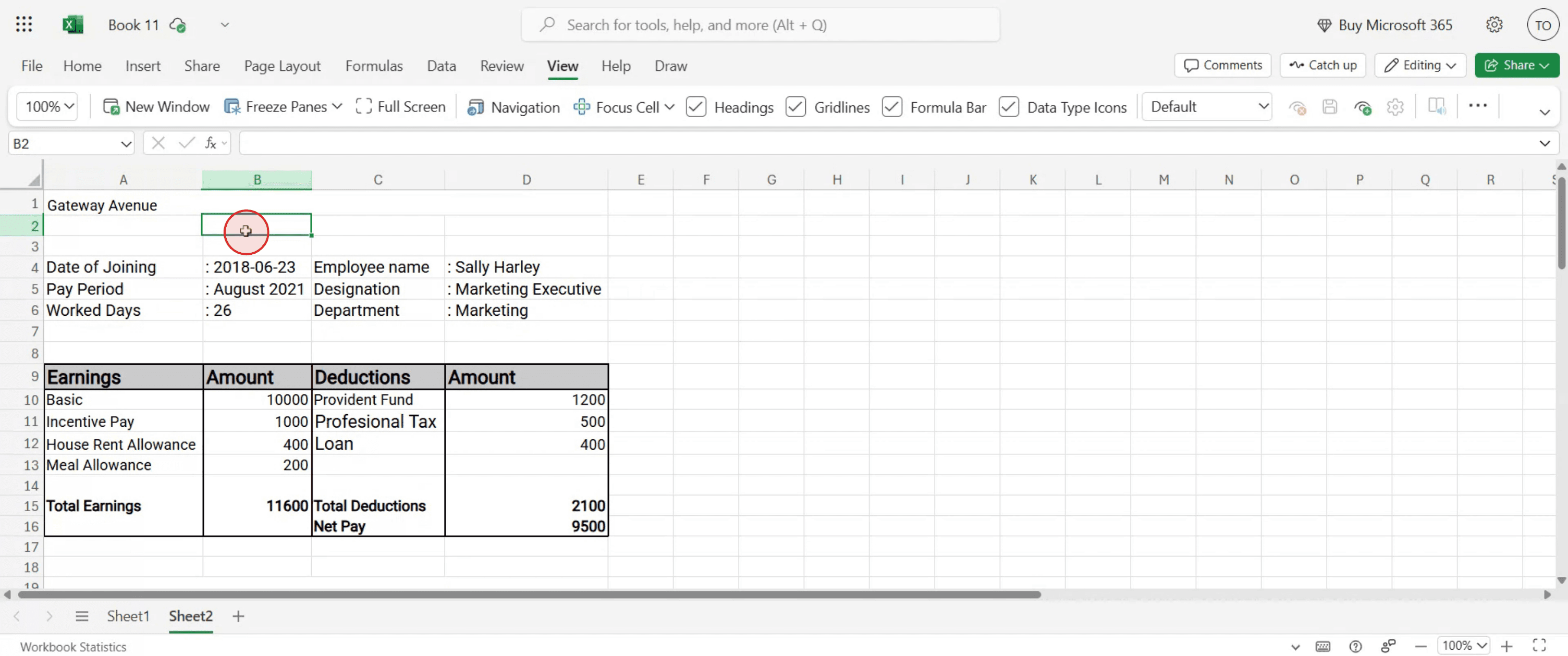
Select the cell below the row you want to freeze: For example, if you want to freeze the first row, click on any cell in the second row (A2, B2, etc.).
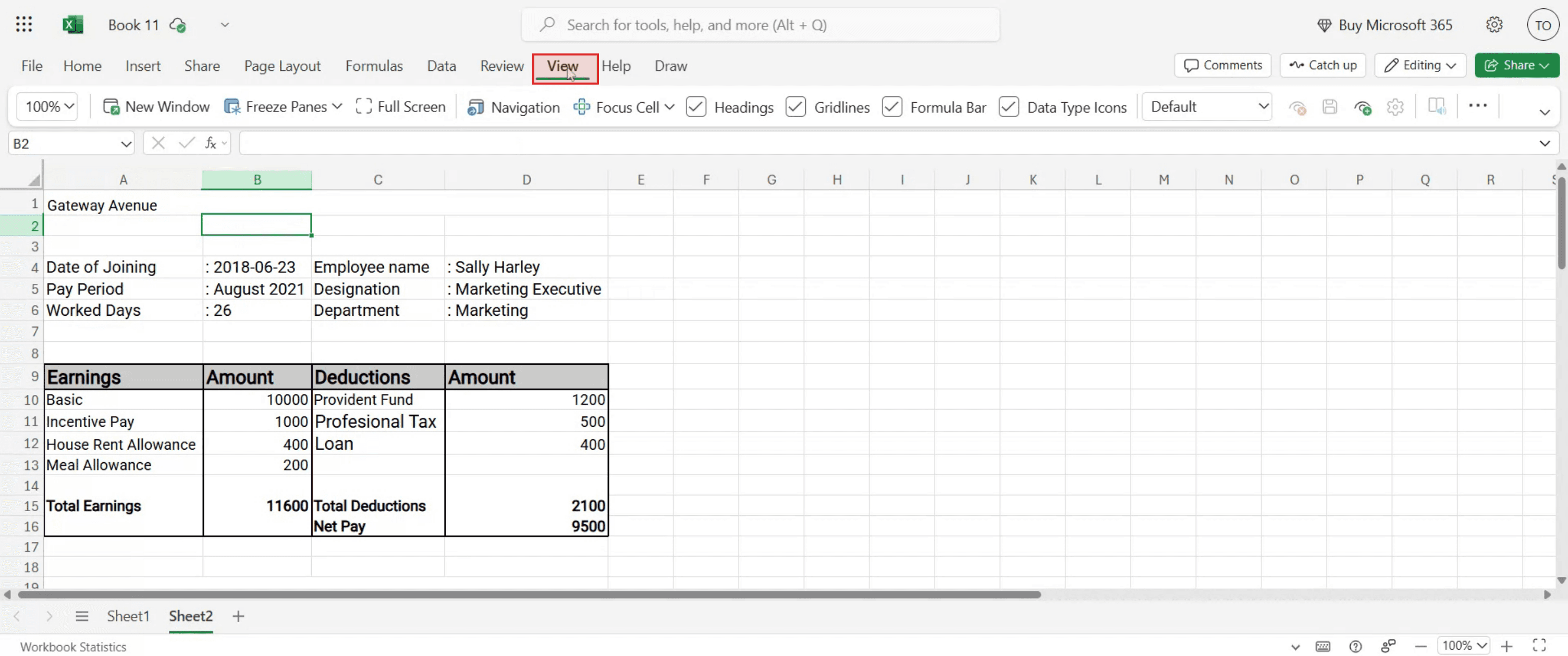
Go to the View tab: Locate the "View" tab on the Excel ribbon.
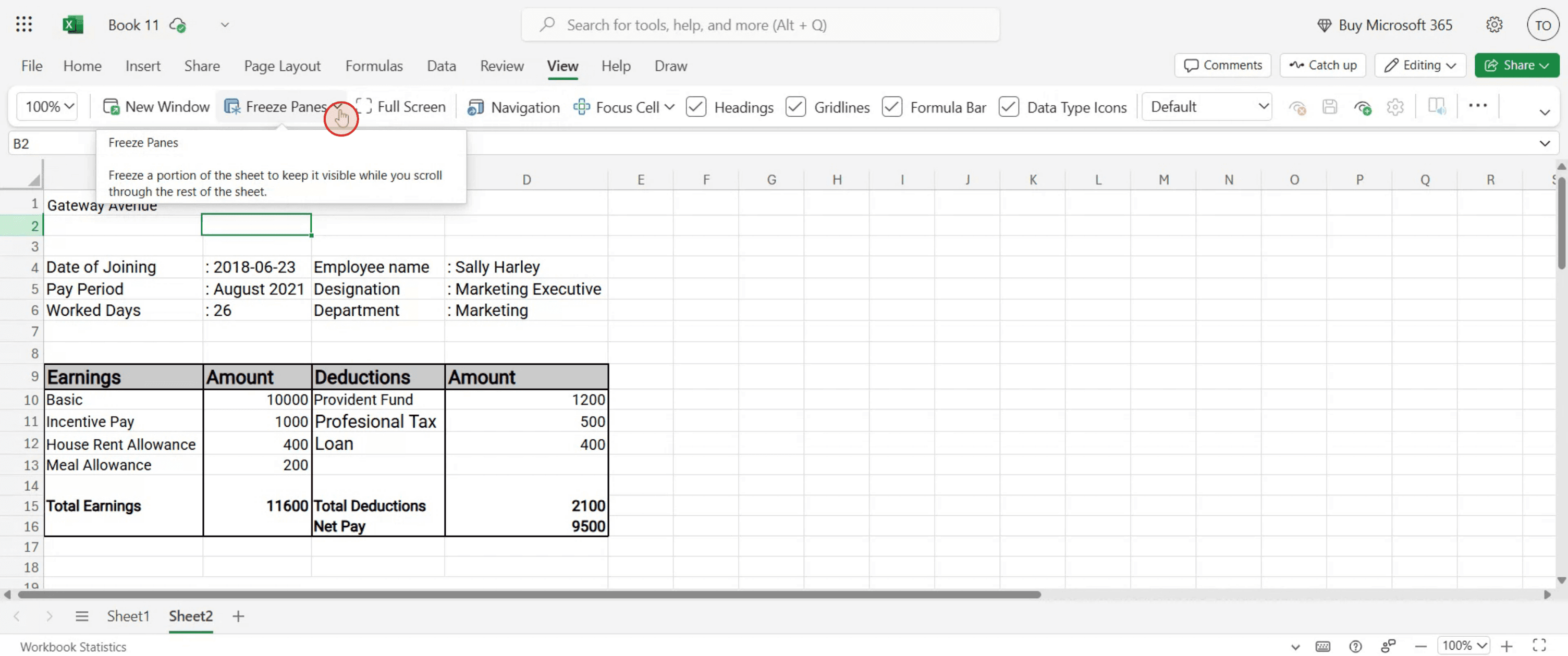
Click Freeze Panes: In the "Window" group, click on the "Freeze Panes" dropdown.
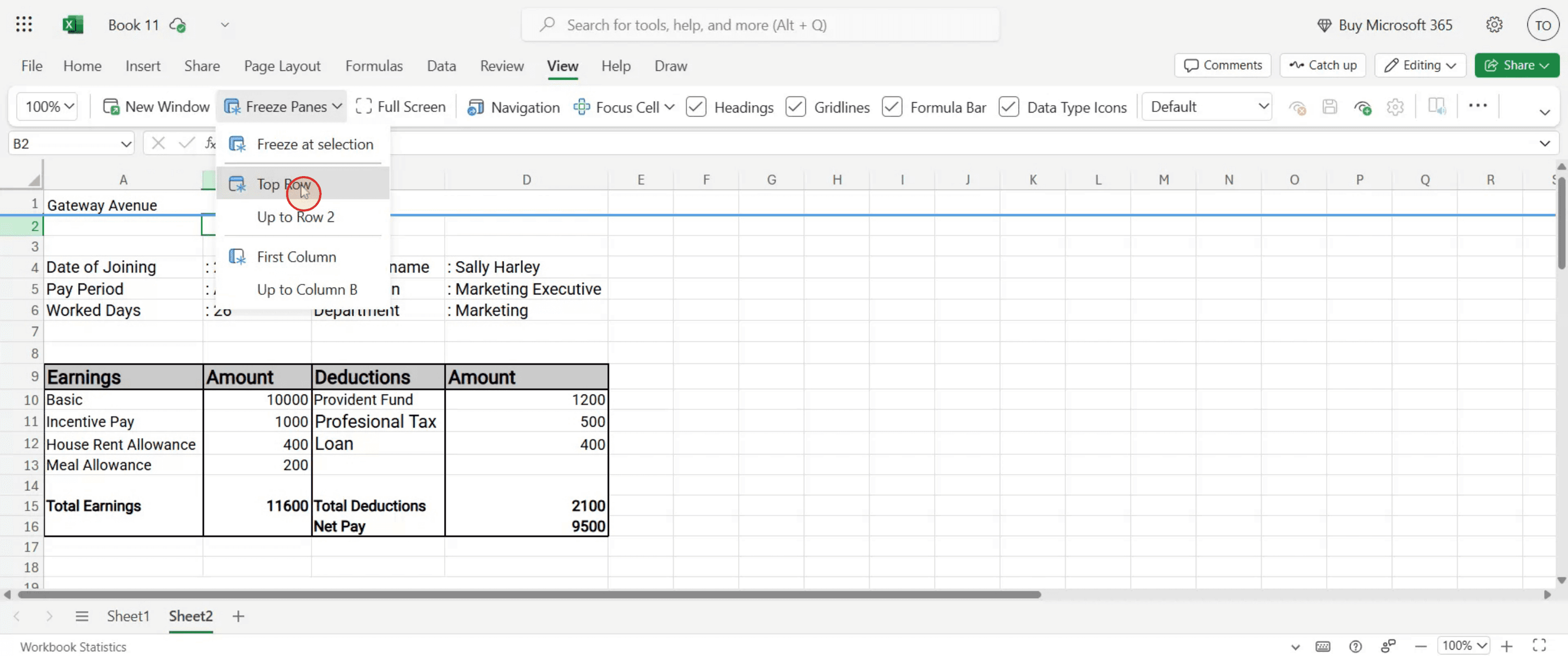
Choose Freeze Top Row: Select "Freeze Top Row" from the dropdown menu.
Step-by-Step Guide: How to Keep Top Row Visible Microsoft Excel
Step 1
Click on the cell where you wish to apply the freeze
Step 2
From the main menu click on the "View" option.
Step 3
Here, you will find the "Freeze Panes" option available.
Step 4
Choose the "Top Row" option from the dropdown menu.
FAQ Umum tentang Cara Menjaga Baris Atas Tetap Terlihat di Excel
Bisakah saya membekukan lebih dari sekadar baris atas?
Ya, gunakan "Freeze Panes" dan pilih sel di bawah baris yang ingin Anda kunci untuk membekukan beberapa baris.Kenapa "Freeze Top Row" tidak berfungsi?
Pastikan Anda berada di tampilan yang didukung dan baris atas terlihat serta tidak disembunyikan atau difilter.Apakah pembekuan terlihat saat saya mencetak lembar kerja?
Tidak, panel yang dibekukan hanya terlihat di layar dan tidak memengaruhi hasil cetak. Gunakan header atau print titles untuk proses pencetakan.Apakah "Freeze Top Row" berfungsi di Excel Online?
Ya, fitur Freeze Top Row tersedia di Excel untuk web, meskipun fungsinya sedikit lebih terbatas dibanding versi desktop.Apakah orang lain akan melihat pembekuan saat saya membagikan file?
Ya, jika Anda menyimpan workbook setelah membekukan baris, siapa pun yang membukanya akan melihat tata letak yang sama.Cara merekam layar di mac?
Untuk merekam layar di Mac, Anda dapat menggunakan Trupeer AI. Ini memungkinkan Anda menangkap seluruh layar dan menyediakan kemampuan AI seperti menambahkan avatar AI, menambahkan voiceover, menambahkan zoom in dan out pada video. Dengan fitur terjemahan video AI dari trupeer, Anda dapat menerjemahkan video ke 30+ bahasa.Cara menambahkan avatar AI ke rekaman layar?
Untuk menambahkan avatar AI ke rekaman layar, Anda perlu menggunakan alat perekam layar AI. Trupeer AI adalah alat perekam layar berbasis AI yang membantu Anda membuat video dengan beberapa avatar, sekaligus membantu Anda membuat avatar Anda sendiri untuk video tersebut.Cara merekam layar di windows?
Untuk merekam layar di Windows, Anda dapat menggunakan Game Bar bawaan (Windows + G) atau alat AI yang lebih canggih seperti Trupeer AI untuk fitur yang lebih lanjut, seperti avatar AI, voiceover, terjemahan, dll.Cara menambahkan voiceover ke video?
Untuk menambahkan voiceover ke video, unduh ekstensi chrome trupeer ai. Setelah mendaftar, unggah video Anda dengan suara, pilih voiceover yang diinginkan dari trupeer, lalu ekspor video hasil edit Anda.Bagaimana cara melakukan Zoom pada rekaman layar?
Untuk melakukan zoom saat merekam layar, gunakan efek zoom di Trupeer AI yang memungkinkan Anda melakukan zoom in dan out pada momen-momen tertentu, sehingga meningkatkan dampak visual konten video Anda.
Tutorial Terkait


