
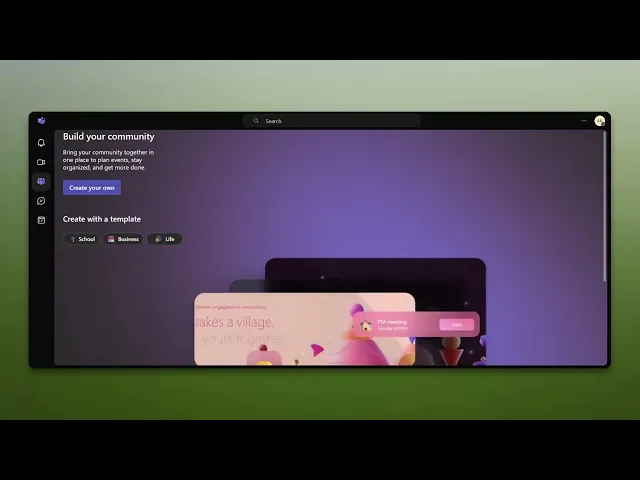
Cara Menjaga Status Microsoft Teams Tetap Hijau
Pelajari cara menjaga status Microsoft Teams Anda tetap hijau (Tersedia) meskipun Anda sedang tidak ada, dengan menggunakan pengaturan bawaan atau solusi cerdas.
This guide outlines the steps required to ensure that a team member's online status is consistently marked as green or available. Following these steps will help maintain effective communication and visibility within the team environment.
Teams automatically sets your status to “Away” if t here's no activity (mouse/keyboard input) for a set time usually 5 minutes. Here's how to keep it green:
1. Keep Activity Going
Keep Teams Open: Always keep the desktop or mobile app running in the foreground.
Simulate Activity: Use tools like Mouse Jiggler or apps like Caffeine to mimic activity and prevent Teams from setting your status to “Away.”
Interact with Your Device: Periodic mouse movement or key presses will reset Teams' idle timer.
2. Adjust System Settings
Prevent Sleep Mode:
On Windows:
Settings > System > Power & Sleep > Set “Sleep” and “Screen” to Never or longer durations.On Mac:
System Settings > Displays > Advanced > Set “Prevent automatic sleeping…” to ON.
3. Use Teams Features Strategically
Start a Personal Meeting: Starting a meeting (with just yourself) keeps your status green while working elsewhere.
Set a Custom Status Message: Go to your profile > Set status message to let colleagues know you’re available but may not be responsive.
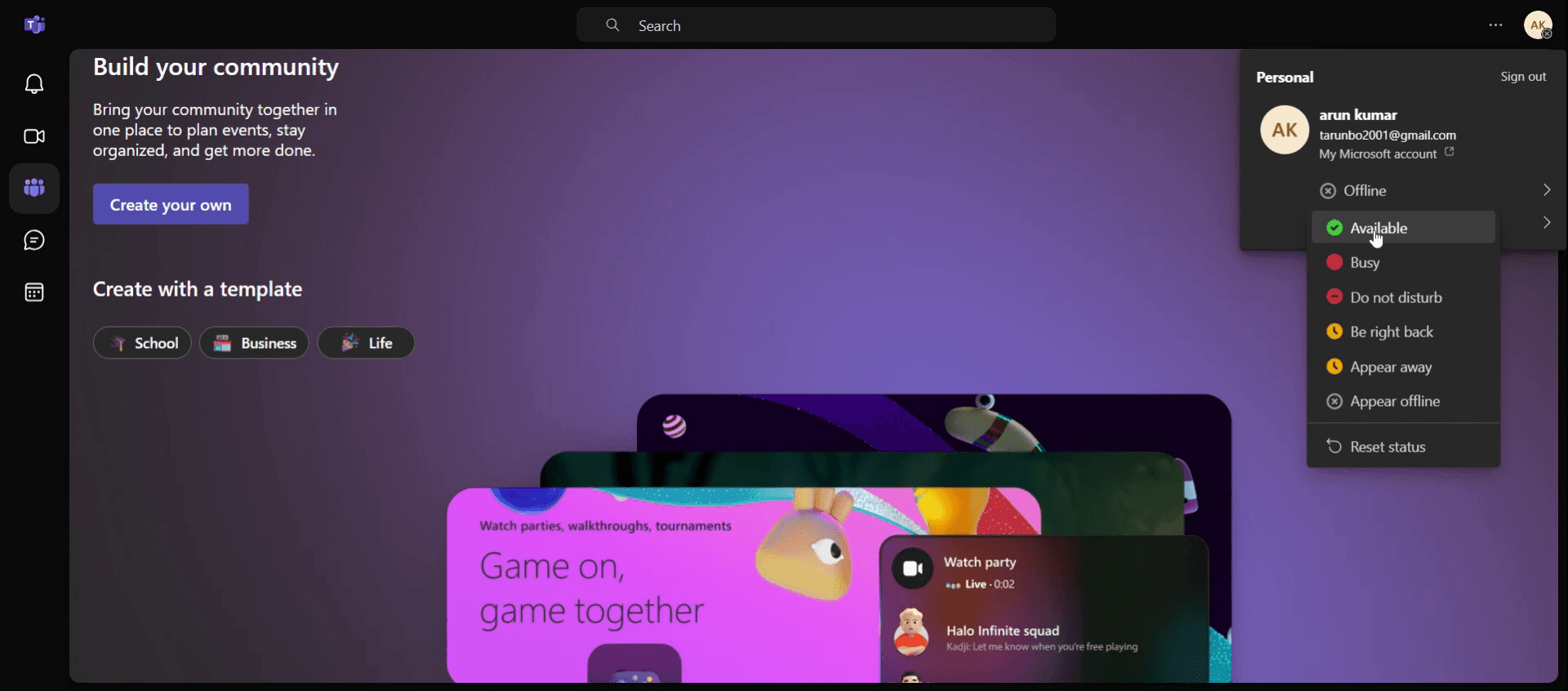
Manually Set "Available": Click your profile > click your status > set it to “Available.” Note: this won’t override inactivity behavior without system or input activity.
Step-by-Step-Guide: How to Keep Microsoft Teams Status Green
Step 1
Click on the profile icon.

Step 2
Select the offline option.

Step 3
Choose the available option to change your status to green,
Tips pro untuk menjaga status Anda tetap hijau di Teams
Atur status Anda menjadi tersedia – Untuk mempertahankan status hijau, pastikan status Anda diatur ke Available di Teams. Anda dapat mengatur status secara manual dengan mengklik foto profil Anda di pojok kanan atas dan memilih Available.
Nonaktifkan Jangan Ganggu – Jika Anda sedang bekerja aktif dan ingin tetap hijau, pastikan status Anda tidak diatur ke Do Not Disturb. Status ini mencegah notifikasi, tetapi status Anda akan ditampilkan sebagai merah.
Hindari Menjadi Idle – Teams secara otomatis mengatur status Anda menjadi Away setelah periode tidak aktif. Untuk menghindarinya, pastikan Anda berinteraksi secara aktif dengan Teams, seperti mengetik atau mengklik di sekitarnya.
Kesalahan umum & cara menghindarinya
Membiarkan Teams Tetap Terbuka Tapi Idle – Jika Anda membiarkan Teams berjalan tetapi tidak berinteraksi dengannya untuk sementara waktu, status Anda akan berubah menjadi Away. Hindari ini dengan berinteraksi secara rutin dengan Teams atau menggunakan aplikasi desktop agar tetap aktif.
Lupa Mengatur Status Anda – Terkadang, lupa mengatur status secara manual dapat menyebabkan Anda terdaftar sebagai Busy atau Do Not Disturb padahal Anda sebenarnya tersedia. Selalu periksa dan atur status Anda sesuai kebutuhan.
Aplikasi Latar Belakang Mengganggu – Aplikasi lain yang berjalan di latar belakang mungkin tidak terdeteksi sebagai aktif oleh Teams, sehingga status Anda ditampilkan sebagai Away. Tutup atau minimalkan aplikasi yang tidak perlu untuk mencegah hal ini.
FAQ Umum untuk menjaga status Teams tetap hijau
Mengapa status saya terus berubah menjadi away di Teams?
Teams mengubah status Anda menjadi Away saat tidak ada aktivitas di komputer Anda selama beberapa waktu. Pastikan Anda tetap aktif di Teams agar status Anda tetap Available.Bagaimana cara tetap online di Teams meskipun saya tidak sedang bekerja secara aktif?
Anda dapat menyesuaikan pengaturan komputer untuk mencegah sistem masuk ke mode idle. Sebagai alternatif, menggunakan alat untuk mensimulasikan aktivitas (seperti mouse mover) dapat membantu mencegah status Away.Bisa saya menghentikan Teams agar tidak mengubah status saya menjadi Away secara otomatis?
Sayangnya, saat ini Teams tidak memungkinkan Anda untuk mematikan fitur deteksi idle. Namun, Anda bisa tetap aktif di Teams dengan berinteraksi secara rutin agar status Anda tidak berubah menjadi Away.Cara merekam layar di mac?
Untuk merekam layar di Mac, Anda dapat menggunakan Trupeer AI. Ini memungkinkan Anda menangkap seluruh layar dan menyediakan kemampuan AI seperti menambahkan avatar AI, menambahkan voiceover, menambahkan zoom in dan out dalam video. Dengan fitur terjemahan video AI dari trupeer, Anda dapat menerjemahkan video ke 30+ bahasa.Cara menambahkan avatar AI ke rekaman layar?
Untuk menambahkan avatar AI ke rekaman layar, Anda perlu menggunakan alat perekam layar AI. Trupeer AI adalah alat perekam layar berbasis AI yang membantu Anda membuat video dengan beberapa avatar, sekaligus membantu Anda membuat avatar Anda sendiri untuk video tersebut.Cara merekam layar di windows?
Untuk merekam layar di Windows, Anda dapat menggunakan Game Bar bawaan (Windows + G) atau alat AI canggih seperti Trupeer AI untuk fitur yang lebih lanjut seperti avatar AI, voiceover, terjemahan, dll.Cara menambahkan voiceover ke video?
Untuk menambahkan voiceover ke video, unduh ekstensi chrome trupeer ai. Setelah mendaftar, unggah video Anda dengan suara, pilih voiceover yang diinginkan dari trupeer, lalu ekspor video Anda yang sudah diedit.Bagaimana cara melakukan Zoom pada rekaman layar?
Untuk melakukan zoom saat merekam layar, gunakan efek zoom di Trupeer AI yang memungkinkan Anda melakukan zoom in dan out pada momen-momen tertentu, sehingga meningkatkan dampak visual dari konten video Anda.
Bacaan yang Disarankan
Technical Documentation Generator
Cara Mengaktifkan Penggaris di Microsoft Excel
Cara Menyisipkan Lembar Kerja Baru di Microsoft Excel
Cara Membuat Marksheet di MS Excel
Tutorial Terkait


