
Cara Bergabung ke Rapat Microsoft Teams dengan Meeting ID – Panduan Cepat
Pelajari cara bergabung ke rapat Microsoft Teams dengan mudah menggunakan Meeting ID dan passcode—tanpa perlu tautan. Akses cepat dan aman untuk desktop dan seluler.
Panduan ini menjelaskan cara bergabung ke rapat Microsoft Teams menggunakan ID rapat dan sandi.
Ikuti instruksi langkah demi langkah di bawah ini agar Anda dapat mengakses rapat dengan lancar.
Jika Anda telah diberikan Meeting ID dan passcode, Anda dapat bergabung ke rapat Microsoft Teams bahkan tanpa undangan kalender. Berikut caranya:
Buka Microsoft Teams
Gunakan aplikasi desktop, aplikasi seluler, atau kunjungi teams.microsoft.com di browser web.Buka Tab Kalender
Di sidebar sebelah kiri, klik Calendar.Klik “Join with an ID”
Opsi ini ada di bagian kanan atas tampilan kalender.Masukkan Detail Rapat
Meeting ID: Tempel ID dari undangan Anda.
Passcode: Masukkan passcode (jika diperlukan).
Klik “Join Meeting”
Anda akan diterima untuk masuk rapat, atau ditempatkan di ruang tunggu jika penyelenggara mengaktifkannya.
Panduan Langkah demi Langkah: Cara Bergabung ke Rapat Teams dengan Meeting ID
Langkah 1
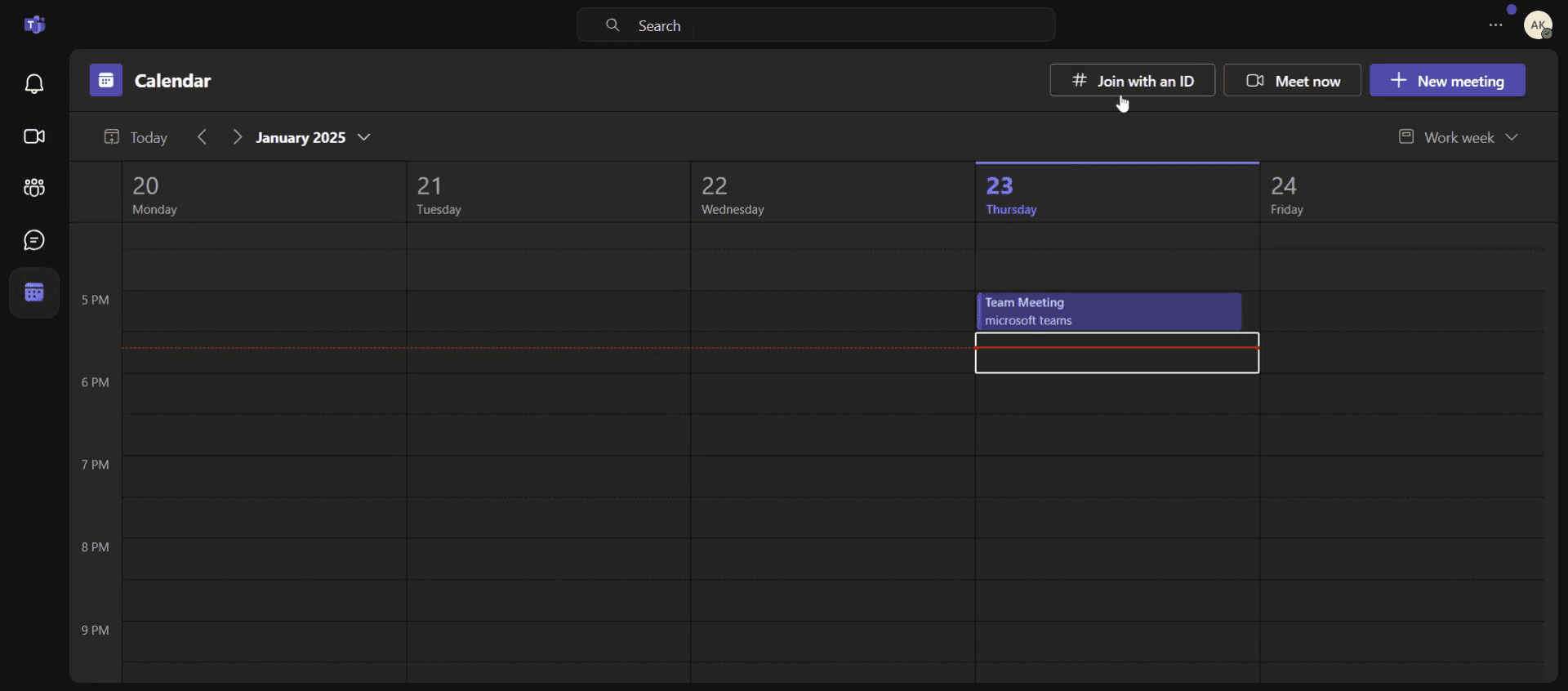
Buka aplikasinya lalu arahkan ke bagian Calendar dan klik ikon kalender.
Langkah 2
Di pojok kanan atas, Anda akan menemukan opsi Join with meeting ID. Klik opsi tersebut.
Langkah 3
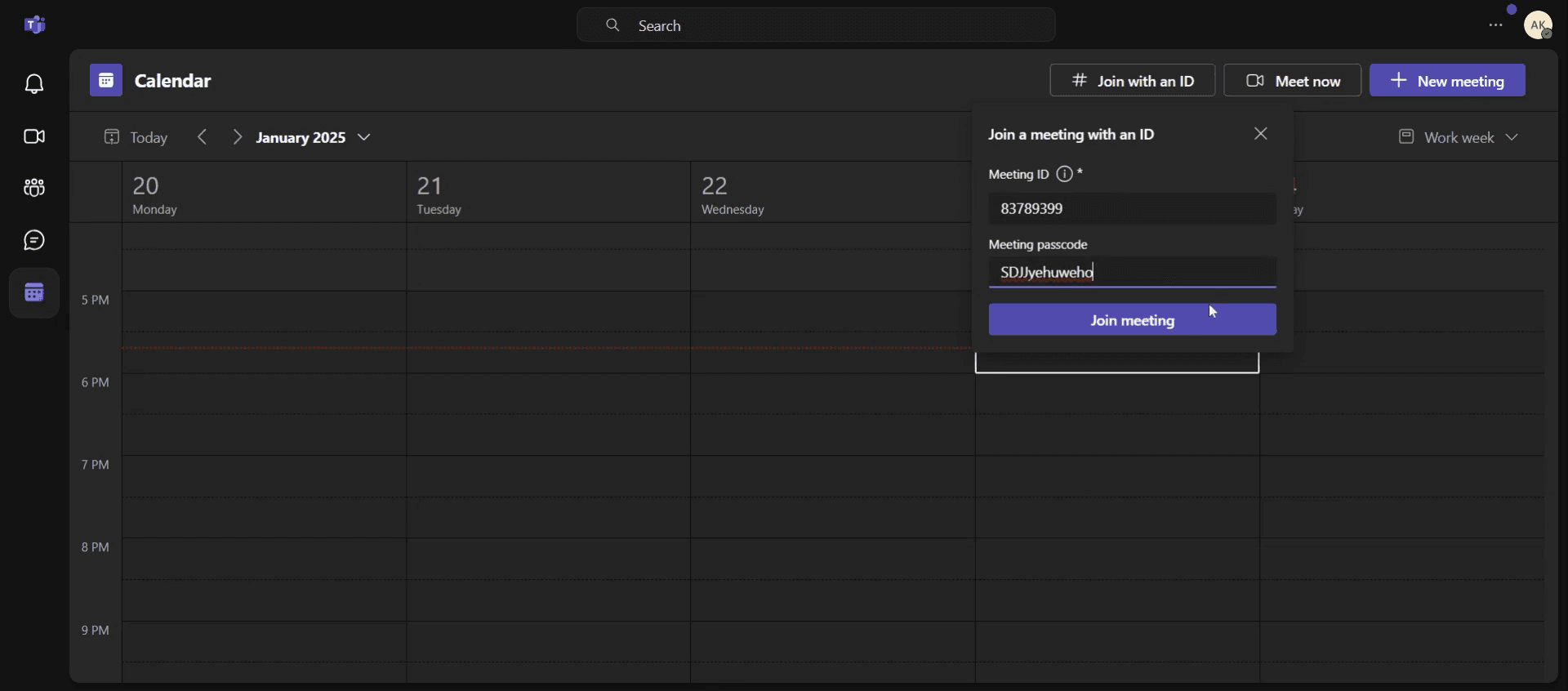
Sekarang, masukkan meeting id dan passcode Anda pada kolom yang sesuai, lalu klik tombol Join meeting.
Langkah 4
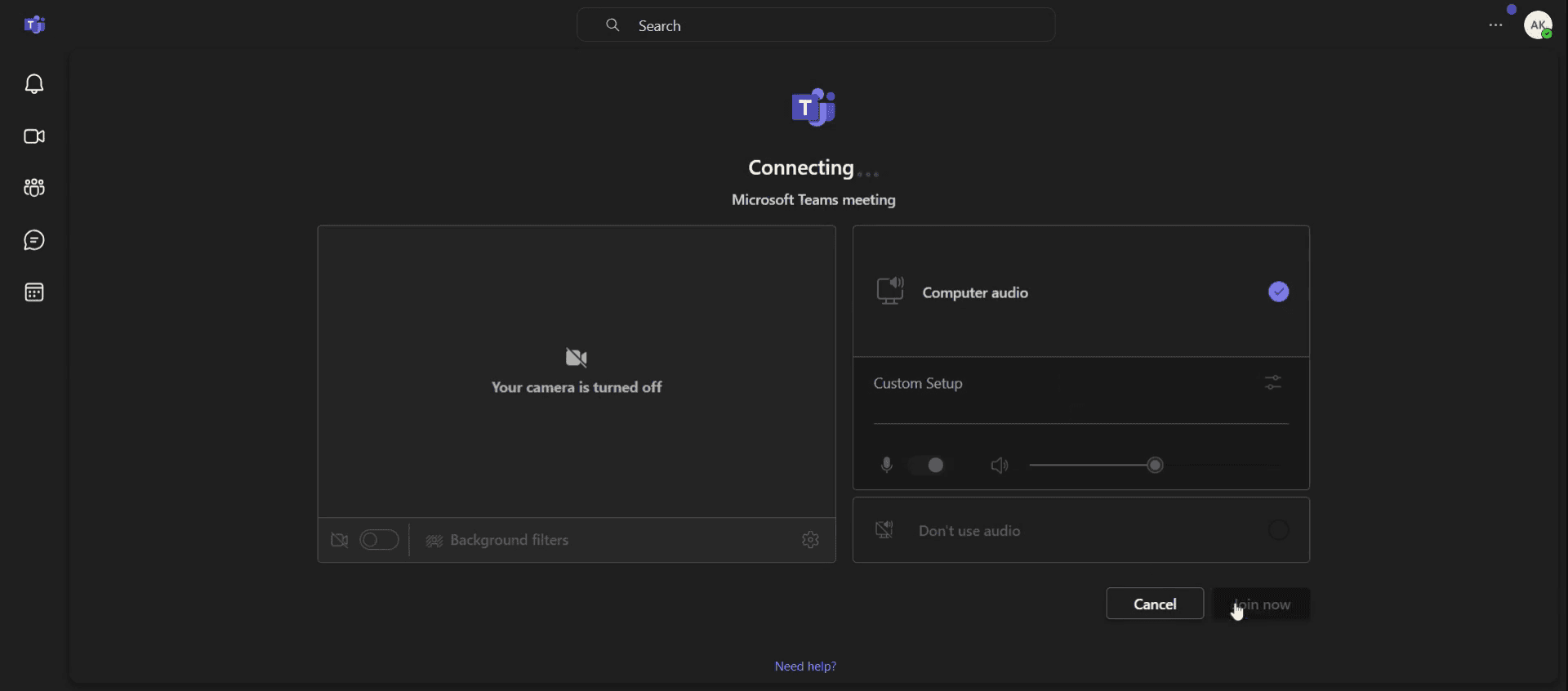
Setelah Anda mengklik tombol Join Meeting, Anda akan dialihkan ke halaman join. Klik Join now untuk masuk ke rapat.
Tips Pro untuk Bergabung dengan Rapat Teams menggunakan Meeting ID
Pastikan untuk memeriksa kembali meeting id dan passcode. Pastikan Anda menyalinnya langsung dari undangan untuk mencegah kesalahan ketik. Beberapa rapat mungkin memerlukan id dan passcode sekaligus untuk alasan keamanan
Gunakan aplikasi Microsoft Teams untuk pengalaman terbaik. Meskipun Anda bisa bergabung melalui browser web, aplikasi Microsoft teams menawarkan performa yang lebih baik serta akses fitur lengkap.
Uji audio & video sebelum bergabung. Sebelum masuk ke rapat, periksa mikrofon, kamera, dan koneksi internet Anda untuk menghindari kendala teknis di menit-menit terakhir saat menggunakan meeting id.
Kesalahan yang Umum & Cara Menghindarinya saat Bergabung dengan Rapat Teams
Menggunakan meeting id yang salah Memasukkan meeting id yang keliru adalah masalah yang umum. Selalu salin-tempel dari undangan, bukan mengetiknya secara manual, untuk menghindari kesalahan.
Bergabung sebagai tamu tanpa izin Beberapa organisasi membatasi akses tamu. Jika Anda tidak dapat bergabung menggunakan meeting id, pastikan Anda masuk dengan akun Microsoft yang berwenang.
Tidak Memperbarui Aplikasi Teams Aplikasi Microsoft teams yang sudah ketinggalan dapat menyebabkan masalah login dan koneksi. Perbarui Teams secara berkala untuk memastikan akses yang lancar menggunakan meeting id.
FAQ Umum untuk Bergabung ke Rapat Teams dengan ID Rapat
Bisakah saya bergabung ke rapat Teams dengan id rapat tanpa akun?
Ya, Anda dapat dengan mudah bergabung ke rapat Teams dengan id rapat sebagai tamu. Namun, beberapa rapat mungkin mengharuskan Anda masuk dengan akun Microsoft, tergantung pengaturan dari penyelenggara.Bagaimana cara mendapatkan tautan rapat Teams?
Buat rapat atau buka rapat di kalender Teams Anda. Tautan rapat akan muncul sebagai URL. pilih Salin untuk menyalin URL.Kenapa saya tidak bisa bergabung ke rapat Teams dengan id rapat?
Jika Anda tidak dapat bergabung ke rapat Teams dengan id rapat, periksa apakah Anda memasukkan id rapat dan sandi (passcode) yang benar. Selain itu, pastikan Anda memiliki koneksi internet yang stabil dan aplikasi Microsoft Teams Anda sudah diperbarui.Bagaimana cara merekam layar di mac?
Untuk merekam layar di Mac, Anda dapat menggunakan Trupeer AI. Ini memungkinkan Anda menangkap seluruh layar dan menyediakan kemampuan AI seperti menambahkan avatar AI, menambahkan voiceover, menambahkan zoom in dan out pada video. Dengan fitur terjemahan video AI dari trupeer, Anda dapat menerjemahkan video ke 30+ bahasa.Bagaimana cara menambahkan avatar AI ke rekaman layar?
Untuk menambahkan avatar AI ke rekaman layar, Anda perlu menggunakan alat perekaman layar AI. Trupeer AI adalah alat perekaman layar berbasis AI yang membantu Anda membuat video dengan beberapa avatar, sekaligus membantu Anda membuat avatar Anda sendiri untuk video tersebut.Bagaimana cara merekam layar di windows?
Untuk merekam layar di Windows, Anda dapat menggunakan Game Bar bawaan (Windows + G) atau alat AI canggih seperti Trupeer AI untuk fitur yang lebih lanjut, seperti avatar AI, voiceover, terjemahan, dll.Bagaimana cara menambahkan voiceover ke video?
Untuk menambahkan voiceover ke video, unduh ekstensi chrome trupeer ai. Setelah mendaftar, unggah video Anda dengan suara, pilih voiceover yang diinginkan dari trupeer, lalu ekspor video Anda yang sudah diedit.Bagaimana cara melakukan Zoom pada rekaman layar?
Untuk melakukan zoom saat merekam layar, gunakan efek zoom di Trupeer AI yang memungkinkan Anda melakukan zoom in dan out pada momen-momen tertentu, sehingga meningkatkan dampak visual dari konten video Anda.
Bacaan yang Disarankan
Technical Documentation Generator
Cara Mengubah Gambar Menjadi Halaman Mewarnai di Canva
Cara Mencetak Dua Sisi di Canva
Cara Meregangkan Teks di Canva
Tutorial Terkait


