

Cara Mengundang Seseorang ke Rapat Zoom melalui Email
Pelajari cara mengundang seseorang ke rapat Zoom melalui email menggunakan aplikasi Zoom atau integrasi kalender. Panduan langkah demi langkah untuk mengirim undangan rapat secara profesional.
Untuk mengundang seseorang ke rapat Zoom melalui email, Anda dapat menyalin dan menempel undangan rapat (termasuk tautan dan detail lainnya) atau menggunakan fitur "Invite" di aplikasi Zoom lalu pilih opsi email. Pada opsi email, Zoom akan membuat email yang sudah terisi sebelumnya dengan detail rapat yang kemudian dapat Anda kirimkan kepada penerima undangan Anda.
Berikut penjelasan yang lebih rinci:
1. Metode Salin dan Tempel:
Mulai atau jadwalkan rapat Zoom Anda.
Klik "Invite" (atau "Participants" lalu "Invite").
Pilih "Copy Invitation".
Buka aplikasi email Anda (mis., Gmail, Outlook).
Buat email baru lalu tempel undangan yang disalin ke isi email.
Masukkan alamat email penerima dan kirim.
2. Menggunakan Opsi Email (jika tersedia):
Mulai atau jadwalkan rapat Zoom Anda.
Klik "Invite".
Pilih opsi "Email".
Zoom biasanya akan membuka klien email default Anda dengan email yang sudah terisi sebelumnya berisi detail rapat.
Masukkan alamat email penerima dan kirim.
Panduan Langkah demi Langkah: Cara Mengundang Seseorang ke Rapat Zoom Melalui Email
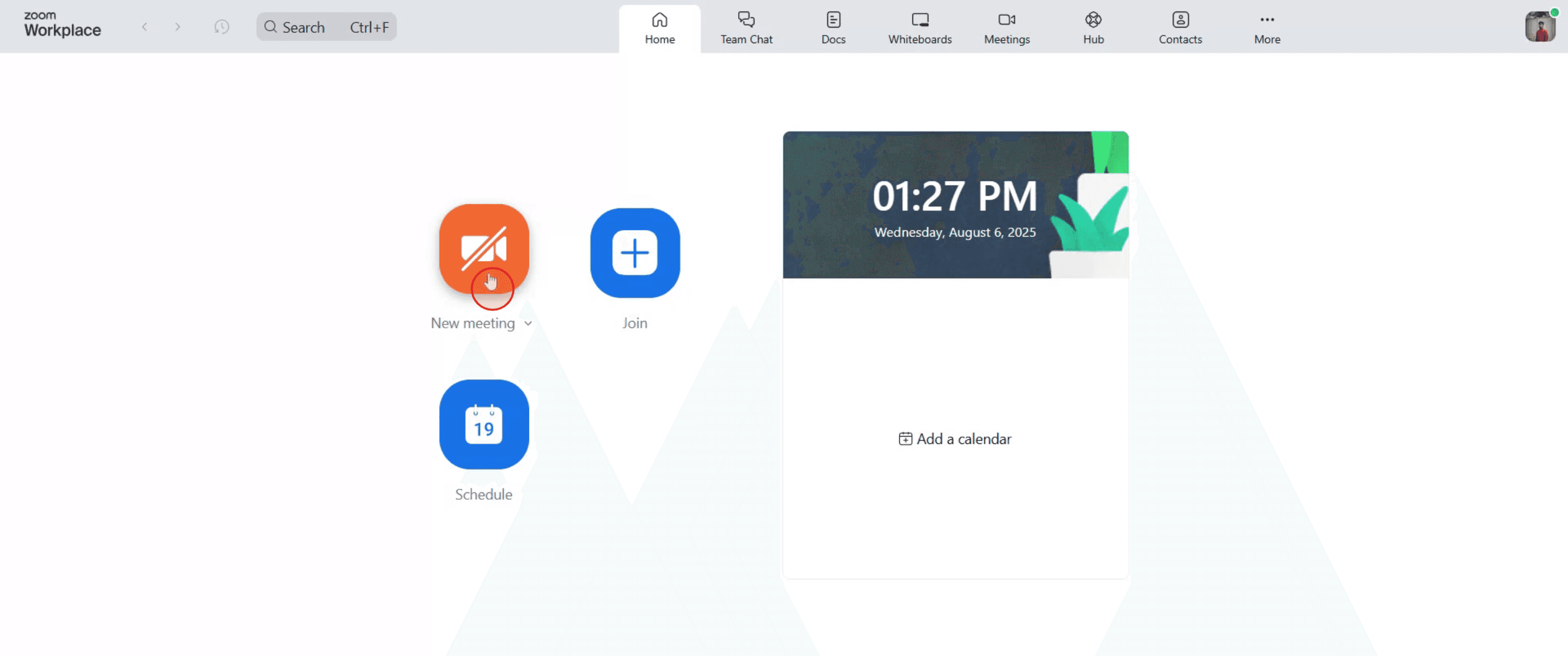
Langkah 1
Di dasbor utama Zoom, klik 'New Meeting' untuk memulai.
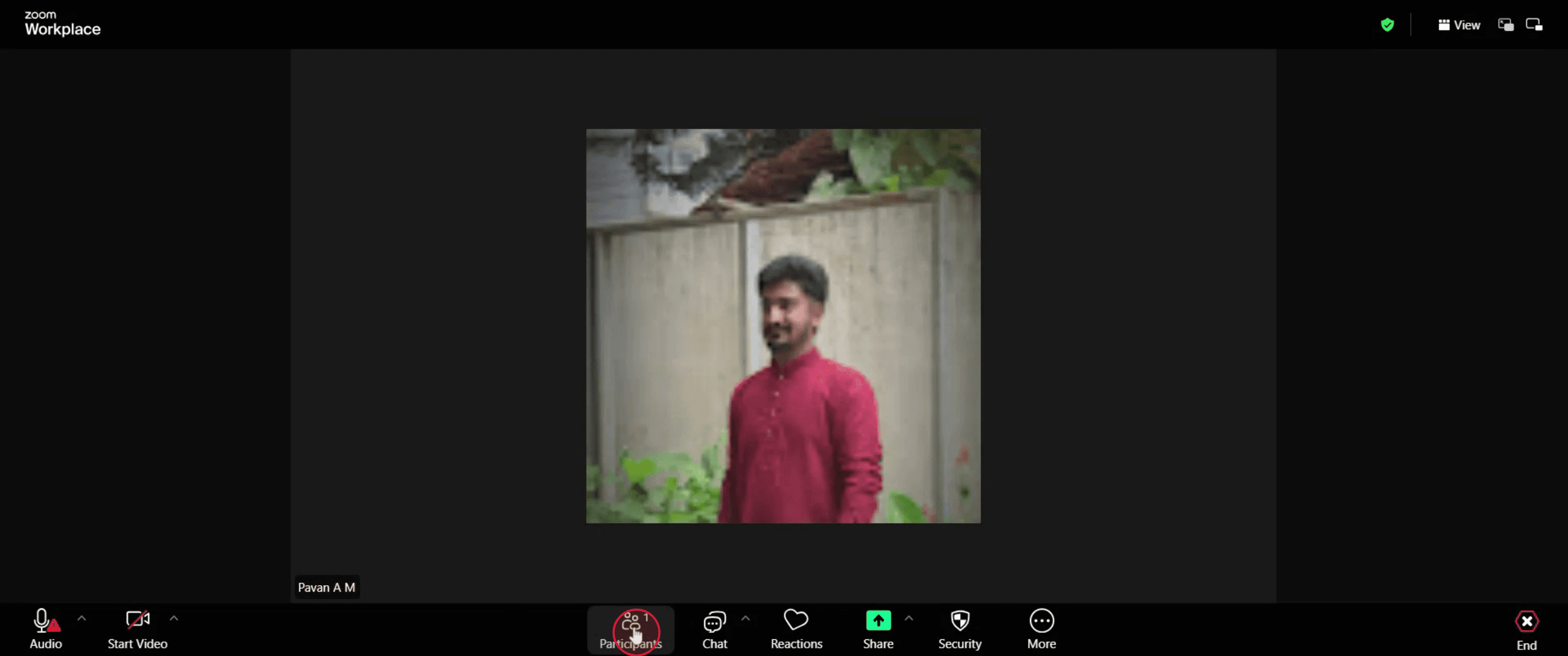
Langkah 2
Setelah itu, buka bilah menu dan klik 'Participants'.
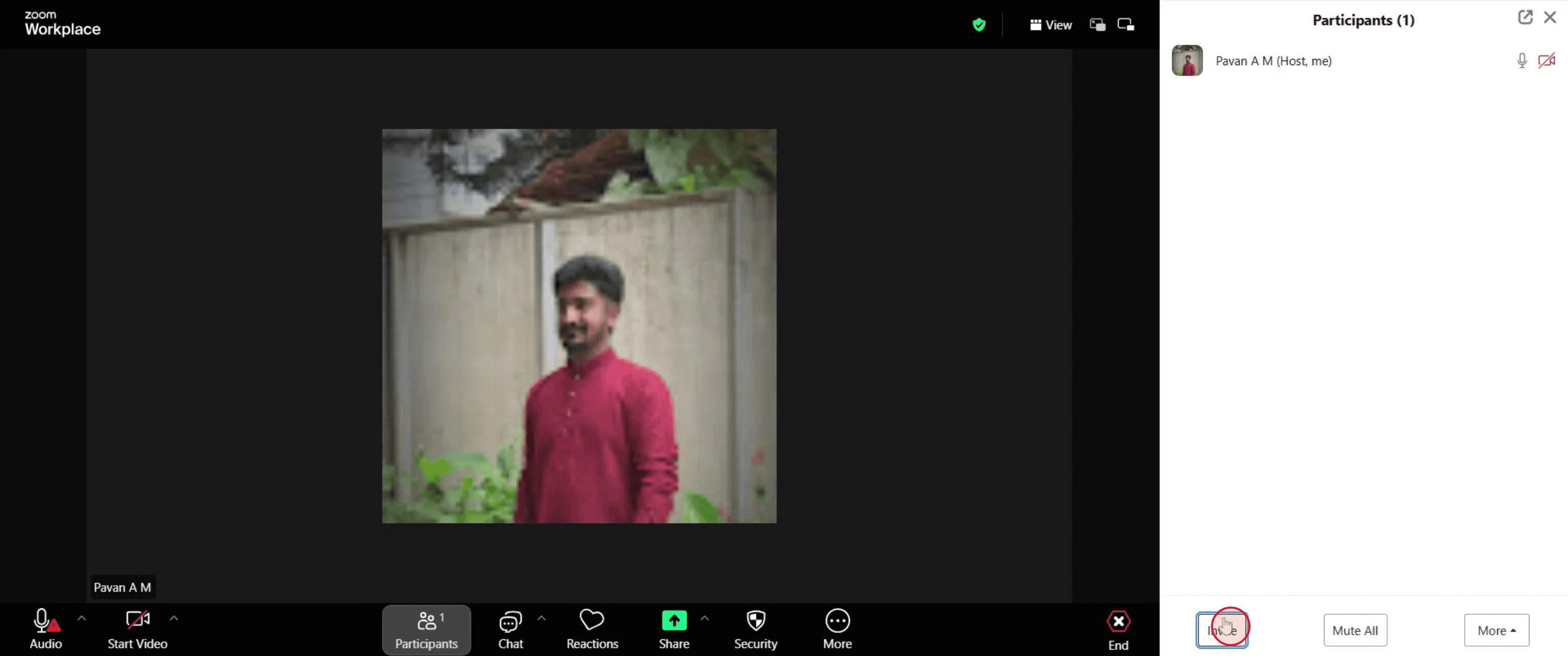
Langkah 3
Ketuk 'Invite' setelahnya.
Langkah 4
Pilih 'Email' dari opsi yang tersedia.

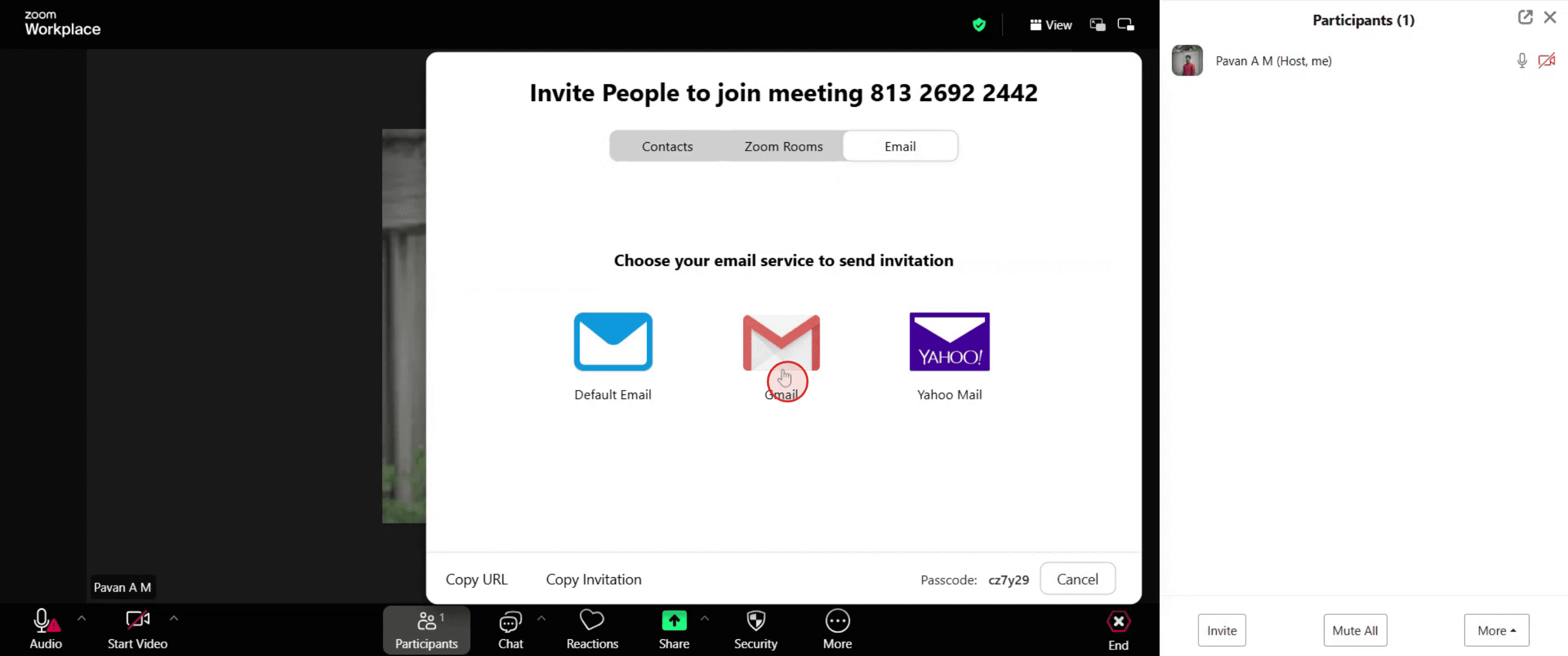
Langkah 5
Selanjutnya, pilih layanan email tertentu yang ingin Anda gunakan.
Langkah 6
Masukkan alamat email peserta yang ingin Anda undang ke rapat Zoom.
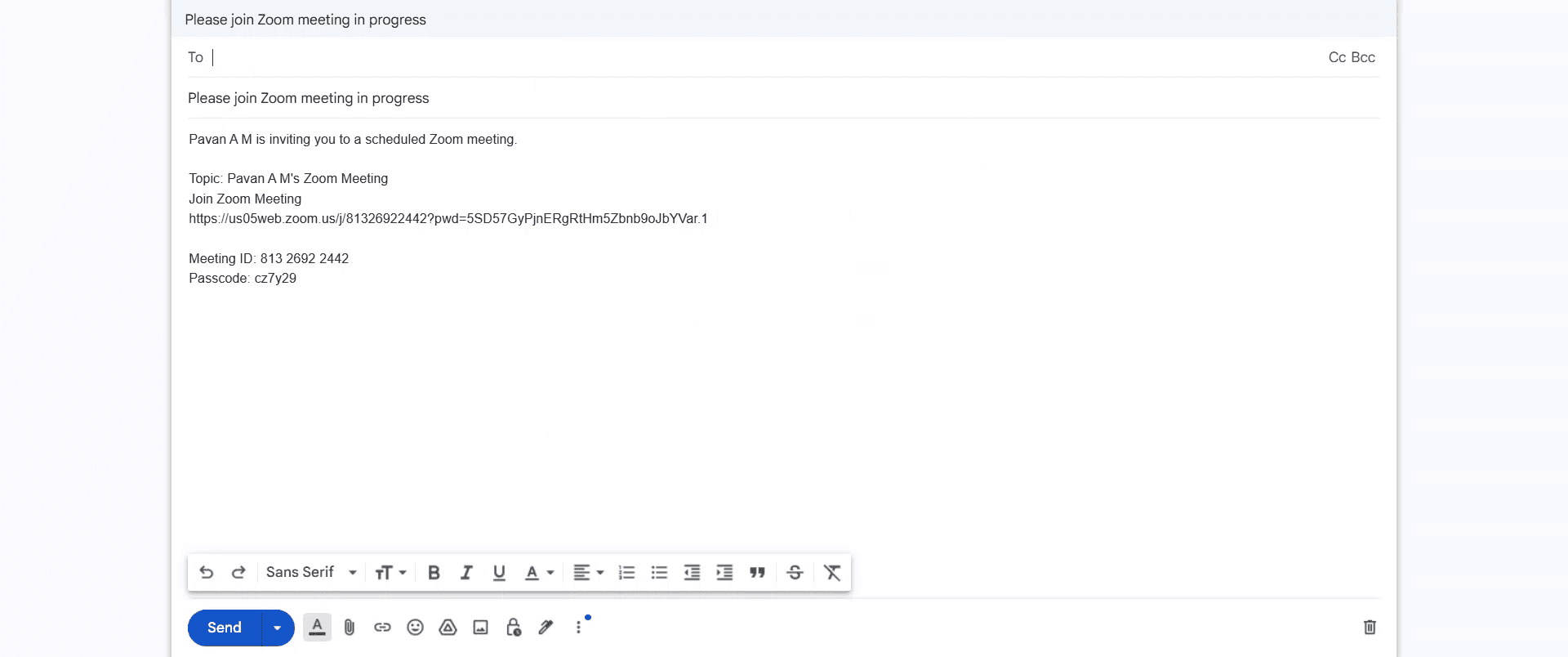
Langkah 7
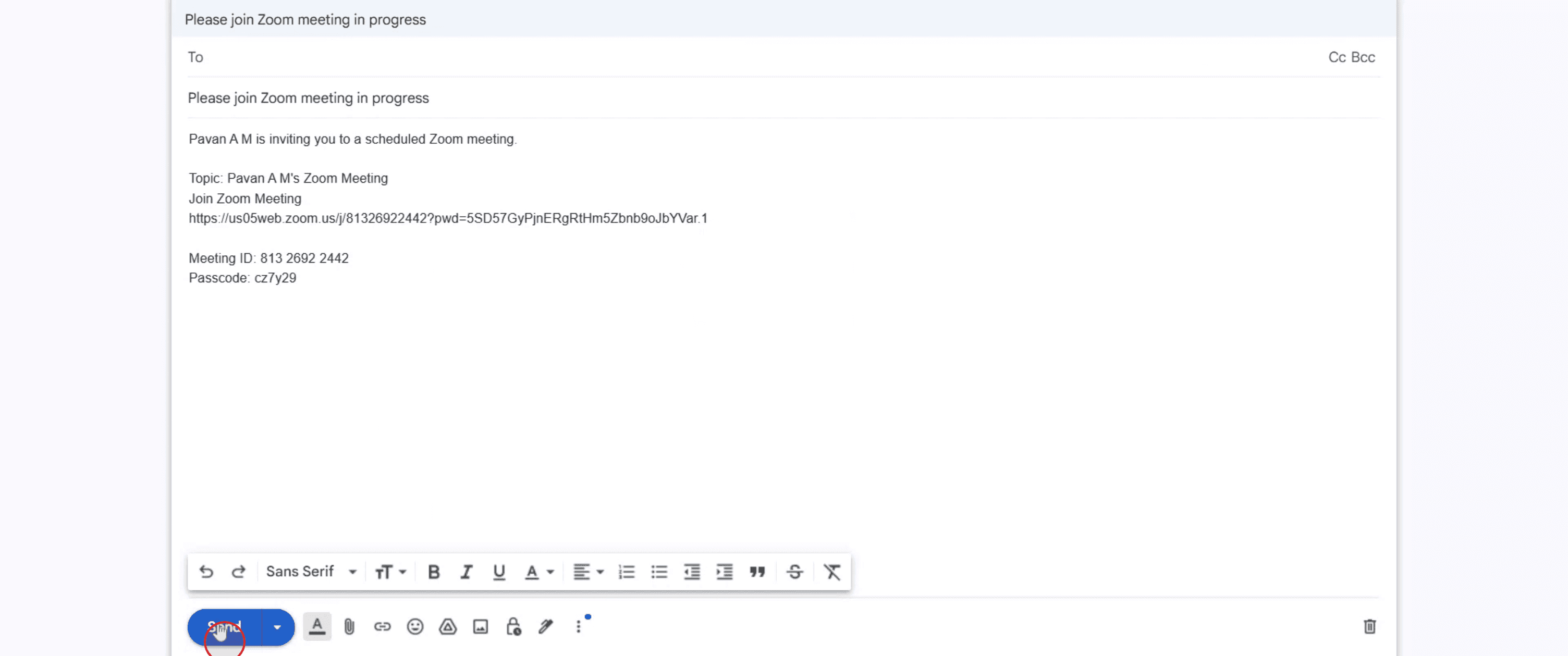
Terakhir, ketuk 'Send' untuk mengirim undangan rapat Zoom kepada penerima yang dituju.
Tips Pro untuk Mengundang Seseorang ke Rapat Zoom Melalui Email
Masuk ke Zoom
Buka zoom.us atau buka aplikasi desktop Zoom lalu masuk ke akun Anda.Jadwalkan atau Mulai Rapat
Klik Schedule untuk menyiapkan rapat di masa mendatang atau Start a Meeting Now untuk memulai sesi instan.Akses Undangan Rapat
Setelah rapat Anda dibuat, buka tab Meetings, pilih rapat yang akan datang, lalu klik Copy Invitation.Buka Klien Email Anda
Buka aplikasi email pilihan Anda seperti Gmail, Outlook, atau Apple Mail.Tulis Email Baru
Klik Compose atau New Email lalu masukkan alamat email penerima di kolom To.Tempel Detail Rapat
Di isi email, klik kanan lalu tempel undangan Zoom yang Anda salin sebelumnya. Ini mencakup tautan bergabung, ID rapat, sandi, dan opsi dial-in.Tambahkan Pesan Pribadi (Opsional)
Sertakan pesan singkat tentang tujuan rapat, waktu, dan konteks lainnya agar penerima memahami dengan jelas.Kirim Email
Tinjau email, lalu klik Send untuk mengirim undangan rapat Zoom.
Kesalahan Umum dan Cara Menghindarinya
Lupa Menyalin Undangan
Selalu klik Copy Invitation di Zoom sebelum beralih ke email Anda untuk memastikan semua detail yang diperlukan sudah disertakan.Tidak Menyertakan Tautan Bergabung
Pastikan email berisi tautan Zoom lengkap. Tanpanya, penerima tidak akan dapat mengakses rapat dengan mudah.Mengirim dari Alamat Email yang Salah
Gunakan email yang profesional atau mudah dikenali agar undangan tidak masuk ke spam atau terlewat.Kebingungan Zona Waktu
Sebutkan dengan jelas waktu rapat dan zona waktunya untuk menghindari kebingungan penjadwalan.Tidak Memeriksa Format Email
Pastikan tautan dan informasi rapat tetap utuh serta terbaca setelah Anda menempelkannya ke isi email.
FAQ Umum tentang Mengundang Seseorang ke Rapat Zoom via Email
Apakah saya perlu aplikasi Zoom untuk mengundang seseorang melalui email?
Tidak, Anda dapat menjadwalkan rapat di situs web Zoom dan mengirim undangan secara manual dari klien email mana pun.Bisakah saya mengundang seseorang langsung menggunakan Zoom?
Ya, Zoom memungkinkan Anda mengirim undangan melalui email yang tertaut (seperti Gmail atau Outlook) selama proses penjadwalan.Bagaimana jika orang tersebut tidak menerima undangan?
Minta mereka memeriksa folder spam dan memastikan Anda mengirimkannya ke alamat email yang benar.Bisakah saya mengedit pesan undangan sebelum mengirim?
Ya, setelah menempelkan undangan di email Anda, Anda dapat menambahkan atau mengubah bagian mana pun dari pesan tersebut.Apakah tautan undangan Zoom sama untuk setiap rapat?
Tidak, setiap rapat yang dijadwalkan menghasilkan tautan unik kecuali Anda menggunakan personal meeting ID.Bagaimana cara screen record di mac?
Untuk screen record di Mac, Anda dapat menggunakan Trupeer AI. Ini memungkinkan Anda menangkap seluruh layar dan menyediakan kemampuan AI seperti menambahkan avatar AI, menambahkan voiceover, menambahkan zoom in dan out pada video. Dengan fitur terjemahan video AI dari trupeer, Anda dapat menerjemahkan video ke 30+ bahasa.Bagaimana cara menambahkan avatar AI ke screen recording?
Untuk menambahkan avatar AI ke screen recording, Anda perlu menggunakan alat screen recording AI. Trupeer AI adalah alat screen recording berbasis AI yang membantu Anda membuat video dengan beberapa avatar, sekaligus membantu Anda membuat avatar Anda sendiri untuk video tersebut.Bagaimana cara screen record di windows?
Untuk screen record di Windows, Anda dapat menggunakan Game Bar bawaan (Windows + G) atau alat AI canggih seperti Trupeer AI untuk fitur yang lebih lanjut, seperti avatar AI, voiceover, terjemahan, dll.Bagaimana cara menambahkan voiceover ke video?
Untuk menambahkan voiceover ke video, unduh ekstensi chrome trupeer ai. Setelah mendaftar, unggah video Anda dengan suara, pilih voiceover yang diinginkan dari trupeer, lalu ekspor video Anda yang sudah diedit.Bagaimana cara melakukan zoom in pada screen recording?
Untuk melakukan zoom in selama screen recording, gunakan efek zoom di Trupeer AI yang memungkinkan Anda melakukan zoom in dan out pada momen-momen tertentu, sehingga meningkatkan dampak visual dari konten video Anda.
Pertanyaan yang juga sering diajukan
Technical Documentation Generator
Cara Mencetak Dua Sisi di Canva
Cara Meregangkan Teks di Canva
Tutorial Terkait



