
Cara Membalikkan Warna di Canva
Pelajari cara membalikkan warna di Canva menggunakan alat edit gambar, filter, dan penyesuaian warna manual. Ikuti tutorial cepat ini dan buat panduan langkah demi langkah dengan Trupeer.
Menggunakan Panel Adjust:
1. Pilih elemennya: Pilih gambar, teks, atau bentuk yang ingin Anda balikkan warnanya.
2. Buka Adjust: Klik "Edit Image" (atau "Effects" jika itu teks) lalu temukan panel "Adjust".
3. Temukan sakelar Invert: Gulir ke bagian "Color" lalu aktifkan sakelar "Invert" untuk mengaktifkan pembalikan warna.
4. Atur lebih presisi (opsional): Anda dapat menyesuaikan warna lebih lanjut menggunakan slider untuk Brightness, Contrast, dan Saturation.
Menggunakan Filter Duotone:
1. Pilih elemennya: Pilih gambar, teks, atau bentuk yang ingin Anda balikkan warnanya.
2. Akses Duotone: Buka "Edit Image" (atau "Effects" jika itu teks) lalu temukan filter "Duotone".
3. Pilih preset (opsional): Pilih preset seperti "Classic" atau jelajahi yang lainnya. Anda dapat menyesuaikan highlight dan shadows lebih lanjut.
4. Atur Highlights dan Shadows: Di pengaturan kustom, sesuaikan highlight dan shadows untuk mendapatkan efek pembalikan yang diinginkan.
Pembalikan Warna Manual (untuk bentuk dan teks dasar):
Pilih elemennya: Pilih elemen yang ingin Anda balikkan warnanya.Ubah warna secara manual: Gunakan alat pemilihan warna untuk mengubah setiap warna menjadi kebalikannya. Misalnya, ubah putih menjadi hitam, dan oranye menjadi biru.
Panduan Langkah demi Langkah: Cara Membalik Warna di Canva
Langkah 1
Pilih elemen yang ingin Anda balikkan warnanya.

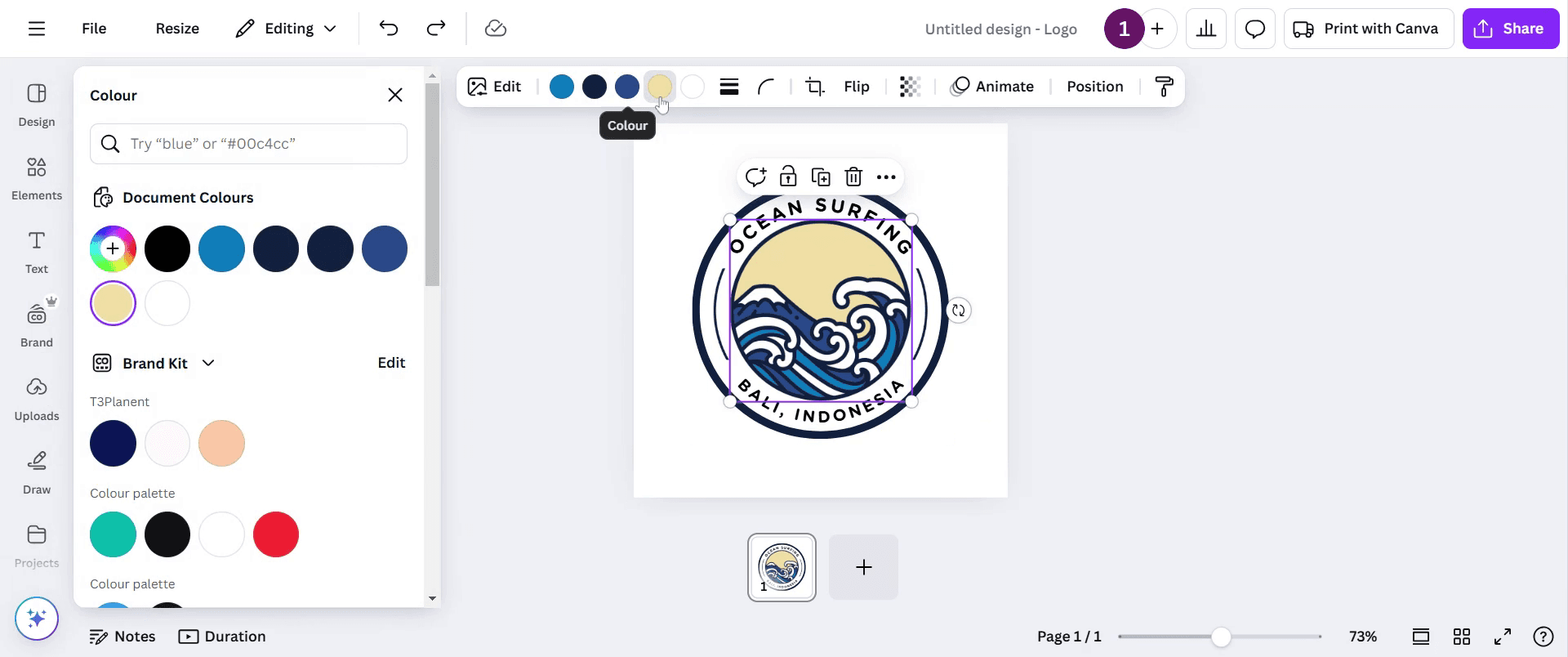
Langkah 2
Lalu akses opsi warna di bagian atas seperti yang ditunjukkan pada tangkapan layar di bawah.
Langkah 3
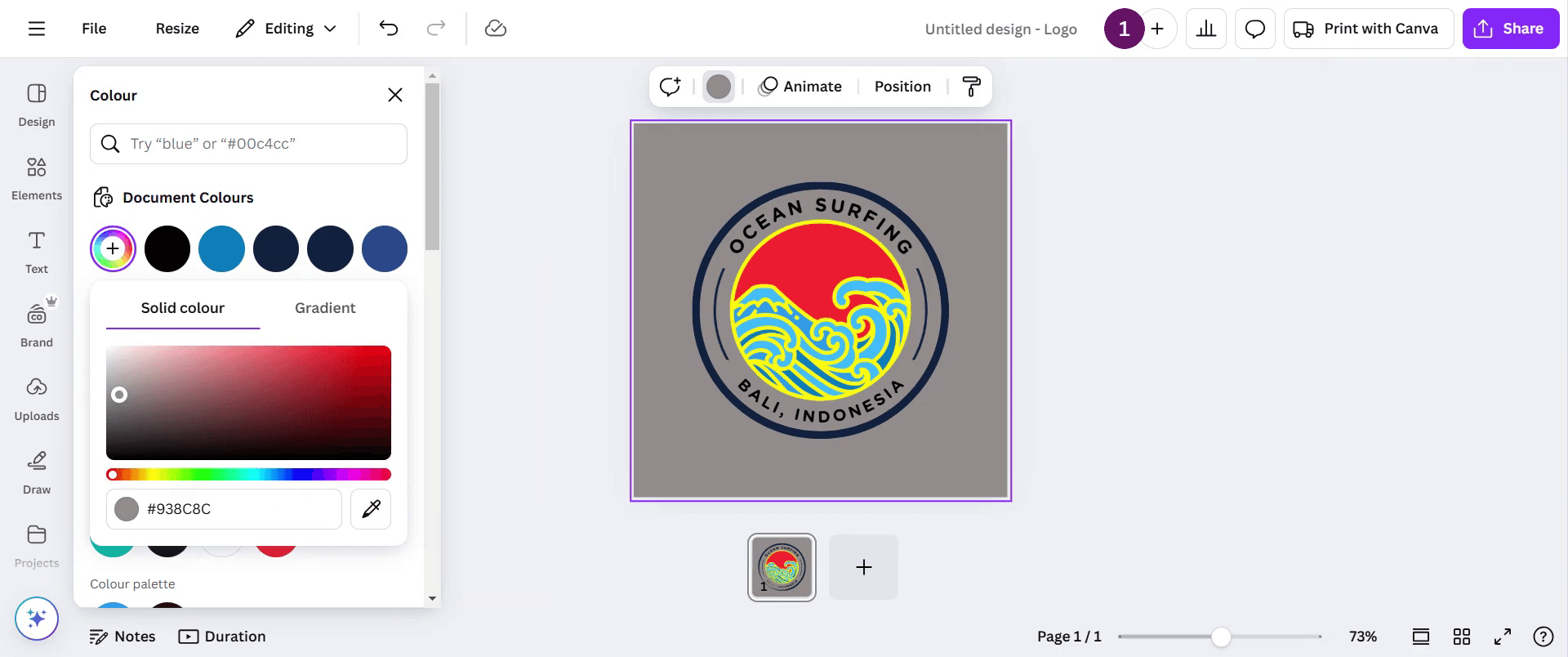
Sekarang, jelajahi berbagai kombinasi warna sesuai kebutuhan Anda.
Langkah 4
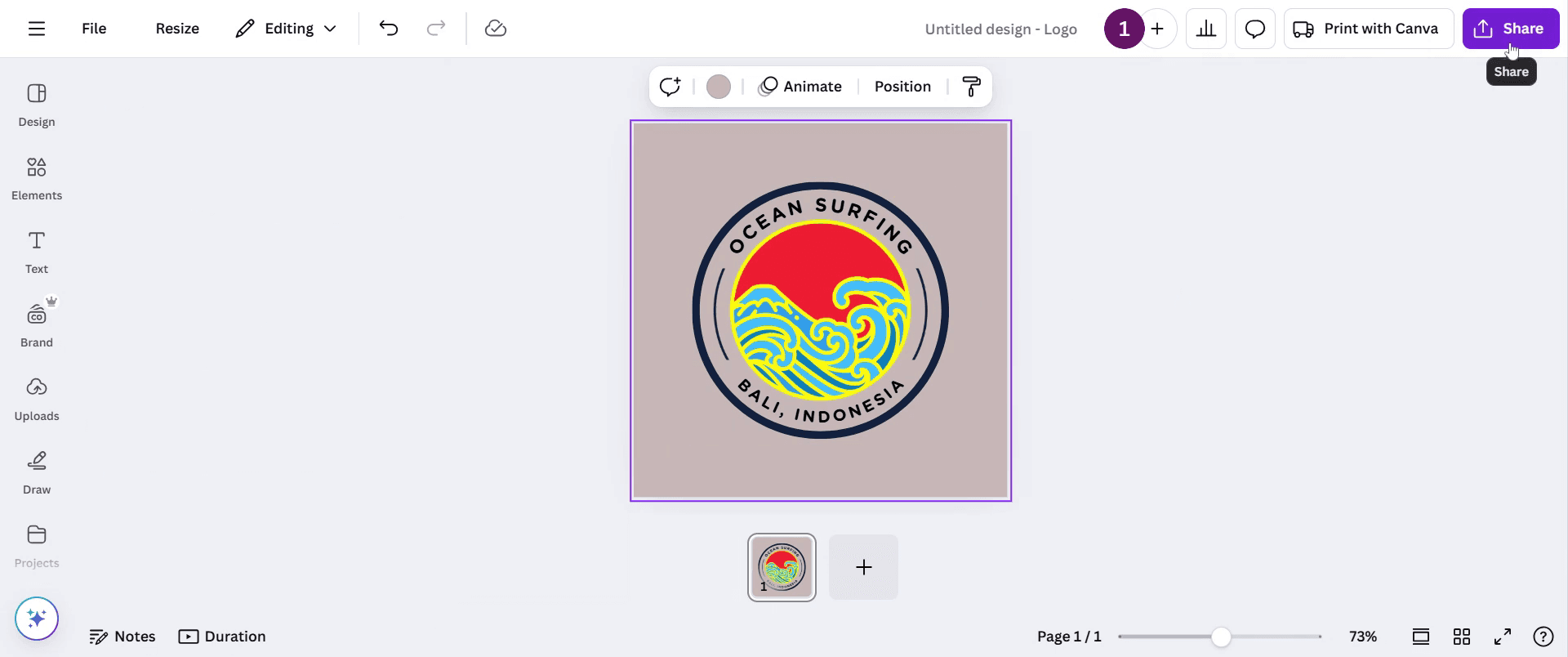
Selesai. Setelah Anda mengubah warna secara manual, bagikan dengan mengklik opsi bagikan.
Tips Pro untuk Membalik Warna di Canva
Unggah atau pilih gambar atau elemen Anda
Buka desain Canva Anda dan pilih gambar, elemen, atau latar belakang tempat Anda ingin membalikkan warna.Gunakan opsi Edit Photo
Klik pada gambar, lalu pilih Edit photo dari toolbar untuk mengakses pengaturan penyesuaian.Atur kecerahan, kontras, dan saturasi secara manual
Untuk meniru pembalikan warna, turunkan brightness, tingkatkan contrast, lalu mainkan saturasi. Ini dapat menghasilkan tampilan warna yang terbalik.Terapkan efek duotone
Pilih Effects, gulir ke Duotone, lalu terapkan salah satu preset. Klik pada efek yang diterapkan untuk menyesuaikan warna highlight dan shadow agar tampilannya terlihat seperti gaya terbalik.Gunakan trik filter untuk latar belakang atau bentuk solid
Jika Anda bekerja dengan bentuk atau latar belakang sederhana, terapkan filter seperti “Solar” atau sesuaikan tint untuk membuat skema warna yang berlawanan.Gunakan Canva’s Background Remover dengan latar belakang yang dibalik
Untuk kontrol lebih, hapus latar belakang dari gambar dan letakkan di atas latar belakang dengan warna yang kontras atau terbalik.
Kesalahan Umum dan Cara Menghindarinya
Mencari tombol invert langsung
Canva tidak memiliki fitur invert warna dengan sekali klik. Anda perlu meniru efeknya secara manual menggunakan filter atau penyesuaian.Membalik warna teks, bukan latar belakang
Pastikan Anda memilih layer yang benar. Kunci layer lain jika perlu untuk menghindari perubahan yang tidak disengaja.Duotone tidak diterapkan dengan benar
Pastikan gambar Anda dipilih dan efek duotone diklik sekali untuk menerapkan, lalu klik lagi untuk membuka kontrol pengeditan.Pembalikan warna tidak terlihat akurat
Penyesuaian manual mungkin tidak sepenuhnya sama dengan invert tradisional. Gunakan warna dengan kontras tinggi untuk meningkatkan efek visual.Gambar yang dibalik terlihat kusam setelah penyesuaian
Sesuaikan brightness dan contrast secara bertahap, serta pertimbangkan untuk menumpuk elemen atau latar belakang agar hasil keseluruhan lebih baik.
FAQ Umum tentang Membalik Warna di Canva
Bagaimana cara membalik warna di Canva?
Gunakan penyesuaian manual di panel Edit foto atau terapkan efek duotone dan sesuaikan warna highlight dan bayangan.Apakah ada opsi membalik warna dengan sekali klik di Canva?
Tidak, Canva tidak memiliki tombol invert langsung. Anda perlu menggunakan filter atau mengatur pengeditan secara manual.Bisakah saya membalik latar belakang dan teks secara terpisah?
Ya, pilih dan edit setiap elemen secara terpisah. Anda juga bisa mengunci layer untuk menghindari pengeditan pada item yang salah.Apakah membalik warna akan memengaruhi kualitas gambar?
Agak, tergantung penyesuaian yang digunakan. Buat perubahan kecil dan pratinjau sebelum menyelesaikan desain.Bisakah saya membalik elemen SVG atau vektor di Canva?
Anda bisa mengubah warnanya secara manual, tetapi elemen ini tidak mendukung filter. Duplikasi dan sesuaikan warna isian untuk mensimulasikan efek invers.Bagaimana cara merekam layar di mac?
Untuk merekam layar di Mac, Anda dapat menggunakan Trupeer AI. Ini memungkinkan Anda menangkap seluruh layar dan menyediakan kemampuan AI seperti menambahkan avatar AI, menambahkan voiceover, menambahkan zoom in dan out pada video. Dengan fitur terjemahan video AI dari trupeer, Anda dapat menerjemahkan video ke 30+ bahasa.Bagaimana cara menambahkan avatar AI ke rekaman layar?
Untuk menambahkan avatar AI ke rekaman layar, Anda perlu menggunakan alat perekam layar AI. Trupeer AI adalah alat perekam layar berbasis AI yang membantu Anda membuat video dengan beberapa avatar, sekaligus membantu Anda membuat avatar Anda sendiri untuk video tersebut.Bagaimana cara merekam layar di windows?
Untuk merekam layar di Windows, Anda dapat menggunakan Game Bar bawaan (Windows + G) atau alat AI yang lebih canggih seperti Trupeer AI untuk fitur yang lebih lanjut, seperti avatar AI, voiceover, terjemahan, dll.Bagaimana cara menambahkan voiceover ke video?
Untuk menambahkan voiceover ke video, unduh ekstensi chrome trupeer ai. Setelah mendaftar, unggah video Anda dengan suara, pilih voiceover yang diinginkan dari trupeer, lalu ekspor video hasil edit Anda.Bagaimana cara melakukan Zoom pada rekaman layar?
Untuk melakukan zoom saat merekam layar, gunakan efek zoom di Trupeer AI yang memungkinkan Anda melakukan zoom in dan out pada momen tertentu, sehingga meningkatkan dampak visual dari konten video Anda.
Bacaan yang Disarankan
Technical Documentation Generator
Cara Mencetak Dua Sisi di Canva
Cara Meregangkan Teks di Canva
Tutorial Terkait


