
Cara Menyisipkan Tanda Tangan di Google Docs – Tanda Tangan Digital yang Mudah
Pelajari cara menambahkan tanda tangan Anda ke Google Docs menggunakan alat Drawing, unggah gambar, atau eSignature. Langkah cepat untuk hasil akhir yang profesional.
This guide provides a simple and efficient process for adding a signature to your Google Docs document. Follow these steps carefully to ensure the signature is inserted correctly.
You can insert a signature into a Google Doc by drawing it directly, uploading an image, or using a dedicated add-on.
Method 1: Drawing a Signature
Open your Google Doc and place your cursor where you want the signature.
Go to:
Insert>Drawing>+ New.In the drawing window, click the “Scribble” tool from the line dropdown.
Draw your signature using your mouse or touchpad.
Click “Save and Close” to insert it into the document.
Resize or reposition the signature as needed.
Method 2: Inserting an Image of Your Signature
Open your Google Doc and position the cursor where you want the signature.
Go to
Insert>Image>Upload from computer(or choose Google Drive if stored there).Select your signature image file.
After it's inserted, adjust the size and placement.
Method 3: Using a Signature Add-on
Go to
Extensions>Add-ons>Get add-ons.Search for tools like “Simple Signature” or “DocuSign”.
Install and launch the add-on, then follow the on-screen steps to insert your signature.
Step-by-Step Guide: how to insert a signature in google docs
Step 1
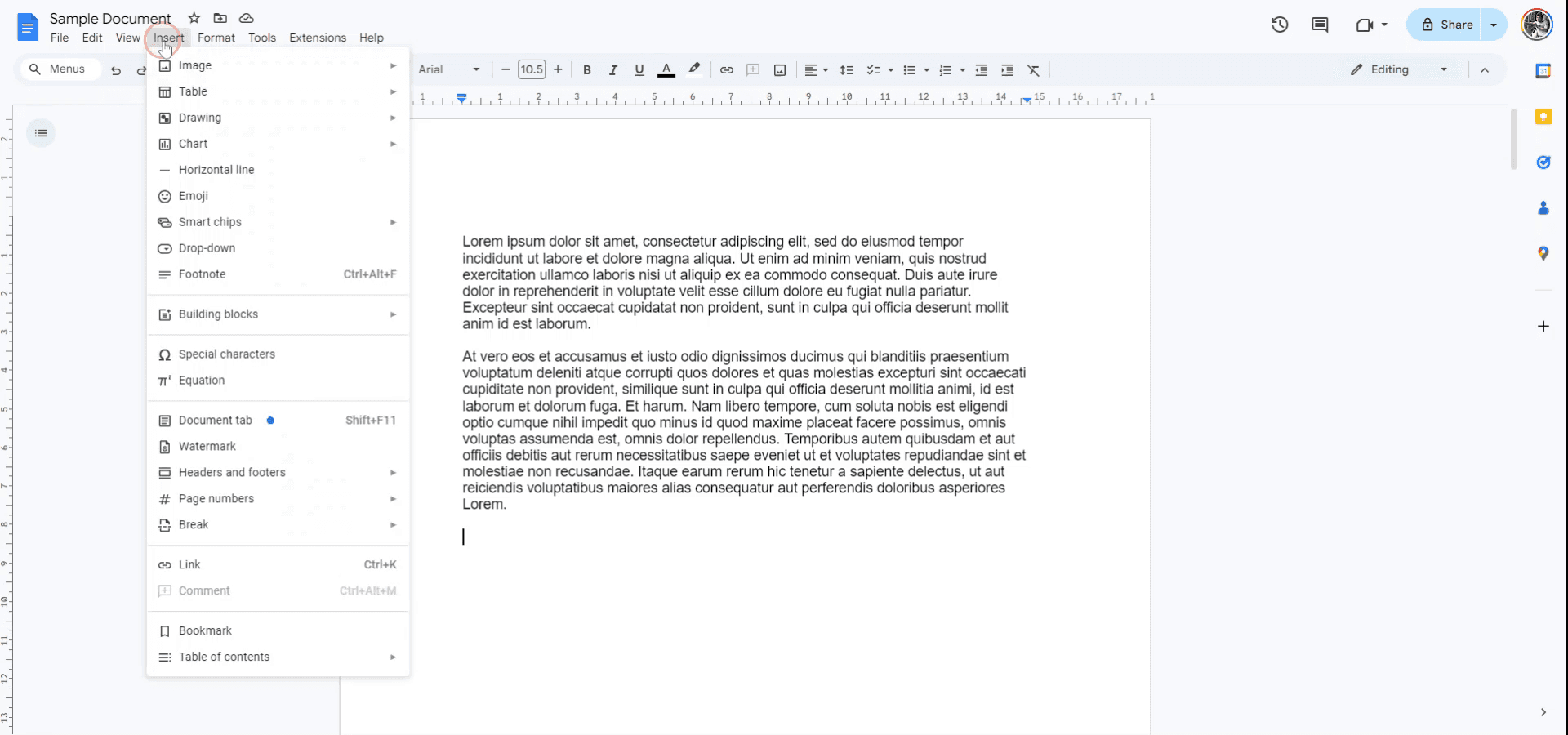
To add a signature to a Google Docs document, start by opening the document where you want to insert the signature. Next, navigate to the "Insert" option in the menu bar.
Step 2
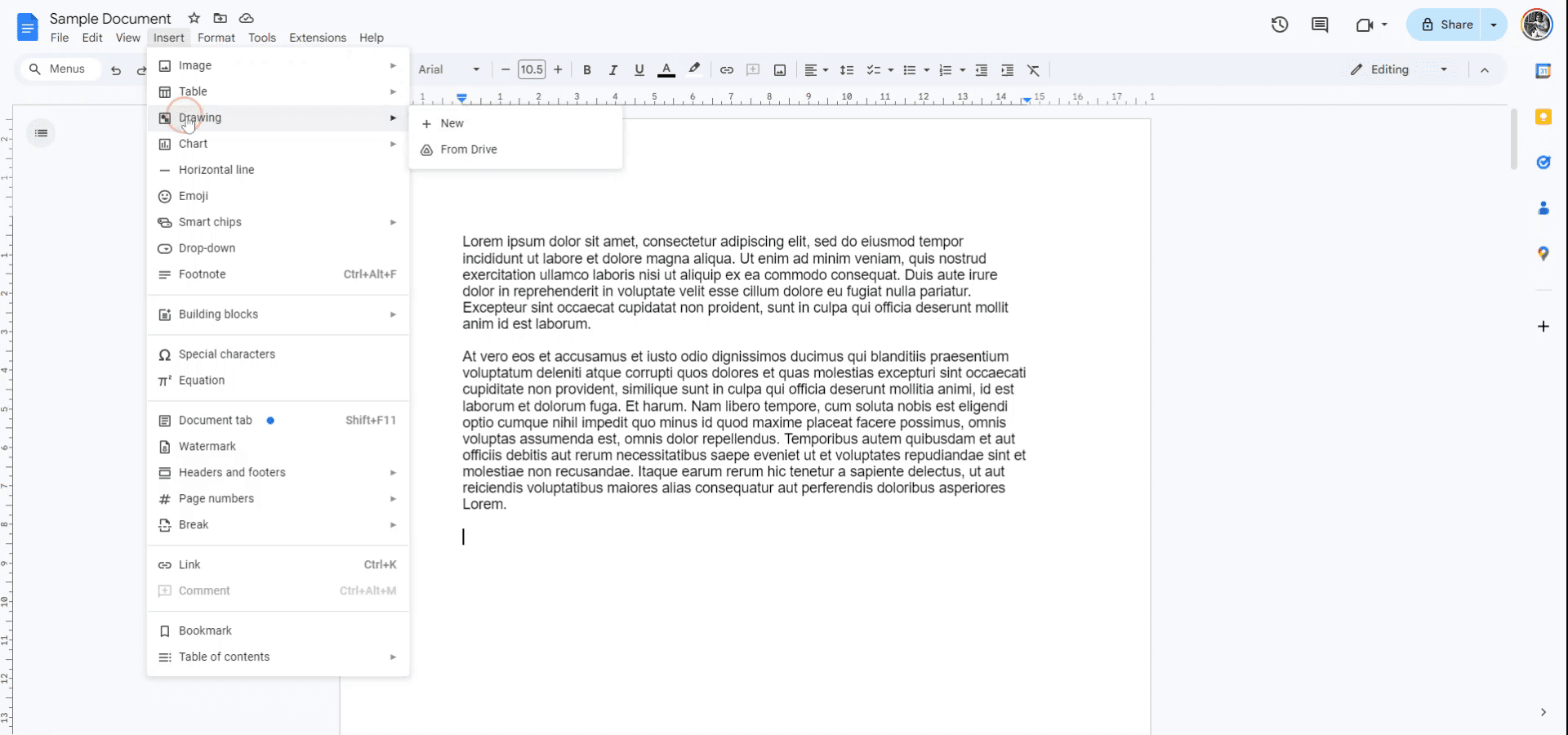
From the "Insert" drop-down menu, select "Drawing" and then click on "New." In the drawing window, click on the drop-down arrow next to the line tool.
Step 3
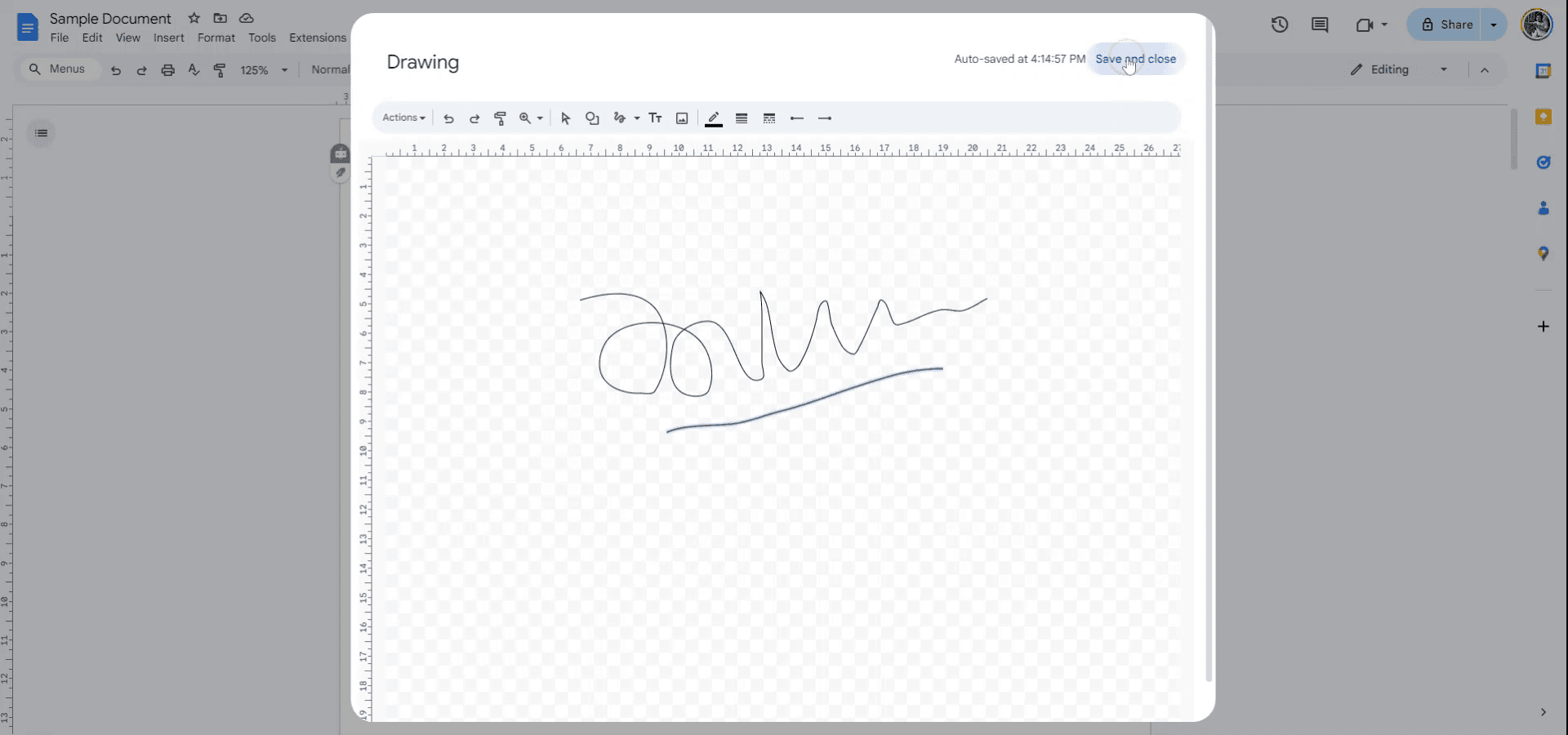
Select "Scribble" from the list of line options. You can now draw your signature using the scribble tool. Once completed, click on "Save and Close" to insert your signature into the Google Docs document. Your signature has now been successfully added. Thank you.
Tips pro untuk menyisipkan tanda tangan di google docs
Gunakan Alat Gambar: Buka Sisipkan > Gambar > Baru, lalu gunakan alat Garis atau opsi Goresan untuk menggambar tanda tangan langsung di dokumen.
Unggah Gambar Tanda Tangan Anda: Scan atau tanda tangani di kertas, lalu unggah gambar tanda tangan Anda dengan membuka Sisipkan > Gambar > Unggah dari komputer dan letakkan di bagian yang diperlukan di dokumen.
Gunakan Alat Tanda Tangan Digital: Gunakan alat eksternal seperti DocuSign atau HelloSign, yang terintegrasi dengan Google Docs, untuk tanda tangan yang lebih formal dan memiliki kekuatan hukum.
Sisipkan Tanda Tangan Menggunakan Add-on Google Docs: Instal add-on tanda tangan seperti SignRequest atau PandaDoc dari menu Add-ons > Get add-ons untuk pengalaman penandatanganan digital yang lebih lancar.
Posisikan Tanda Tangan dengan Benar: Setelah ditambahkan, gunakan fitur seret untuk menyesuaikan ukuran dan penempatan tanda tangan agar sesuai dengan tata letak dokumen Anda.
Kesalahan umum dan cara menghindarinya saat menyisipkan tanda tangan di google docs
Gambar Tanda Tangan Buram: Jika gambar tanda tangan Anda resolusinya rendah, gambar tersebut mungkin terlihat buram di dokumen.
Perbaikan: Pastikan gambar tanda tangan Anda berkualitas tinggi dan discan dengan benar sebelum diunggah.Tidak Selaras dengan Dokumen: Tanda tangan Anda mungkin tidak sejajar dengan teks atau format dokumen.
Perbaikan: Sesuaikan penempatan tanda tangan menggunakan fitur seret atau gunakan opsi Bungkus teks atau Hentikan teks untuk penempatan yang lebih presisi.Tanda Tangan Tidak Aman: Jika Anda tidak menggunakan layanan tanda tangan digital bersertifikat, tanda tangan Anda mungkin tidak sah secara hukum.
Perbaikan: Gunakan layanan tepercaya seperti DocuSign atau HelloSign untuk keperluan legal.Masalah Ukuran: Tanda tangan mungkin terlihat terlalu besar atau terlalu kecil di dokumen.
Perbaikan: Sesuaikan ukuran tanda tangan dengan mengkliknya lalu menyeret sudut untuk mengubah skalanya hingga ukuran yang tepat.Mengedit Gambar Tanda Tangan: Setelah disisipkan, gambar tanda tangan menjadi bagian dari dokumen, sehingga sulit untuk diedit nanti.
Perbaikan: Simpan cadangan gambar tanda tangan Anda secara terpisah jika Anda perlu melakukan perubahan nanti.
FAQ Umum untuk menambahkan tanda tangan di google docs
Bagaimana cara menambahkan tanda tangan tulisan tangan di Google Docs?
Gunakan alat Drawing untuk membuat tanda tangan atau unggah gambar tanda tangan tulisan tangan Anda.Bisakah saya menggunakan tanda tangan digital di Google Docs?
Ya, Anda dapat menggunakan alat tanda tangan digital seperti DocuSign atau HelloSign untuk tanda tangan yang mengikat secara hukum.Bagaimana cara mengubah ukuran tanda tangan saya di Google Docs?
Klik tanda tangan (gambar atau gambar hasil drawing) lalu gunakan pegangan seret untuk mengubah ukurannya sesuai dimensi yang Anda inginkan.Bisakah saya menandatangani dokumen di perangkat seluler?
Ya, Anda dapat menggunakan Google Docs di perangkat seluler untuk menyisipkan tanda tangan melalui alat Drawing atau dengan mengunggah gambar tanda tangan Anda.Apakah tanda tangan di Google Docs sah secara hukum?
Jika Anda menggunakan layanan pihak ketiga seperti DocuSign, tanda tangan dapat dianggap sah secara hukum. Namun, menyisipkan tanda tangan secara manual tanpa alat-alat ini mungkin tidak memiliki dasar hukum.Cara merekam layar di mac?
Untuk merekam layar di Mac, Anda dapat menggunakan Trupeer AI. Ini memungkinkan Anda menangkap seluruh layar dan menyediakan kemampuan AI seperti menambahkan avatar AI, menambahkan voiceover, menambahkan zoom in dan out di video. Dengan fitur terjemahan video AI dari trupeer, Anda dapat menerjemahkan video ke 30+ bahasa.Cara menambahkan avatar AI ke rekaman layar?
Untuk menambahkan avatar AI ke rekaman layar, Anda perlu menggunakan alat perekam layar AI. Trupeer AI adalah alat perekam layar berbasis AI yang membantu Anda membuat video dengan beberapa avatar, sekaligus membantu Anda membuat avatar Anda sendiri untuk video tersebut.Cara merekam layar di windows?
Untuk merekam layar di Windows, Anda dapat menggunakan Game Bar bawaan (Windows + G) atau alat AI tingkat lanjut seperti Trupeer AI untuk fitur yang lebih canggih seperti avatar AI, voiceover, terjemahan, dll.Cara menambahkan voiceover ke video?
Untuk menambahkan voiceover ke video, unduh ekstensi chrome trupeer ai. Setelah mendaftar, unggah video Anda dengan suara, pilih voiceover yang diinginkan dari trupeer, lalu ekspor video Anda yang sudah diedit.Bagaimana cara memperbesar (Zoom in) pada rekaman layar?
Untuk melakukan zoom saat merekam layar, gunakan efek zoom di Trupeer AI yang memungkinkan Anda melakukan zoom in dan out pada momen-momen tertentu, sehingga meningkatkan dampak visual dari konten video Anda.
Orang juga bertanya
Technical Documentation Generator
Cara Mengubah Gambar Menjadi Halaman Mewarnai di Canva
Cara Mencetak Dua Sisi di Canva
Cara Meregangkan Teks di Canva
Tutorial Terkait


