
Cara Menyisipkan Bentuk di Canva – Tips Desain Cepat
Pelajari cara menambahkan dan menyesuaikan bentuk di Canva untuk menyempurnakan desain Anda. Langkah sederhana untuk menyisipkan lingkaran, kotak, panah, dan lainnya.
This document provides a detailed walkthrough on inserting and customizing shapes within the GIMP application.
The process includes selecting, customizing and manipulating shapes to fit your design needs effectively.
Adding shapes in Canva is simple and helps enhance your design layout. Here's how to do it:
Step-by-Step Guide:
Open Your Design:
Start a new design or open an existing one in Canva.
Go to the “Elements” Tab:
Located on the left-hand toolbar, click Elements.
Select “Lines & Shapes”:
Scroll to the Lines & Shapes section, or type a specific shape (e.g., "circle", "arrow", "heart") into the search bar.
Insert the Shape:
Click on the shape you want to use. It will appear on your canvas.
Customize the Shape:
You can:
Resize by dragging the corners.
Rotate using the rotation handle.
Change color, border thickness, transparency, and layering using the top toolbar.
Step-by-Step Guide: How To Insert Shapes in Canva
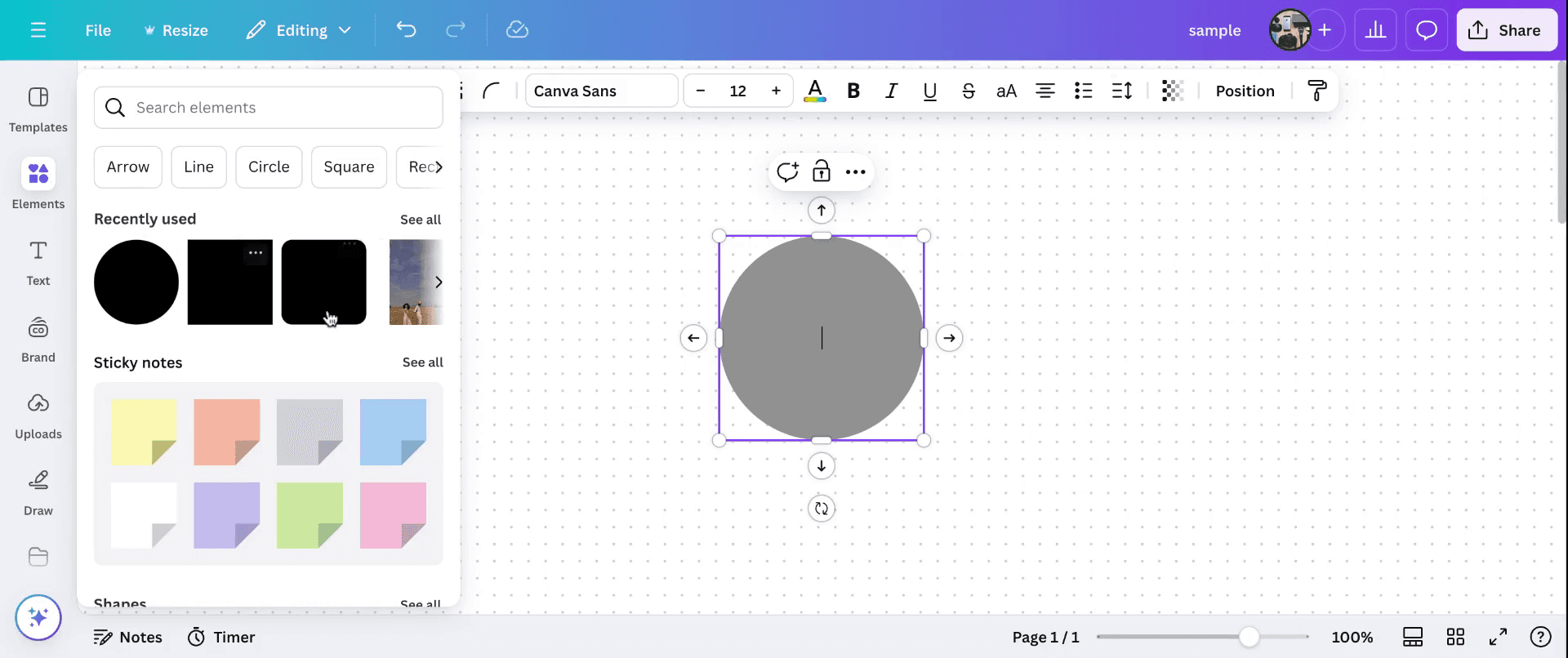
Step 1
In this tutorial, we will learn how to insert shapes in Canva . Start by navigating to the 'Elements' section and select the shapes you wish to work with. Once a shape is selected, you can customize it by choosing various tools. This allows you to adjust the shape's properties such as color and other characteristics.
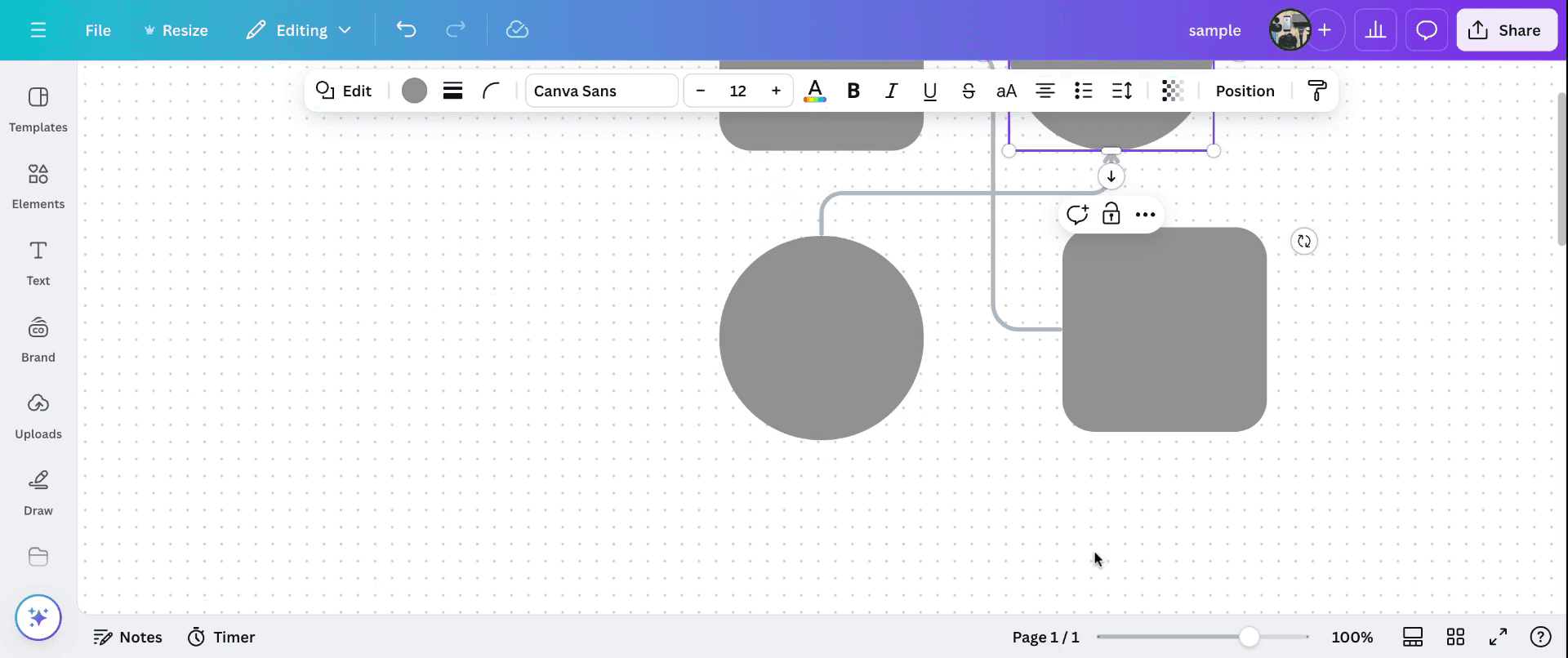
Step 2
After selecting a shape, you can insert additional shapes and modify their sizes by dragging and change layouts.
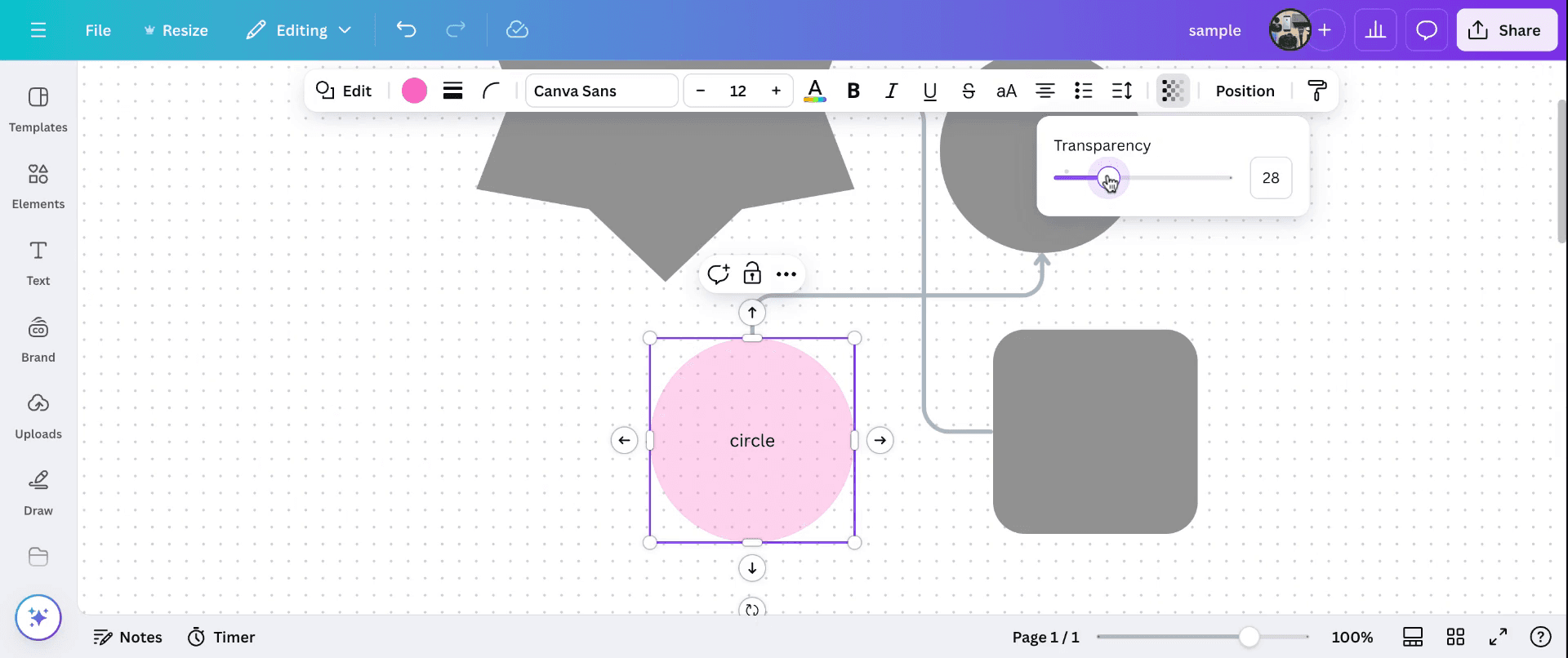
Step 3
Additionally, you have the option to add text within a shape and adjust its transparency levels to suit your design requirements. This is how to insert shapes in Canva, allowing you to create intricate and personalized designs.
Tips Pro agar berhasil menyisipkan bentuk di Canva
Gunakan Tab "Elements": Buka bagian Elements dan pilih Shapes untuk menemukan beragam opsi seperti lingkaran, persegi, segitiga, dan bentuk kustom.
Kustomisasi Bentuk: Setelah ditambahkan ke desain Anda, Anda dapat mengubah ukuran, memutar, dan mengganti warna bentuk agar sesuai dengan gaya atau tema desain Anda.
Susun dan Atur Lapisan Bentuk: Gunakan alat Position untuk melapisi bentuk, menempatkannya di atas satu sama lain, atau mengaturnya dalam urutan tertentu untuk membuat desain yang lebih kompleks.
Atur Transparansi: Anda dapat menyesuaikan transparansi suatu bentuk untuk menciptakan efek seperti overlay yang lembut atau latar belakang semi-transparan.
Gabungkan Bentuk untuk Desain Kustom: Anda dapat menggabungkan beberapa bentuk untuk membuat desain yang unik dan kustom. Gunakan opsi Group untuk mengelompokkan beberapa bentuk dan melakukan penyesuaian sekaligus.
Kesalahan umum dan cara menghindarinya saat menyisipkan bentuk di Canva
Bentuk Saling Tumpang Tindih Tanpa Sengaja: Bentuk mungkin saling tumpang tindih dengan canggung saat menambahkan beberapa elemen ke dalam desain.
Perbaikan: Gunakan alat Position untuk menyelaraskan dan mendistribusikan bentuk secara merata, agar tidak saling tumpang tindih tanpa sengaja.Bentuk Terdistorsi: Mengubah ukuran bentuk secara tidak merata dapat mendistorsi proporsinya.
Perbaikan: Tahan tombol Shift saat mengubah ukuran untuk mempertahankan proporsi asli bentuk.Warna Bentuk Tidak Cocok dengan Latar Belakang: Terkadang warna bentuk tidak terlalu menonjol terhadap latar belakang.
Perbaikan: Pilih warna yang saling melengkapi atau kontras dengan latar belakang agar tetap terlihat. Anda juga dapat menyesuaikan transparansi untuk menyeimbangkan desain.Bentuk Tidak Selaras dengan Benar: Ketidaksesuaian dapat membuat desain Anda terlihat tidak profesional atau tidak rata.
Perbaikan: Gunakan fitur Snap to Grid Canva atau alat penyelarasan untuk memastikan bentuk selaras dengan benar.Terlalu Banyak Bentuk hingga Desain Terlihat Sesak: Menambahkan terlalu banyak bentuk dapat membuat desain terlihat berantakan dan tidak rapi.
Perbaikan: Jaga desain tetap bersih dengan hanya menggunakan bentuk yang penting, dan pastikan ada ruang yang cukup di antara bentuk-bentuk tersebut untuk menghindari kekacauan visual.
FAQ Umum untuk Menyisipkan Bentuk di Canva
Bagaimana cara menyisipkan bentuk di Canva?
Buka tab Elements, pilih Shapes, lalu pilih bentuk yang ingin Anda tambahkan ke desain. Setelah itu, seret ke area desain Anda.Bisakah saya menyesuaikan warna bentuk di Canva?
Ya, setelah menambahkan bentuk, Anda bisa mengkliknya lalu memilih warna dari palet warna atau menambahkan warna kustom agar sesuai dengan desain Anda.Bisakah saya mengubah ukuran atau memutar bentuk?
Ya, Anda bisa mengubah ukuran bentuk dengan menyeret sudutnya atau memutarnya dengan mengklik handle putar di bagian atas bentuk.Bagaimana cara menumpuk beberapa bentuk?
Untuk menumpuk bentuk, pilih bentuknya lalu gunakan tombol Position untuk memindahkannya ke depan atau ke belakang, sehingga Anda bisa menyusun bentuk di atas satu sama lain.Bisakah saya menggabungkan beberapa bentuk menjadi satu desain?
Ya, Anda bisa menggabungkan bentuk dengan mengelompokkannya. Pilih beberapa bentuk, klik kanan, lalu pilih Group untuk menggabungkannya menjadi satu elemen agar penyesuaian lebih mudah. Terima kasih telah mengikuti tutorial ini.Cara screen record di mac?
Untuk screen record di Mac, Anda bisa menggunakan Trupeer AI. Ini memungkinkan Anda menangkap seluruh layar dan menyediakan kemampuan AI seperti menambahkan avatar AI, menambahkan voiceover, menambahkan zoom in dan out pada video. Dengan fitur terjemahan video AI dari trupeer, Anda dapat menerjemahkan video ke 30+ bahasa.Cara menambahkan avatar AI ke screen recording?
Untuk menambahkan avatar AI ke screen recording, Anda perlu menggunakan alat screen recording AI. Trupeer AI adalah alat screen recording berbasis AI yang membantu Anda membuat video dengan beberapa avatar, sekaligus membantu Anda membuat avatar Anda sendiri untuk video tersebut.Cara screen record di windows?
Untuk screen record di Windows, Anda bisa menggunakan Game Bar bawaan (Windows + G) atau alat AI yang lebih canggih seperti Trupeer AI untuk fitur yang lebih lanjut, seperti avatar AI, voiceover, terjemahan, dll.Cara menambahkan voiceover ke video?
Untuk menambahkan voiceover ke video, unduh ekstensi chrome trupeer ai. Setelah mendaftar, unggah video Anda dengan suara, pilih voiceover yang diinginkan dari trupeer, lalu ekspor video hasil edit Anda.Bagaimana cara melakukan Zoom pada screen recording?
Untuk melakukan zoom saat screen recording, gunakan efek zoom di Trupeer AI yang memungkinkan Anda melakukan zoom in dan out pada momen-momen tertentu, sehingga meningkatkan dampak visual dari konten video Anda.
Bacaan yang Disarankan
Technical Documentation Generator
Cara Mengubah Gambar Menjadi Halaman Mewarnai di Canva
Cara Mencetak Double Sided di Canva
Cara Meregangkan Teks di Canva
Tutorial Terkait



