
Cara Membuat Indent di Notion
Pelajari cara membuat indent pada teks, blok, dan daftar di Notion menggunakan pintasan keyboard serta drag-and-drop. Langkah sederhana untuk mengatur konten secara visual dan jelas
Here's a more detailed breakdown:
1. Indenting: Place your cursor at the beginning of the line or block you want to indent.
Press the Tab key. The content will be shifted to the right, creating an indent.
2. Un-indenting: Place your cursor at the beginning of the indented line or block. Press Shift + Tab. The content will be moved back to the previous indent level.
Step-by-Step-Guide: How to Indent in Notion
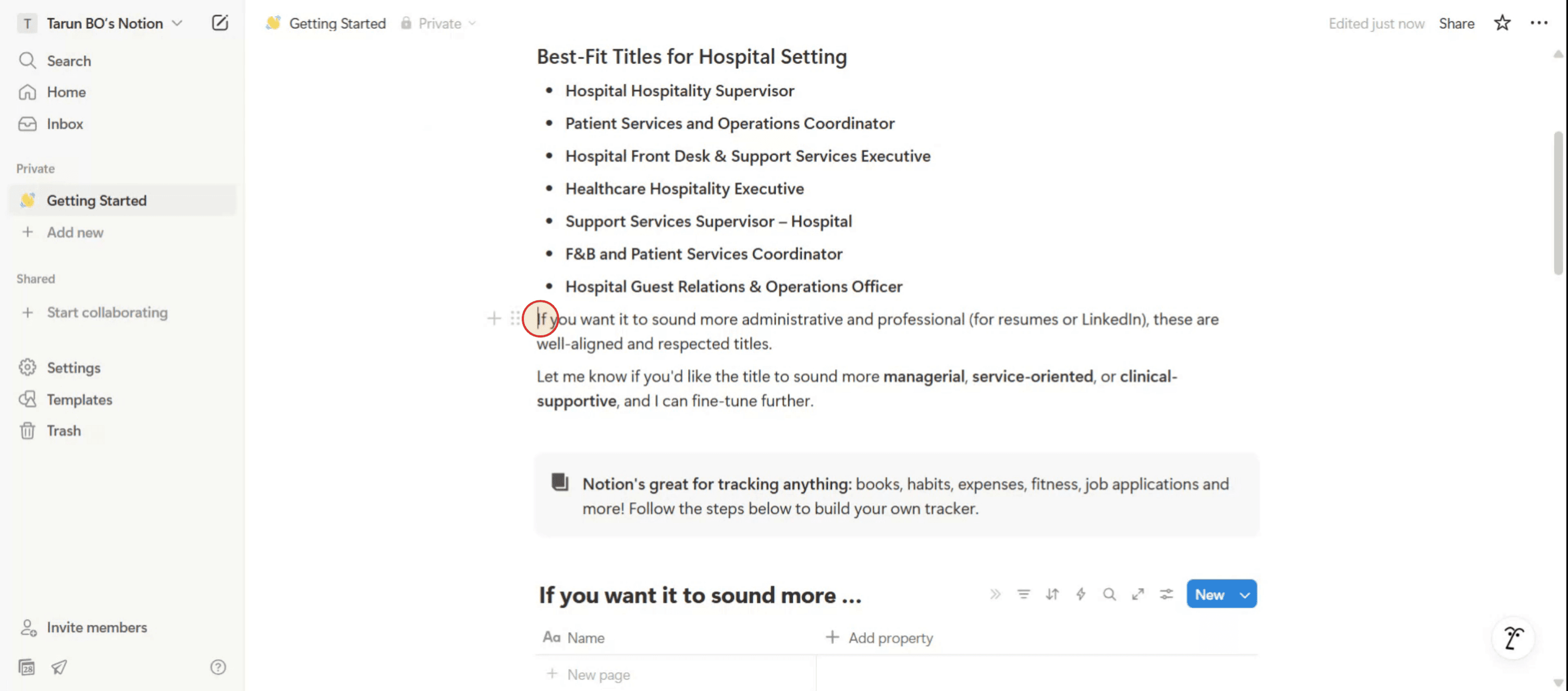
Step 1
Begin by placing the cursor at the position where you wish to indent the text in Notion.
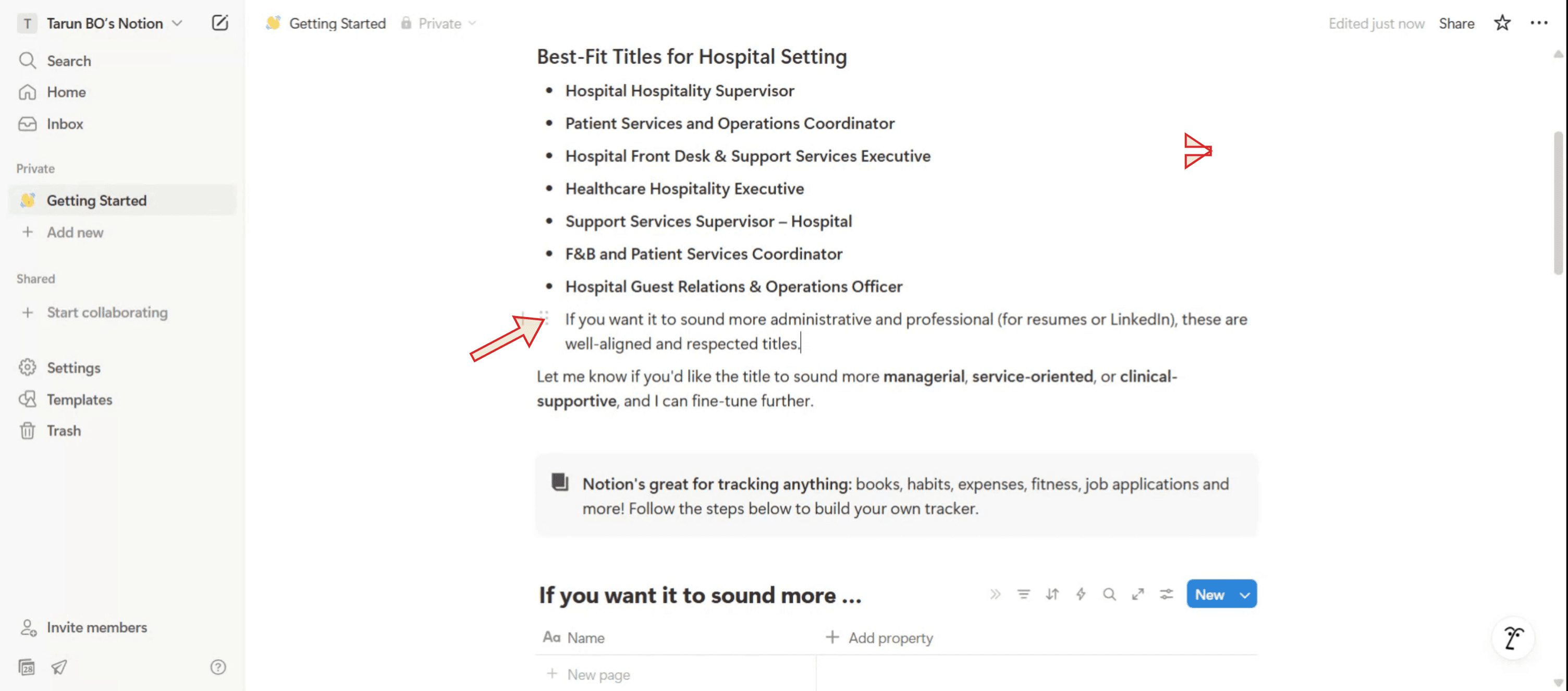
Step 2
Next, press the 'Tab' key on your keyboard. You will observe that the text moves slightly forward.
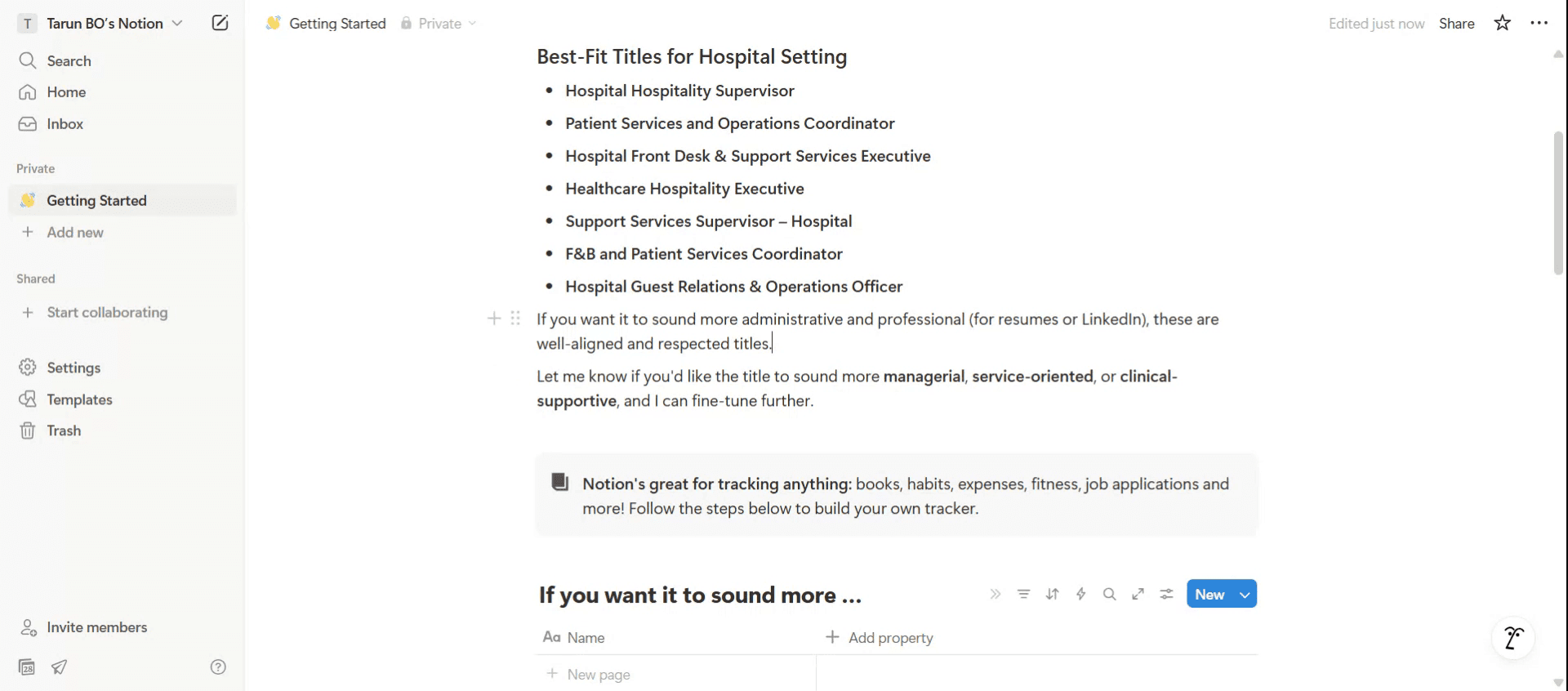
Step 3
simply place the cursor there and press 'Shift' + 'Tab' on the keyboard. You will now see that the text has returned to its initial position.
Tips Pro untuk Mengindentasi di Notion
Gunakan tombol Tab untuk poin atau daftar
Klik pada poin atau item bernomor lalu tekan Tab di keyboard Anda. Ini akan mengindentasi item dan menempatkannya di bawah item sebelumnya.Gunakan Shift + Tab untuk mengurangi indentasi
Jika Anda ingin membalikkan indentasi, tekan Shift + Tab saat item daftar dipilih. Item akan kembali satu level.Gunakan pegangan drag-and-drop
Arahkan kursor ke kiri pada salah satu blok untuk menampilkan pegangan enam titik. Seret sedikit ke kanan untuk mengindentasinya secara manual di bawah blok lain.Daftar atau heading dengan toggle untuk indentasi
Buat blok daftar toggle atau heading. Lalu tekan Tab atau seret ke bawah blok lain untuk mengindentasi. Bagus untuk mengatur bagian-bagian.Indentasi beberapa blok sekaligus
Tahan Shift lalu klik untuk memilih beberapa blok. Kemudian tekan Tab untuk mengindentasi semuanya sekaligus dalam satu langkah.
Kesalahan Umum dan Cara Menghindarinya
Mencoba mengindentasi paragraf secara langsung
Notion tidak mendukung indentasi paragraf teks tradisional. Gunakan poin atau toggle sebagai gantinya.Mengindentasi di dalam database
Anda tidak bisa mengindentasi secara langsung di dalam baris tabel. Gunakan toggle atau tautkan database untuk memberikan tampilan terstruktur yang serupa.Menggunakan spasi untuk indentasi
Mengetik spasi tidak akan membuat indentasi yang sebenarnya. Selalu gunakan Tab atau seret blok ke kanan.Sulit memilih beberapa blok
Pastikan Anda menahan Shift lalu klik setiap blok secara berurutan. Setelah itu, gunakan Tab untuk mengindentasi semua blok yang dipilih sekaligus.Kehilangan jejak konten yang bertingkat
Terlalu banyak tingkat dapat membuat konten sulit ditemukan. Jaga indentasi tetap sederhana dan gunakan toggle untuk menyembunyikan detail berlebih.
FAQ Umum tentang Indentasi di Notion
Bagaimana cara mengindent bullet point di Notion?
Klik pada bullet dan tekan Tab di keyboard Anda. Itu akan mengindent di bawah bullet sebelumnya.Bisakah saya mengindent paragraf biasa di Notion?
Tidak, Notion tidak mendukung indentasi paragraf standar. Gunakan bullet atau toggle sebagai gantinya.Bagaimana cara membatalkan indentasi?
Tekan Shift + Tab untuk memindahkan blok atau item kembali satu level dalam hierarki.Bisakah saya mengindent heading atau subheading?
Ya, Anda bisa mengindent heading menggunakan drag-and-drop atau dengan menekan Tab saat posisinya berada di bawah blok lain.Kenapa tombol Tab tidak berfungsi di beberapa blok?
Tab hanya berfungsi pada blok tertentu seperti daftar atau bullet. Untuk blok teks, gunakan toggle atau lakukan nesting secara manual dengan menyeret.Cara screen record di mac?
Untuk screen record di Mac, Anda bisa menggunakan Trupeer AI. Ini memungkinkan Anda menangkap seluruh layar dan menyediakan kemampuan AI seperti menambahkan avatar AI, menambahkan voiceover, menambahkan zoom in dan out pada video. Dengan fitur terjemahan video AI dari trupeer, Anda dapat menerjemahkan video ke 30+ bahasa.Cara menambahkan avatar AI ke screen recording?
Untuk menambahkan avatar AI ke screen recording, Anda perlu menggunakan alat screen recording AI. Trupeer AI adalah alat screen recording berbasis AI yang membantu Anda membuat video dengan beberapa avatar, sekaligus membantu Anda membuat avatar Anda sendiri untuk video tersebut.Cara screen record di windows?
Untuk screen record di Windows, Anda bisa menggunakan Game Bar bawaan (Windows + G) atau alat AI canggih seperti Trupeer AI untuk fitur yang lebih lanjut, seperti avatar AI, voiceover, translasi, dll.Cara menambahkan voiceover ke video?
Untuk menambahkan voiceover ke video, unduh ekstensi chrome trupeer ai. Setelah mendaftar, unggah video Anda dengan suara, pilih voiceover yang diinginkan dari trupeer, lalu ekspor video hasil edit Anda.Bagaimana cara melakukan Zoom pada screen recording?
Untuk melakukan zoom saat screen recording, gunakan efek zoom di Trupeer AI yang memungkinkan Anda melakukan zoom in dan out pada momen-momen tertentu, sehingga meningkatkan dampak visual dari konten video Anda.
Orang juga bertanya
Technical Documentation Generator
Cara Memusatkan Teks di Notion
Tutorial Terkait



