
Cara Menambah Waktu di Video Canva – Tambahkan Waktu dengan Mudah
Pelajari cara menambah waktu di video Canva dengan memperpanjang durasi klip, menyesuaikan timeline, atau menambahkan halaman. Ikuti tutorial cepat ini dan buat panduan video yang jelas dengan Trupeer.
This document provides a detailed process on how to extend the duration of a video using Canva.
Follow these steps to effectively adjust the length of your video content, ensuring your projects meet your specific requirements.
Step-by-Step Guide: How To Increase Time On Canva Videos
Step 1
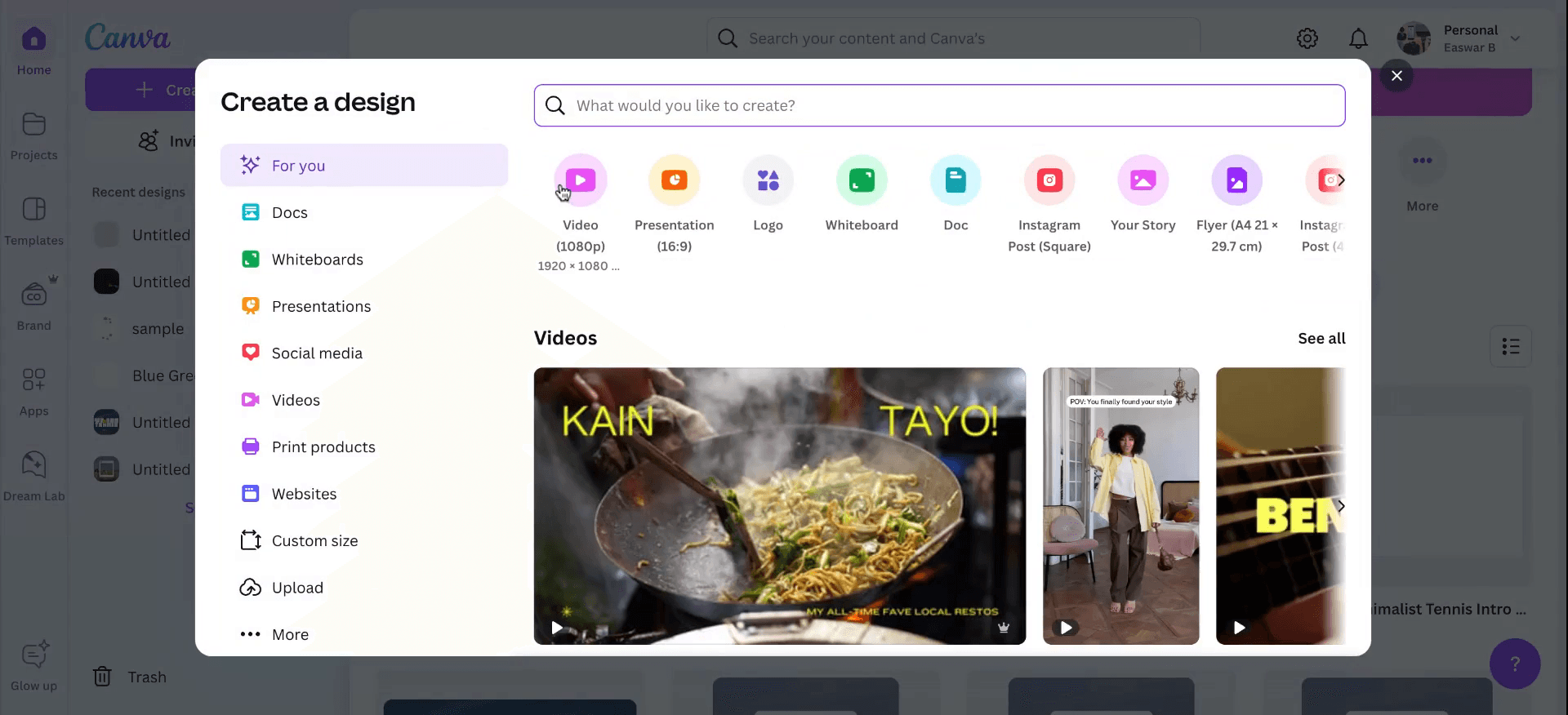
Begin by opening Canva and navigating to your design. On the Canva homepage, select "Create a Design," and choose the "Video" option to initiate a new video project. Proceed to the "Elements" section and then to "Design." Select the video you wish to edit
Step 2
Proceed to the "Elements" section and then to "Design." Select the video you wish to edit.
Step 3
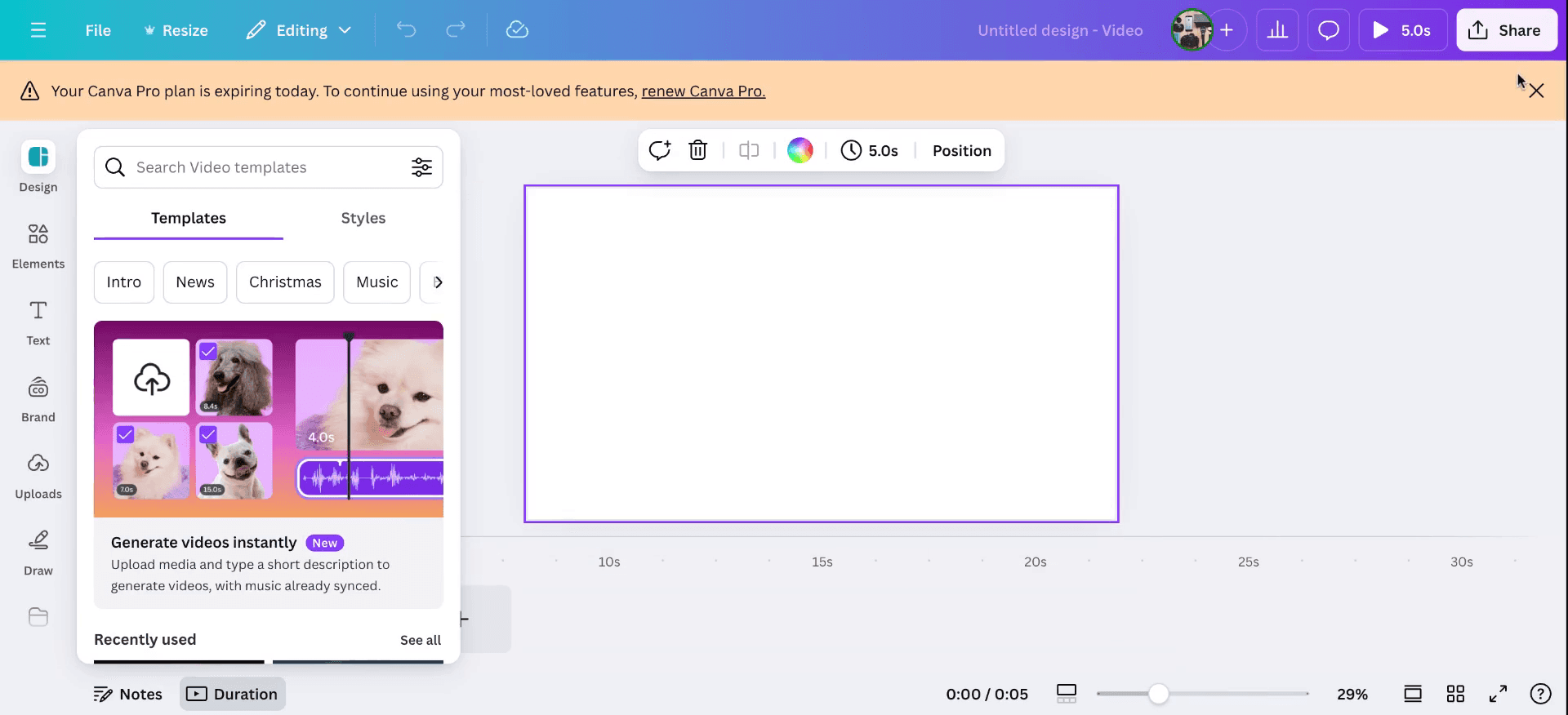
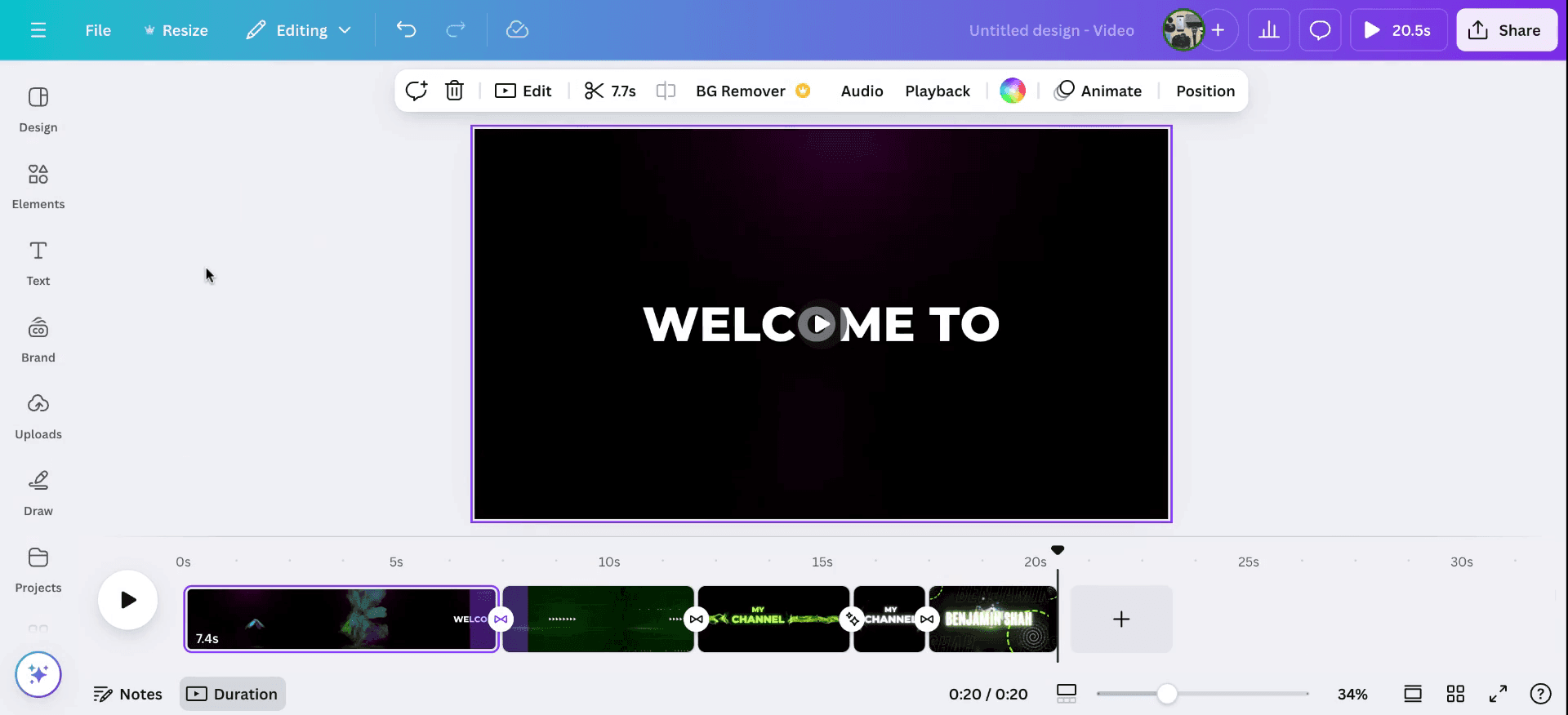
Select the video you wish to edit. Initially, the video duration is set to 15 seconds. You can locate the timeline below; simply drag the timeline to extend the video's length according to your needs.
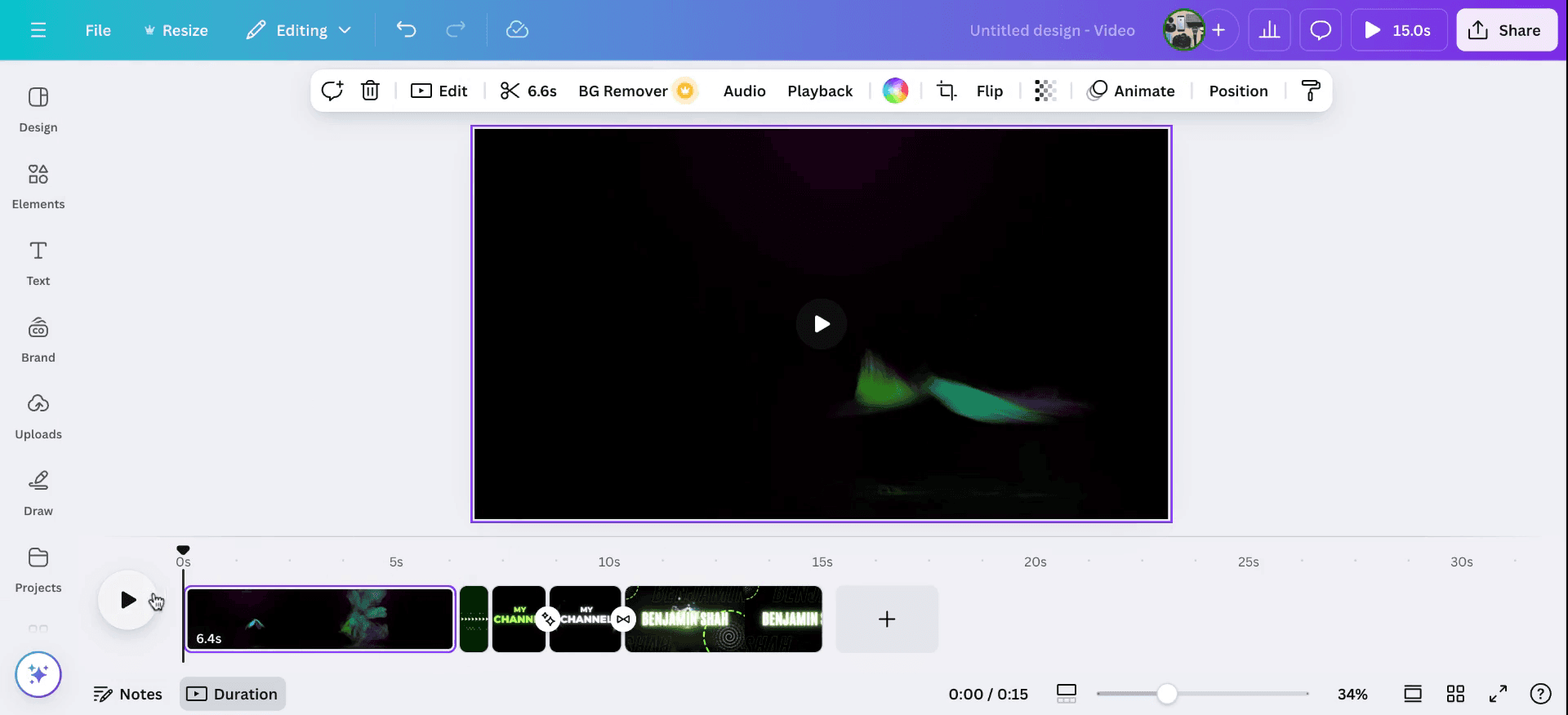
To further customize, click on the specific video clip, and drag it to the right to increase its duration. This action will extend the video timeline. Once extended, you can play the video to review the changes. Additionally, you have the option to edit the video, add new pages, or duplicate existing pages to further lengthen the video content.
Step 4
To further customize, click on the specific video clip, and drag it to the right to increase its duration. This action will extend the video timeline. Once extended, you can play the video to review the changes. Then you can option to edit the video, add new pages, or duplicate existing pages to further lengthen the video content.
Pro Tips untuk meningkatkan waktu pada video Canva
Duplikasi Klip Video: Untuk memperpanjang durasi video, duplikasikan klip video di timeline Anda. Ini memungkinkan konten yang sama diputar beberapa kali, sehingga secara efektif meningkatkan total durasi video.
Atur Durasi Setiap Klip: Klik klip video di timeline lalu seret bagian tepinya untuk memperpanjang durasinya. Anda dapat menyesuaikan panjang untuk klip individual, seperti video atau kotak teks, agar sesuai dengan waktu yang Anda inginkan.
Perlambat Kecepatan Video: Anda dapat mengurangi kecepatan klip video dengan memilih klip, mengklik "Animate", lalu menyesuaikan pengaturan kecepatan agar bertahan lebih lama.
Tambahkan Lebih Banyak Scene atau Slide: Jika Anda perlu menambah waktu dengan konten tambahan, tambahkan lebih banyak slide ke video Anda dan isi dengan gambar, teks, atau animasi yang relevan.
Gunakan Musik Latar atau Voiceover: Perpanjang video dengan trek musik latar yang lebih panjang atau voiceover untuk mengisi waktu ekstra yang tercipta dari penyesuaian durasi klip.
Kesalahan Umum dan Cara Menghindarinya untuk Meningkatkan Waktu di Canva
Pengulangan yang Tidak Diinginkan: Cukup menduplikasi klip video dapat membuat video terasa repetitif dan monoton.
Perbaikan: Pastikan setiap klip yang diduplikasi menambah nilai dengan memasukkan sudut, scene, atau efek yang berbeda untuk menjaga keterlibatan penonton.Kualitas Video Menjadi Terdistorsi: Memperlambat video dapat menyebabkan tampilan menjadi buram atau berpiksel, terutama jika resolusinya tidak tinggi.
Perbaikan: Selalu gunakan footage berkualitas tinggi untuk mencegah distorsi saat mengubah kecepatan atau memperpanjang durasi video.Transisi yang Terputus-putus: Menambahkan scene atau klip baru tanpa transisi yang halus dapat membuat video terasa tidak nyambung.
Perbaikan: Gunakan efek transisi Canva untuk menciptakan perubahan yang halus dan kohesif antar klip, sehingga video mengalir secara alami.Terbebani Konten: Menambahkan terlalu banyak konten untuk meregangkan waktu dapat membebani penonton dan mengalihkan perhatian dari pesan utama.
Perbaikan: Pastikan konten tambahan tetap relevan dan ringkas, sehingga setiap segmen menambah nilai pada video.Audio Tidak Sinkron: Memperpanjang durasi video tanpa menyesuaikan track audio dapat menghasilkan audio dan durasi video yang tidak sesuai.
Perbaikan: Pastikan musik latar, voiceover, atau efek suara Anda selaras dengan durasi video yang baru, dengan menyesuaikan durasi audio sesuai kebutuhan.
FAQ Umum untuk meningkatkan durasi video di Canva
Bagaimana cara meningkatkan durasi video saya di Canva?
Untuk meningkatkan durasi, klik klip video di timeline lalu tarik bagian tepinya untuk memperpanjang waktu. Anda juga dapat menduplikasi klip atau menambahkan scene baru.Bisa memperlambat kecepatan video di Canva untuk menambah durasi?
Ya, Anda bisa memperlambat video dengan memilih klip video, mengklik Animate, lalu menyesuaikan pengaturan kecepatan agar video bertahan lebih lama.Bisa menambahkan scene tambahan ke video Canva saya?
Ya, Anda bisa menambahkan lebih banyak scene dengan mengklik tombol Add a new page lalu mengisi scene baru tersebut dengan gambar, teks, atau animasi.Apakah menduplikasi klip video akan membuatnya terlihat berulang?
Hal itu mungkin terasa berulang kecuali Anda menambahkan variasi, seperti sudut yang berbeda, konten baru, atau efek, agar video tetap menarik.Bagaimana cara menambahkan track musik latar yang lebih panjang ke video saya?
Anda bisa memperpanjang durasi dengan menambahkan track musik yang lebih panjang dari perpustakaan Canva atau mengunggah musik Anda sendiri. Pastikan panjang musik sesuai dengan durasi video yang diperpanjang.Jadi, begitulah cara meningkatkan durasi video di Canva.Cara screen record di mac?
Untuk screen record di Mac, Anda bisa menggunakan Trupeer AI. Ini memungkinkan Anda menangkap seluruh layar dan menyediakan kemampuan AI seperti menambahkan avatar AI, menambahkan voiceover, menambahkan zoom in dan out di video. Dengan fitur terjemahan video AI dari trupeer, Anda dapat menerjemahkan video ke 30+ bahasa.Cara menambahkan avatar AI ke screen recording?
Untuk menambahkan avatar AI ke screen recording, Anda perlu menggunakan alat screen recording AI. Trupeer AI adalah alat screen recording berbasis AI yang membantu Anda membuat video dengan beberapa avatar, sekaligus membantu Anda membuat avatar Anda sendiri untuk video tersebut.Cara screen record di windows?
Untuk screen record di Windows, Anda bisa menggunakan Game Bar bawaan (Windows + G) atau alat AI canggih seperti Trupeer AI untuk fitur yang lebih lanjut, seperti avatar AI, voiceover, terjemahan, dll.Cara menambahkan voiceover ke video?
Untuk menambahkan voiceover ke video, unduh ekstensi chrome trupeer ai. Setelah mendaftar, unggah video Anda dengan suara, pilih voiceover yang diinginkan dari trupeer, lalu ekspor video hasil edit Anda.Bagaimana cara melakukan Zoom pada screen recording?
Untuk melakukan zoom saat screen recording, gunakan efek zoom di Trupeer AI yang memungkinkan Anda melakukan zoom in dan out pada momen tertentu, sehingga meningkatkan dampak visual konten video Anda.
Bacaan yang Disarankan
Technical Documentation Generator
Cara Membuat Pola dari Teks di Canva
Cara Meregangkan Teks di Canva
Tutorial Terkait



