

Cara membuat unduhan Canva kualitas lebih baik
Ingin gambar yang lebih tajam dari Canva? Pelajari cara meningkatkan resolusi unduhan di Canva dengan memilih jenis file, ukuran, dan pengaturan kualitas yang tepat.
This guide provides a concise walkthrough for improving the quality of your downloads from Canva.
With a pro subscription, you can access advanced features that enhance the resolution and overall quality of your downloaded designs.
If you're noticing low-quality or blurry downloads in Canva, you can boost resolution using a few built-in tools and best practices:
1. Use the AI Image Up scaler
Go to Apps > Image Up scaler in Canva.
Upload an image or select one already in your design.
Choose an upscale option: 2x, 4x, 8x, or 16x.
Click Upscale to enhance quality.
2. Choose the Right File Type for Export
PDF Print – Ideal for professional printing with 300 DPI.
JPG – Good for web use, but may sacrifice quality.
3. Adjust Download Quality Settings
Click Share > Download.
Select file type.
Use the Quality slider (if available) and set to High.
Increase dimensions (px) manually for larger output (e.g., 2000x2000+).
4. Start With High-Resolution Inputs
Upload images at 300 DPI when possible.
Check design dimensions: Avoid anything below 500×500 px.
Don’t stretch low-res images within your design.
5. Additional Tips
Remove filters if your image appears soft or washed out.
Try flattening PDFs for cleaner exports: toggle "Flatten PDF" before downloading.
If alignment issues occur, switch browsers for a cleaner export.
Step-by-Step Guide: How To Increase Resolution in Canva For Downloads
Step 1
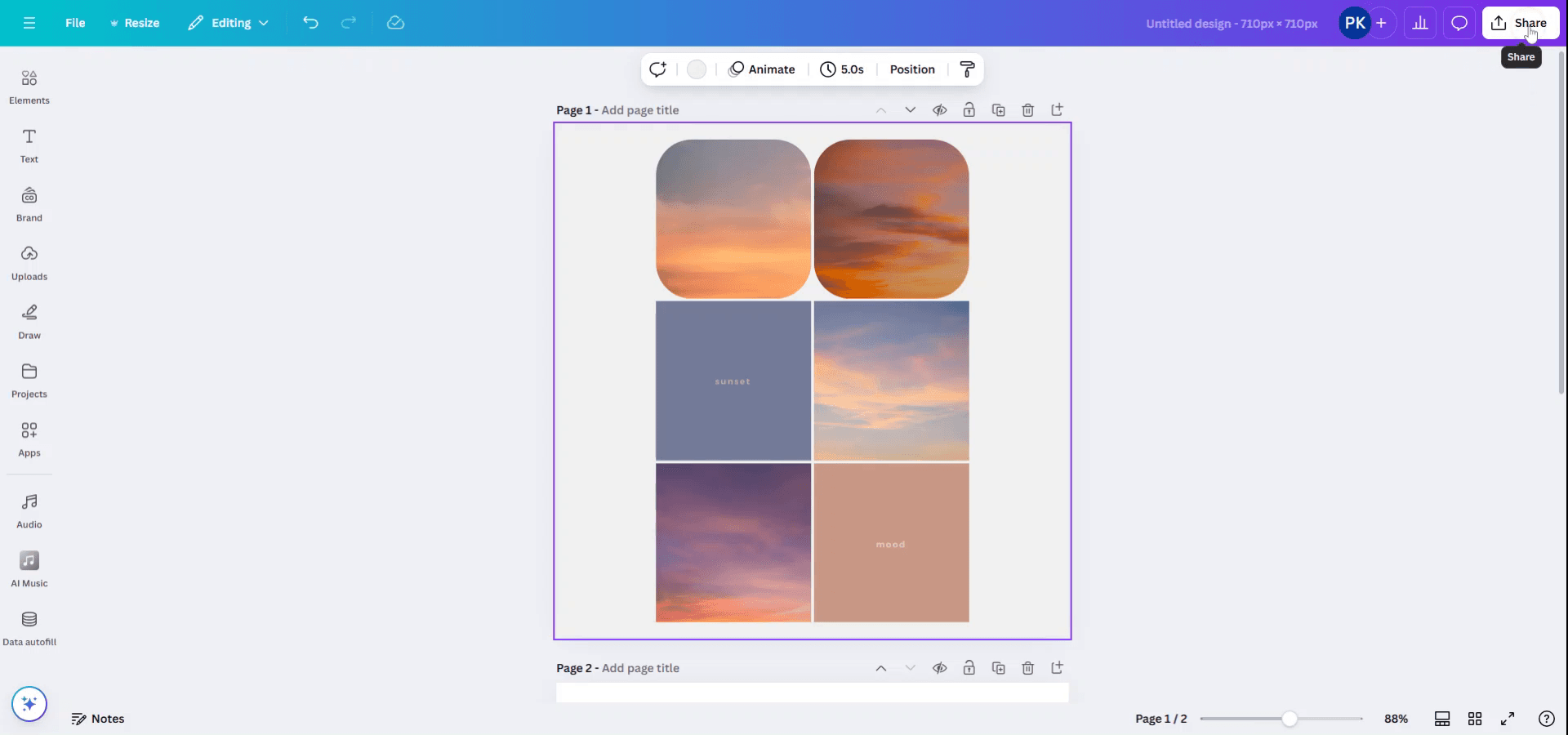
To enhance download quality in Canva, ensure you have a pro subscription. Select the design you wish to download. Click the 'Share' option located at the top right corner.
Step 2
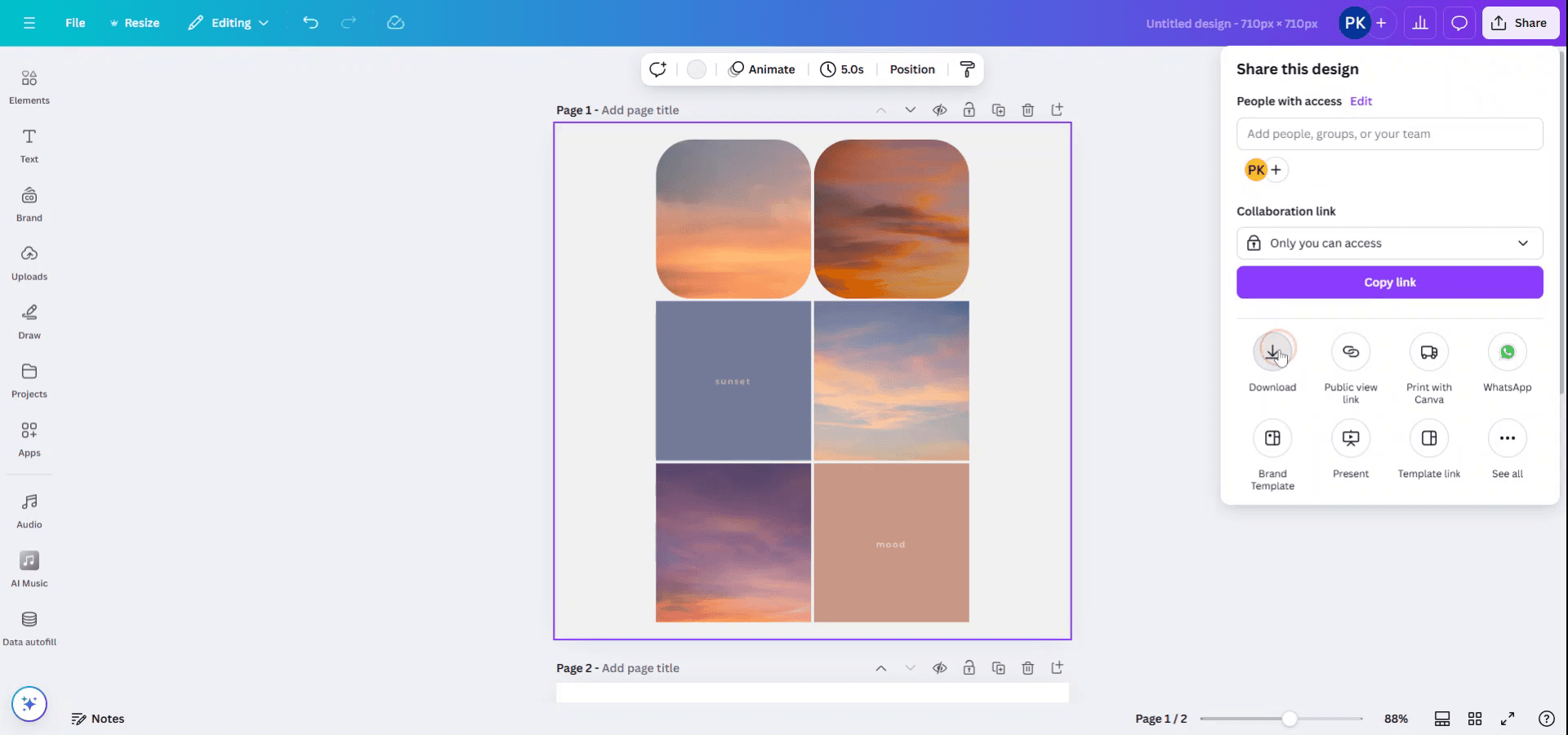
Within the 'Share this design' menu, select 'Download'.
Step 3
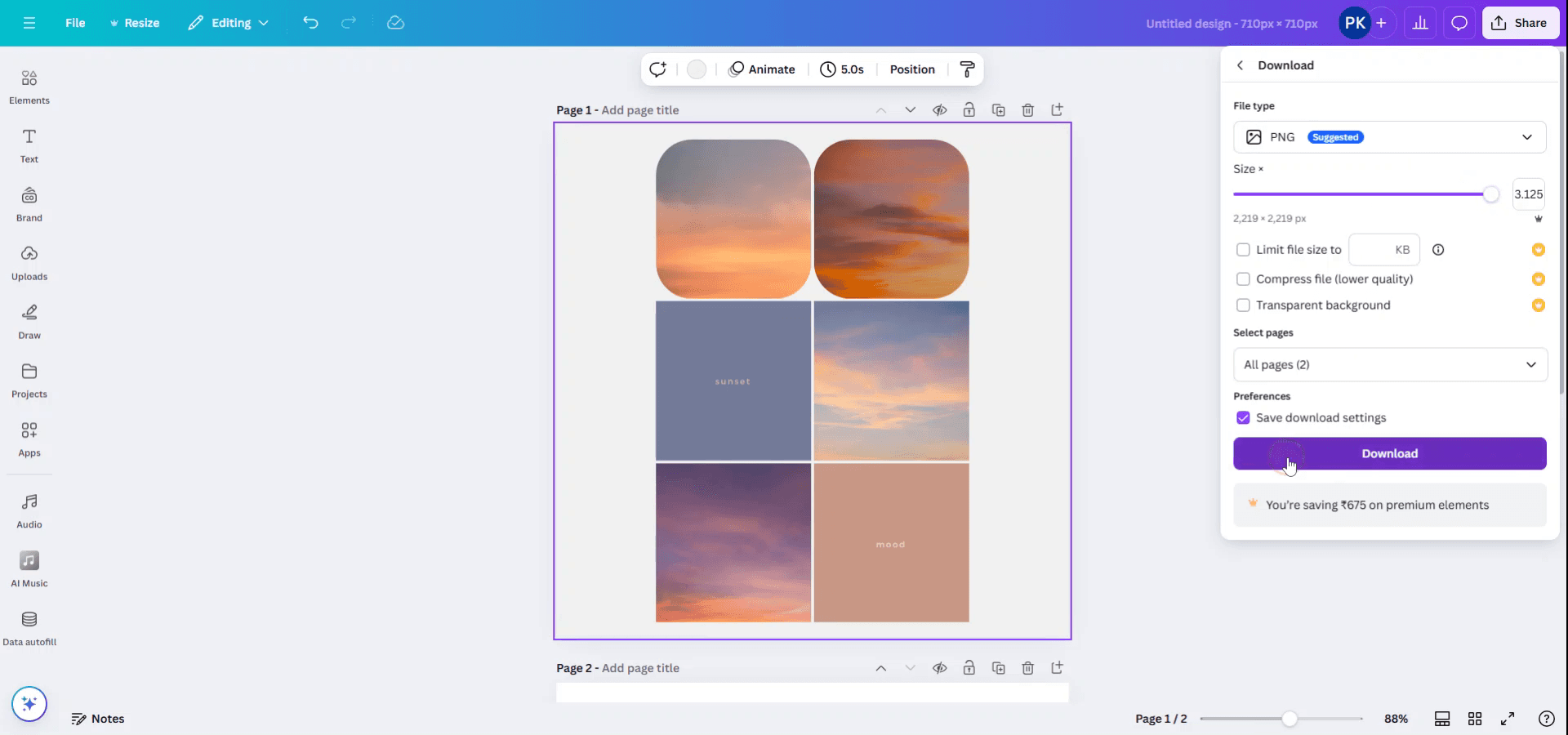
With a pro membership, you have the option to increase the image size to suit your preferences. Adjust the image size according to your needs.

Step 4
If there are file size restrictions, you can limit the file size to a specific size. Options to compress the file, reduce quality, or add a transparent background are available. Once satisfied with the settings, click 'Download'.
Tips pro agar unduhan Canva tampil lebih berkualitas
Gunakan "PDF Print" untuk Unduhan Resolusi Tinggi: Saat mengunduh desain Anda, pilih "PDF Print" untuk kualitas tertinggi. Format ini mempertahankan lebih banyak detail, terutama untuk kebutuhan pencetakan.
Unduh dalam Format PNG: Jika Anda memerlukan gambar berkualitas tinggi, unduh desain Anda sebagai PNG. File PNG mendukung resolusi tinggi tanpa mengurangi kualitas.
Tingkatkan Ukuran Gambar: Sebelum mengunduh, tingkatkan dimensi desain Anda (jika memungkinkan). Ukuran yang lebih besar memastikan kualitas yang lebih baik saat desain dicetak atau ditampilkan di layar besar.
Sesuaikan Pengaturan Kualitas: Saat mengunduh dalam format PNG atau JPG, Canva memungkinkan Anda menyesuaikan slider kualitas. Setel ke "High" untuk mendapatkan resolusi terbaik yang mungkin.
Gunakan Opsi "Transparent Background" dari Canva Pro: Jika Anda mengunduh logo atau grafik lain yang memerlukan latar belakang bersih, gunakan opsi "Transparent Background" untuk kualitas dan fleksibilitas yang lebih baik.
Gunakan Gambar Resolusi Tinggi: Untuk elemen seperti foto dan logo, selalu gunakan gambar resolusi tinggi dalam desain Anda. Gambar resolusi rendah akan membuat seluruh desain terlihat berpiksel saat diunduh dalam ukuran besar.
Kesalahan umum dan cara menghindarinya agar unduhan Canva lebih berkualitas
Gambar Resolusi Rendah: Menggunakan gambar berkualitas rendah dapat menghasilkan unduhan akhir yang berpiksel atau buram.
Selalu gunakan gambar resolusi tinggi agar desain terlihat tajam dan jelas.Mengunduh dalam Format JPG untuk Pencetakan: File JPG sangat bagus untuk penggunaan online, tetapi tidak ideal untuk cetak.
Pilih "PDF Print" untuk hasil cetak berkualitas tertinggi, terutama jika Anda memerlukan gambar dan teks yang tajam.Lupa Menyesuaikan Pengaturan Unduhan: Secara default, Canva mungkin memilih kualitas yang lebih rendah untuk unduhan.
Selalu periksa dan pilih secara manual pengaturan kualitas "High" sebelum mengunduh.Tidak Mempertimbangkan Ukuran Output: Mengunduh desain kecil dengan resolusi tinggi dapat menghasilkan file yang terlalu besar.
Seimbangkan resolusi dan ukuran file, terutama jika Anda mengunggah ke situs web atau mencetak.Dimensi yang Tidak Tepat untuk Pencetakan: Jika Anda berencana mencetak desain Anda, pastikan untuk mencocokkan dimensi output dengan ukuran cetak agar tidak terjadi masalah penskalaan.
Setel dimensi desain Anda ke ukuran spesifik yang Anda butuhkan, seperti 8.5 x 11 inci untuk kertas ukuran letter, sebelum mengunduh.
FAQ Umum untuk membuat unduhan Canva beresolusi lebih baik
Bagaimana cara mengunduh gambar berkualitas tinggi dari Canva?
Gunakan format PNG dan pilih kualitas "Tinggi" saat mengunduh. Untuk kualitas cetak tertinggi, pilih "PDF Print."Format terbaik untuk diunduh agar cocok untuk cetak apa?
PDF Print adalah format terbaik untuk pencetakan berkualitas tinggi. Format ini mempertahankan resolusi dan memungkinkan opsi bleed.Bisakah saya mengunduh desain dengan resolusi yang lebih tinggi?
Ya, tingkatkan ukuran desain sebelum mengunduh atau gunakan pengaturan unduhan Canva Pro untuk resolusi yang lebih baik.Kenapa gambar saya terlihat seperti pecah (pixelated) setelah diunduh?
Biasanya ini terjadi karena gambar beresolusi rendah. Pastikan Anda menggunakan gambar beresolusi tinggi agar hasil unduhan tetap tajam.Apa itu opsi "Latar Belakang Transparan"?
Opsi Latar Belakang Transparan memungkinkan Anda mengunduh desain tanpa latar belakang, yang berguna untuk logo atau grafis. Opsi ini tersedia untuk pengguna Canva Pro.Cara screen record di mac?
Untuk screen record di Mac, Anda bisa menggunakan Trupeer AI. Ini memungkinkan Anda merekam seluruh layar dan menyediakan kemampuan AI seperti menambahkan avatar AI, menambahkan voiceover, menambahkan zoom in dan out di video. Dengan fitur terjemahan video AI dari trupeer, Anda dapat menerjemahkan video ke 30+ bahasa.Cara menambahkan avatar AI ke screen recording?
Untuk menambahkan avatar AI ke screen recording, Anda perlu menggunakan alat screen recording AI. Trupeer AI adalah alat screen recording berbasis AI yang membantu Anda membuat video dengan beberapa avatar, sekaligus membantu Anda membuat avatar Anda sendiri untuk video tersebut.Cara screen record di windows?
Untuk screen record di Windows, Anda bisa menggunakan Game Bar bawaan (Windows + G) atau alat AI canggih seperti Trupeer AI untuk fitur yang lebih lanjut, seperti avatar AI, voiceover, terjemahan, dll.Cara menambahkan voiceover ke video?
Untuk menambahkan voiceover ke video, unduh ekstensi chrome trupeer ai. Setelah mendaftar, unggah video Anda dengan suara, pilih voiceover yang diinginkan dari trupeer, lalu ekspor video hasil edit Anda.Bagaimana cara melakukan Zoom pada screen recording?
Untuk melakukan zoom saat screen recording, gunakan efek zoom di Trupeer AI yang memungkinkan Anda melakukan zoom in dan out pada momen-momen tertentu, sehingga meningkatkan dampak visual dari konten video Anda.
Orang juga bertanya
Technical Documentation Generator
Cara Mengubah Gambar Menjadi Halaman Mewarnai di Canva
Cara Membuat Penggaris di Canva
Tutorial Terkait


