

Cara Membuat Hyperlink di Teams
Pelajari cara membuat teks menjadi hyperlink di chat atau channel Microsoft Teams menggunakan menu Format dan opsi Insert Link. Ikuti tutorial singkat ini dan buat panduan alur kerja dengan Trupeer.
Menggunakan Menu Pemformatan
Ketik dan Pilih: Di kotak pesan chat atau channel, ketik teks yang ingin Anda jadikan dapat diklik.
Pilih Teks: Sorot teks yang ingin Anda ubah menjadi hyperlink.
Masukkan Tautan: Pilih tombol "Format" (huruf "A" dengan pensil) di bawah kotak pesan, lalu pilih "Insert link".
Masukkan Detail: Kotak dialog akan muncul. Masukkan teks yang ingin ditampilkan dan URL pada kolom "Address".
Masukkan: Klik "Insert" untuk menerapkan hyperlink.
Panduan Langkah demi Langkah: Cara Membuat Hyperlink di Teams
Langkah 1
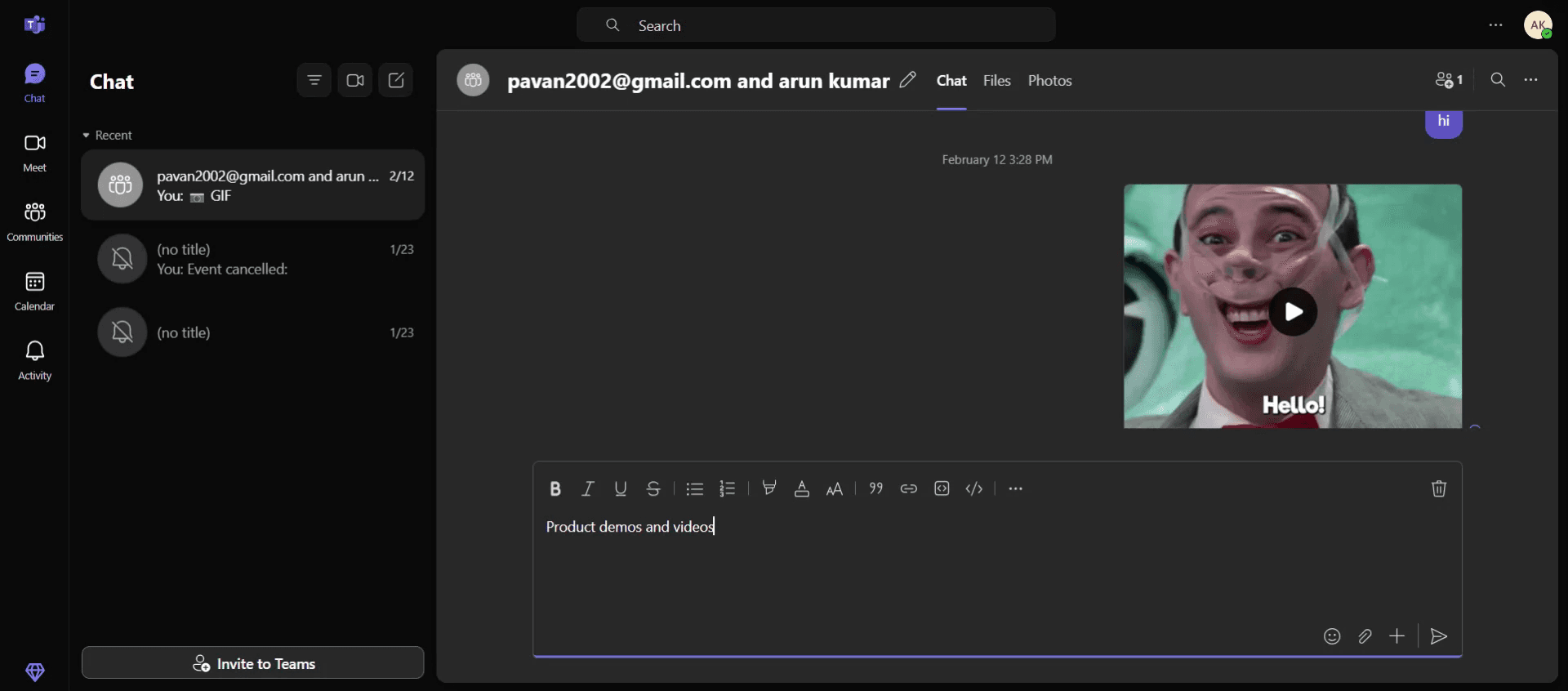
Mulailah dengan mengetik atau memasukkan teks yang diinginkan di konsol pesan Microsoft Teams. Setelah teks dimasukkan, menu pemformatan akan muncul.
Langkah 2
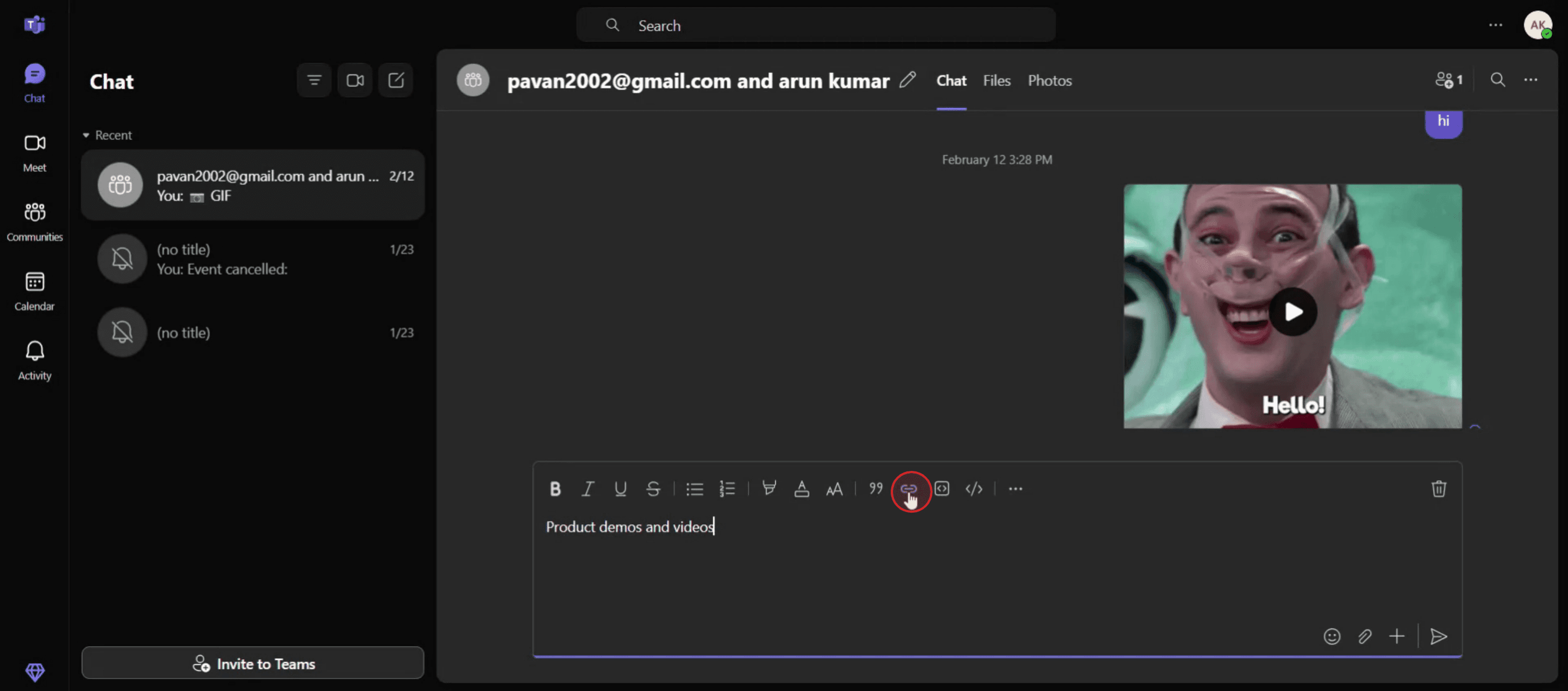
Lanjutkan dengan mengklik opsi "Insert Link" di dalam menu pemformatan.
Langkah 3
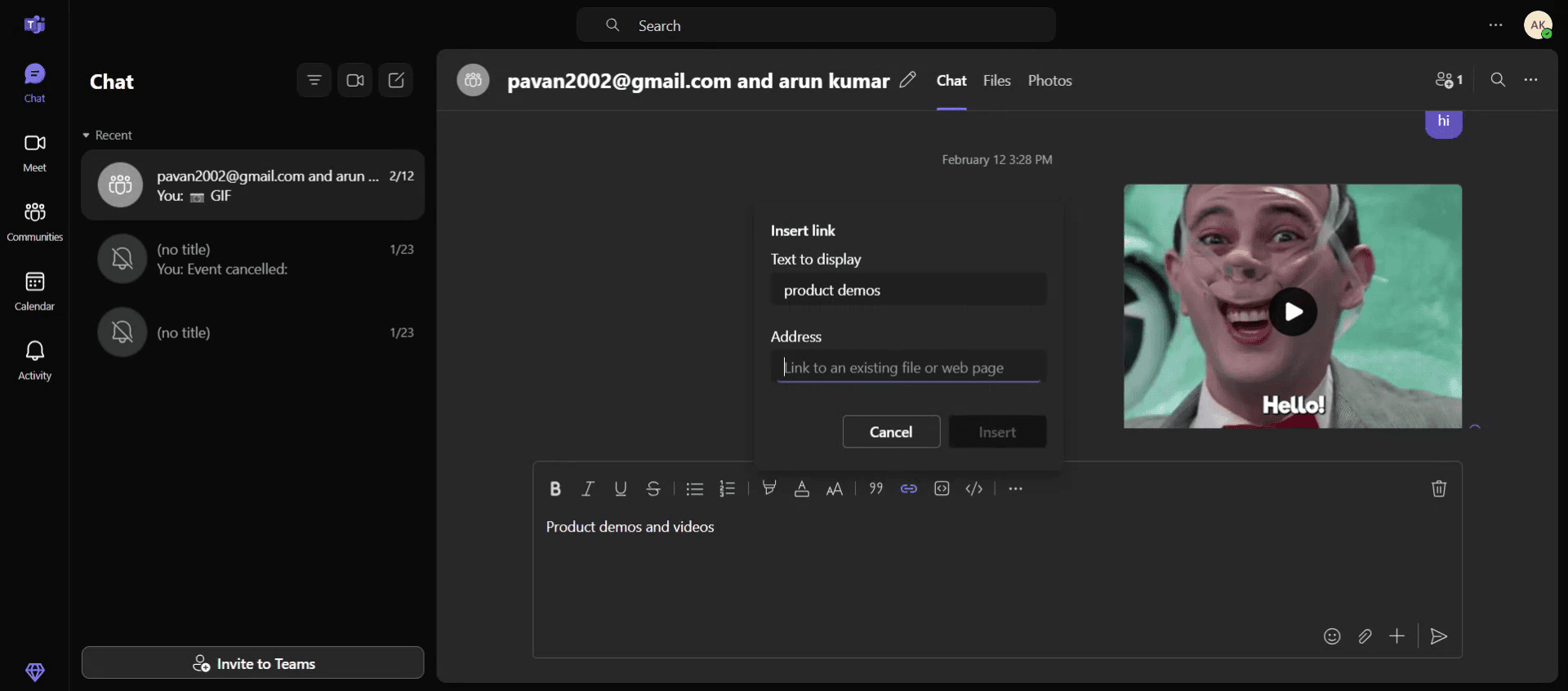
Masukkan teks yang ingin Anda jadikan hyperlink pada kolom yang ditentukan. Di bilah alamat, salin dan tempel URL yang diinginkan.
Langkah 4
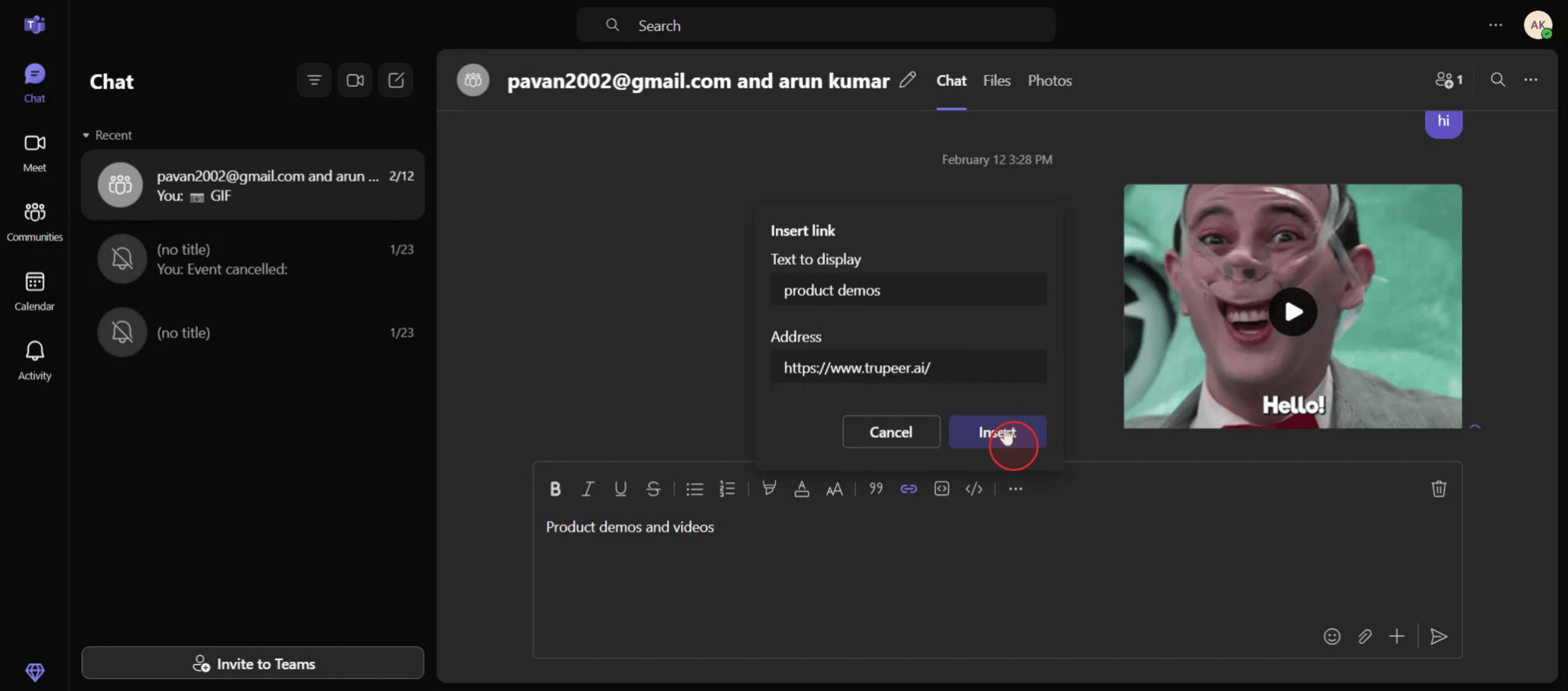
Setelah memasukkan detail yang diperlukan, klik tombol "Insert" untuk menerapkan hyperlink.
Langkah 5
Teks kini berhasil dijadikan hyperlink ke URL yang ditentukan.

Pro Tips untuk Membuat Hyperlink di Microsoft Teams
Buka Chat atau Channel Teams
Mulailah dengan menavigasi ke chat atau channel tempat Anda ingin membagikan hyperlink.Ketik atau Tempel Teks Anda
Tulis pesan atau teks tempat Anda ingin menyematkan hyperlink. Misalnya, Anda bisa mengetik seperti "Klik di sini untuk detail."Sorot Teks untuk Dijadikan Hyperlink
Gunakan mouse atau keyboard Anda untuk memilih bagian teks yang ingin Anda ubah menjadi tautan yang dapat diklik.Buka Menu Format
Klik ikon Format ("A" dengan kuas di bawah kotak pesan) untuk membuka opsi pemformatan tambahan.Klik Ikon Tautan
Di toolbar pemformatan, klik ikon rantai (Sisipkan tautan). Ini akan membuka popup kecil tempat Anda dapat menambahkan hyperlink.
Kesalahan Umum dan Cara Menghindarinya
Opsi Sisipkan Tautan Tidak Muncul
Jika Anda tidak melihat ikon tautan, pastikan Anda sudah mengklik tombol Format terlebih dahulu. Opsi ini hanya muncul di editor yang diperluas.Tautan Tidak Berfungsi Setelah Dikirim
Periksa kembali bahwa Anda telah menyalin URL lengkap, termasuk "https://" di bagian awal. Tanpa itu, tautan mungkin tidak terbuka dengan benar.Hyperlink pada Teks yang Salah
Pastikan Anda hanya menyorot bagian pesan yang ingin ditautkan. Jika tidak ada yang dipilih, Teams mungkin tidak mengizinkan penyisipan.Panel Pemformatan Tidak Tersedia di Ponsel
Aplikasi desktop menawarkan lebih banyak alat pemformatan hyperlink dibanding versi seluler. Untuk pemformatan yang kompleks, gunakan Teams di komputer.Terlalu Sering Menggunakan URL Panjang
Alih-alih memposting URL mentah, buat hyperlink dengan teks yang bersih dan deskriptif agar pesan tetap mudah dibaca dan profesional.
FAQ Umum tentang Hyperlinking di Microsoft Teams
Bisakah saya membuat teks menjadi hyperlink di pesan Teams?
Ya, Anda dapat menggunakan menu Format untuk menyisipkan hyperlink pada teks yang dipilih.Bagaimana cara membuat tautan yang dapat diklik tanpa alat pemformatan?
Tempel URL lengkap (diawali dengan https://) langsung ke dalam pesan. Teams akan otomatis menjadikannya dapat diklik.Bisakah saya menambahkan beberapa hyperlink dalam satu pesan?
Ya, gunakan alat Format untuk menyisipkan beberapa hyperlink dalam satu badan pesan.Kenapa saya tidak bisa membuat hyperlink di perangkat seluler?
Aplikasi seluler memiliki fitur pemformatan yang terbatas. Gunakan versi desktop untuk menyisipkan tautan berbasis teks.Bagaimana cara mengedit hyperlink setelah menambahkannya?
Klik ikon Format lagi, pilih teks yang berisi hyperlink, klik ikon tautan, lalu buat perubahan Anda.Cara merekam layar di mac?
Untuk merekam layar di Mac, Anda dapat menggunakan Trupeer AI. Ini memungkinkan Anda menangkap seluruh layar dan menyediakan kemampuan AI seperti menambahkan avatar AI, menambahkan voiceover, menambahkan zoom in dan out pada video. Dengan fitur terjemahan video AI dari trupeer, Anda dapat menerjemahkan video ke 30+ bahasa.Cara menambahkan avatar AI ke rekaman layar?
Untuk menambahkan avatar AI ke rekaman layar, Anda perlu menggunakan alat perekaman layar AI. Trupeer AI adalah alat perekaman layar berbasis AI yang membantu Anda membuat video dengan beberapa avatar, sekaligus membantu Anda membuat avatar Anda sendiri untuk video tersebut.Cara merekam layar di windows?
Untuk merekam layar di Windows, Anda dapat menggunakan Game Bar bawaan (Windows + G) atau alat AI canggih seperti Trupeer AI untuk fitur yang lebih lanjut, seperti avatar AI, voiceover, terjemahan, dll.Cara menambahkan voiceover ke video?
Untuk menambahkan voiceover ke video, unduh ekstensi chrome trupeer ai. Setelah mendaftar, unggah video Anda dengan suara, pilih voiceover yang diinginkan dari trupeer, lalu ekspor video Anda yang sudah diedit.Bagaimana cara melakukan Zoom pada rekaman layar?
Untuk melakukan zoom saat merekam layar, gunakan efek zoom di Trupeer AI yang memungkinkan Anda melakukan zoom in dan out pada momen tertentu, sehingga meningkatkan dampak visual dari konten video Anda.
Orang juga bertanya
Technical Documentation Generator
How to Share GitHub Repository via Link
How to Share Your GitHub Profile
Tutorial Terkait



