
Cara Menyorot Kata di Canva – Penekanan Teks Jadi Lebih Mudah
Ingin membuat teks lebih menonjol di Canva? Pelajari cara menyorot kata menggunakan warna latar, bentuk, dan teknik desain kreatif lainnya.
Dokumen ini menyediakan proses langkah demi langkah untuk menyorot teks dalam proyek Canva.
Panduan ini akan membantu pengguna memilih proyek, menambahkan dan memodifikasi teks, menerapkan efek, serta menyesuaikan latar belakang teks dengan mudah.
Panduan Langkah demi Langkah: Cara Menyorot Kata di Canva
Langkah 1
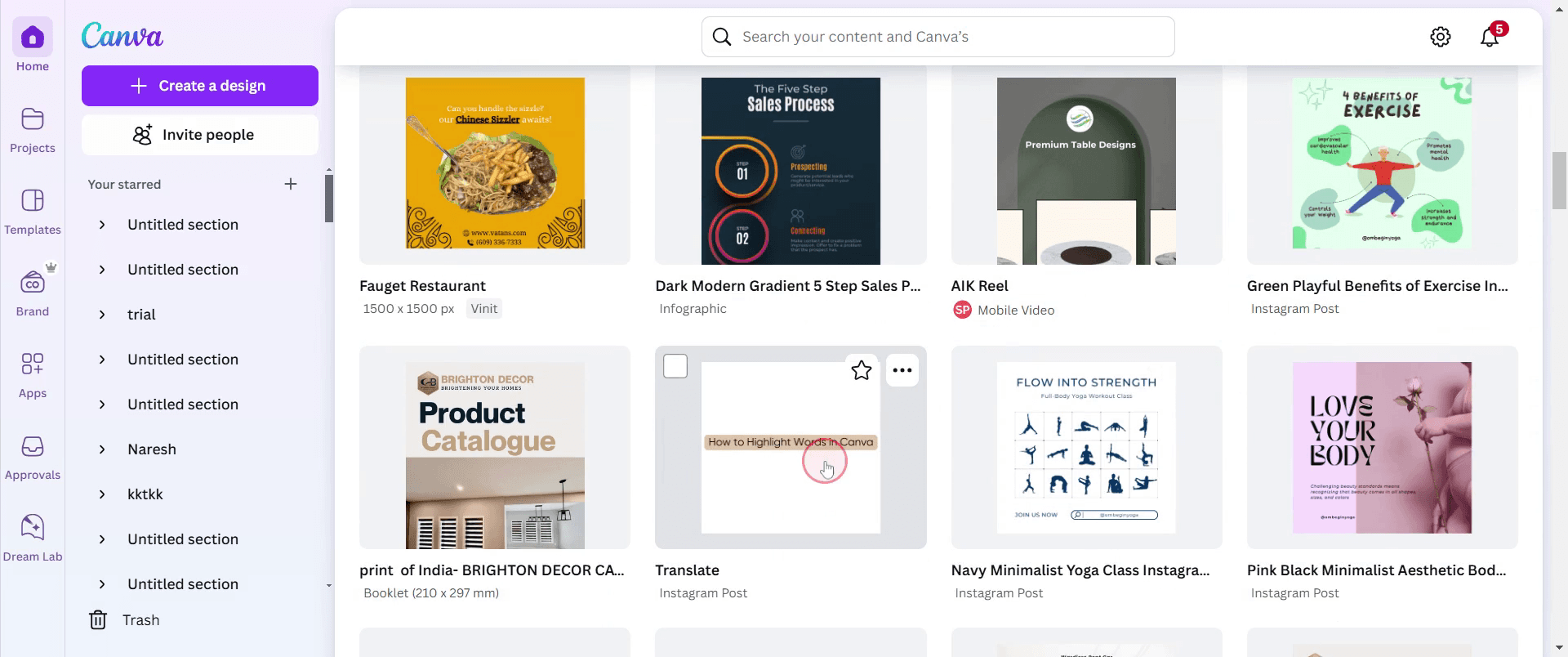
Pilih proyek yang sudah ada yang ingin Anda kerjakan dengan mengkliknya.
Langkah 2
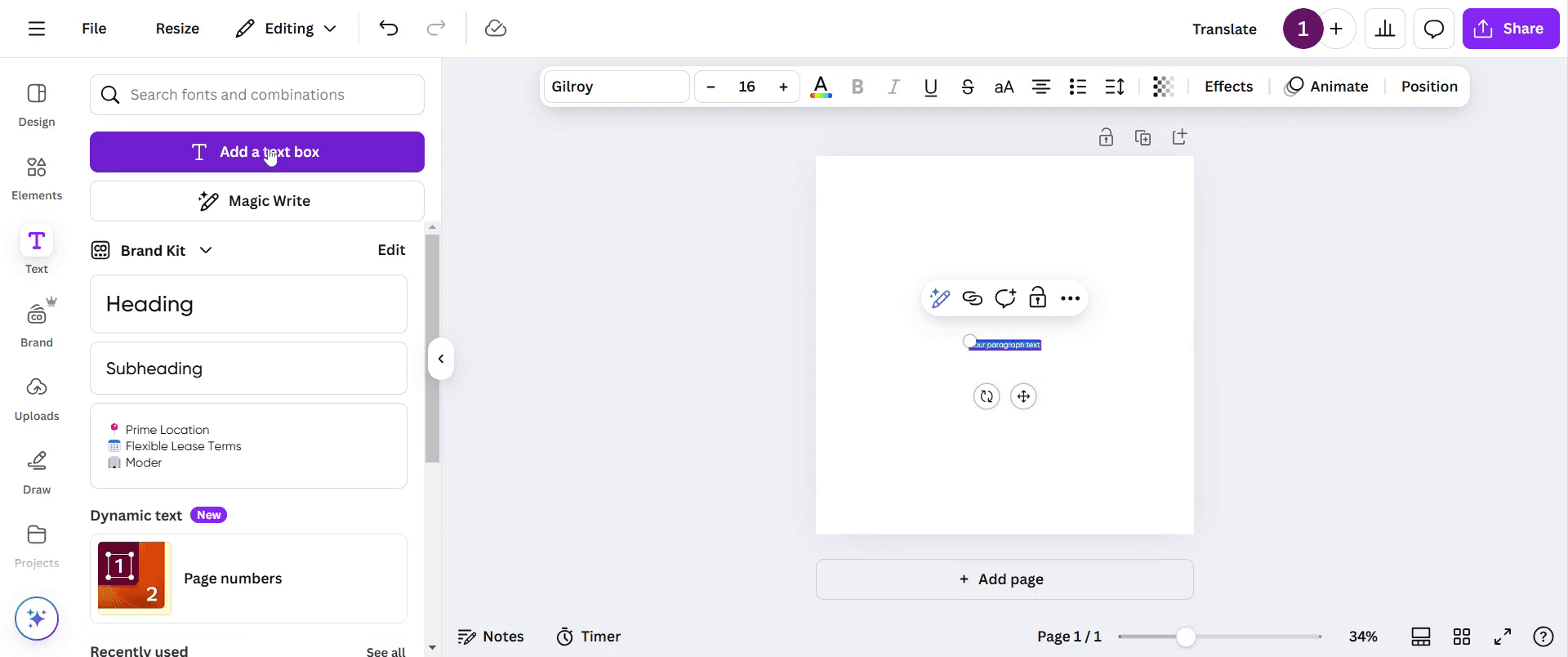
Buka bilah alat, klik 'Text', lalu tambahkan kotak teks.
Langkah 3
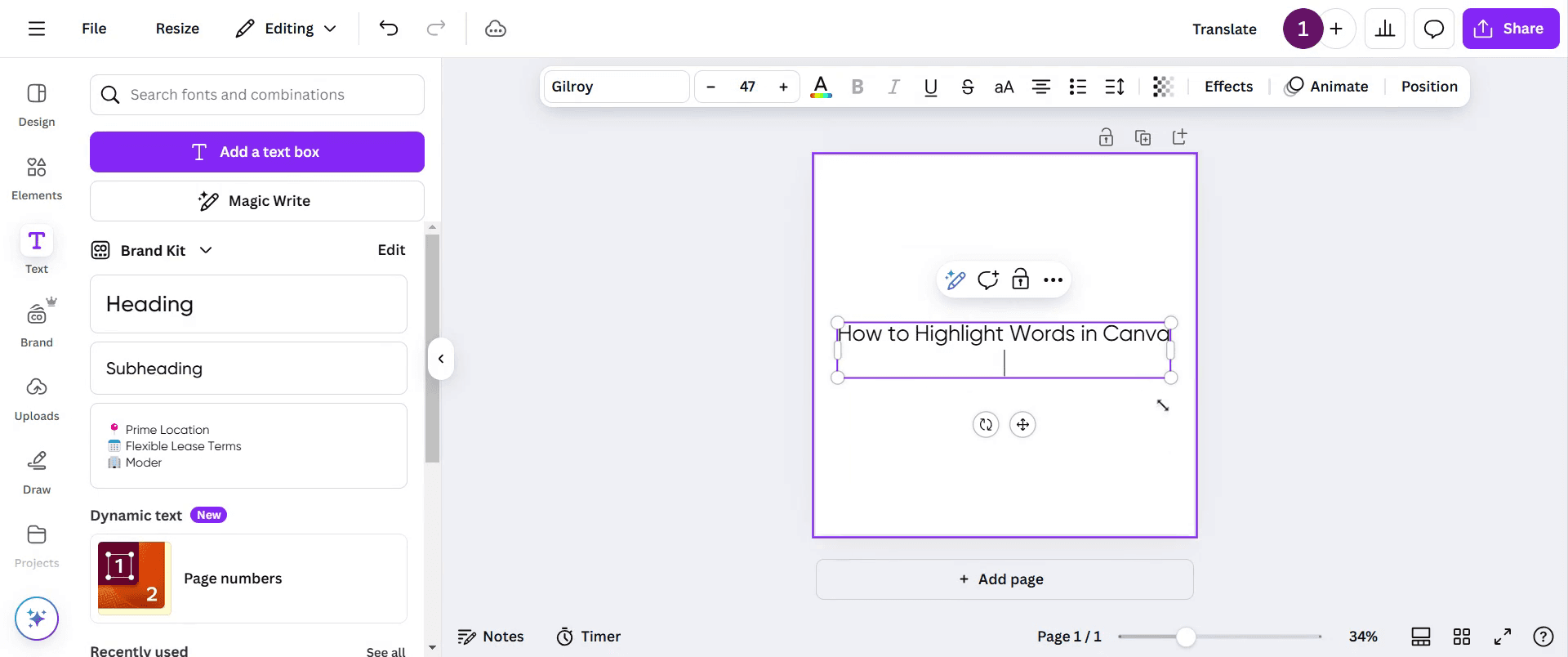
Ubah ukuran kotak teks sesuai kebutuhan Anda.
Langkah 4
Lanjutkan ke bilah alat di atas lalu klik 'Effects'. Anda akan menemukan berbagai gaya efek di sini.
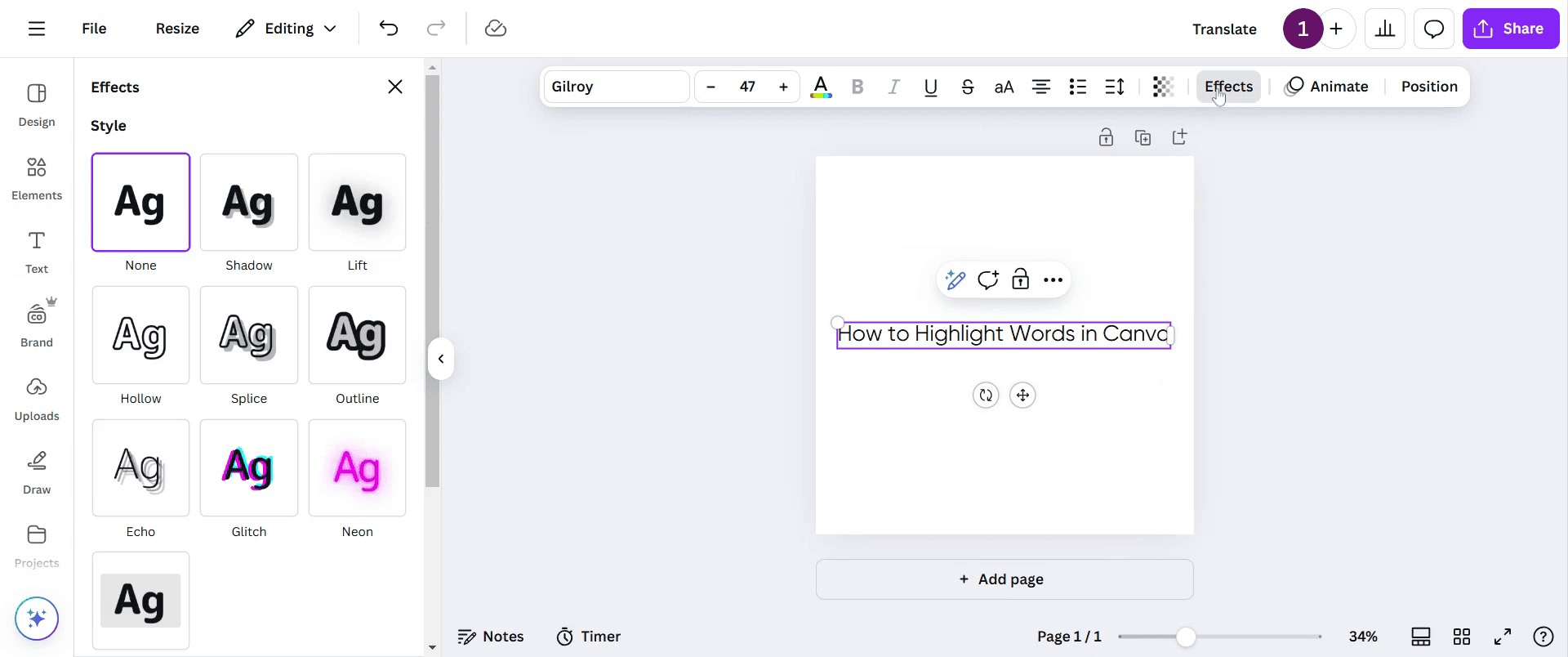
Langkah 5
Cari opsi bernama 'Background' lalu klik. Anda dapat menyesuaikan tingkat kelengkungannya sesuai preferensi Anda.
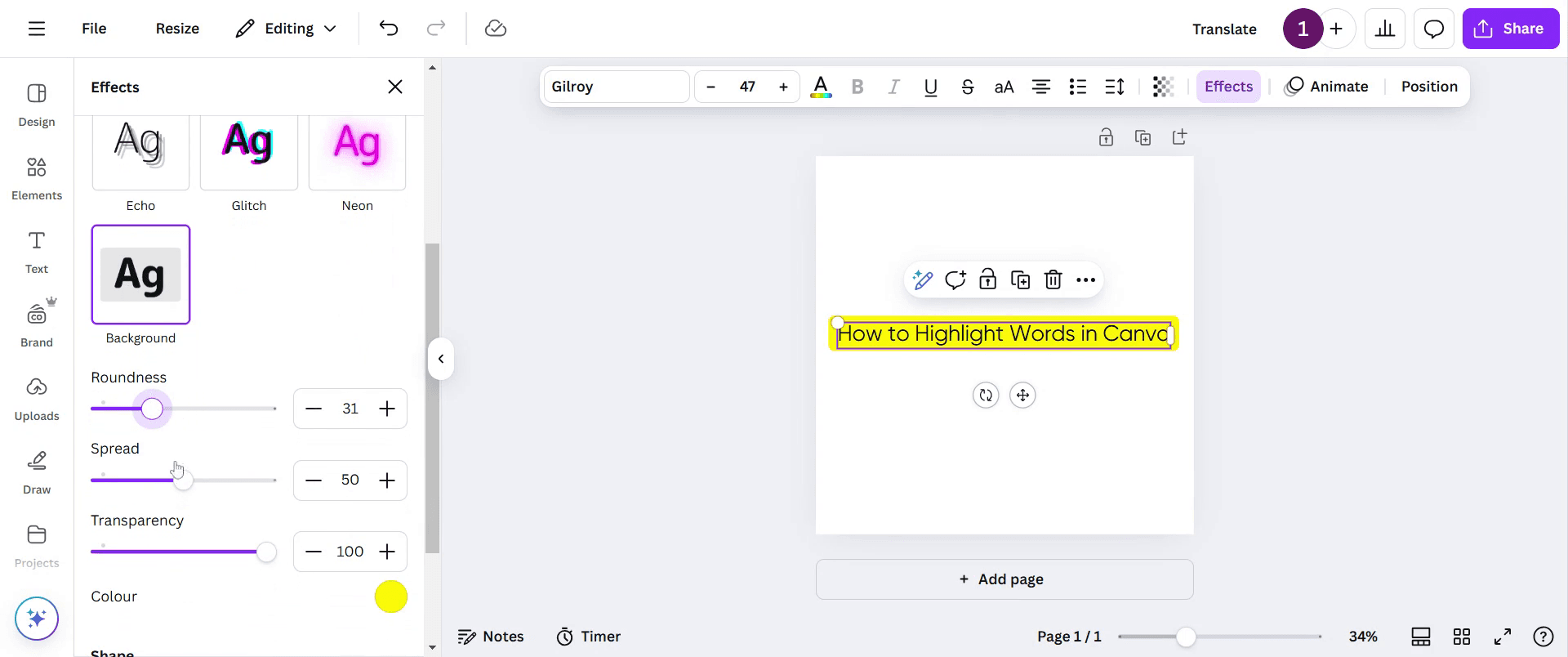
Langkah 6
Selain itu, Anda dapat memodifikasi ketajaman dan transparansi latar belakang. Anda juga memiliki opsi untuk mengubah warna latar belakang.

Langkah 7
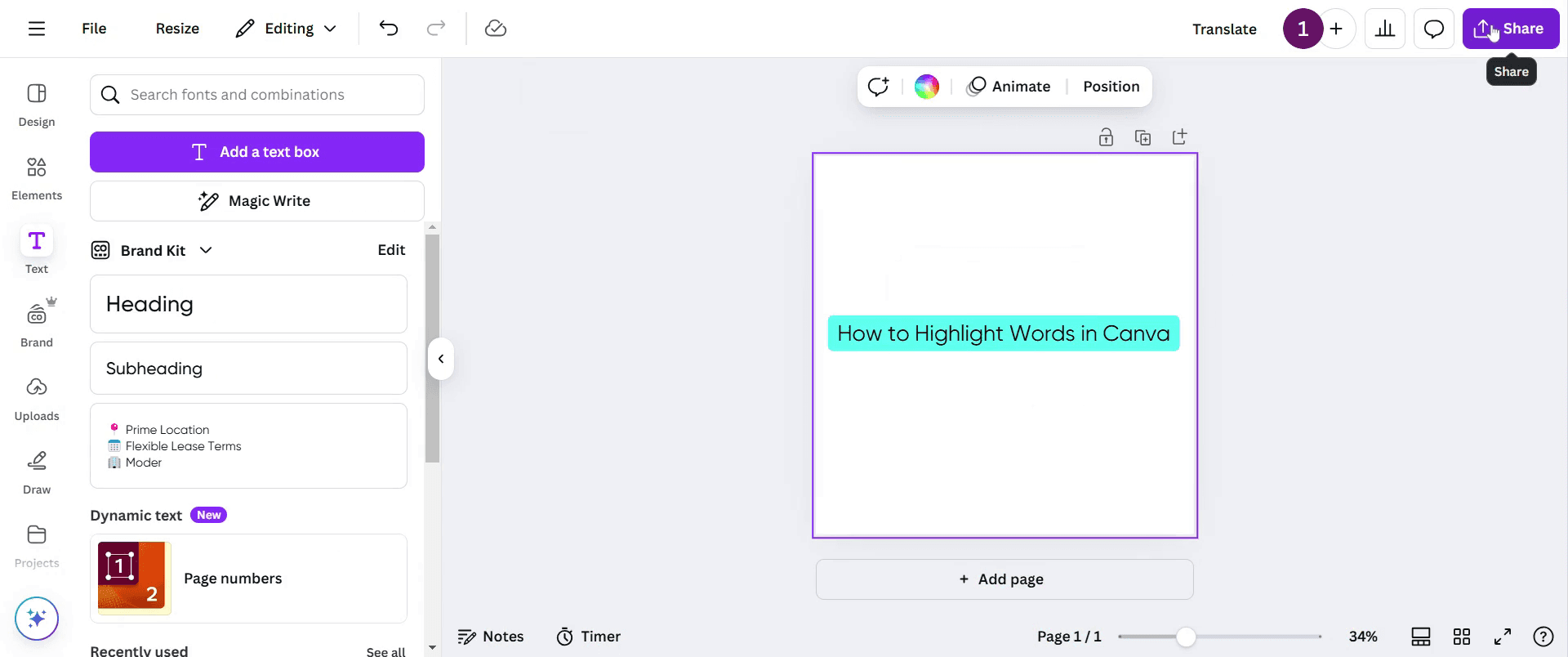
Pilih warna latar belakang sesuai kebutuhan Anda. Setelah semuanya siap, teks yang Anda sorot pun siap digunakan.
Pro-tips untuk menyorot kata di Canva
Gunakan alat Text Box dan terapkan warna latar pada teks agar kata-kata lebih menonjol.
Gabungkan berbagai gaya dan ketebalan font dengan teks yang disorot untuk menciptakan penekanan serta meningkatkan keterbacaan.
Gunakan gradasi atau efek bayangan yang halus bersama highlight untuk desain yang lebih menarik secara visual.
Kesalahan umum & cara menghindarinya saat menyorot kata di Canva
Terlalu sering menggunakan warna cerah dapat membuat teks terlihat terlalu mencolok; gunakan nuansa yang lebih halus namun tetap menarik perhatian.
Pastikan kontras yang baik antara kata yang disorot dan latar belakang; selalu periksa keterbacaan.
Lupa menyelaraskan teks yang disorot dengan desain secara keseluruhan; jaga tata letak tetap bersih dan seimbang.
FAQ Umum untuk menyorot kata di Canva
Bisakah saya menggunakan warna kustom untuk menyorot teks di Canva?
Ya, Canva memungkinkan Anda menggunakan warna kustom untuk sorotan teks dengan memilih Kustom di bawah opsi warna dan memasukkan kode hex yang diinginkan.Bisakah saya menyorot hanya sebagian dari sebuah kata di Canva?
Tidak, saat ini Canva hanya mengizinkan penyorotan seluruh kata, bukan bagian dari sebuah kata. Namun, Anda dapat menggunakan beberapa kotak teks untuk penyorotan yang lebih kreatif.Bagaimana cara merekam layar di mac?
Untuk merekam layar di Mac, Anda dapat menggunakan Trupeer AI. Ini memungkinkan Anda menangkap seluruh layar dan menyediakan kemampuan AI seperti menambahkan avatar AI, menambahkan voiceover, menambahkan zoom in dan out pada video. Dengan fitur terjemahan video AI dari trupeer, Anda dapat menerjemahkan video ke 30+ bahasa.Bagaimana cara menambahkan avatar AI ke rekaman layar?
Untuk menambahkan avatar AI ke rekaman layar, Anda perlu menggunakan alat perekam layar AI. Trupeer AI adalah alat perekam layar berbasis AI yang membantu Anda membuat video dengan beberapa avatar, sekaligus membantu Anda membuat avatar Anda sendiri untuk video tersebut.Bagaimana cara merekam layar di windows?
Untuk merekam layar di Windows, Anda dapat menggunakan Game Bar bawaan (Windows + G) atau alat AI yang lebih canggih seperti Trupeer AI untuk fitur yang lebih lanjut, seperti avatar AI, voiceover, terjemahan, dll.Cara menambahkan voiceover ke video?
Untuk menambahkan voiceover ke video, unduh ekstensi chrome trupeer ai. Setelah mendaftar, unggah video Anda dengan suara, pilih voiceover yang diinginkan dari trupeer, lalu ekspor video Anda yang sudah diedit.Bagaimana cara memperbesar (Zoom in) pada rekaman layar?
Untuk melakukan zoom saat merekam layar, gunakan efek zoom di Trupeer AI yang memungkinkan Anda melakukan zoom in dan out pada momen tertentu, sehingga meningkatkan dampak visual konten video Anda
Bacaan yang Disarankan
Technical Documentation Generator
Perangkat lunak knowledge base
Cara Mengubah Gambar Menjadi Halaman Mewarnai di Canva
Cara Mencetak Dua Sisi di Canva
Cara Meregangkan Teks di Canva
Tutorial Terkait


