
Cara Mengambil Foto dari Video di Canva
Pelajari cara mengambil foto dari video di Canva dengan menangkap satu frame lalu mengekspornya sebagai gambar. Ikuti tutorial sederhana ini dan buat panduan visual yang jelas dengan Trupeer.
This guide provides a comprehensive walkthrough on how to capture a still image from a video within Canva.
Follow the steps below to efficiently extract the desired photo from your video project.
To capture a photo from a video in Canva, upload the video, position it to display the desired frame, and then download the design as an image file (PNG or JPEG). While Canva doesn't have a dedicated "frame grab" feature, this workaround effectively lets you extract a still image.
Step-by-Step Guide:
1. Upload Your Video:
Open your Canva project and upload the video you want to use. Drag it onto your canvas.
2. Set the Frame:
Move the playhead (the scrubber) in the video timeline to the frame you'd like to capture. Resize and position the video on the canvas as needed.
3. Download the Frame as an Image:
Click on "Share" in the top right corner.
Select "Download".
Choose PNG or JPEG as the file type.
Under “Select pages,” choose the current page only.
Step-by-Step Guide: how to grab photo from video in canva
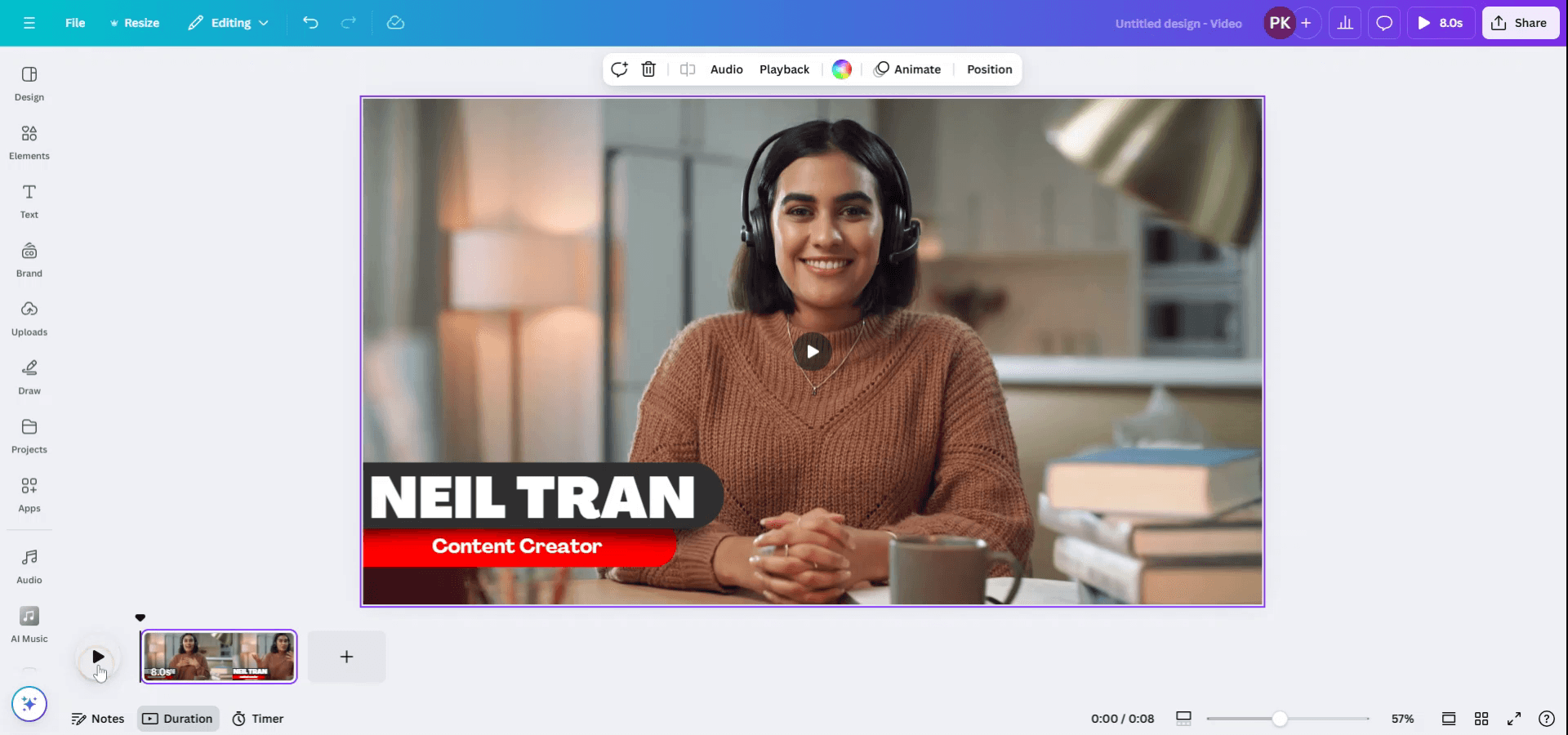
Step 1
To begin capturing a photo from a video in Canva, open an existing design that contains the video. Utilize the duration timer located below the video to play and precisely stop at the moment you wish to capture.
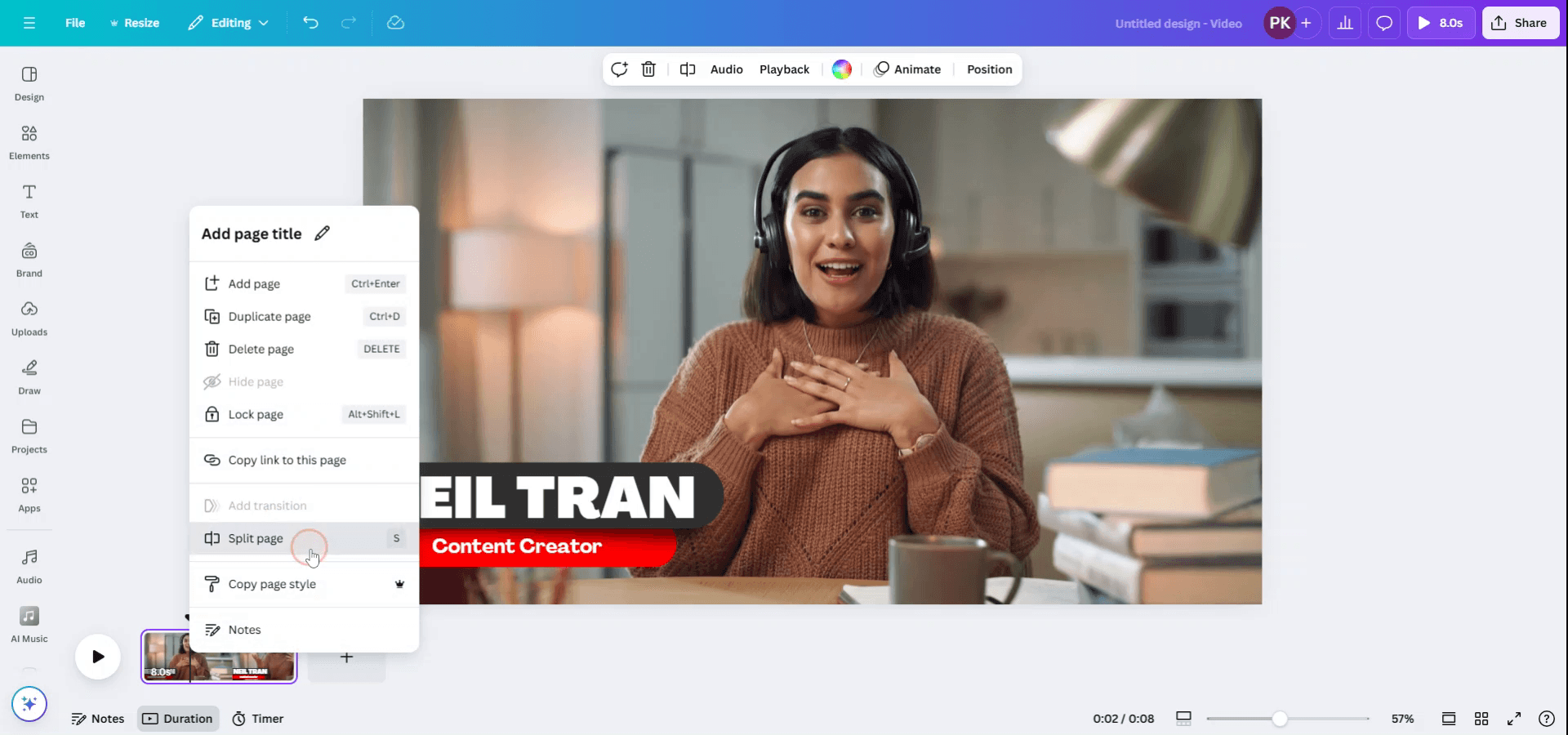
Step 2
Once you have identified the exact frame you wish to capture, click on "S" to split the video. Alternatively, right-click on the video and choose "Split Page" to isolate the frame.
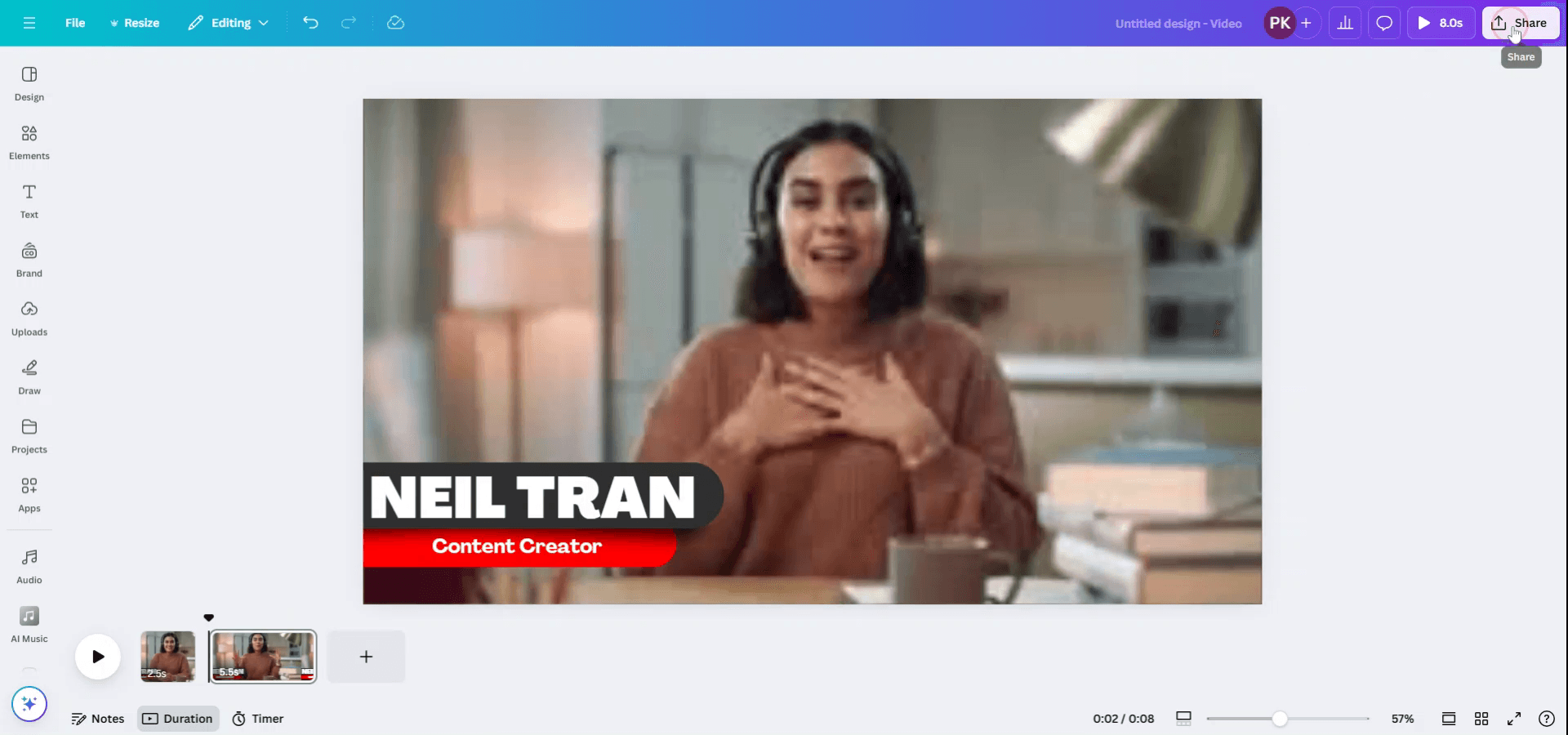
Step 3
The chosen frame will now appear on a new page, such as Page 2. To download this frame as a photo, click on the "Share" button and select "Download" from the dropdown menu.
Step 4
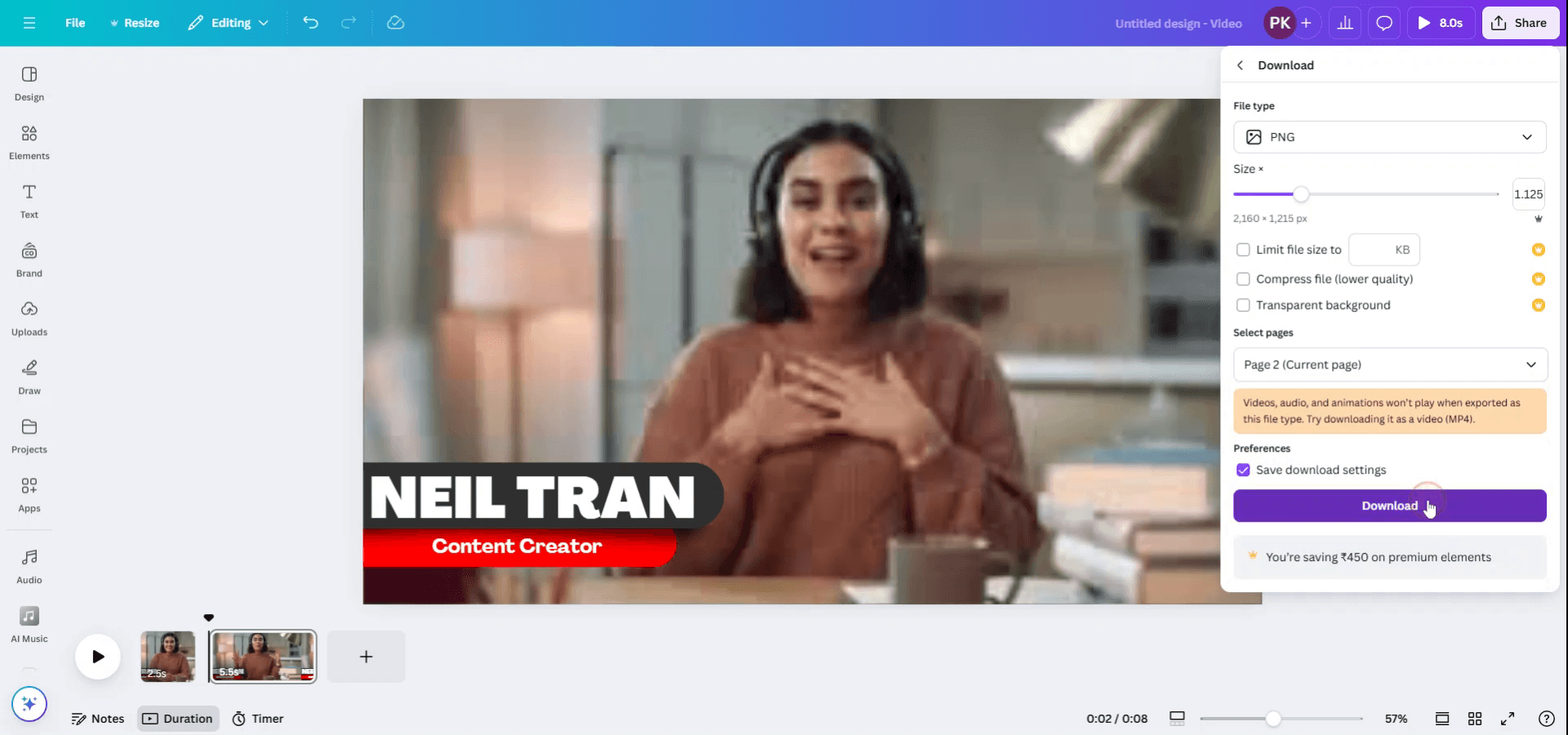
Set the file type to PNG, adjust the size as needed.
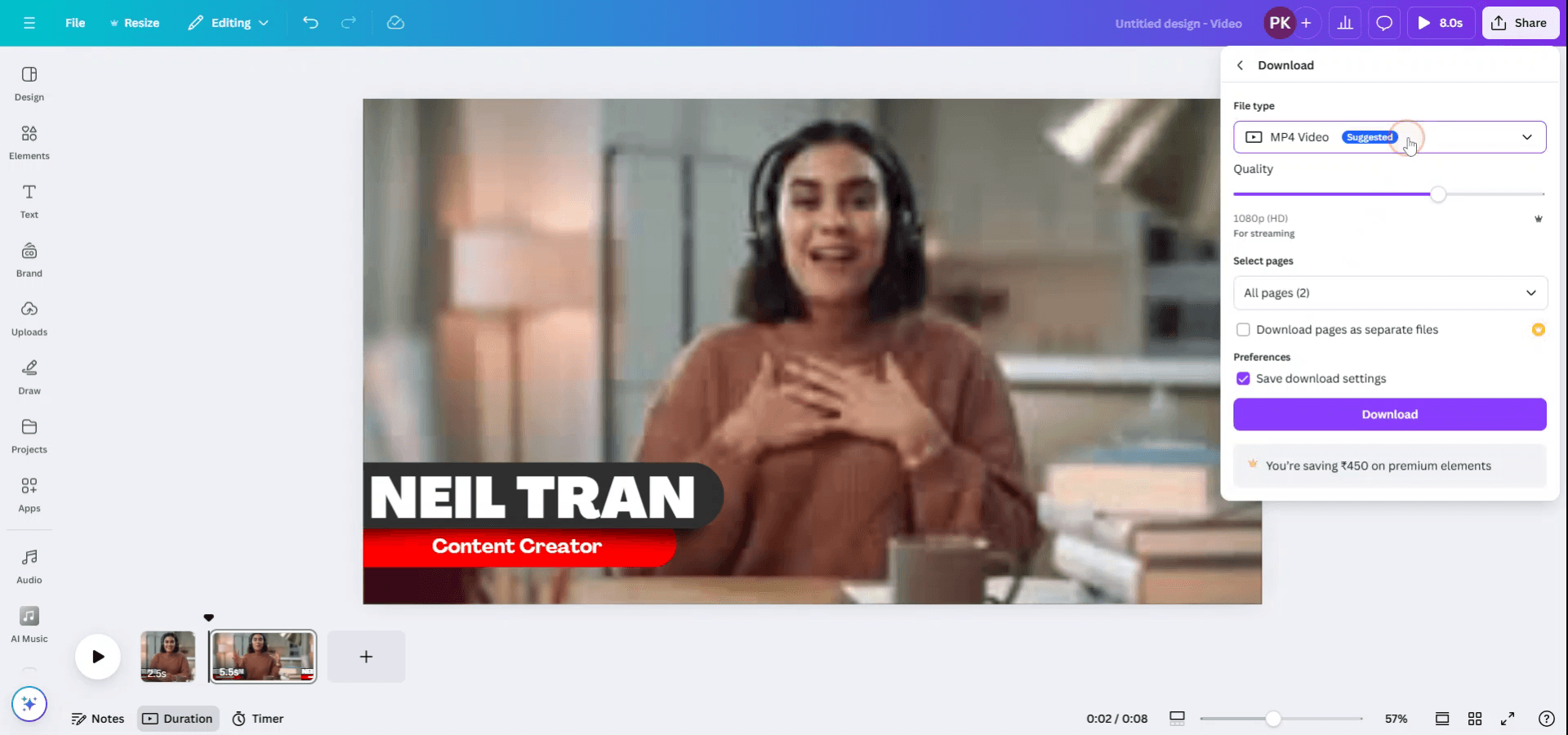
Step 5
Ensure that you have selected the correct page (Page 2) where the desired photo is located before proceeding.

Step 6
Once all settings are confirmed, click on "Done" and then on "Download" to save the photo to your device.
Tips pro untuk mengambil foto dari video di Canva
Jeda di Frame yang Diinginkan: Putar videonya lalu jeda pada frame persis yang ingin Anda ambil sebagai gambar.
Ambil Screenshot: Gunakan fitur screenshot di komputer atau perangkat Anda (mis., Snipping Tool di Windows, Command+Shift+4 di Mac) untuk menangkap frame tersebut.
Unggah Screenshot ke Canva: Setelah mengambil screenshot, unggah ke Canva dengan cara menyeret dan melepas atau menggunakan tab "Uploads".
Gunakan Alat Pengeditan Video: Canva memungkinkan Anda memangkas dan membagi video. Gunakan fitur ini untuk memfokuskan bagian video yang ingin Anda ambil fotonya sebelum mengambil screenshot.
Gunakan Editor Gambar Canva untuk Penyempurnaan: Setelah gambar diunggah, gunakan editor gambar Canva untuk menyesuaikan kecerahan, kontras, serta menerapkan filter untuk sentuhan yang lebih profesional.
Kesalahan umum dan cara menghindarinya saat mengambil foto dari video di Canva
Screenshot Berkualitas Rendah: Jika Anda mengambil screenshot dari video resolusi rendah, kualitas gambar mungkin kurang baik.
Perbaikan: Pastikan videonya beresolusi tinggi sebelum mengambil screenshot untuk menjaga kejernihan gambar.Elemen yang Tidak Diinginkan di Frame: Terkadang, bagian lain dari video dapat ikut muncul di frame yang ingin Anda ambil.
Perbaikan: Pangkas video di Canva sebelum menjeda untuk memisahkan frame yang diinginkan, atau gunakan alat cropping setelah mengambil gambar.Tidak Menyesuaikan Ukuran Gambar: Setelah mengunggah screenshot, Anda mungkin lupa mengubah ukurannya agar sesuai dengan desain.
Perbaikan: Gunakan opsi resize Canva untuk menyesuaikan gambar agar pas dengan tata letak Anda.Hilangnya Rasio Aspek: Mengubah ukuran gambar dapat mendistorsi rasio aspek aslinya.
Perbaikan: Tahan tombol "Shift" saat mengubah ukuran untuk mempertahankan proporsi gambar yang benar.Keterbatasan Format File: Screenshot tidak selalu tersedia dalam format terbaik untuk Canva.
Perbaikan: Simpan screenshot dalam format gambar yang umum (PNG atau JPG) sebelum mengunggahnya ke Canva.
FAQ Umum untuk Mengambil Foto dari Video di Canva
Bisakah saya mengekstrak foto langsung dari video di Canva?
Tidak, Canva tidak memiliki fitur bawaan untuk mengekstrak foto dari video. Anda perlu menangkap frame terlebih dahulu melalui screenshot.Format video apa saja yang bisa saya unggah ke Canva?
Canva mendukung unggahan video dalam MP4, MOV, dan format video umum lainnya.Bisakah saya mengedit foto setelah menangkapnya dari video?
Ya, setelah diunggah ke Canva, Anda dapat menggunakan alat pengeditan platform untuk memperbaiki atau menyesuaikan gambar.Apakah ada cara yang lebih baik untuk mengekstrak foto berkualitas tinggi dari video?
Jika Anda memerlukan gambar dengan kualitas lebih tinggi, pertimbangkan untuk menggunakan software khusus video-ke-gambar sebelum mengunggahnya ke Canva.Bisakah saya menggunakan frame video untuk keperluan komersial?
Pastikan Anda memiliki hak yang tepat untuk menggunakan konten video. Canva menawarkan video dan foto stok dengan hak penggunaan komersial, tetapi video pribadi mungkin memerlukan izin atau lisensi.Bagaimana cara screen record di mac?
Untuk screen record di Mac, Anda dapat menggunakan Trupeer AI. Ini memungkinkan Anda menangkap seluruh layar dan menyediakan kemampuan AI seperti menambahkan avatar AI, menambahkan voiceover, menambahkan zoom in dan out di video. Dengan fitur terjemahan video AI dari trupeer, Anda dapat menerjemahkan video ke 30+ bahasa.Bagaimana cara menambahkan avatar AI ke screen recording?
Untuk menambahkan avatar AI ke screen recording, Anda perlu menggunakan alat screen recording AI. Trupeer AI adalah alat screen recording berbasis AI yang membantu Anda membuat video dengan beberapa avatar, sekaligus membantu Anda membuat avatar Anda sendiri untuk video tersebut.Bagaimana cara screen record di windows?
Untuk screen record di Windows, Anda dapat menggunakan Game Bar bawaan (Windows + G) atau alat AI canggih seperti Trupeer AI untuk fitur yang lebih lanjut, seperti avatar AI, voiceover, terjemahan, dll.Bagaimana cara menambahkan voiceover ke video?
Untuk menambahkan voiceover ke video, unduh ekstensi chrome trupeer ai. Setelah mendaftar, unggah video Anda dengan suara, pilih voiceover yang diinginkan dari trupeer, lalu ekspor video hasil edit Anda.Bagaimana cara melakukan Zoom in pada screen recording?
Untuk melakukan zoom saat screen recording, gunakan efek zoom di Trupeer AI yang memungkinkan Anda melakukan zoom in dan out pada momen-momen tertentu, sehingga meningkatkan dampak visual dari konten video Anda.
Orang juga bertanya
Technical Documentation Generator
Cara Mengubah Gambar Menjadi Halaman Mewarnai di Canva
Cara Mencetak Dua Sisi di Canva
Cara Merenggangkan Teks di Canva
Tutorial Terkait


