

Cara Pindah ke Baris Berikutnya di Obrolan Teams
Temukan cara pindah ke baris berikutnya di obrolan Microsoft Teams tanpa mengirim pesan. Pelajari pintasan keyboard sederhana untuk perangkat desktop dan seluler.
Untuk menuju baris berikutnya dalam chat Microsoft Teams, tekan Shift + Enter. Ini akan menyisipkan jeda baris di dalam pesan Anda, bukan mengirimkannya. Sebagai alternatif, Anda dapat membuka opsi pemformatan dengan mengklik ikon "Format" (huruf "A" dengan pensil) untuk memperluas kotak pesan. Lalu, menekan "Enter" akan membuat baris baru.
Panduan Langkah demi Langkah: Cara Menuju Baris Berikutnya di Chat Teams
Langkah 1
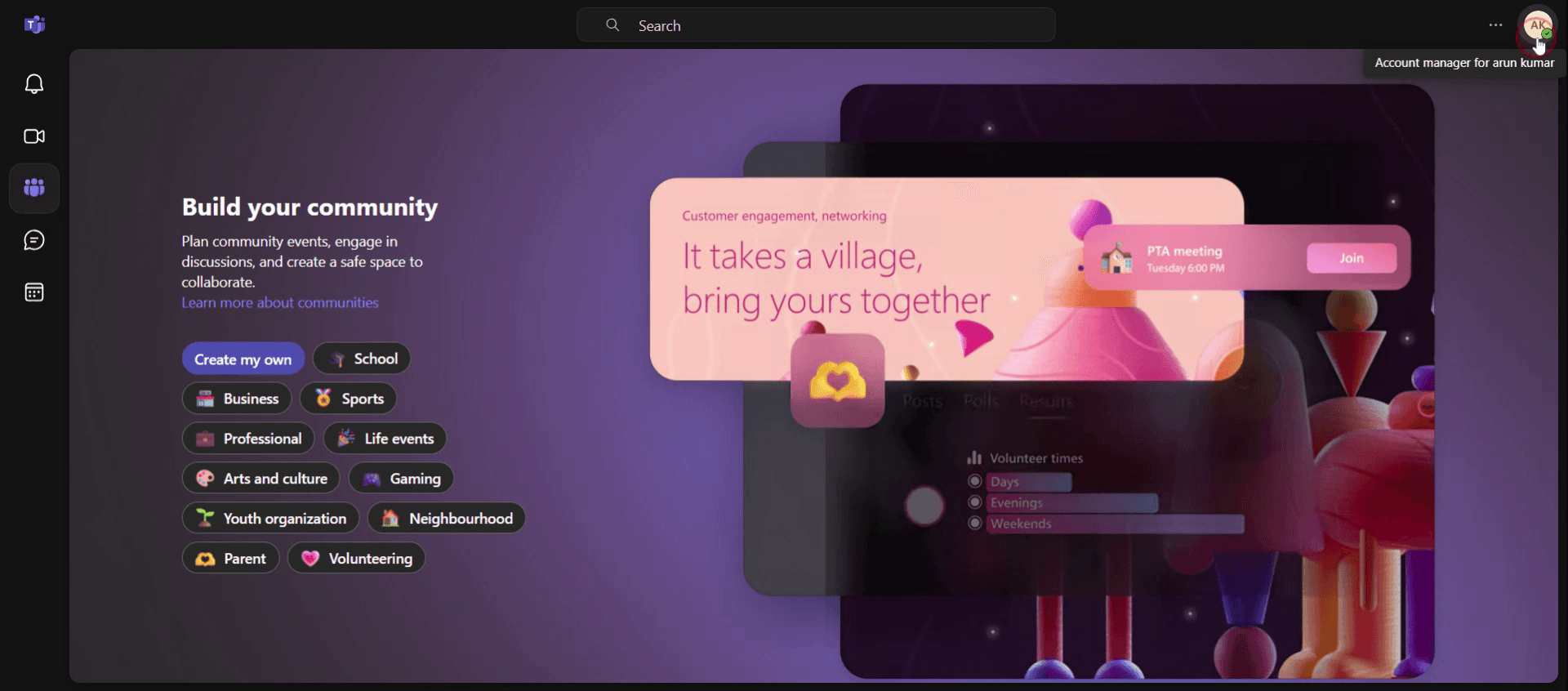
Pertama, masuk ke situs web Teams.
Langkah 2
Buka bagian Chats lalu klik

Langkah 3
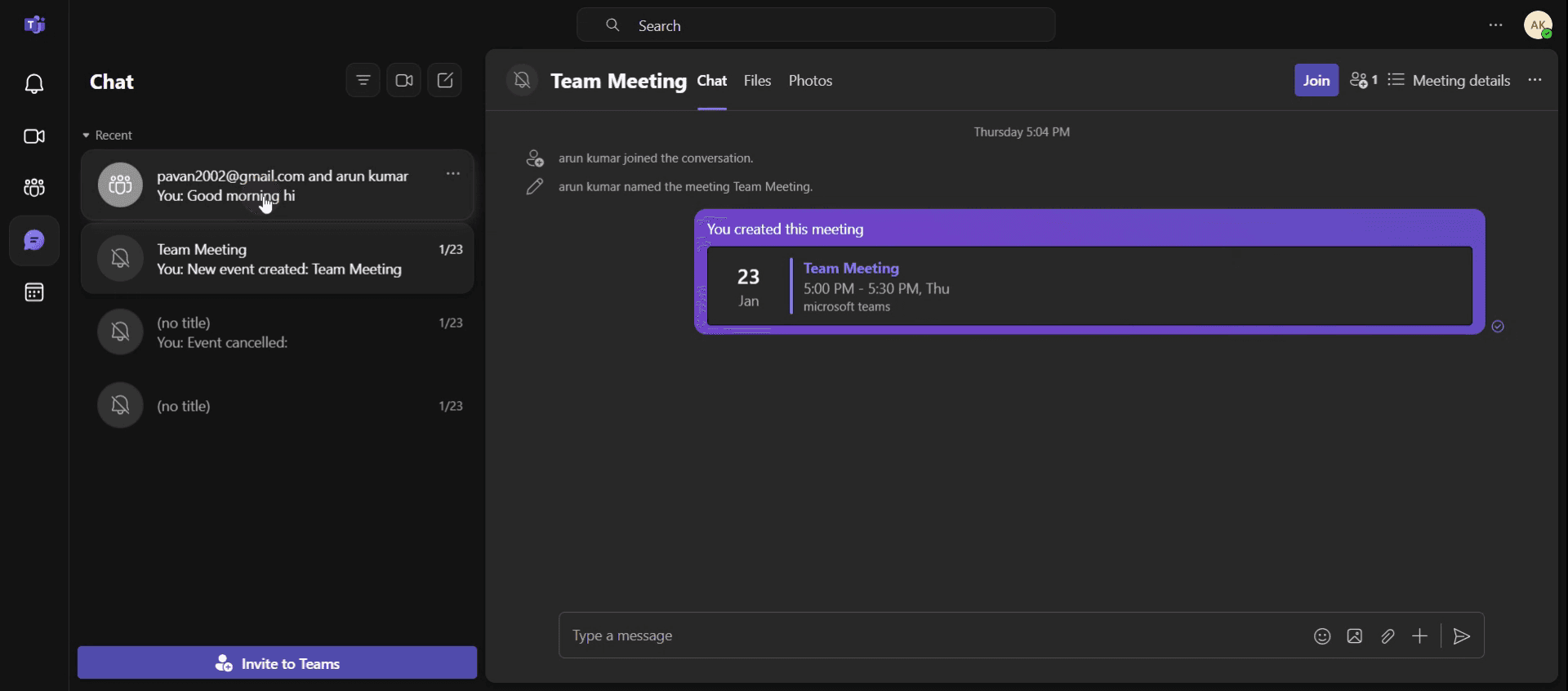
Selanjutnya, pilih kontak tertentu yang ingin Anda kirimi pesan dengan mengklik namanya.
Langkah 4
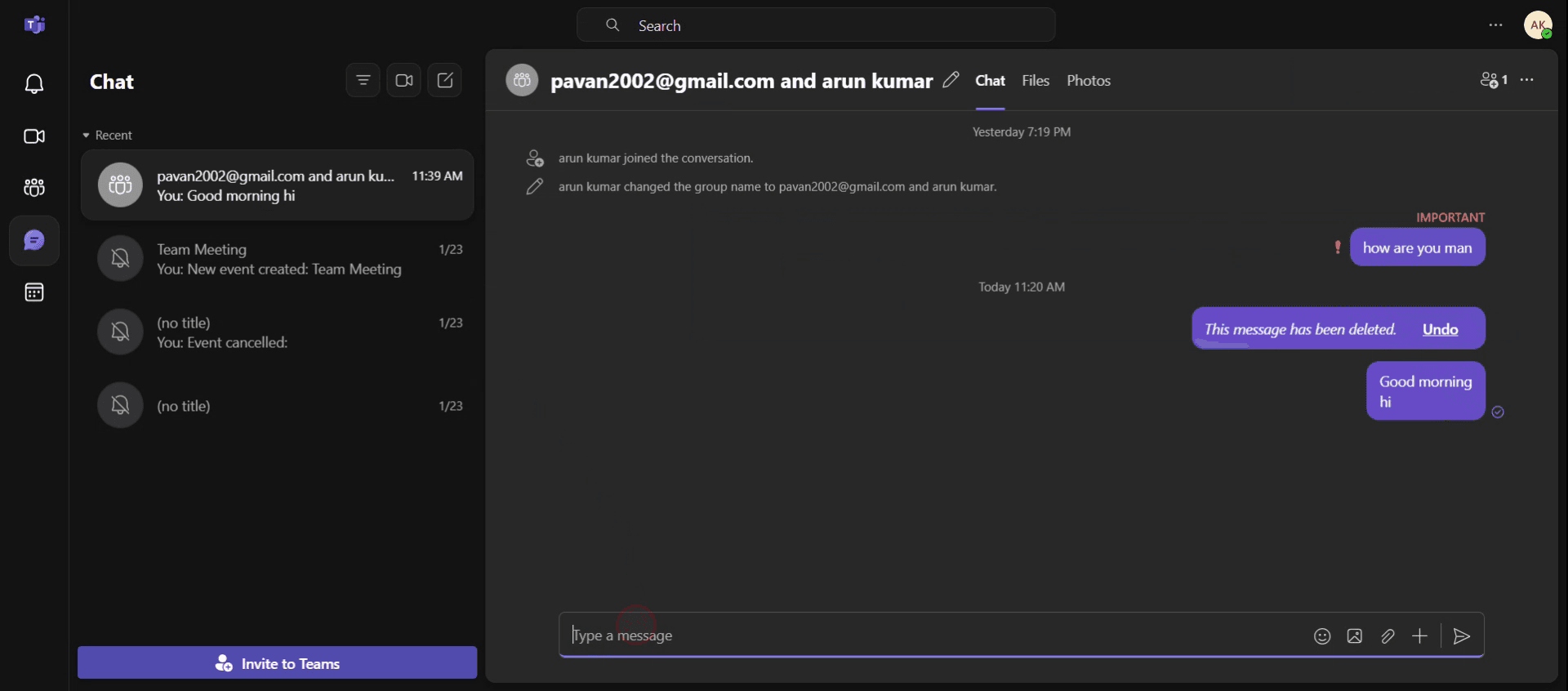
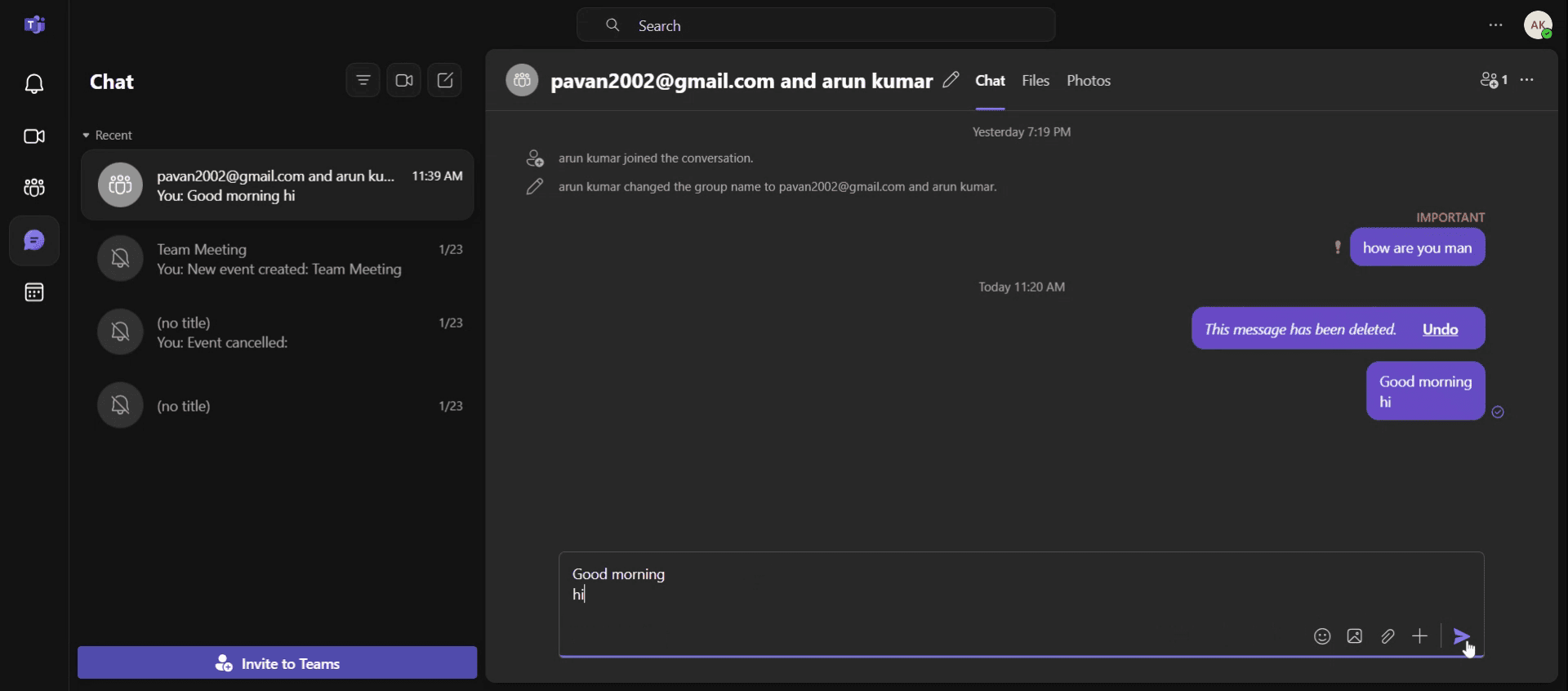
Lanjutkan ke kotak pesan dan ketik pesan awal Anda.
Langkah 5
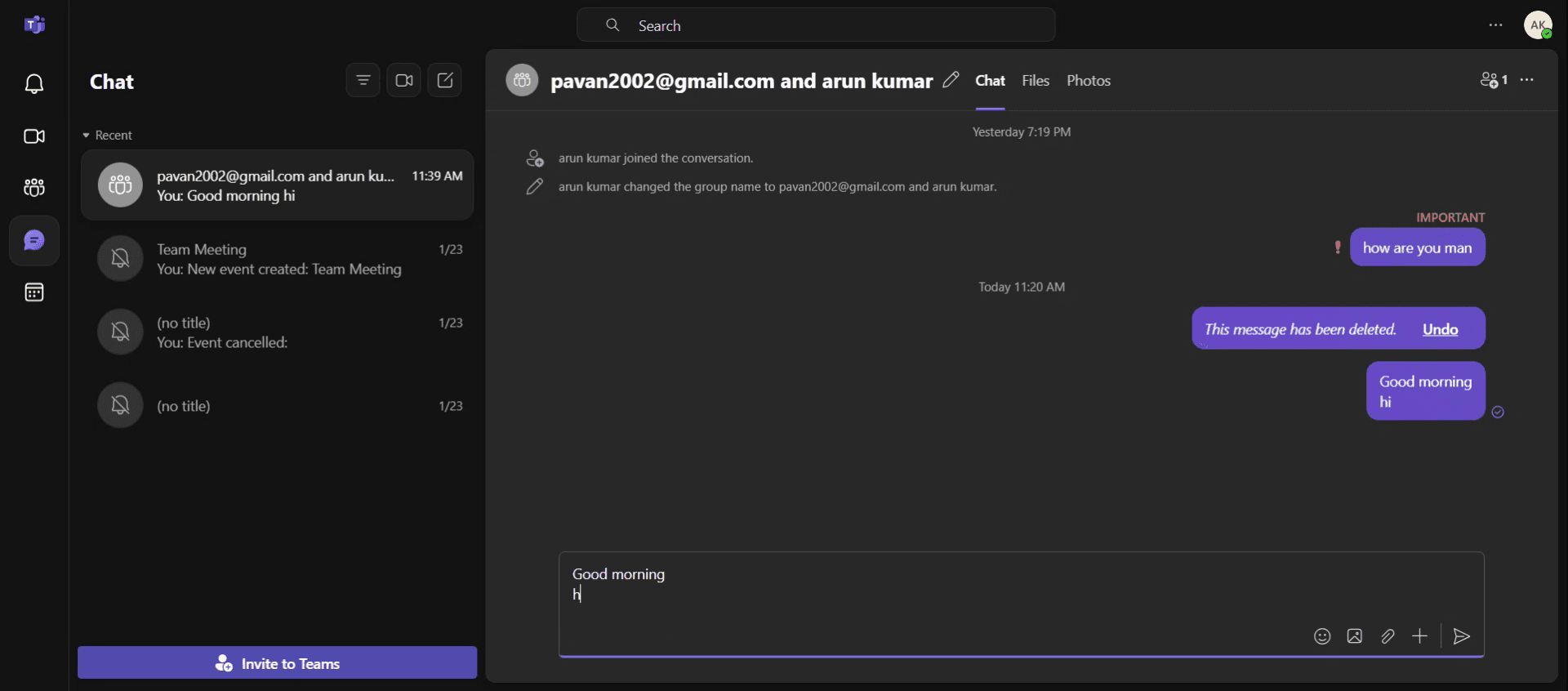
Untuk berpindah ke baris berikutnya di dalam pesan Anda, tekan tombol Shift dan Enter.
Langkah 6
Setelah selesai, klik tombol Send untuk mengirim pesan Anda
Tips pro untuk cara menuju baris berikutnya di chat Teams
Gunakan Shift + Enter: Menekan Shift + Enter alih-alih hanya enter memungkinkan Anda memulai baris baru tanpa mengirim pesan terlalu cepat.
Cek pengaturan pemformatan: Jika Teams diatur untuk Mengirim pesan saat Enter, beralih ke kotak compose yang diperluas (klik ikon Format) agar bisa mengetik multi-baris.
Latih sebelum mengirim: Uji di pesan draf atau chat pribadi untuk menghindari terputusnya pesan secara tidak sengaja.
Kesalahan umum & cara menghindarinya
Menekan enter terlalu cepat – Selalu gunakan Shift + Enter untuk berpindah ke baris berikutnya, bukan secara tidak sengaja mengirim pesan yang belum lengkap.
Lupa mengaktifkan kotak compose – Jika Shift + Enter tidak berfungsi, klik ikon Format (A dengan pensil) untuk mengaktifkan input multi-baris.
Kebingungan aplikasi seluler – Di aplikasi Teams seluler, menekan Enter langsung mengirim pesan, jadi gunakan tanda baca dengan bijak atau buat pesan panjang di tempat lain terlebih dahulu.
FAQ Umum untuk cara pindah ke baris berikutnya di chat Teams
Bagaimana cara pindah ke baris berikutnya di chat Teams tanpa mengirim pesan?
Untuk pindah ke baris berikutnya di chat Teams, tekan Shift + Enter. Ini mencegah pengiriman pesan secara tidak sengaja.Kenapa menekan Enter mengirim pesan saya, bukan menambahkan baris baru di chat Teams?
Secara default, menekan Enter akan mengirim pesan. Untuk pindah ke baris berikutnya di chat Teams, gunakan Shift + Enter atau aktifkan kotak teks yang diperluas.Apakah cara pindah ke baris berikutnya di chat Teams berfungsi sama di desktop dan mobile?
Tidak, di perangkat mobile, menekan Enter akan langsung mengirim pesan, jadi pertimbangkan menggunakan kalimat yang lebih singkat atau aplikasi catatan terpisah untuk menyusun draf.Cara screen record di mac?
Untuk screen record di Mac, Anda bisa menggunakan Trupeer AI. Ini memungkinkan Anda menangkap seluruh layar dan menyediakan kemampuan AI seperti menambahkan avatar AI, menambahkan voiceover, menambahkan zoom in dan out di video. Dengan fitur terjemahan video AI dari trupeer, Anda dapat menerjemahkan video ke 30+ bahasa.Cara menambahkan avatar AI ke rekaman layar?
Untuk menambahkan avatar AI ke rekaman layar, Anda perlu menggunakan alat screen recording AI. Trupeer AI adalah alat screen recording berbasis AI yang membantu Anda membuat video dengan beberapa avatar, sekaligus membantu Anda membuat avatar Anda sendiri untuk video tersebut.Cara screen record di windows?
Untuk screen record di Windows, Anda bisa menggunakan Game Bar bawaan (Windows + G) atau alat AI canggih seperti Trupeer AI untuk fitur yang lebih lanjut, seperti avatar AI, voiceover, terjemahan, dll.Cara menambahkan voiceover ke video?
Untuk menambahkan voiceover ke video, unduh ekstensi chrome trupeer ai. Setelah mendaftar, unggah video Anda dengan suara, pilih voiceover yang diinginkan dari trupeer, lalu ekspor video hasil edit Anda.Cara melakukan Zoom in pada rekaman layar?
Untuk melakukan zoom saat merekam layar, gunakan efek zoom di Trupeer AI yang memungkinkan Anda melakukan zoom in dan out pada momen-momen tertentu, sehingga meningkatkan dampak visual konten video Anda.
Bacaan yang Disarankan
Technical Documentation Generator
Cara Membagikan Repositori GitHub melalui Tautan
Tutorial Terkait


