
Cara Membalik Gambar di Canva
Pelajari cara membalik gambar di Canva secara horizontal atau vertikal hanya dengan beberapa klik. Panduan singkat untuk pengguna desktop dan seluler guna menyempurnakan desain Anda.
Untuk membalik gambar di Canva, pilih gambarnya, lalu klik tombol "Flip" (biasanya terdapat di toolbar di atas gambar). Pilih salah satu "Flip Horizontal" untuk mencerminkan gambar dari kiri ke kanan, atau "Flip Vertical" untuk membaliknya hingga terbalik. Gambar akan langsung dibalik setelah dipilih
Panduan Langkah demi Langkah: Cara Membalik Gambar di Canva
Langkah 1
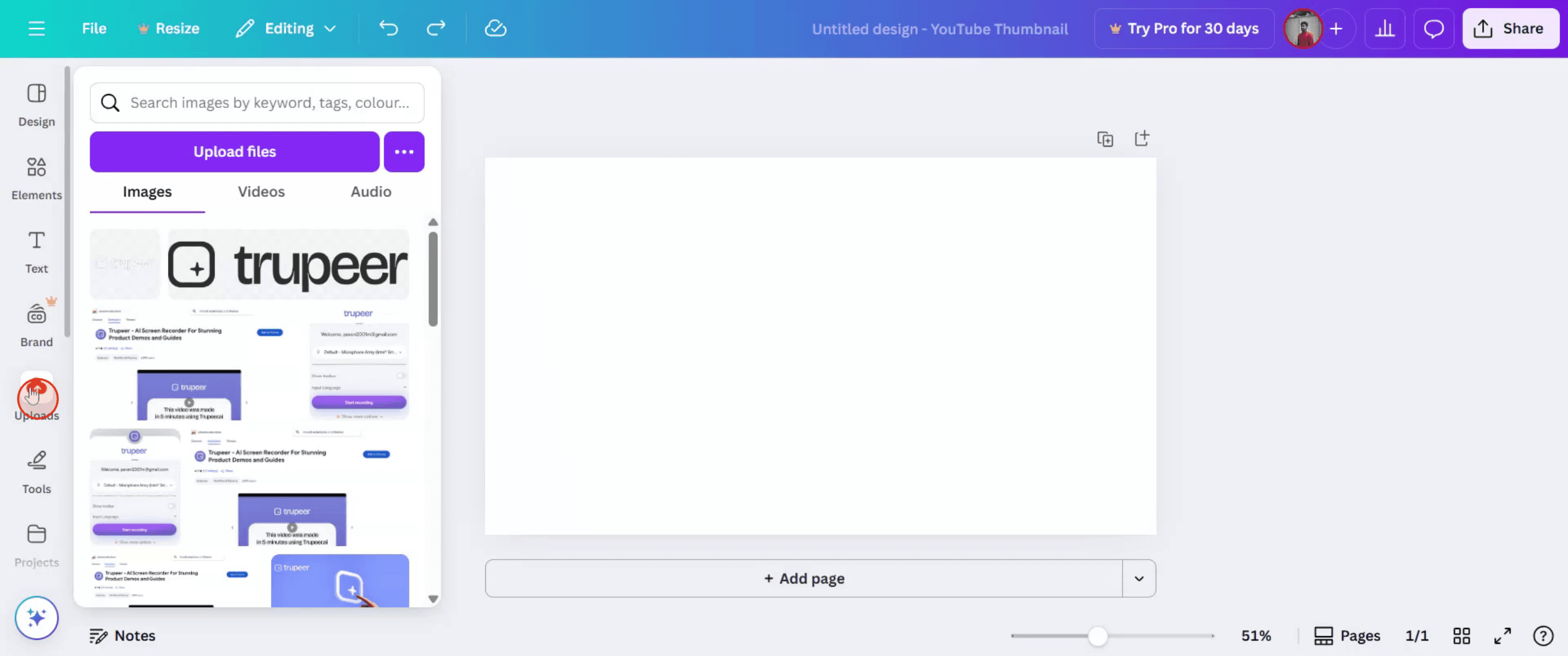
Buka bagian 'Uploads' dan pilih sebuah gambar.
Langkah 2
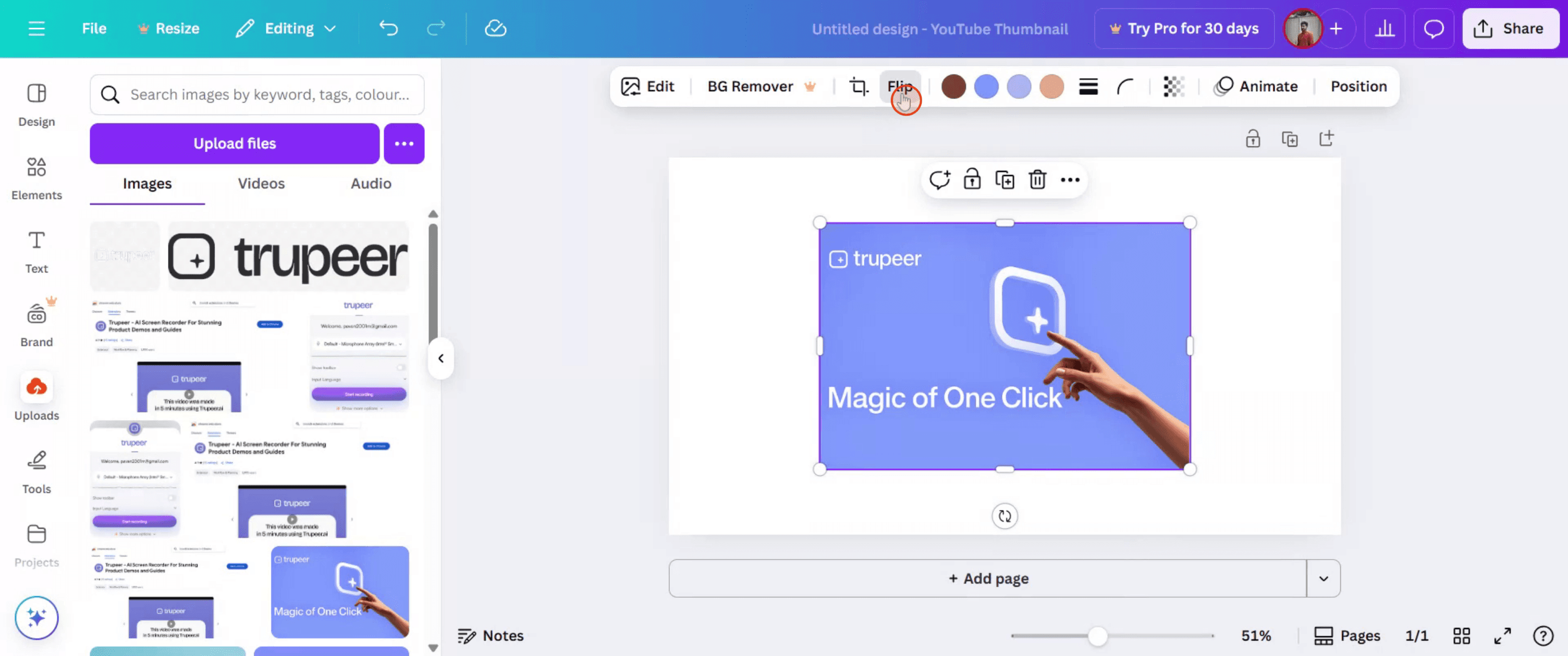
Klik opsi 'Flip' untuk melanjutkan modifikasi gambar.
Langkah 3
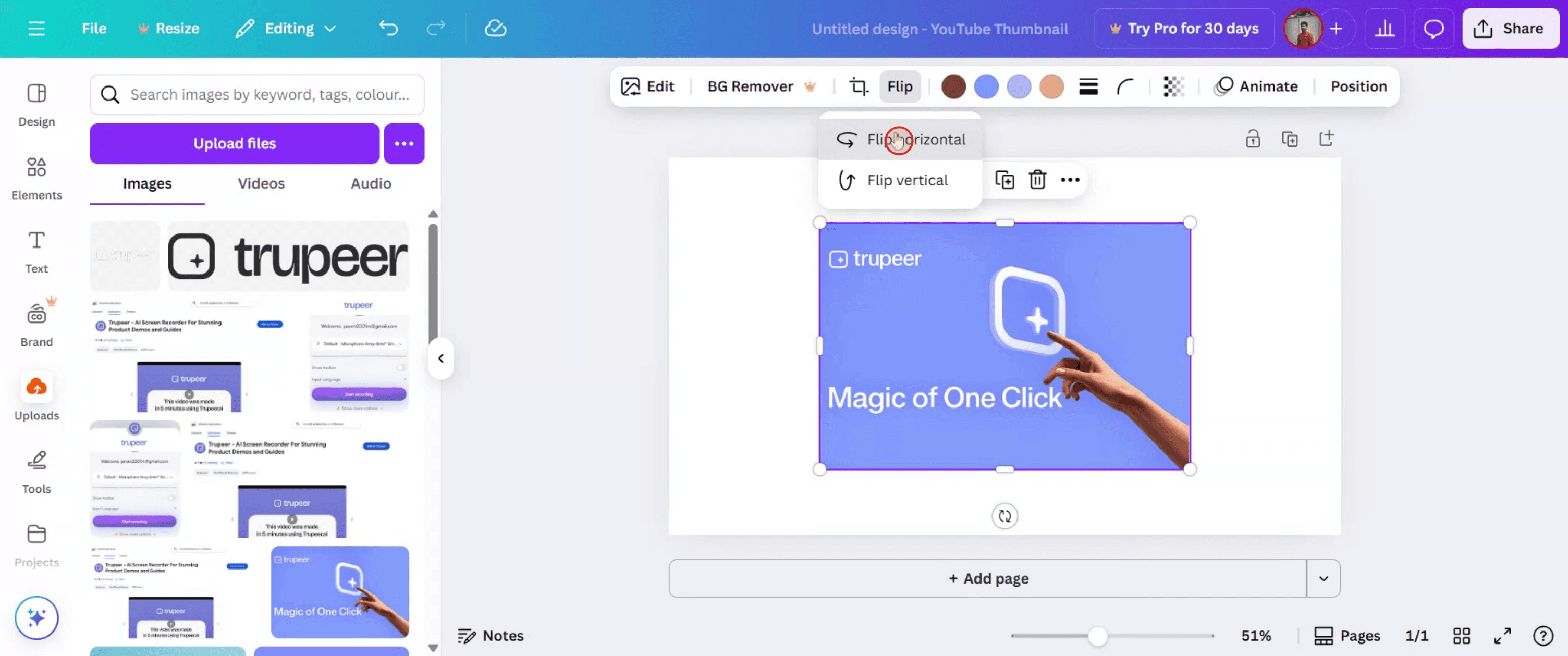
Anda dapat memilih efek Flip horizontal atau vertikal. Pilih orientasi yang Anda inginkan untuk gambar Anda.
Langkah 4
Setelah Anda puas dengan hasil gambar yang dibalik, klik 'Share' untuk membagikannya sesuai kebutuhan.

Tips Pro untuk Membalik Gambar di Canva
Unggah atau Pilih Gambar Anda
Buka proyek Canva Anda dan unggah gambar, atau pilih salah satu yang sudah ada di desain Anda.Klik pada Gambar
Klik gambar sekali untuk memastikan gambar tersebut terpilih. Ini akan mengaktifkan toolbar bagian atas.Gunakan Opsi Flip
Di toolbar bagian atas, klik tombol “Flip”. Anda akan melihat dua opsi: Flip Horizontal dan Flip Vertical.Pilih Arah untuk Membalik
Pilih “Flip Horizontal” untuk mencerminkan gambar dari kiri ke kanan, atau “Flip Vertical” untuk membaliknya hingga terbalik.Sesuaikan Posisi jika Diperlukan
Setelah dibalik, atur ulang posisi gambar di dalam tata letak Anda agar tetap selaras dengan elemen lainnya.Kunci Gambar di Tempatnya
Jika Anda ingin mencegah perubahan yang tidak disengaja, klik gambar, lalu pilih ikon “Lock” dari menu bagian atas.
Kesalahan Umum dan Cara Menghindarinya
Tombol Flip Tidak Terlihat
Pastikan gambar terpilih. Jika tidak dipilih, opsi Flip tidak akan muncul di toolbar.Teks Ikut Terbawa saat Membalik
Jika gambar Anda menyertakan teks, teks tersebut mungkin ikut tercermin saat dibalik. Pisahkan elemen teks sebelum membalik.Gambar Terlihat Tidak Sejajar
Setelah dibalik, atur gambar secara manual untuk menjaga keseimbangan dalam tata letak desain Anda.Hasil Membalik Tidak Terlihat Pas
Untuk foto orang atau objek yang memiliki arah, membalik mungkin terlihat tidak natural. Gunakan dengan tujuan agar konsisten dengan desain.Mencoba Membalik Gambar Latar Belakang
Gambar latar belakang yang disetel ke layer “Background” tidak dapat dibalik. Anda harus melepaskannya dari latar belakang terlebih dahulu.
FAQ Umum tentang Membalik Gambar di Canva
Bagaimana cara membalik gambar di Canva?
Pilih gambar, klik tombol Flip di toolbar, lalu pilih pembalikan horizontal atau vertikal.Bisakah saya membalik kedua gambar dan elemen?
Ya, opsi Flip berfungsi untuk foto, grafis, bentuk, dan elemen desain lainnya.Kenapa opsi Flip tidak berfungsi?
Gambar harus dipilih. Selain itu, pastikan itu bukan gambar latar belakang yang terkunci.Bisakah saya membalik teks di Canva?
Anda tidak bisa membalik kotak teks biasa secara langsung. Untuk membalik teks, ubah dulu menjadi gambar dengan mengunduh dan mengunggah ulang.Apakah membalik gambar memengaruhi kualitas gambar?
Tidak, membalik gambar di Canva tidak memengaruhi resolusi atau kualitasnya.Cara merekam layar di mac?
Untuk merekam layar di Mac, Anda bisa menggunakan Trupeer AI. Ini memungkinkan Anda menangkap seluruh layar dan menyediakan kemampuan AI seperti menambahkan avatar AI, menambahkan voiceover, menambahkan zoom in dan out di video. Dengan fitur terjemahan video AI dari trupeer, Anda dapat menerjemahkan video ke 30+ bahasa.Cara menambahkan avatar AI ke rekaman layar?
Untuk menambahkan avatar AI ke rekaman layar, Anda perlu menggunakan alat perekaman layar AI. Trupeer AI adalah alat perekaman layar berbasis AI yang membantu Anda membuat video dengan beberapa avatar, sekaligus membantu Anda membuat avatar Anda sendiri untuk video tersebut.Cara merekam layar di windows?
Untuk merekam layar di Windows, Anda bisa menggunakan Game Bar bawaan (Windows + G) atau alat AI canggih seperti Trupeer AI untuk fitur yang lebih lanjut, seperti avatar AI, voiceover, terjemahan, dll.Cara menambahkan voiceover ke video?
Untuk menambahkan voiceover ke video, unduh ekstensi chrome trupeer ai. Setelah mendaftar, unggah video Anda dengan suara, pilih voiceover yang diinginkan dari trupeer, lalu ekspor video hasil edit Anda.Cara melakukan Zoom pada rekaman layar?
Untuk melakukan zoom saat merekam layar, gunakan efek zoom di Trupeer AI yang memungkinkan Anda melakukan zoom in dan out pada momen-momen tertentu, sehingga meningkatkan dampak visual konten video Anda.
Bacaan yang Disarankan
Technical Documentation Generator
Cara Membuka Kunci Halaman di Canva
Cara Mengubah Gambar Menjadi Halaman Mewarnai di Canva
Cara Membuat Penggaris di Canva
Tutorial Terkait



