

Cara Menemukan ID Rapat Zoom
Pelajari cara menemukan ID Rapat Zoom Anda dengan cepat. Panduan langkah demi langkah untuk desktop dan seluler agar Anda mudah menemukan dan membagikan ID rapat Anda.
Panduan Langkah demi Langkah: Cara Menemukan ID Rapat Zoom
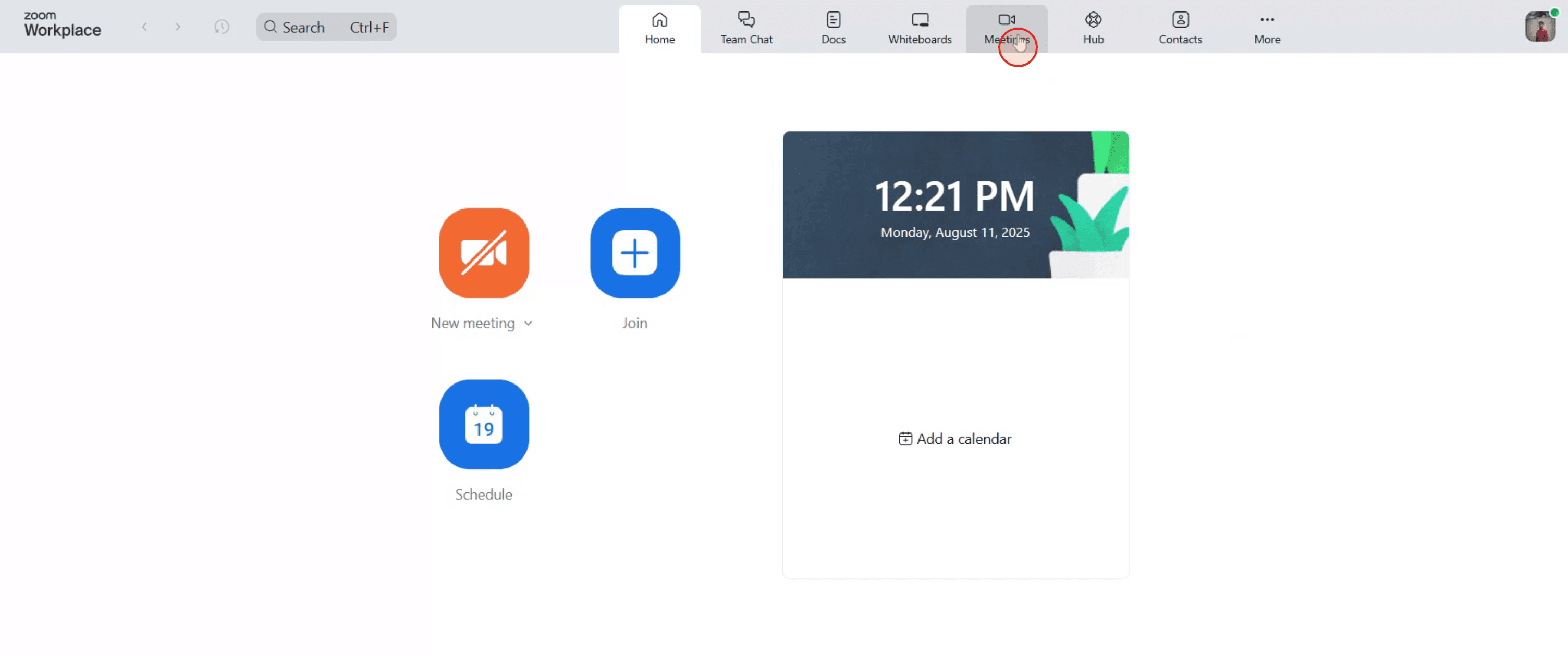
Langkah 1
Buka bilah navigasi bagian atas, lalu klik 'Meetings'.
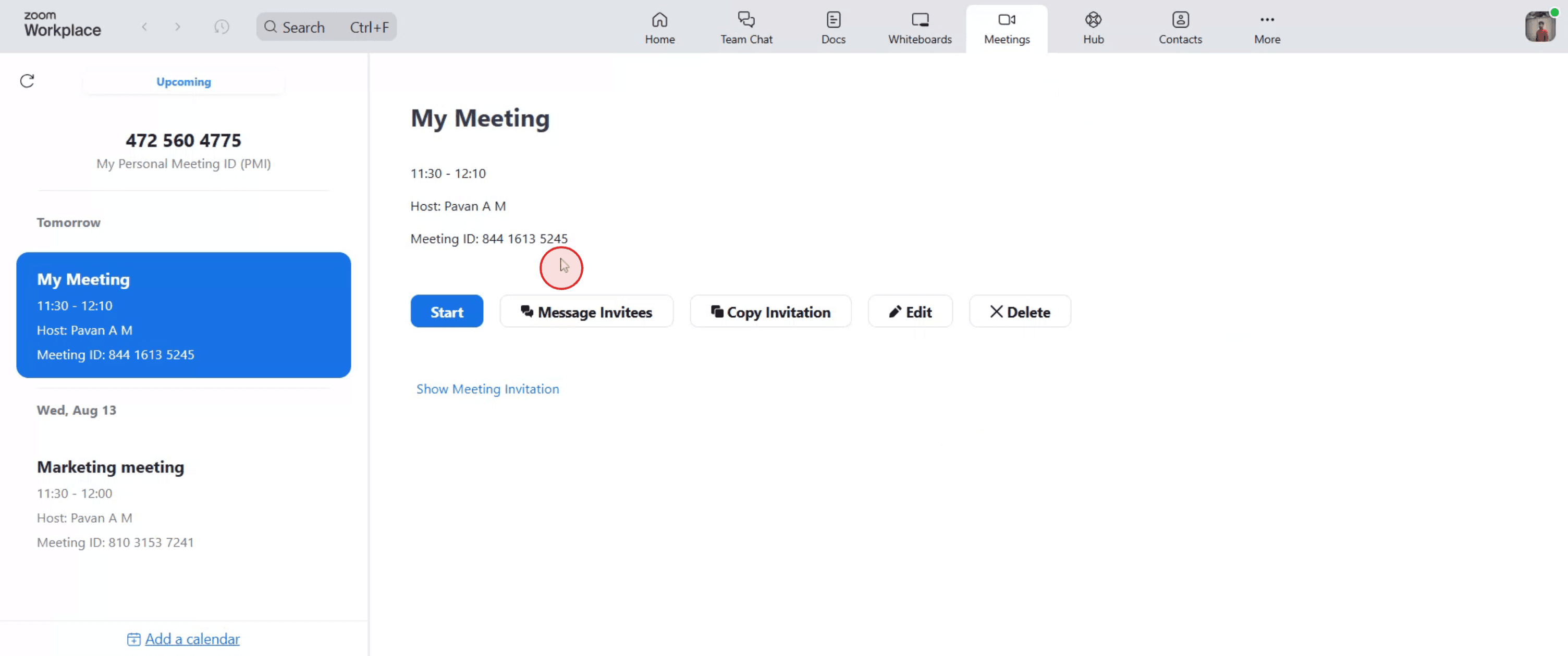
Langkah 2
Setelah itu, temukan dan pilih rapat Zoom yang berisi ID rapat yang Anda cari.
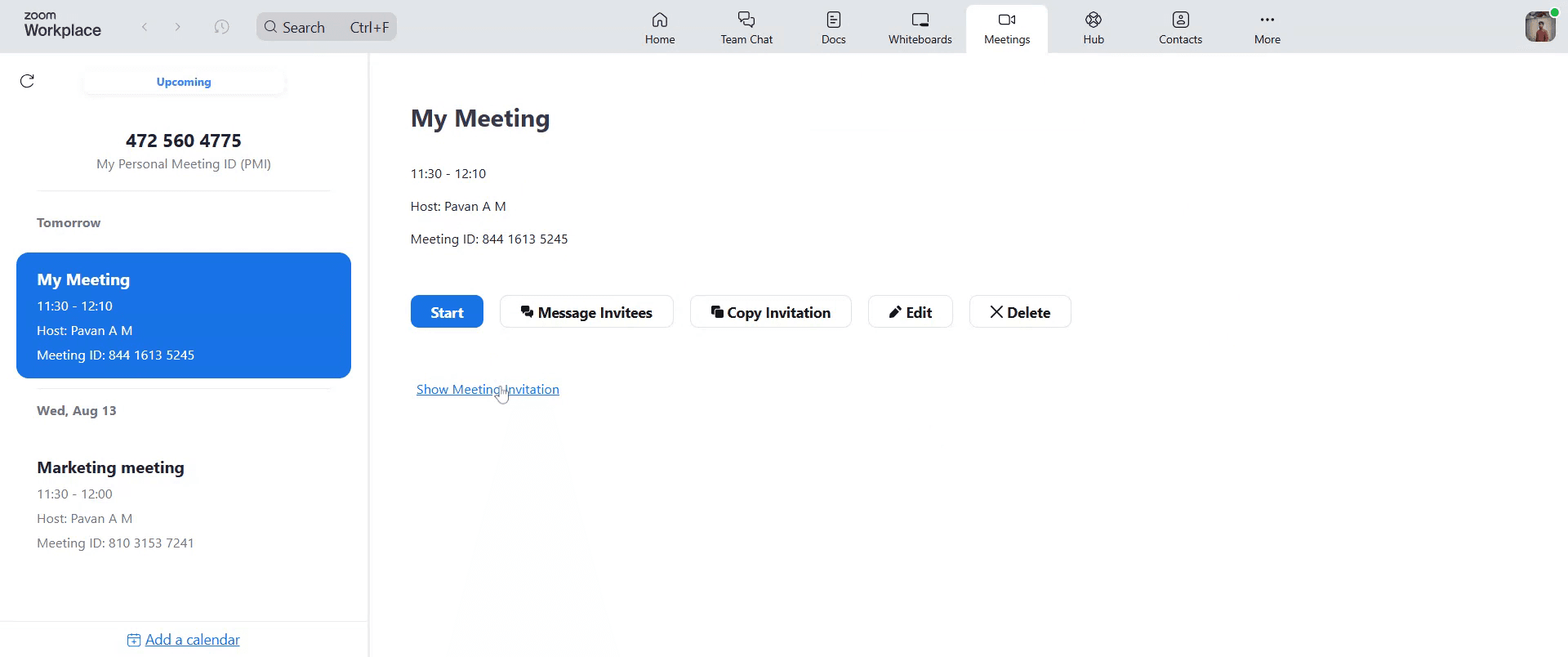
Langkah 3
Setelahnya, ketuk 'Show Meeting Invitation'.
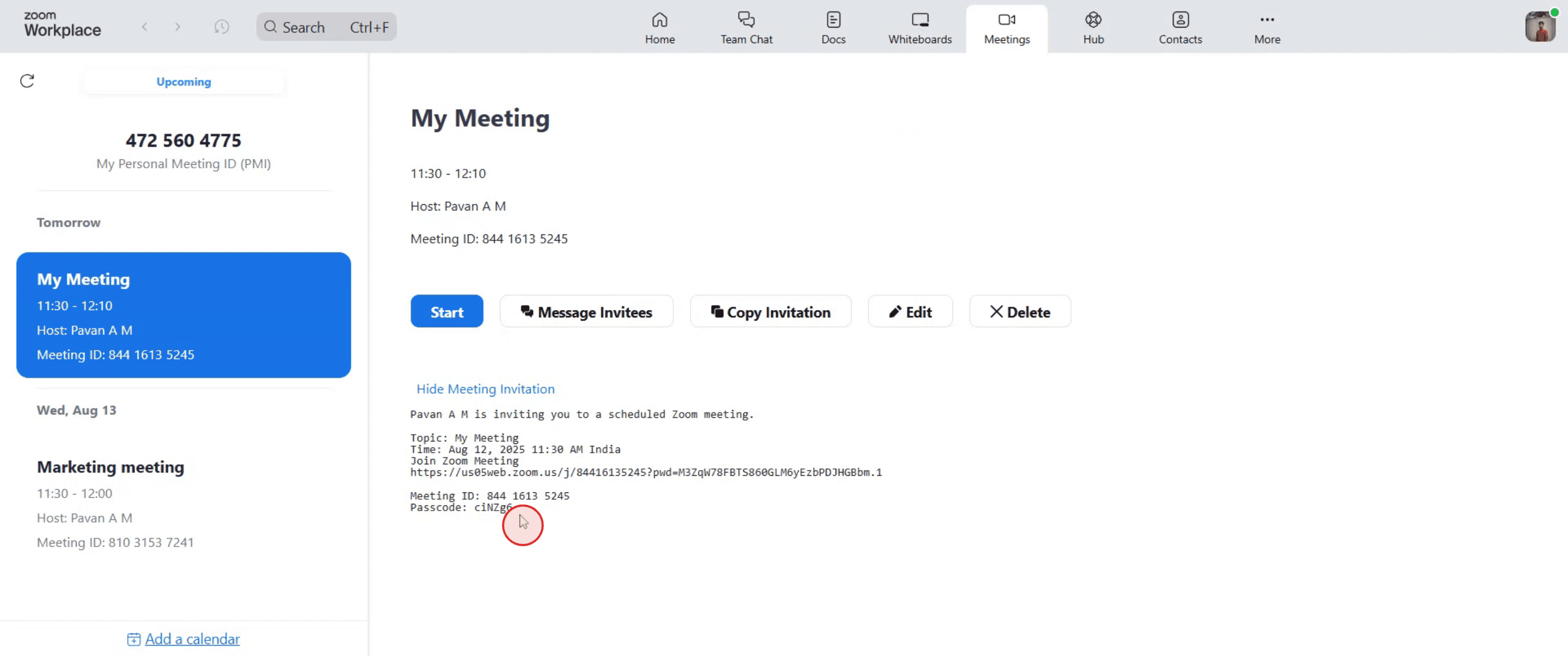
Langkah 4
Terakhir, lihat detail rapat yang disediakan dan temukan 'Meeting ID'. Salin rangkaian angka unik yang tertulis di sebelahnya, lalu gunakan kombinasi ini untuk bergabung ke rapat nanti.
Tips Pro untuk Menemukan ID Rapat Zoom
Buka aplikasi atau situs web Zoom.
Masuk ke akun Anda untuk mengakses rapat terjadwal atau rapat yang sedang berlangsung.Buka tab Meetings.
Di aplikasi desktop, klik opsi “Meetings” di menu atas. Di web, opsi ini tersedia di menu sebelah kiri.Pilih rapat yang ingin Anda gunakan.
Dari daftar rapat yang akan datang atau rapat yang sudah berlalu, klik rapat yang Anda perlukan ID-nya.Temukan Meeting ID.
Meeting ID akan ditampilkan di bawah judul rapat dan detailnya. Biasanya berupa angka 9–11 digit.Cek undangan rapat.
Jika Anda memiliki email undangan atau entri kalender, Meeting ID juga akan tercantum di sana.Saat berada dalam rapat yang sedang berlangsung.
Klik ikon “i” (informasi) di pojok kiri atas jendela rapat untuk melihat Meeting ID.
Kesalahan Umum dan Cara Menghindarinya
Mencari Meeting ID di bagian yang salah.
Selalu periksa di detail rapat atau ikon informasi saat rapat aktif.Mengira Meeting ID sama dengan Passcode.
Meeting ID adalah kode numerik, sedangkan Passcode mungkin berisi huruf dan simbol.Menggunakan Meeting ID yang sudah kedaluwarsa.
Pastikan ID tersebut milik rapat yang akan datang atau rapat yang sedang aktif, karena yang lama mungkin sudah tidak berfungsi.Tidak masuk ke akun yang benar.
Anda tidak akan melihat rapat yang benar jika masuk dengan akun Zoom yang salah.Lupa memeriksa email undangan.
Kadang-kadang lebih cepat melihat email asli atau undangan kalender untuk Meeting ID.
FAQ Umum tentang Cara Menemukan Zoom Meeting ID
Bagaimana cara menemukan Zoom Meeting ID saya?
Buka tab Meetings di Zoom, pilih rapat Anda, lalu cari Meeting ID numerik di bawah detailnya.Di mana Meeting ID pada panggilan Zoom yang sedang berlangsung?
Klik ikon “i” di pojok kiri atas jendela rapat untuk melihatnya.Apakah Meeting ID sama dengan tautan?
Tidak, tautan berisi Meeting ID tetapi juga menyertakan parameter lain untuk bergabung.Bisa menemukan Meeting ID tanpa bergabung ke rapat?
Ya, Meeting ID terlihat di tab Meetings untuk rapat terjadwal dan di email undangan.Berapa lama Meeting ID Zoom?
Biasanya berupa angka 9 hingga 11 digit.Cara merekam layar di mac?
Untuk screen record di Mac, Anda bisa menggunakan Trupeer AI. Ini memungkinkan Anda menangkap seluruh layar dan menyediakan kemampuan AI seperti menambahkan AI avatar, menambahkan voiceover, menambahkan zoom in dan out pada video. Dengan fitur terjemahan video AI dari trupeer, Anda dapat menerjemahkan video ke 30+ bahasa.Cara menambahkan AI avatar ke rekaman layar?
Untuk menambahkan AI avatar ke rekaman layar, Anda perlu menggunakan alat screen recording AI. Trupeer AI adalah alat screen recording berbasis AI yang membantu Anda membuat video dengan beberapa avatar, sekaligus membantu Anda membuat avatar Anda sendiri untuk video tersebut.Cara merekam layar di windows?
Untuk screen record di Windows, Anda bisa menggunakan Game Bar bawaan (Windows + G) atau alat AI canggih seperti Trupeer AI untuk fitur yang lebih lanjut, seperti AI avatar, voiceover, terjemahan, dll.Cara menambahkan voiceover ke video?
Untuk menambahkan voiceover ke video, unduh ekstensi chrome trupeer ai. Setelah mendaftar, unggah video Anda dengan suara, pilih voiceover yang diinginkan dari trupeer, lalu ekspor video hasil edit Anda.Bagaimana cara melakukan zoom in pada rekaman layar?
Untuk melakukan zoom in saat merekam layar, gunakan efek zoom di Trupeer AI yang memungkinkan Anda melakukan zoom in dan out pada momen-momen tertentu, sehingga meningkatkan dampak visual dari konten video Anda.
Bacaan yang Disarankan
Technical Documentation Generator
How to Turn an Image into a Coloring Page in Canva
How to Create a Ruler in Canva
Tutorial Terkait



