

Cara Menemukan Kunci Host Zoom
Pelajari cara menemukan kunci host Zoom Anda untuk mengklaim kontrol host selama rapat. Panduan langkah demi langkah untuk menemukan dan mengelola kunci host Anda di pengaturan Zoom.
Untuk menemukan kunci host Zoom, Anda perlu masuk ke portal web Zoom dan menavigasi ke profil Anda. Kunci host terletak di bagian "Meeting" dan dapat dilihat dengan memilih ikon mata di sebelahnya. Anda juga dapat mengedit dan menyesuaikan kunci host Anda dari bagian ini.
Berikut penjelasan yang lebih rinci:
Masuk ke portal web Zoom: Buka situs Zoom dan masuk menggunakan kredensial akun Zoom Anda.
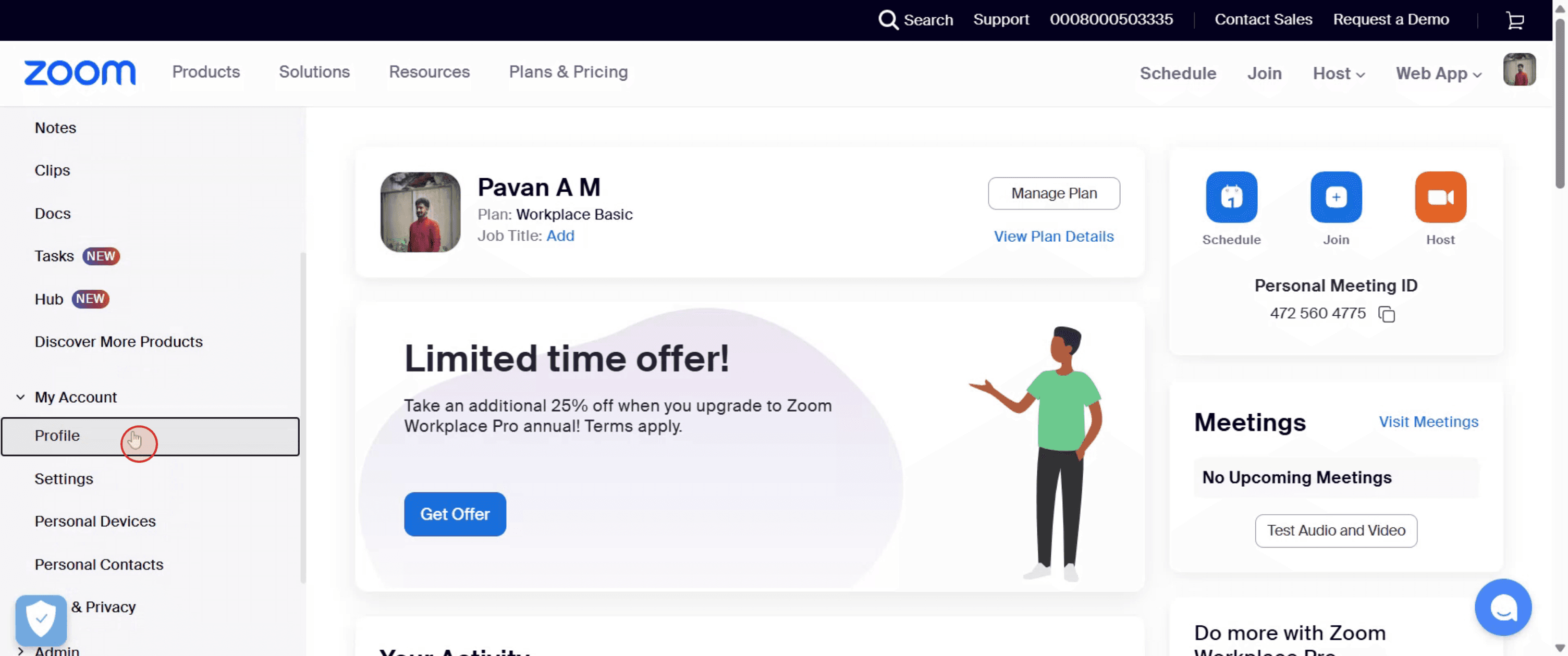
Buka profil Anda: Di panel navigasi, klik "Profile".
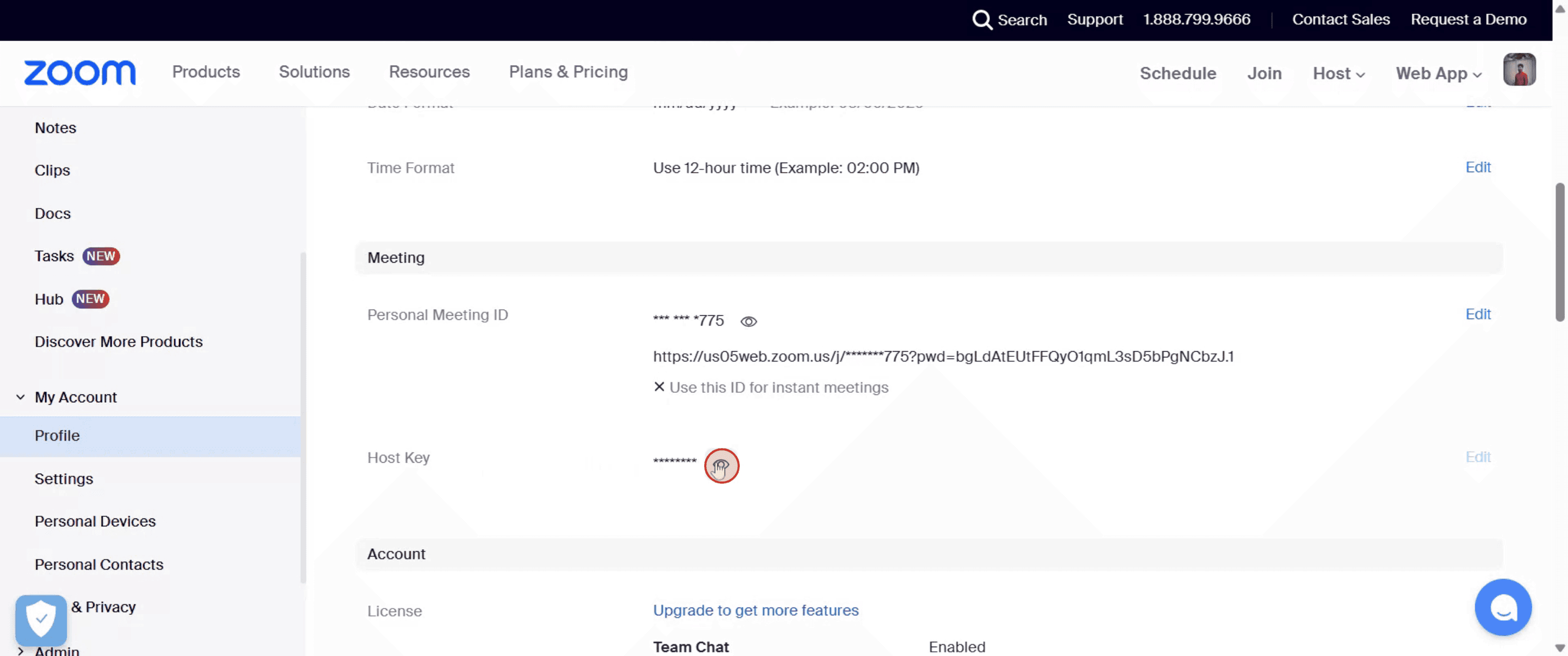
Temukan kunci host: Gulir ke bagian "Meeting".
Lihat atau edit kunci host: Klik ikon mata di sebelah "Host Key" untuk melihatnya, atau klik "Edit" untuk mengubahnya.
Catatan keamanan: Kunci host Anda terhubung ke akun Anda, bukan ke rapat tertentu, dan harus diperlakukan seperti kata sandi. Jangan membagikannya kecuali benar-benar diperlukan, dan ubah segera jika Anda melakukannya.
Panduan Langkah demi Langkah: Cara Menemukan Kunci Host Zoom
Langkah 1
Buka panel di sisi kiri, lalu pilih 'Profile'.
Langkah 2
Di bawah bagian Meeting, temukan 'Host Key' lalu klik tombol 'View' di sebelahnya.
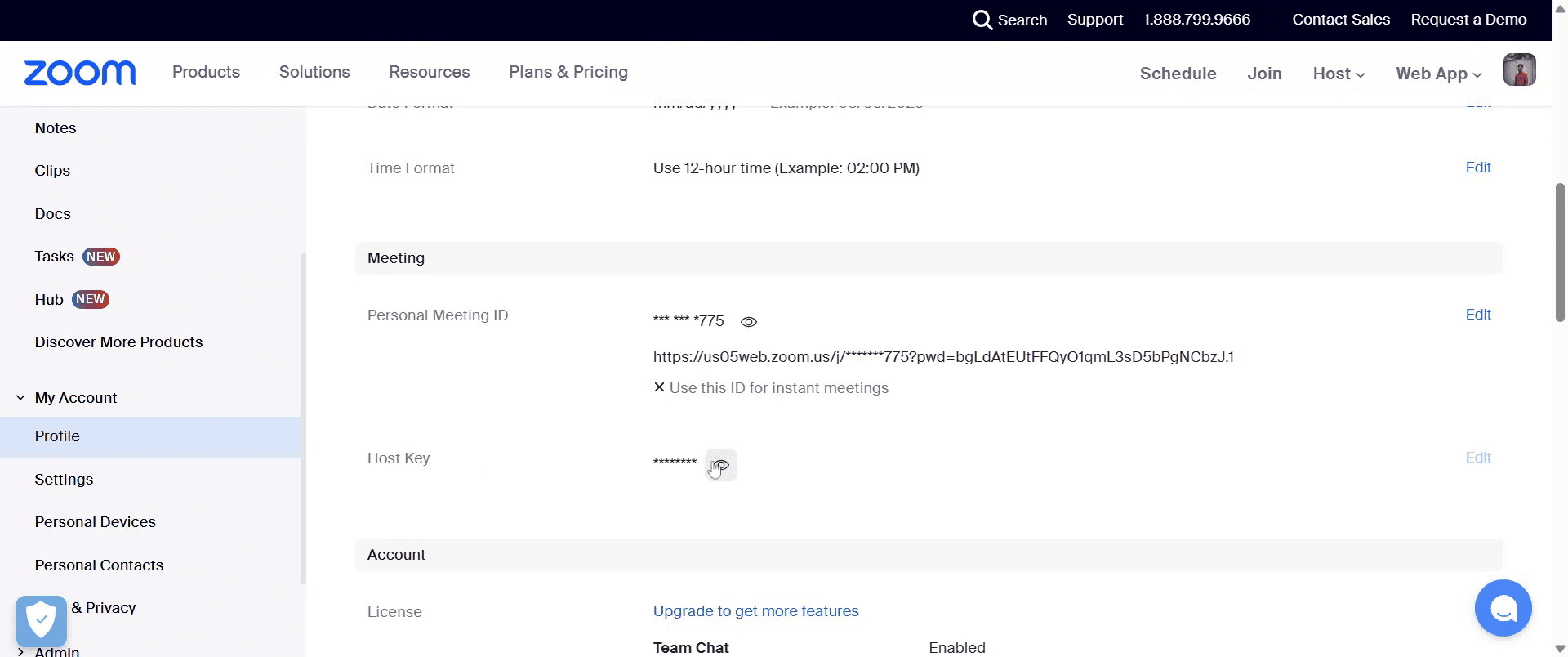
Langkah 3
Setelah menyelesaikan langkah-langkah ini, rangkaian angka yang disembunyikan dengan karakter asterisk akan ditampilkan sebagai Kunci Host Zoom Anda.
Tips Pro untuk Menemukan Kunci Host Zoom Anda
Masuk ke Akun Zoom Anda di Web
Buka zoom.us dan login menggunakan email serta kata sandi Anda melalui browser web (bukan aplikasi desktop).Buka Halaman Profil Anda
Setelah masuk, klik Profile di menu navigasi sebelah kiri untuk mengakses detail akun Anda.Gulir ke Bagian Host Key
Di halaman Profil, gulir ke bawah hingga Anda melihat bagian Host Key yang tercantum di bawah Personal Meeting ID dan Sign-In Email.Klik Show untuk Menampilkan Kunci Host Anda
Kunci host Anda disembunyikan secara default. Klik ikon mata atau tautan Show untuk membuatnya terlihat.Gunakan Opsi Edit untuk Mengubahnya (Opsional)
Jika Anda ingin memperbarui kunci host, klik Edit, masukkan nomor 6 digit yang baru, lalu klik Save untuk mengonfirmasi perubahan.Simpan Kunci Host dengan Aman
Kunci host Anda seperti kode PIN untuk mengklaim hak host selama rapat. Simpan secara pribadi dan hindari membagikannya tanpa perlu.
Kesalahan Umum dan Cara Menghindarinya
Mencari di Aplikasi Zoom, Bukan di Situs Web
Kunci host hanya tersedia melalui portal web, bukan di aplikasi Zoom desktop atau seluler.Lupa Mengklik Show
Kunci disembunyikan untuk keamanan. Anda harus menampilkannya secara manual dengan mengklik Show atau ikon mata.Menggunakan Akun yang Salah
Pastikan Anda masuk ke akun Zoom yang benar tempat Anda menjadi pemilik atau admin untuk mengakses kunci host.Mengira Kunci Host Sama dengan Meeting ID
Kunci host adalah angka 6 digit yang digunakan untuk mengklaim hak host, bukan hal yang sama dengan meeting ID atau sandi Anda.Membagikan Kunci Host Secara Publik
Hindari memposting atau membagikan kunci host Anda di tempat yang memungkinkan pengguna tanpa izin mendapatkan akses host selama rapat Anda.
FAQ Umum tentang Cara Menemukan Kunci Host Zoom
Apa itu kunci host Zoom?
Ini adalah PIN 6 digit yang memungkinkan Anda mengklaim kontrol host di rapat Zoom, terutama saat bergabung melalui telepon atau tanpa masuk.Di mana saya bisa menemukan kunci host saya di Zoom?
Masuk ke zoom.us, buka Profil Anda, lalu gulir ke bawah untuk menemukan bagian Host Key.Bisa mengubah kunci host Zoom saya?
Ya, Anda dapat mengklik Edit di sebelah kunci host dan memilih nomor 6 digit yang baru.Kenapa kunci host saya disembunyikan?
Untuk alasan keamanan, Zoom menyembunyikan kunci host secara default. Klik Show untuk melihatnya.Apakah kunci host diperlukan untuk setiap rapat?
Tidak, kunci ini terutama digunakan untuk mengklaim kontrol host saat bergabung dari telepon atau saat tidak masuk ke akun host.Cara merekam layar di mac?
Untuk merekam layar di Mac, Anda dapat menggunakan Trupeer AI. Ini memungkinkan Anda menangkap seluruh layar dan menyediakan kemampuan AI seperti menambahkan avatar AI, menambahkan voiceover, menambahkan zoom in dan out pada video. Dengan fitur terjemahan video AI dari trupeer, Anda dapat menerjemahkan video ke 30+ bahasa.Cara menambahkan avatar AI ke rekaman layar?
Untuk menambahkan avatar AI ke rekaman layar, Anda perlu menggunakan alat perekaman layar AI. Trupeer AI adalah alat perekaman layar berbasis AI yang membantu Anda membuat video dengan beberapa avatar, serta membantu Anda membuat avatar Anda sendiri untuk video tersebut.Cara merekam layar di windows?
Untuk merekam layar di Windows, Anda dapat menggunakan Game Bar bawaan (Windows + G) atau alat AI canggih seperti Trupeer AI untuk fitur yang lebih lanjut, seperti avatar AI, voiceover, terjemahan, dll.Cara menambahkan voiceover ke video?
Untuk menambahkan voiceover ke video, unduh ekstensi chrome trupeer ai. Setelah mendaftar, unggah video Anda dengan suara, pilih voiceover yang diinginkan dari trupeer, lalu ekspor video Anda yang sudah diedit.Bagaimana cara melakukan zoom in pada rekaman layar?
Untuk melakukan zoom in selama rekaman layar, gunakan efek zoom di Trupeer AI yang memungkinkan Anda melakukan zoom in dan out pada momen-momen tertentu, sehingga meningkatkan dampak visual dari konten video Anda.
Bacaan yang Disarankan
Technical Documentation Generator
Cara Mencetak Dua Sisi di Canva
Cara Meregangkan Teks di Canva
Tutorial Terkait


