

Cara Mengecek Domain Authority di Ahrefs
Pelajari cara menemukan domain authority sebuah situs web menggunakan metrik Domain Rating (DR) dari Ahrefs. Langkah-langkah sederhana untuk blogger, SEO, dan pemasar.
Panduan ini menjelaskan cara memeriksa authority domain sebuah situs web menggunakan Ahrefs. Cukup masukkan nama domain untuk mengakses metrik penting seperti domain rating, backlink, dan data traffic.
Ahrefs' Domain Rating (DR) adalah metrik yang berguna untuk memahami seberapa otoritatif sebuah situs berdasarkan profil backlink-nya. Meskipun tidak sama dengan Moz “Domain Authority,” DR memiliki tujuan yang serupa—memberi Anda gambaran cepat tentang kekuatan sebuah domain.
Panduan Langkah demi Langkah:
1. Buka Ahrefs dan Buka Site Explorer
Masuk ke akun Ahrefs Anda, lalu buka alat Site Explorer.
2. Masukkan URL Situs Web
Ketik nama domain (mis., example.com) ke bilah pencarian dan tekan enter.
3. Lihat Domain Rating (DR)
Setelah analisis dimuat, Anda akan melihat Domain Rating (DR) yang ditampilkan di bagian atas. Ini adalah skor dari 0 hingga 100 yang menunjukkan kekuatan profil backlink situs tersebut.
4. Jelajahi Metrik Lainnya
Bersama DR, Ahrefs juga akan menampilkan:
URL Rating (UR) – otoritas untuk halaman tertentu
Referring Domains – jumlah situs unik yang menautkan ke domain
Backlink Count – total jumlah tautan yang mengarah ke sana
Traffic Estimates – perkiraan angka traffic bulanan
5. Bandingkan dengan Kompetitor
Gunakan skor DR untuk membandingkan situs web Anda dengan situs lain di niche Anda. Ini membantu mengidentifikasi peluang membangun tautan atau kesenjangan otoritas.
Panduan Langkah demi Langkah: Cara Memeriksa Domain Authority di Ahrefs
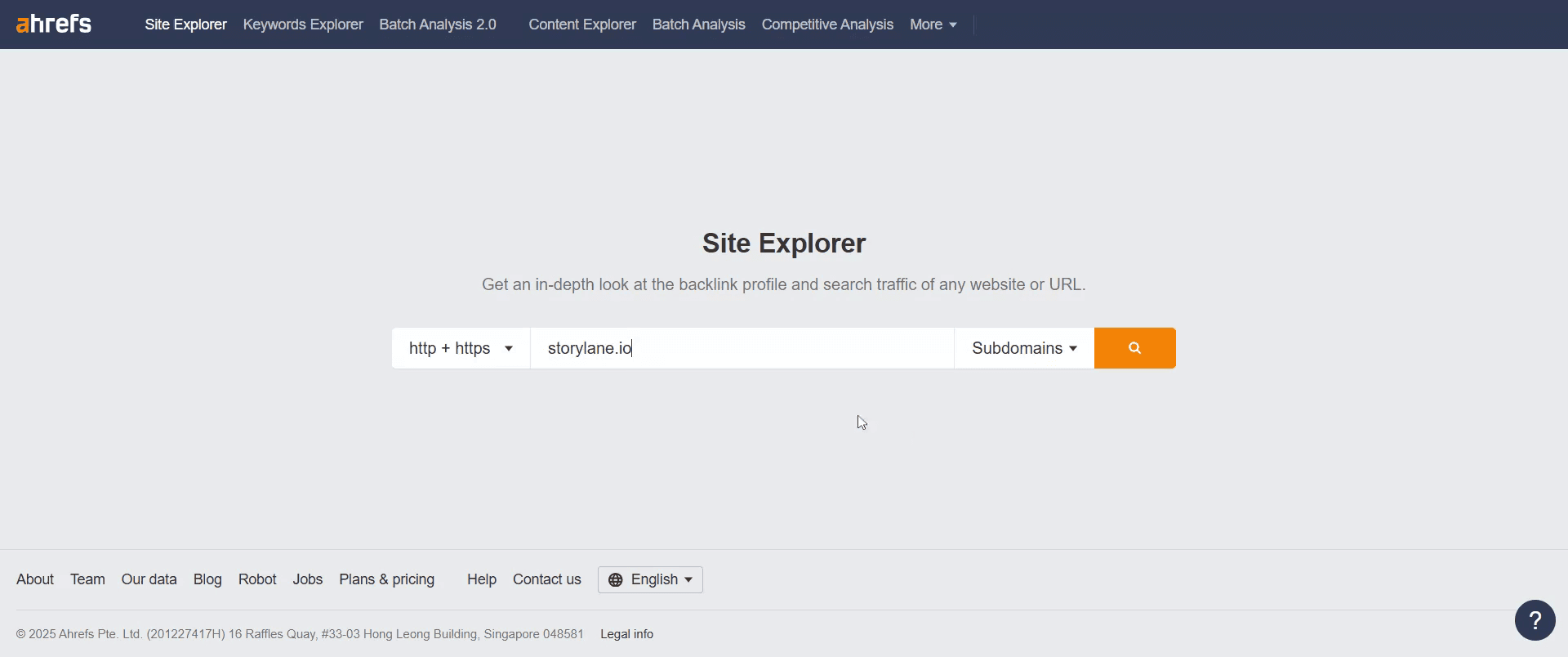
Langkah 1
Di bilah pencarian Site Explorer, masukkan nama domain yang ingin Anda analisis.
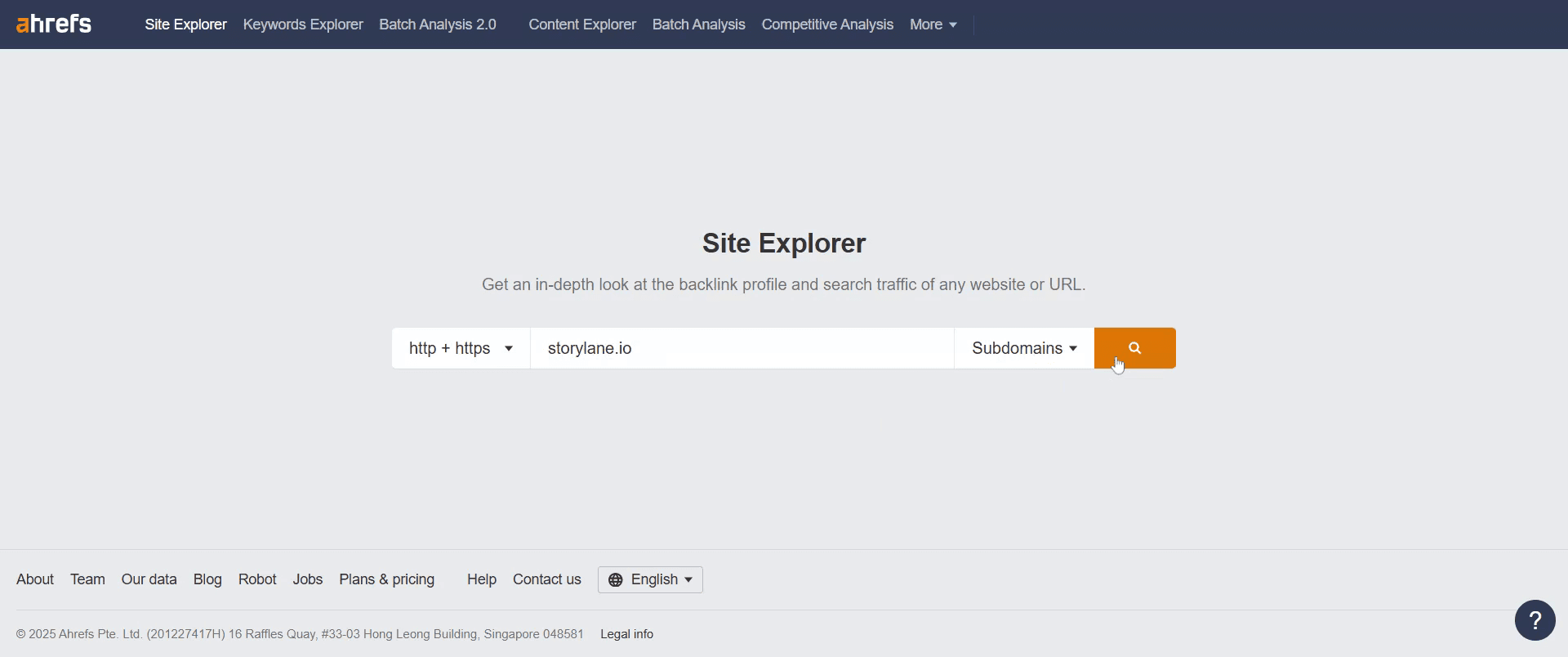
Langkah 2
Dan klik opsi pencarian.
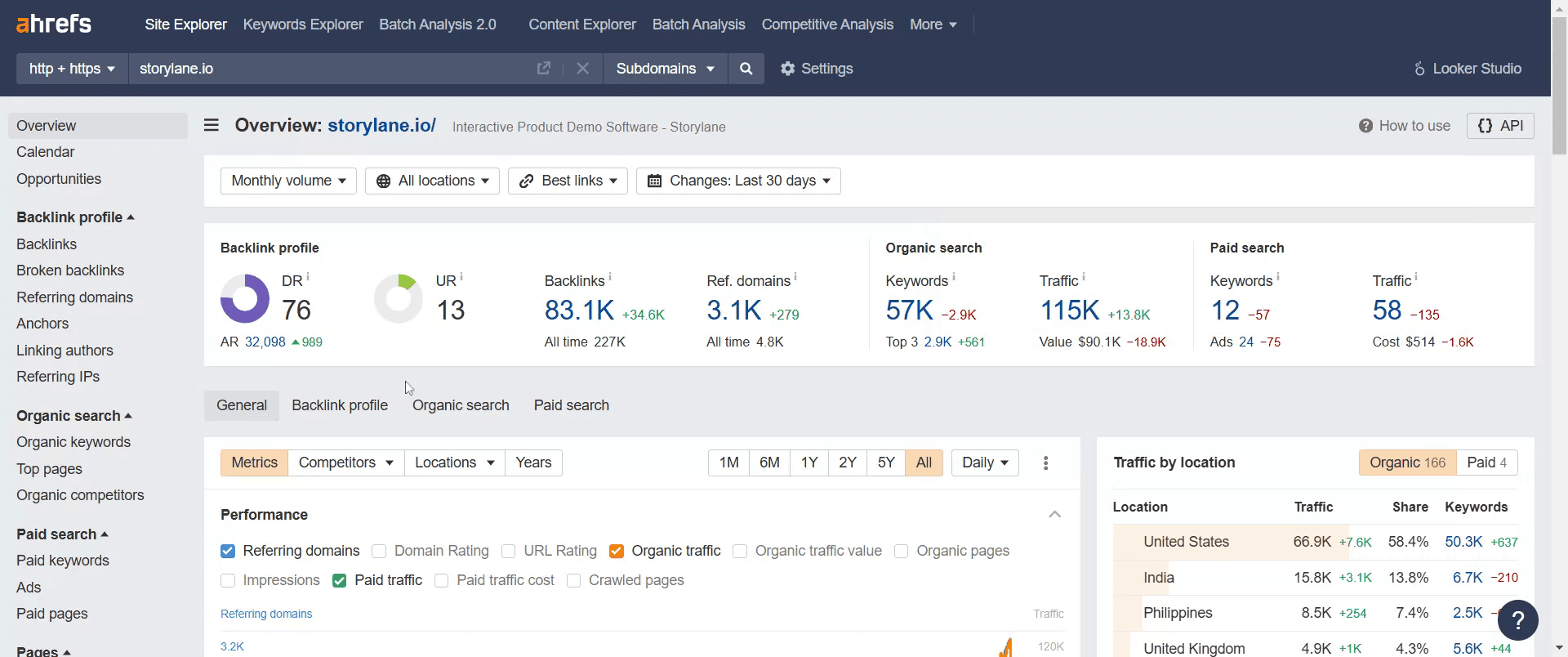
Langkah 3
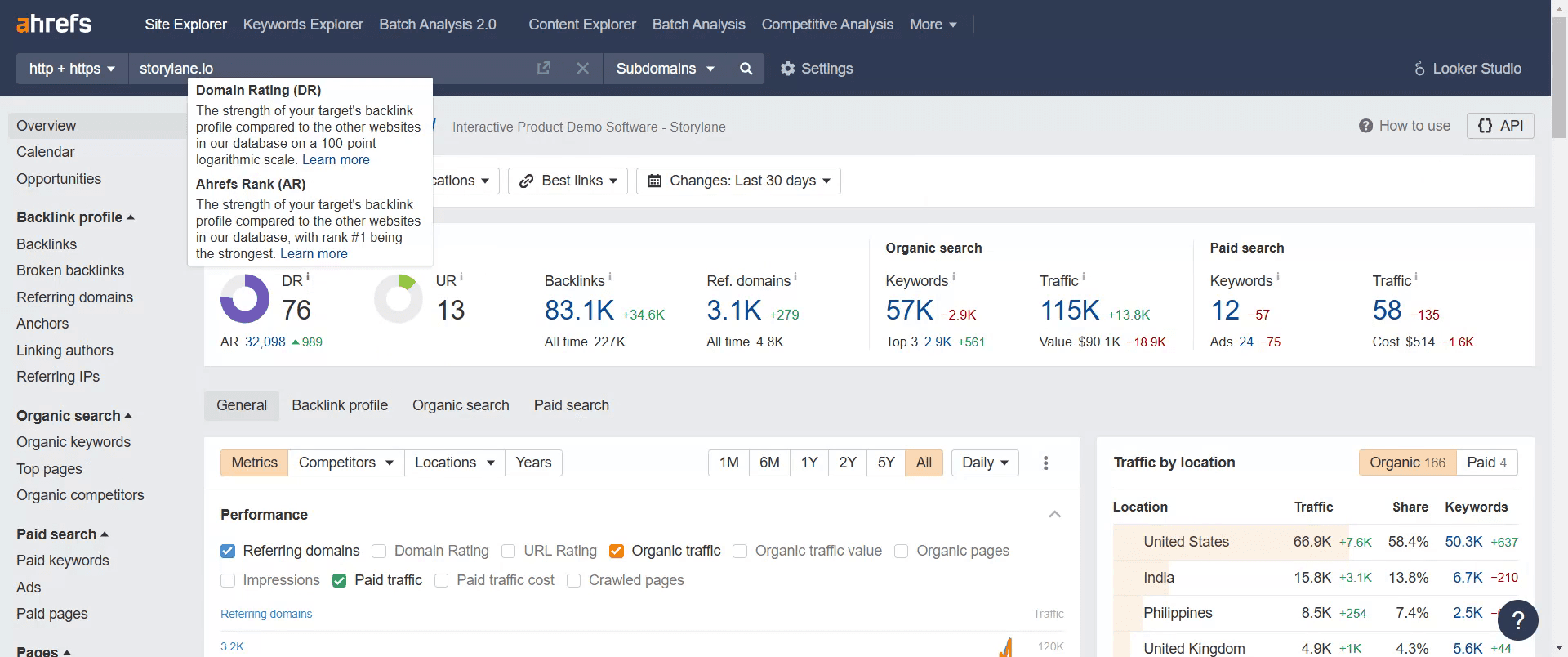
Setelah hasil dimuat, Anda akan masuk ke halaman Overview dengan metrik Ahrefs seperti Domain Rating (DR), Backlinks, dan Traffic.
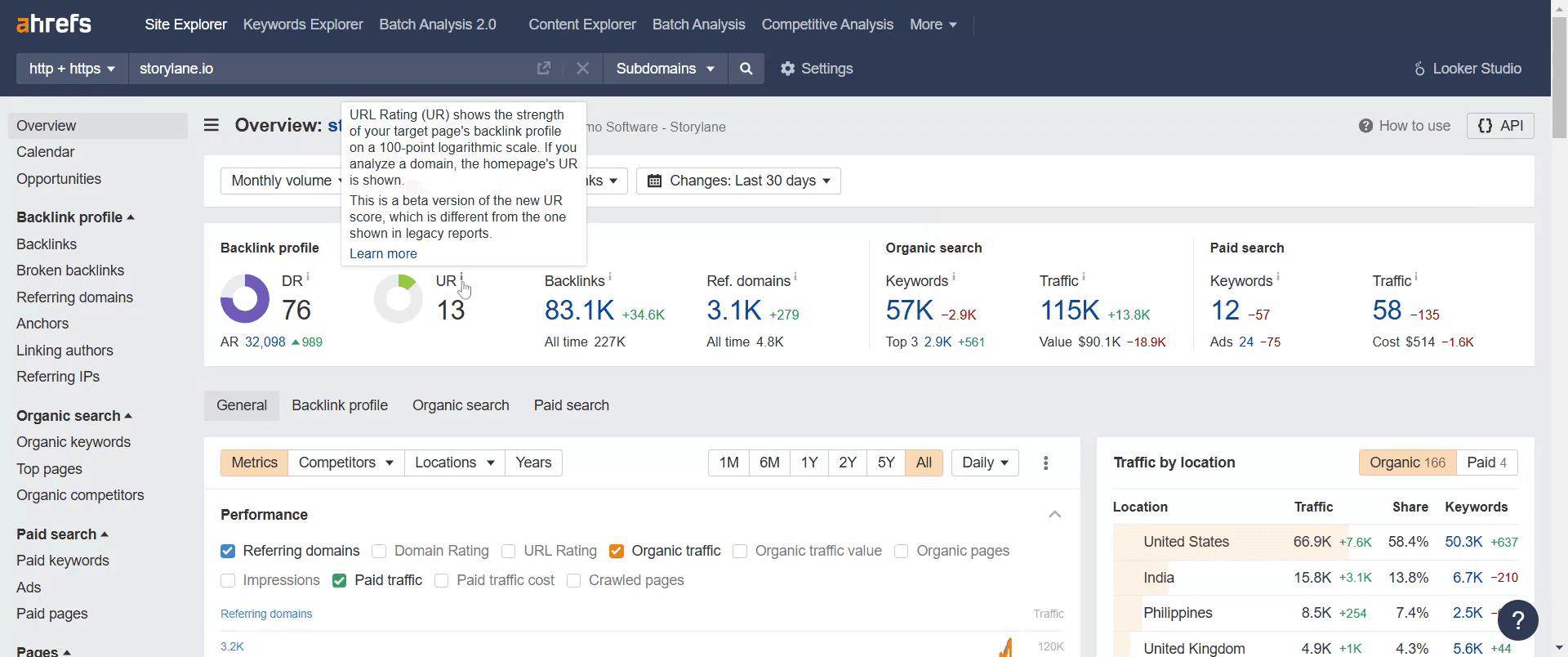
Langkah 4
Ini adalah statistik khusus Ahrefs yang disebut UR: URL Rating. Ini mewakili kekuatan profil backlink halaman tersebut.
Langkah 5
Dan akhirnya, Anda akan mendapatkan Domain Rating atau DR untuk domain situs web Anda. Ini menunjukkan kekuatan Domain Anda.
Pro-tips untuk menemukan domain authority sebuah situs di Ahrefs
Gunakan metrik Ahrefs Domain Rating (DR) untuk mengukur otoritas sebuah situs web berdasarkan kekuatan backlink.
Cek URL Rating (UR) untuk otoritas tingkat halaman, bukan seluruh domain.
Analisis Referring Domains untuk melihat berapa banyak situs unik yang menautkan ke domain Anda.
Bandingkan Domain Rating (DR) Anda dengan kompetitor untuk memahami otoritas relatif Anda.
Kesalahan umum & cara menghindarinya saat mencari domain authority di Ahrefs
Mengira Domain Rating (DR) sama dengan Domain Authority (DA) – Ahrefs menggunakan DR, sedangkan DA adalah metrik dari Moz.
Mengabaikan kualitas backlink – DR yang tinggi dengan tautan berkualitas rendah mungkin tidak menghasilkan peringkat yang kuat.
Fokus hanya pada DR – Pertimbangkan faktor seperti traffic organik, peringkat kata kunci, dan kualitas konten bersama DR.
FAQ Umum untuk menemukan domain authority di Ahrefs
Apakah Domain Rating sama dengan Domain Authority?
Tidak, Domain Rating (DR) adalah metrik milik Ahrefs, sedangkan Domain Authority (DA) berasal dari Moz.Bagaimana cara meningkatkan Domain Rating saya?
Dapatkan backlink berkualitas tinggi dari situs otoritatif dan kurangi tautan beracun atau spam.Apa perbedaan DR dan UR?
DR (Domain Rating) berlaku untuk seluruh domain, sedangkan UR (URL Rating) mengukur otoritas halaman tertentu.Bolehkah saya membandingkan DR situs saya dengan kompetitor?
Ya, gunakan Ahrefs Batch Analysis Tool untuk membandingkan beberapa domain sekaligus.Bagaimana cara screen record di mac?
Untuk screen record di Mac, Anda dapat menggunakan Trupeer AI. Ini memungkinkan Anda menangkap seluruh layar dan menyediakan kemampuan AI seperti menambahkan avatar AI, menambahkan voiceover, menambahkan zoom in dan out di video. Dengan fitur terjemahan video AI dari trupeer, Anda dapat menerjemahkan video ke 30+ bahasa.Bagaimana cara menambahkan avatar AI ke screen recording?
Untuk menambahkan avatar AI ke screen recording, Anda perlu menggunakan alat screen recording AI. Trupeer AI adalah alat screen recording berbasis AI yang membantu Anda membuat video dengan beberapa avatar, sekaligus membantu Anda membuat avatar Anda sendiri untuk video tersebut.Bagaimana cara screen record di windows?
Untuk screen record di Windows, Anda dapat menggunakan Game Bar bawaan (Windows + G) atau alat AI yang lebih canggih seperti Trupeer AI untuk fitur yang lebih lanjut, seperti avatar AI, voiceover, terjemahan, dll.Bagaimana cara menambahkan voiceover ke video?
Untuk menambahkan voiceover ke video, unduh ekstensi chrome trupeer ai. Setelah mendaftar, unggah video Anda dengan suara, pilih voiceover yang diinginkan dari trupeer, lalu ekspor video hasil edit Anda.Bagaimana cara melakukan Zoom in pada screen recording?
Untuk melakukan zoom saat screen recording, gunakan efek zoom di Trupeer AI yang memungkinkan Anda melakukan zoom in dan out pada momen-momen tertentu, sehingga meningkatkan dampak visual dari konten video Anda.
Bacaan yang Disarankan
Technical Documentation Generator
Cara Mengubah Gambar Menjadi Halaman Mewarnai di Canva
Cara Mencetak Double Sided di Canva
Cara Meregangkan Teks di Canva
Tutorial Terkait



