
Cara Mengekstrak Resume dari Canva
Perlu mengunduh resume Anda dari Canva? Ikuti tutorial cepat ini untuk mengekspor resume Anda sebagai PDF, PNG, atau format lainnya hanya dengan beberapa klik.
This guide provides a comprehensive process for extracting and editing a resume from Canva. By following these steps, you will learn how to select and customize a resume template, or upload and edit your existing resume. The instructions are designed to help you personalize your resume to meet your specific needs effectively.
Step-by-Step Guide:
Open Your Resume
Log in to Canva, go to your projects, and open the resume design.
Click “Share”
In the top-right corner of the editor, click the “Share” button.
Choose “Download”
From the dropdown menu, click “Download.”
Select File Type
Under “File Type,” choose PDF Standard (suitable for online applications).
Optionally, choose PDF Print for higher resolution if you're printing the resume.
Download the File
Click the purple “Download” button.
The file will be saved to your computer’s default download folder.
Step-by-Step Guide: How to extract resume from Canva
Step 1
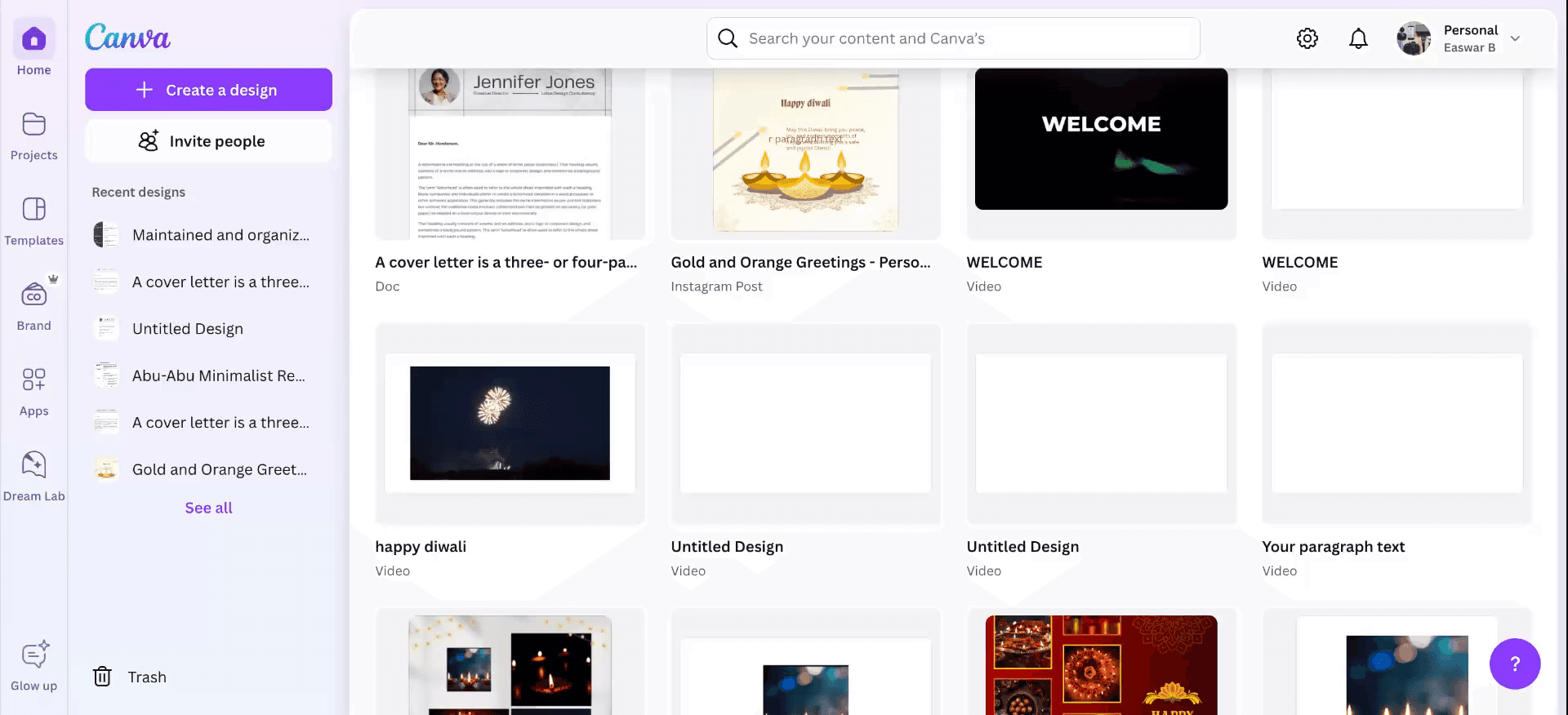
Begin by navigating to the Canva homepage. Select "Create a Design" and choose "Resume" from the options available. This will direct you to the design selection area.
Step 2
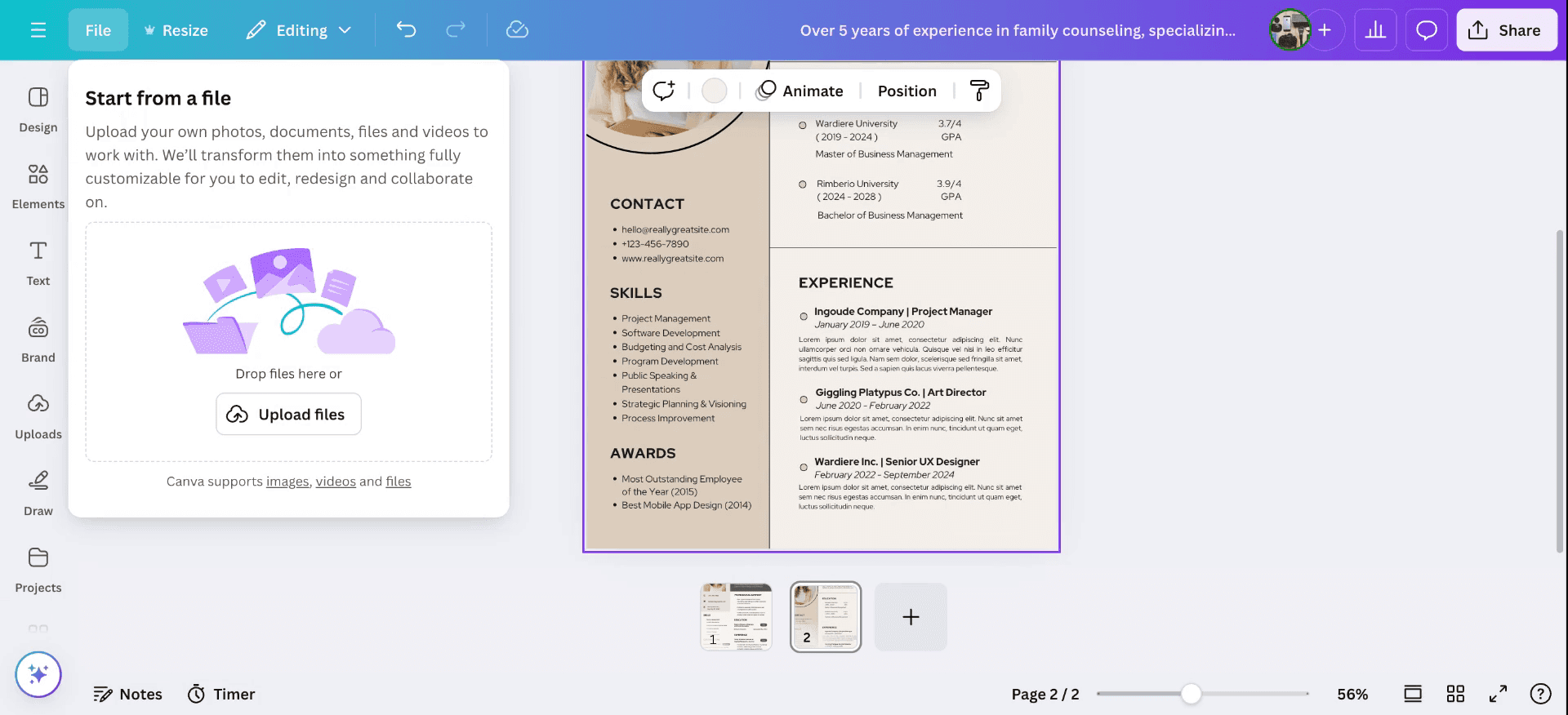
Choose a resume template that suits your requirements. You can immediately start editing the template by adjusting the font size, altering the background and text colors, or adding additional pages and templates. Alternatively, you can navigate to the file section to upload a file.

Step 3
Select a resume file from your desktop to upload. Once uploaded, access the "Project" section to view your resume. From there, you can edit the file by changing the font size, applying different effects, bolding text, or adjusting font elements, template size, and pictures as needed.
Step 4
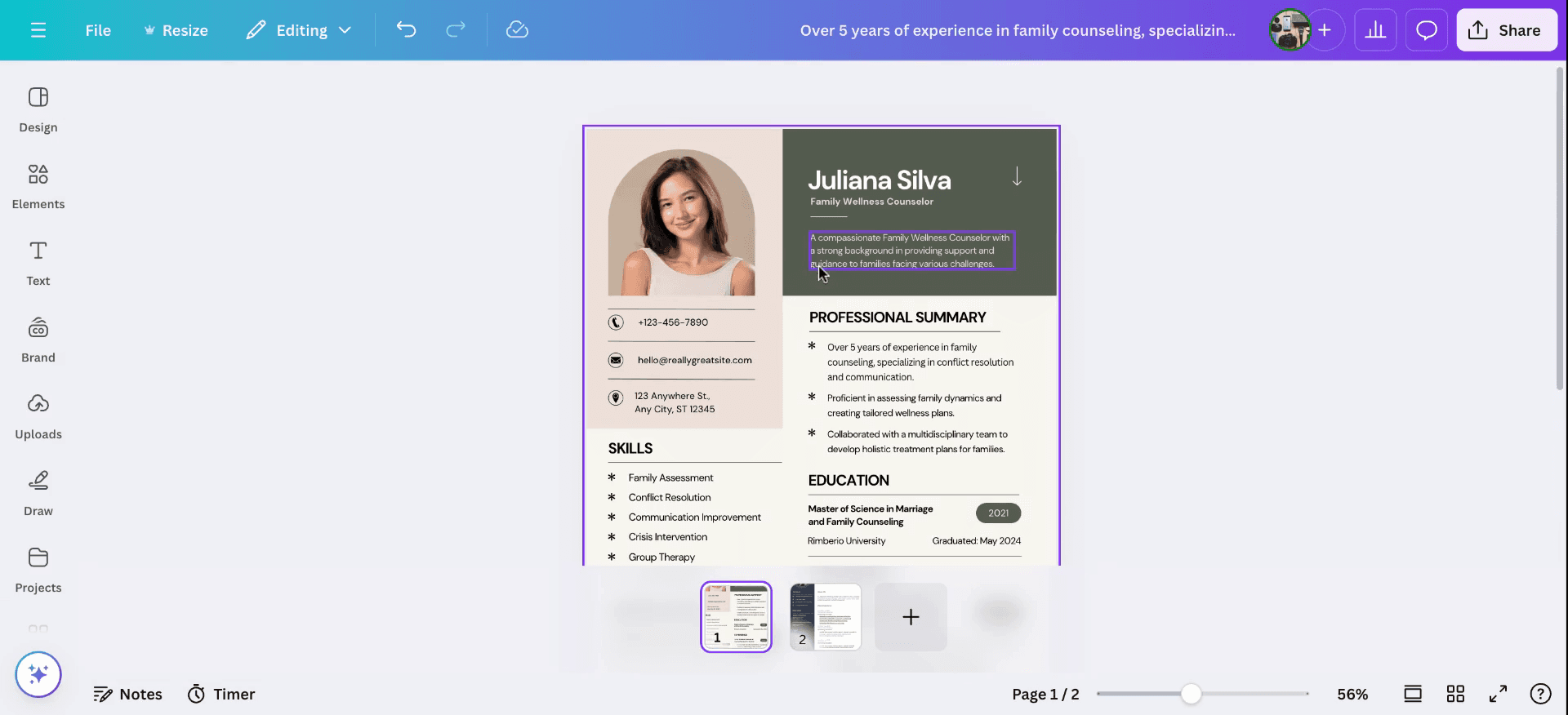
Now , you can edit the file by changing the font size, applying different effects, bolding text, or adjusting font elements, template size, and edit your profile picture as needed. Also, you can compare both the templates with the Canva templates and change designs and customize accordingly. So that's how you can extract resume from Canva and edit it.
Tips pro untuk mengekstrak dan mengedit resume Anda dari Canva
Unduh dalam Format yang Dapat Diedit: Canva memungkinkan Anda mengunduh resume dalam format seperti PDF, PNG, atau JPG. Untuk edit lebih lanjut, pilih "PDF Standard" atau "PDF Print."
Gunakan "Copy to Another Design": Jika Anda ingin melakukan edit besar, gunakan fitur "Copy to Another Design" dari Canva untuk memindahkan resume Anda ke template baru agar penyesuaian lebih mudah.
Edit Langsung di Canva: Cukup buka resume di Canva, klik elemen apa pun, lalu lakukan perubahan (teks, gambar, font, dll.) langsung di dalam platform.
Ekspor ke Word untuk Edit Lanjutan: Unduh resume Anda sebagai PDF dan gunakan alat online (mis., Adobe Acrobat atau konverter pihak ketiga) untuk mengonversinya menjadi dokumen Word untuk edit yang lebih lanjut.
Simpan Salinan Cadangan: Simpan versi Canva yang dapat diedit dengan menduplikasi desain agar Anda bisa meninjaunya untuk pembaruan di masa mendatang.
Kesalahan umum dan cara menghindarinya saat mengekstrak dan mengedit resume dari Canva
Mengekspor dalam Format yang Tidak Dapat Diedit: Mengunduh sebagai PNG atau JPG akan membuatnya sulit untuk diedit.
Perbaikan: Selalu pilih "PDF Standard" untuk edit dasar atau "PDF Print" untuk pencetakan berkualitas tinggi.Masalah Pemformatan Setelah Ekspor: Mengonversi PDF Canva ke Word dapat mendistorsi desain.
Perbaikan: Tetap gunakan Canva untuk edit yang banyak melibatkan desain, dan gunakan Word hanya untuk perubahan teks yang sederhana.Penghapusan Tidak Sengaja pada Desain Asli: Mengedit langsung pada desain yang Anda simpan dapat menyebabkan hilangnya tata letak asli.
Perbaikan: Duplikasi desain sebelum melakukan edit besar untuk mempertahankan desain aslinya.Masalah Kompatibilitas Font: Font yang digunakan di Canva mungkin tidak berpindah dengan baik ke Word.
Perbaikan: Gunakan font standar yang tersedia di Canva dan Word untuk memastikan konsistensi.Kehilangan Elemen Saat Ekspor: Desain Canva yang kompleks mungkin kehilangan layer atau gambar di alat eksternal.
Perbaikan: Ratakan desain Anda dengan mengunduhnya sebagai PDF berkualitas tinggi sebelum mengonversinya ke format lain.
FAQ Umum untuk mengekstrak dan mengedit resume Anda dari Canva
Bisakah saya mengedit resume Canva setelah mengekspornya?
Anda dapat mengedit langsung di Canva. Jika diekspor, ubah file menjadi dokumen Word untuk pengeditan eksternal.Format mana yang harus saya pilih untuk edit yang mudah nanti?
Unduh sebagai "PDF Standard" untuk pengeditan berbasis teks atau "PDF Print" untuk tata letak berkualitas tinggi.Bagaimana cara mentransfer resume saya ke dokumen Word?
Gunakan konverter PDF ke Word online atau Adobe Acrobat untuk mengonversi resume PDF Canva Anda ke format Word.Bisakah saya menggunakan kembali template resume Canva saya?
Ya, duplikasikan proyek resume Canva Anda untuk menjaga template yang dapat digunakan kembali untuk pembaruan di masa mendatang.Apakah gratis untuk mengedit dan mengunduh resume di Canva?
Fitur dasar gratis, tetapi beberapa template dan aset premium memerlukan langganan Canva ProBagaimana cara merekam layar di mac?
Untuk merekam layar di Mac, Anda dapat menggunakan Trupeer AI. Ini memungkinkan Anda menangkap seluruh layar dan menyediakan kemampuan AI seperti menambahkan avatar AI, menambahkan voiceover, menambahkan zoom in dan out di video. Dengan fitur terjemahan video AI dari trupeer, Anda dapat menerjemahkan video ke 30+ bahasa.Bagaimana cara menambahkan avatar AI ke rekaman layar?
Untuk menambahkan avatar AI ke rekaman layar, Anda perlu menggunakan alat perekam layar AI. Trupeer AI adalah alat perekam layar berbasis AI yang membantu Anda membuat video dengan beberapa avatar, sekaligus membantu Anda membuat avatar Anda sendiri untuk video tersebut.Bagaimana cara merekam layar di windows?
Untuk merekam layar di Windows, Anda dapat menggunakan Game Bar bawaan (Windows + G) atau alat AI canggih seperti Trupeer AI untuk fitur yang lebih lanjut seperti avatar AI, voiceover, terjemahan, dll.Bagaimana cara menambahkan voiceover ke video?
Untuk menambahkan voiceover ke video, unduh ekstensi chrome trupeer ai. Setelah mendaftar, unggah video Anda dengan suara, pilih voiceover yang diinginkan dari trupeer, lalu ekspor video Anda yang sudah diedit.Bagaimana cara memperbesar (Zoom in) pada rekaman layar?
Untuk memperbesar selama rekaman layar, gunakan efek zoom di Trupeer AI yang memungkinkan Anda memperbesar dan memperkecil pada momen tertentu, sehingga meningkatkan dampak visual konten video Anda.
Bacaan yang Disarankan
Technical Documentation Generator
Cara Mengubah Gambar Menjadi Halaman Mewarnai di Canva
Cara Mencetak Dua Sisi di Canva
Cara Memanjangkan Teks di Canva
Tutorial Terkait



