
Cara Mengekspor Profil LinkedIn sebagai PDF
Pelajari cara mengekspor profil LinkedIn Anda sebagai PDF hanya dengan beberapa klik. Panduan langkah demi langkah untuk menyimpan profil profesional Anda untuk lamaran kerja atau berbagi secara offline.
Untuk mengekspor Profil LinkedIn Anda sebagai PDF, buka profil Anda, klik tombol "More" (atau tombol "Resources", tergantung perangkat Anda), lalu pilih "Save to PDF". Ini akan membuat versi PDF dari profil Anda, yang kemudian dapat Anda unduh dan simpan.
Berikut penjelasan yang lebih detail:
Buka profil LinkedIn Anda: Masuk ke akun LinkedIn Anda dan buka halaman profil.
Temukan tombol "More" atau "Resources": Tombol ini biasanya berada di bawah foto profil dan bagian ringkasan.
Pilih "Save to PDF": Klik tombol "More" lalu pilih opsi "Save to PDF".
Unduh PDF: Versi PDF dari profil Anda akan dibuat dan diunduh ke perangkat Anda.
Simpan PDF: Pilih lokasi di perangkat Anda untuk menyimpan file PDF yang diunduh.
Panduan Langkah demi Langkah: Cara Mengekspor Profil LinkedIn sebagai PDF
Langkah 1
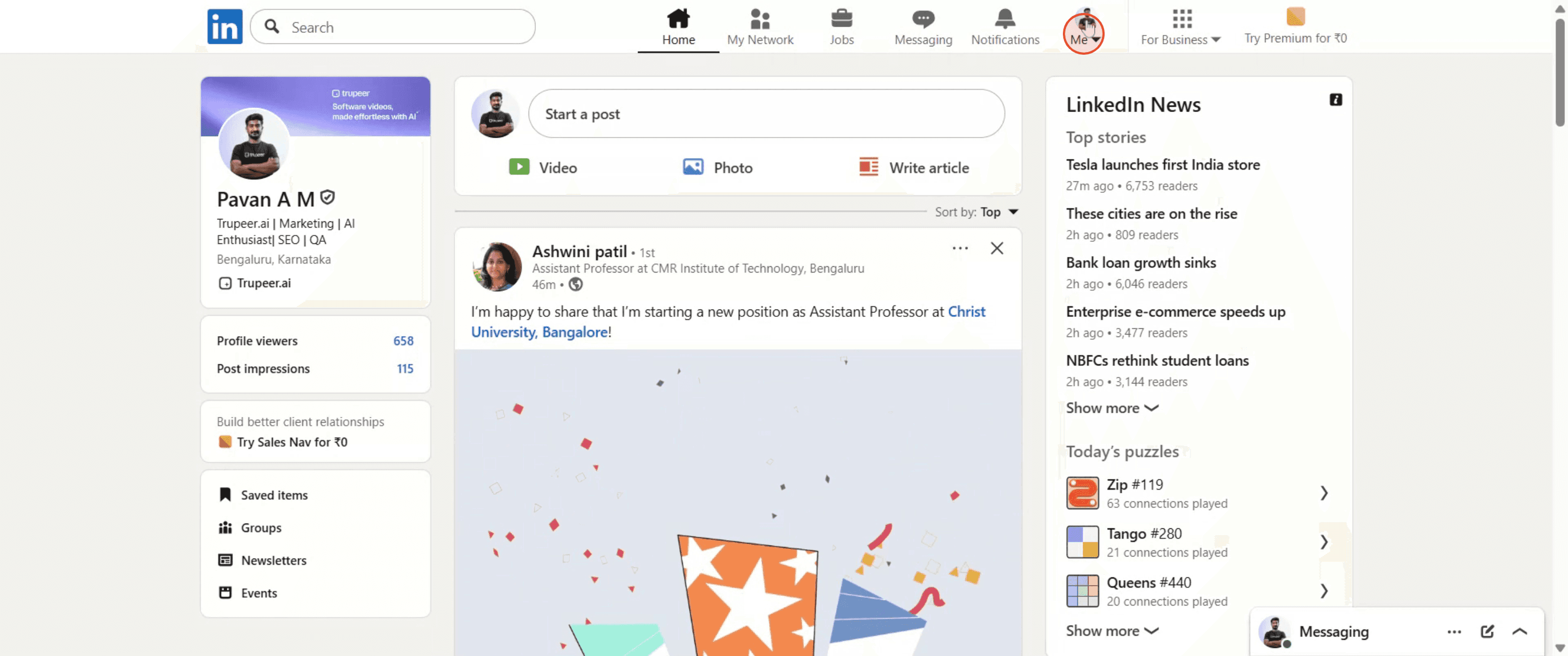
Untuk memulai, buka beranda LinkedIn Anda dan klik ikon profil Anda.
Langkah 2
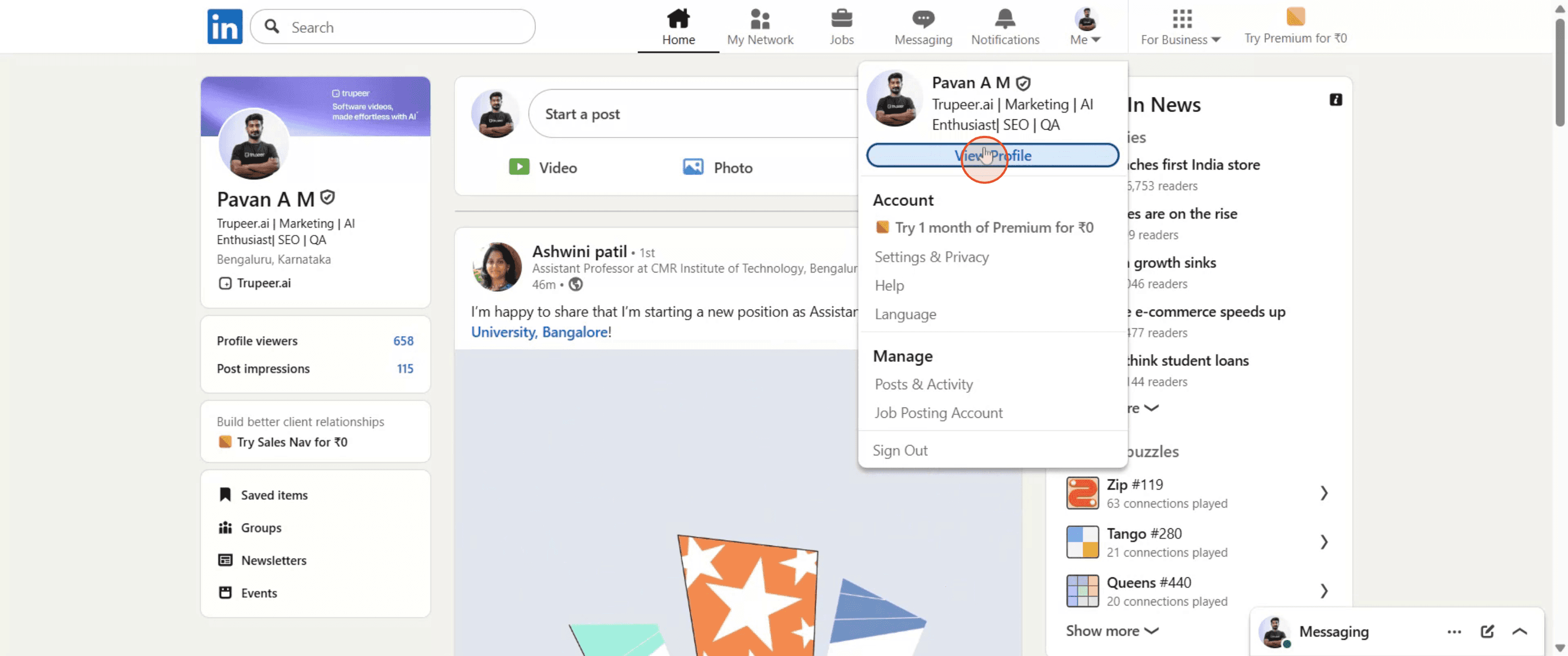
Lalu, pilih View Profile.
Langkah 3
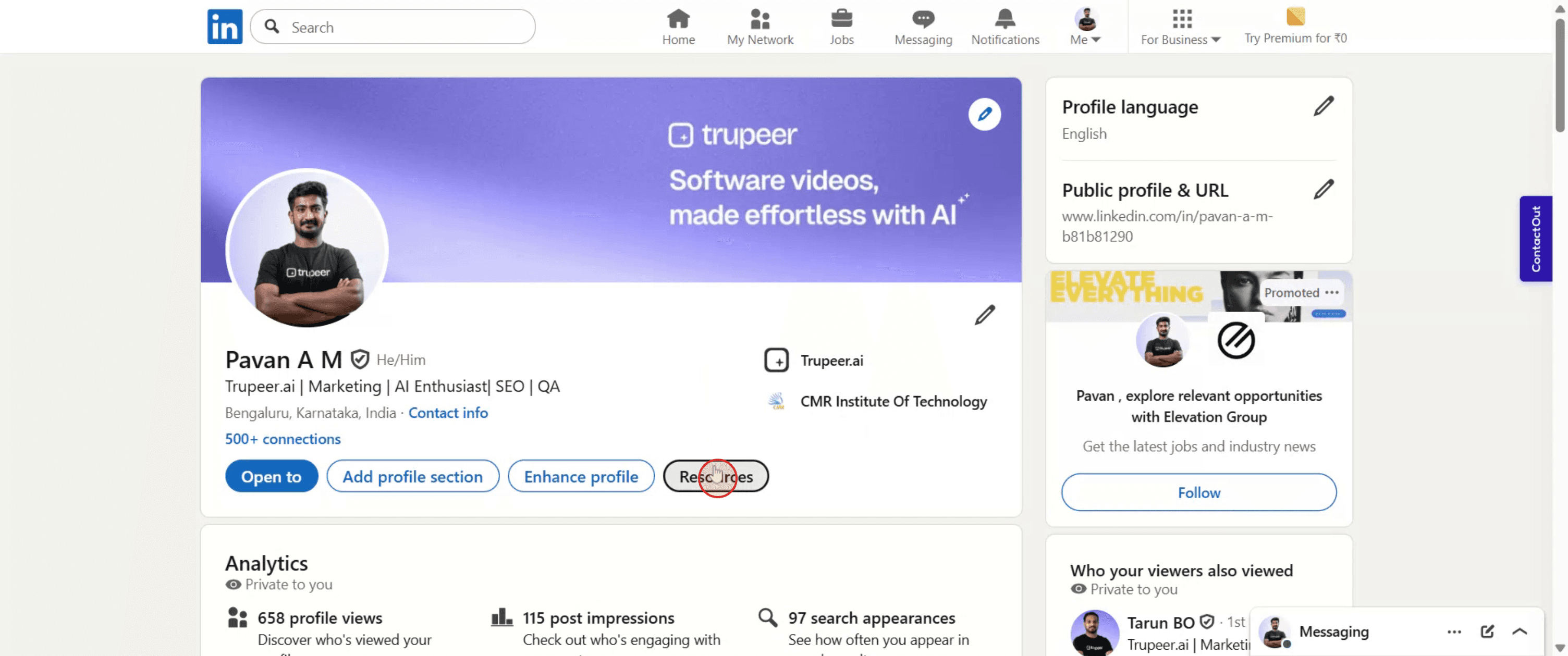
Setelah berada di halaman profil Anda, temukan dan klik bagian "Resources".
Langkah 4
Pilih opsi bertuliskan "Save to PDF."
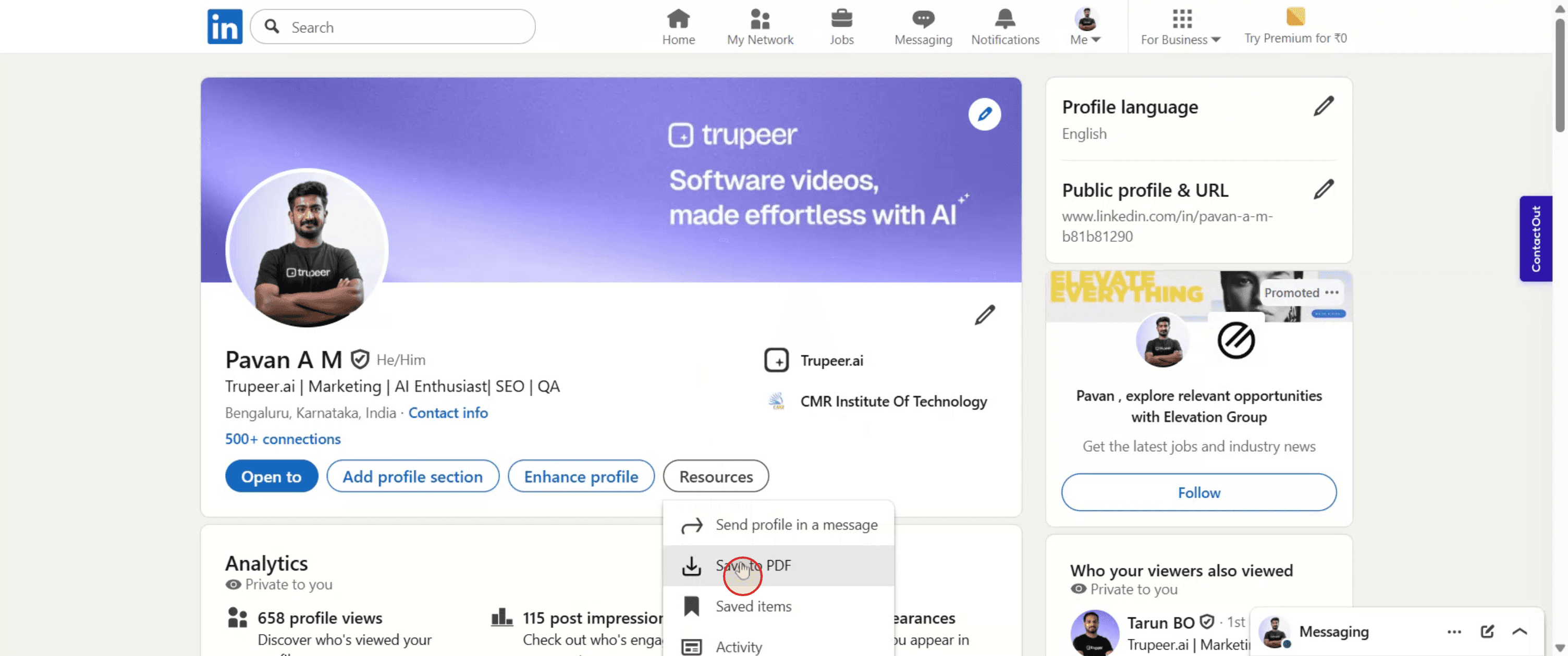
Langkah 5
Profil LinkedIn Anda sekarang akan disimpan dalam format PDF.

Tips Pro untuk Mengekspor Profil LinkedIn sebagai PDF
Masuk ke Akun LinkedIn Anda
Buka LinkedIn dan masuk menggunakan email serta kata sandi Anda.Buka Halaman Profil Anda
Klik foto profil atau nama Anda untuk membuka profil LinkedIn.Klik Tombol ‘Lainnya’
Di halaman profil Anda, klik tombol “Lainnya” yang terletak di sebelah tombol ‘Tambahkan bagian profil’.Pilih ‘Simpan ke PDF’ dari Menu Dropdown
Dari daftar opsi, pilih “Simpan ke PDF.” LinkedIn akan mulai membuat versi PDF dari profil Anda.Unduh File PDF
File akan otomatis terunduh ke komputer Anda setelah siap. Periksa folder Unduhan untuk menemukannya.
Kesalahan Umum dan Cara Menghindarinya
Tombol Lainnya Tidak Terlihat
Pastikan Anda sedang melihat profil Anda sendiri, bukan milik orang lain. Opsi Simpan ke PDF hanya tersedia untuk profil Anda sendiri.PDF Kehilangan Sebagian Informasi
LinkedIn hanya mengekspor bagian tertentu seperti pengalaman kerja, pendidikan, dan keterampilan. Bagian lain seperti postingan unggulan mungkin tidak muncul.Unduhan Browser Terblokir
Jika unduhan tidak dimulai, periksa pengaturan browser Anda atau izinkan pop-up dan unduhan untuk LinkedIn.Unduhan Lambat atau Tidak Ada Respons
Tunggu beberapa saat setelah mengklik opsi tersebut. Jika tidak terjadi apa-apa, muat ulang halaman dan coba lagi.Tidak Tersedia di Aplikasi Seluler
Fitur ini hanya tersedia di situs desktop LinkedIn. Gunakan browser komputer untuk mengaksesnya.
FAQ Umum tentang Mengekspor Profil LinkedIn sebagai PDF
Bagaimana cara menyimpan profil LinkedIn saya sebagai PDF
Buka profil Anda, klik tombol Lainnya, lalu pilih Simpan ke PDF.Apa saja yang disertakan dalam PDF LinkedIn
PDF ini mencakup nama, judul, ringkasan, pengalaman, pendidikan, dan keterampilan Anda.Bisa kah saya menyesuaikan tata letak PDF
Tidak, LinkedIn membuat format tetap yang tidak bisa disesuaikan secara langsung.Bisa kah saya mengekspor profil orang lain sebagai PDF
Tidak, opsi Simpan ke PDF hanya tersedia untuk profil Anda sendiri.Apakah ekspor ke PDF tersedia untuk akun gratis
Ya, fitur ini tersedia untuk semua pengguna LinkedIn tanpa perlu langganan premium.Bagaimana cara screen record di mac?
Untuk screen record di Mac, Anda bisa menggunakan Trupeer AI. Ini memungkinkan Anda merekam seluruh layar dan menyediakan kemampuan AI seperti menambahkan avatar AI, menambahkan voiceover, menambahkan zoom in dan out di video. Dengan fitur terjemahan video AI dari trupeer, Anda dapat menerjemahkan video ke 30+ bahasa.Bagaimana cara menambahkan avatar AI ke screen recording?
Untuk menambahkan avatar AI ke screen recording, Anda perlu menggunakan alat screen recording AI. Trupeer AI adalah alat screen recording berbasis AI yang membantu Anda membuat video dengan beberapa avatar, sekaligus membantu Anda membuat avatar Anda sendiri untuk video tersebut.Bagaimana cara screen record di windows?
Untuk screen record di Windows, Anda bisa menggunakan Game Bar bawaan (Windows + G) atau alat AI tingkat lanjut seperti Trupeer AI untuk fitur yang lebih canggih, seperti avatar AI, voiceover, terjemahan, dll.Bagaimana cara menambahkan voiceover ke video?
Untuk menambahkan voiceover ke video, unduh ekstensi chrome trupeer ai. Setelah mendaftar, unggah video Anda dengan suara, pilih voiceover yang diinginkan dari trupeer, lalu ekspor video hasil edit Anda.Bagaimana cara melakukan Zoom in pada screen recording?
Untuk melakukan zoom in selama screen recording, gunakan efek zoom di Trupeer AI yang memungkinkan Anda zoom in dan zoom out pada momen-momen tertentu, sehingga meningkatkan dampak visual konten video Anda.
Orang juga bertanya
Technical Documentation Generator
Cara Membagikan Profil GitHub Anda
Cara mematikan LinkedIn agar tidak menampilkan tampilan profil
Cara Menonaktifkan Akun LinkedIn
Cara Menghapus Open to Work dari LinkedIn
Tutorial Terkait


