
Cara Mengekspor Jira Backlog ke Excel — Langkah Cepat dan Mudah
Pelajari cara mengekspor Jira backlog Anda ke Excel untuk pelaporan, perencanaan, atau akses offline. Panduan langkah demi langkah untuk proyek klasik dan next-gen.
This document provides a comprehensive process for exporting backlog data from Jira into an Excel file. Follow these steps to efficiently transfer your backlog information.
1. Access Your Backlog
Open your Jira project.
Go to the “Backlog” view (under the Board menu if you're using Scrum).
2. Filter Issues (Optional)
Use available filters (e.g., sprint, label, assignee) to narrow down the backlog items you want to export.
3. Open Advanced Issue Search
Jira's backlog itself doesn’t have a direct “Export” button, so you need to:
Go to the top navigation bar → Issues > Search for Issues.
Use JQL or the filter used in your backlog view (e.g.,
project = YOUR_PROJECT AND statusCategory != Done).
4. Export to Excel
Once the filtered issue list appears:
Click the “Export” button (top right of the issue list).
Choose one of the following:
“Export Excel CSV (current fields)” – exports only visible fields.
“Export Excel CSV (all fields)” – includes all available issue fields.
5. Download and Open
The CSV file will be downloaded to your computer.
Open it using Microsoft Excel, Google Sheets, or any spreadsheet editor.
Step-by-Step-Guide: How to Export Jira Backlog to Excel
Step 1
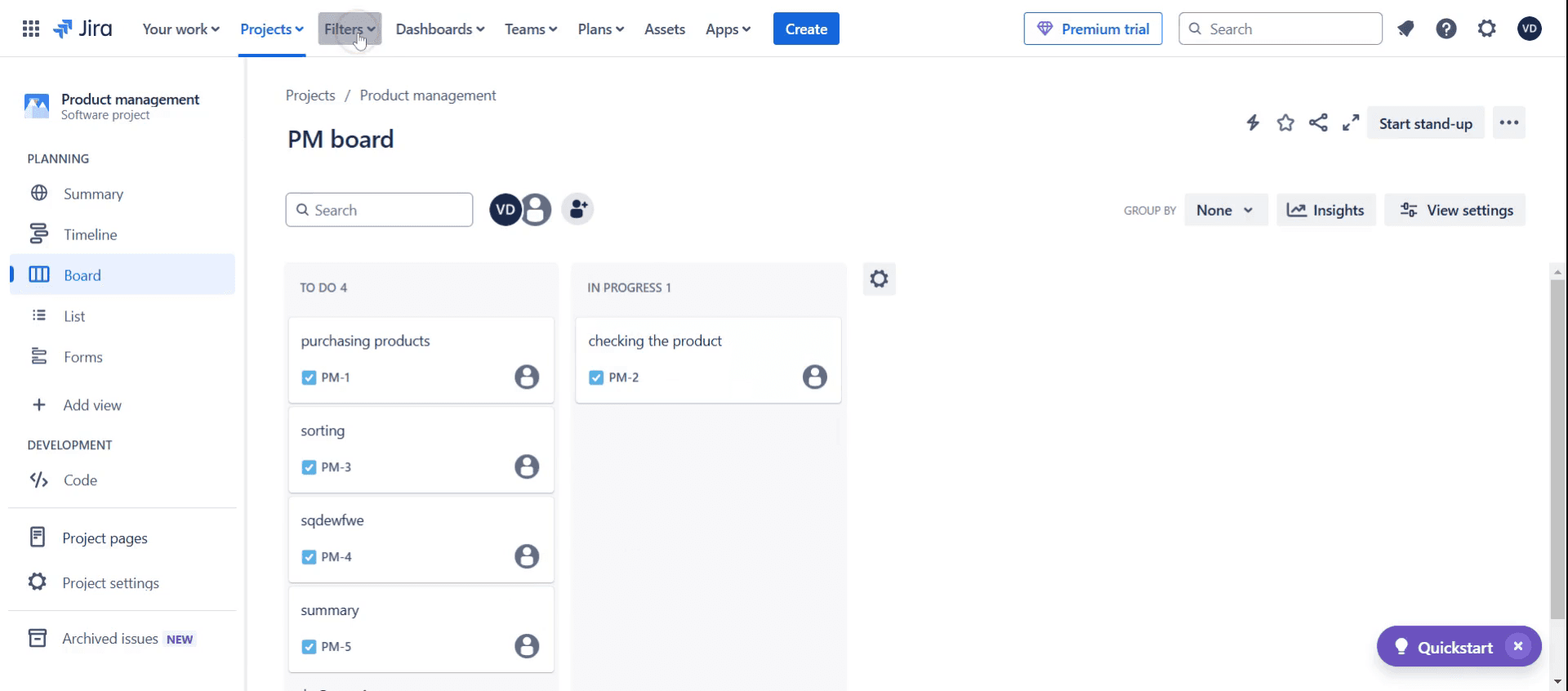
Click on Filters.
Step 2
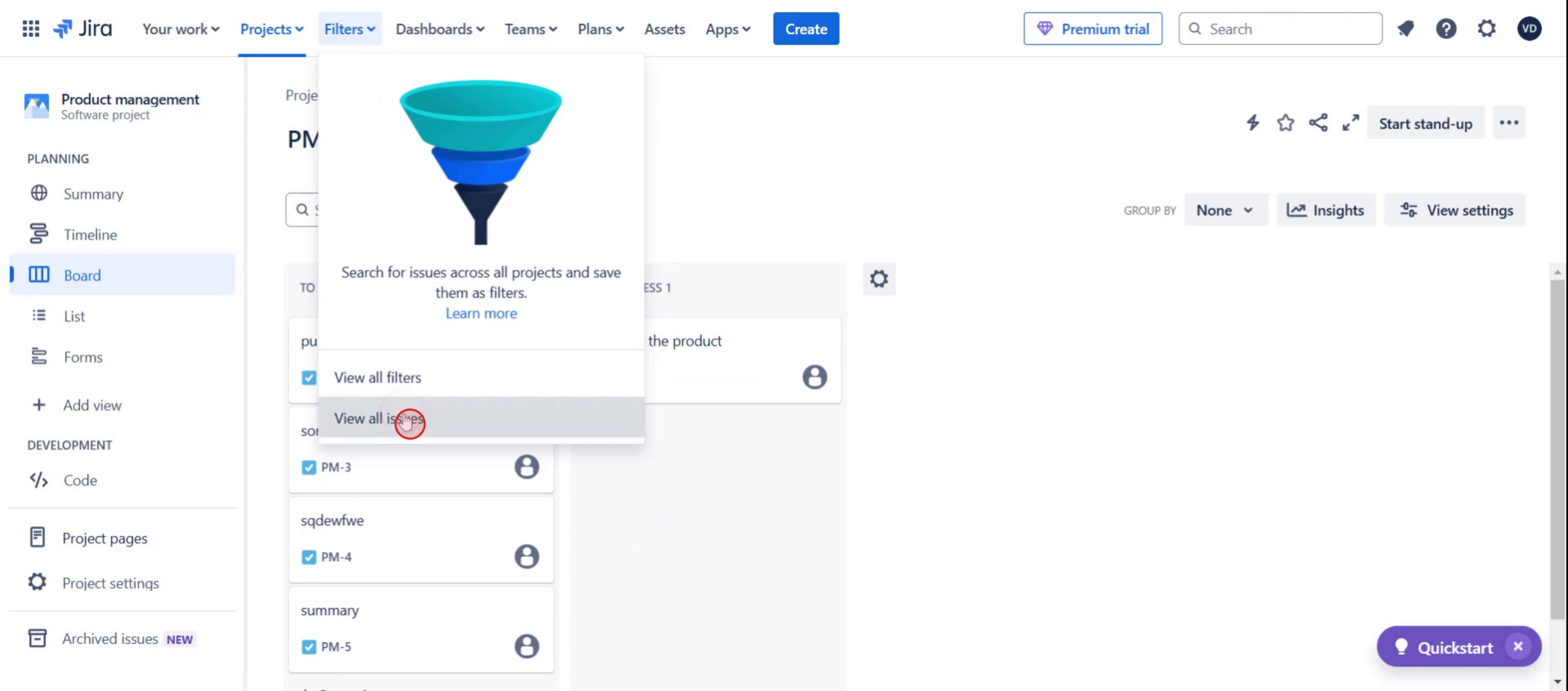
Then click on view all issues,
Step 3
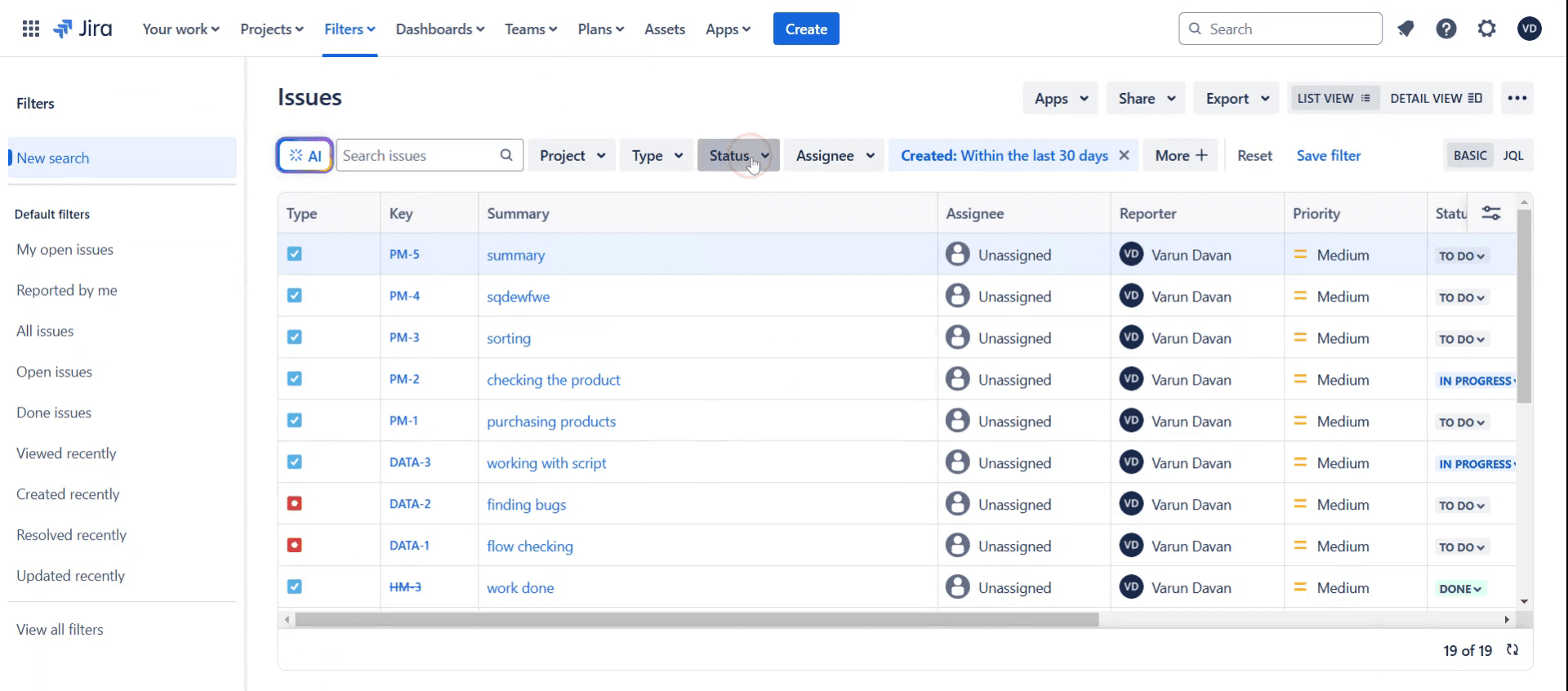
Then click on Status,
Step 4
Select blocked.
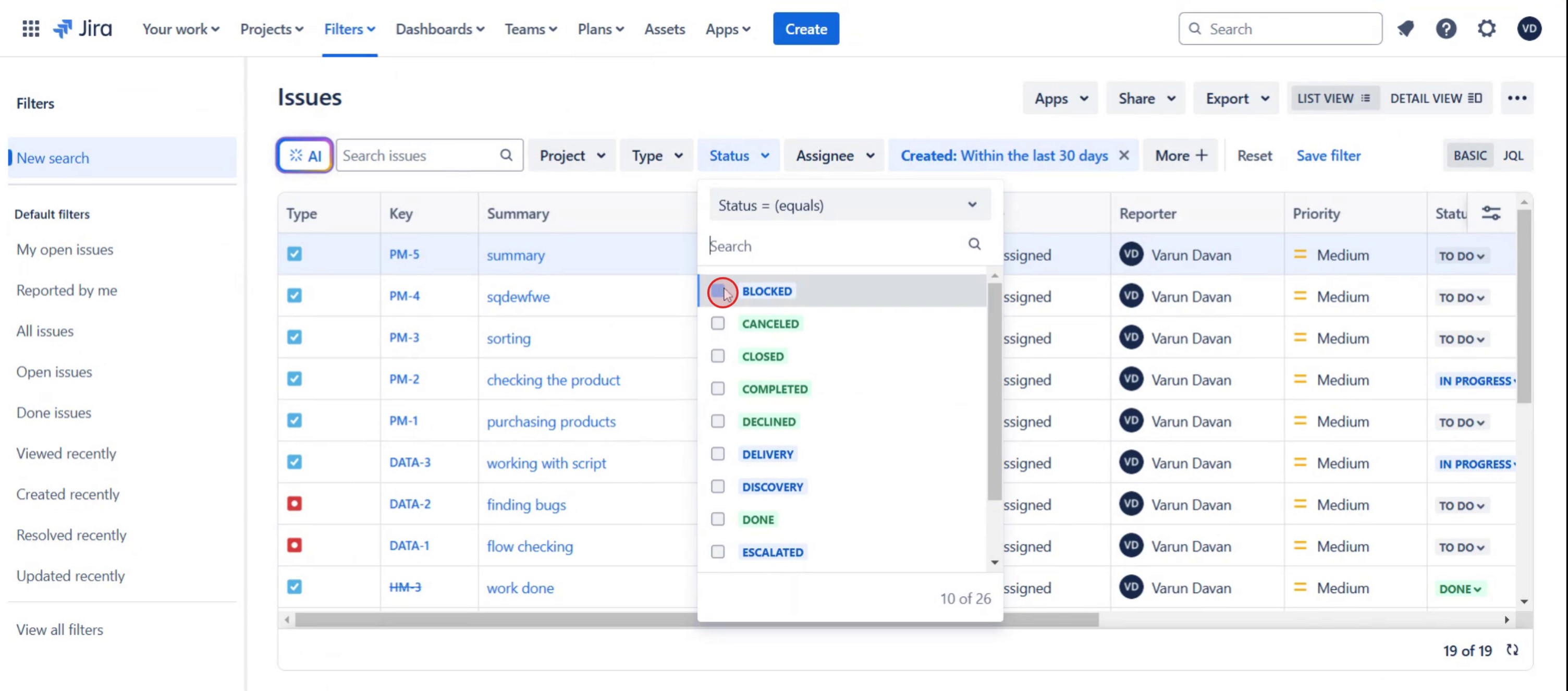
Step 5
Click on the projects,
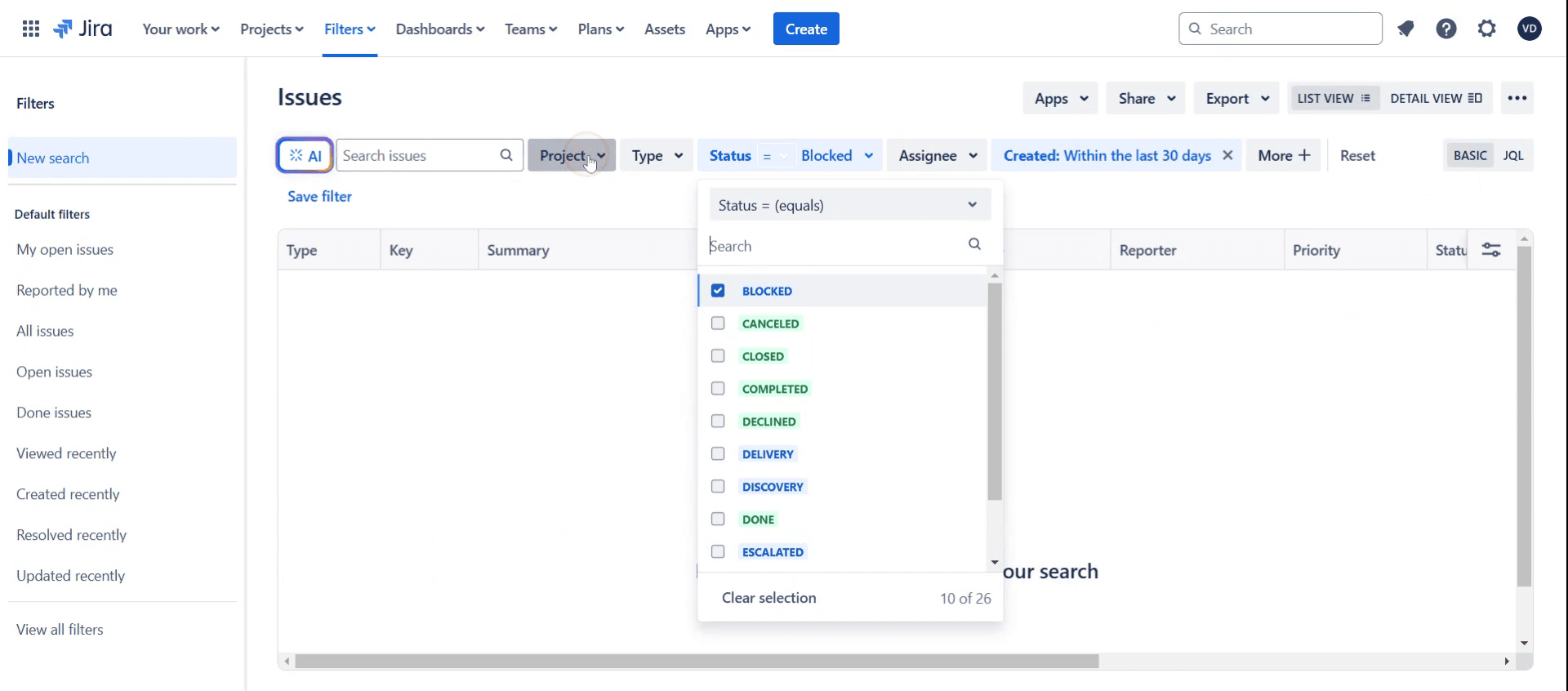
Step 6
Then select the particular project.
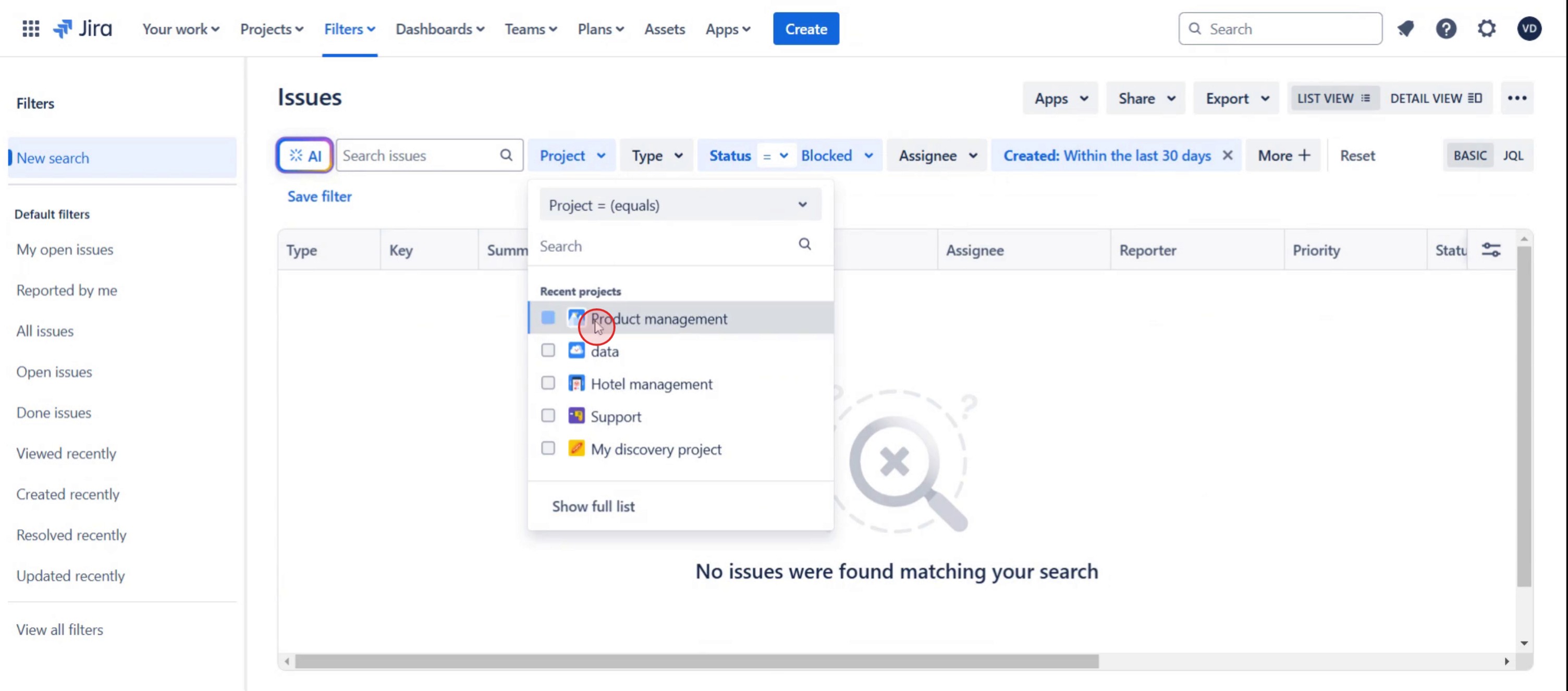
Step 7
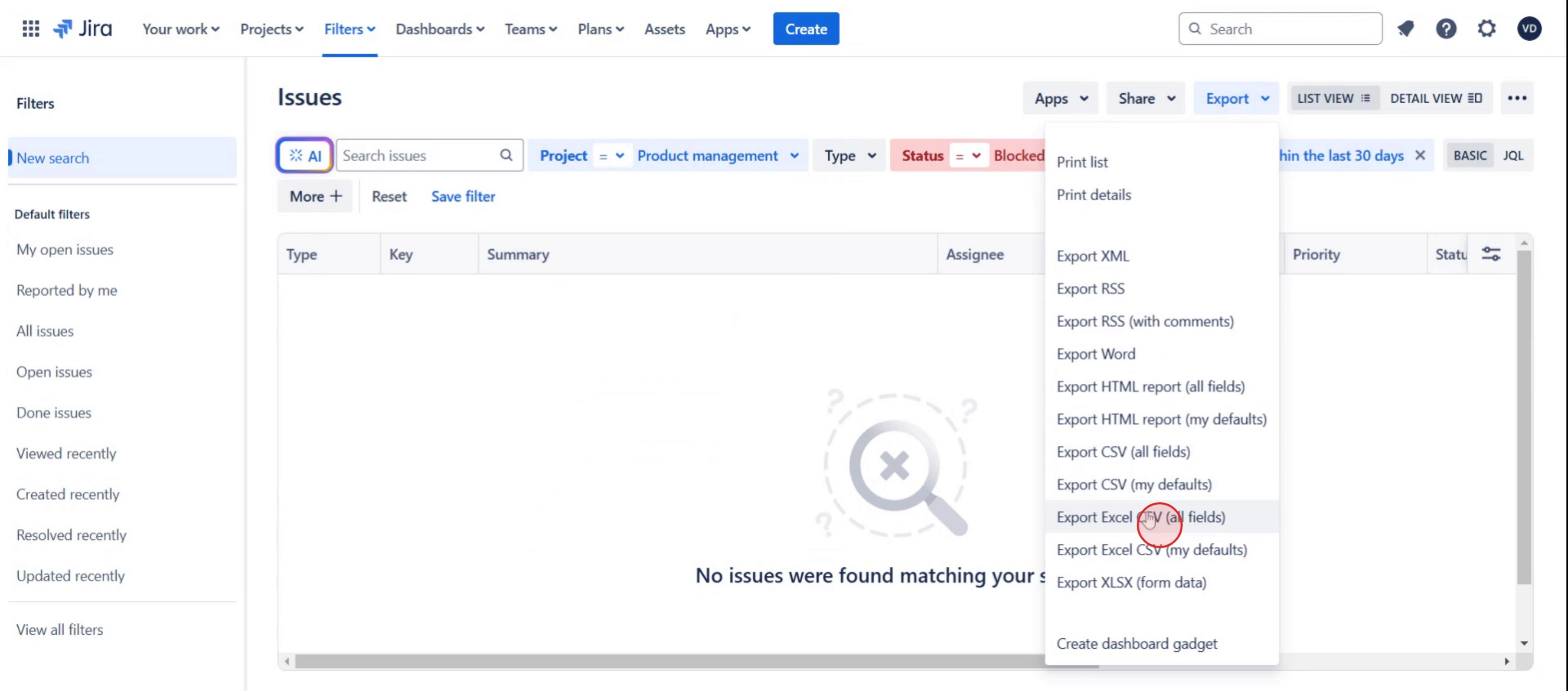
And click on the export,
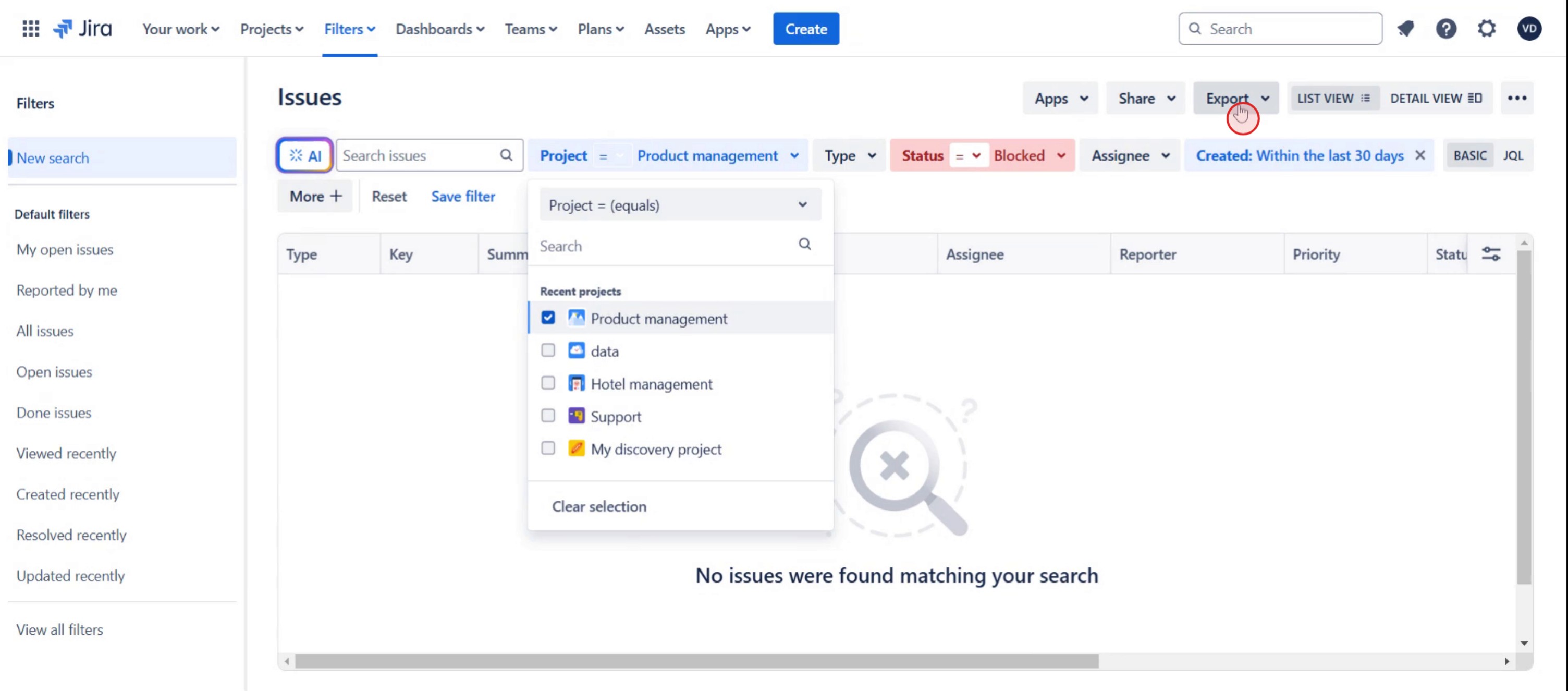
Step 8
Then select the export file type.
Pro-tips untuk mengekspor backlog dari Jira ke Excel
Gunakan Fitur Ekspor Bawaan Jira – Jira memungkinkan Anda mengekspor item backlog langsung melalui issue navigator. Pilih Excel CSV untuk ekspor data yang terstruktur.
Gunakan Filter Sebelum Mengekspor – Gunakan JQL (Jira Query Language) untuk memfilter item backlog tertentu sebelum diekspor agar hanya data yang relevan yang didapat.
Periksa Pemetaan Field – Pastikan field penting seperti issue key, summary, status, assignee, dan due date disertakan dalam ekspor Anda untuk analisis data yang lebih baik.
Kesalahan umum & cara menghindarinya
Keterbatasan Ekspor – Jira mungkin membatasi jumlah issue yang diekspor dalam satu waktu. Jika backlog Anda besar, bagi menjadi beberapa ekspor yang lebih kecil menggunakan filter.
Format Data yang Tidak Tepat – Terkadang, format tanggal dan angka dapat berubah saat diekspor. Periksa kembali pengaturan format di Excel setelah ekspor.
Field yang Hilang – Jika field penting tidak ada, sesuaikan kolom ekspor di issue navigator sebelum diekspor.
FAQ Umum untuk mengekspor backlog dari Jira ke Excel
Bisakah saya mengotomatiskan ekspor backlog Jira ke Excel?
Ya, Anda dapat menggunakan alat otomasi Jira, add-on pihak ketiga, atau skrip API untuk menjadwalkan ekspor otomatis data backlog ke Excel.Mengapa beberapa kolom tidak muncul di file Excel hasil ekspor saya?
Jira hanya mengekspor kolom yang terlihat di hasil pencarian issue Anda. Sesuaikan tampilan kolom di Jira sebelum mengekspor agar mencakup semua kolom yang diperlukan.Format terbaik untuk mengekspor data backlog untuk pelaporan apa?
CSV (Comma-Separated Values) adalah opsi terbaik untuk kompatibilitas Excel, karena mempertahankan semua detail issue dan memungkinkan analisis lebih lanjut.Cara merekam layar di mac?
Untuk merekam layar di Mac, Anda dapat menggunakan Trupeer AI. Ini memungkinkan Anda menangkap seluruh layar dan menyediakan kemampuan AI seperti menambahkan AI avatar, menambahkan voiceover, menambahkan zoom in dan out di video. Dengan fitur terjemahan video AI dari trupeer, Anda dapat menerjemahkan video ke lebih dari 30 bahasa.Cara menambahkan AI avatar ke rekaman layar?
Untuk menambahkan AI avatar ke rekaman layar, Anda perlu menggunakan alat perekaman layar AI. Trupeer AI adalah alat perekaman layar berbasis AI yang membantu Anda membuat video dengan beberapa avatar, sekaligus membantu Anda membuat avatar Anda sendiri untuk video tersebut.Cara merekam layar di windows?
Untuk merekam layar di Windows, Anda dapat menggunakan Game Bar bawaan (Windows + G) atau alat AI canggih seperti Trupeer AI untuk fitur yang lebih lanjut, seperti AI avatar, voiceover, terjemahan, dll.Cara menambahkan voiceover ke video?
Untuk menambahkan voiceover ke video, unduh ekstensi chrome trupeer ai. Setelah mendaftar, unggah video Anda dengan suara, pilih voiceover yang diinginkan dari trupeer, lalu ekspor video hasil edit Anda.Bagaimana cara melakukan Zoom pada rekaman layar?
Untuk melakukan zoom saat merekam layar, gunakan efek zoom di Trupeer AI yang memungkinkan Anda melakukan zoom in dan out pada momen-momen tertentu, sehingga meningkatkan dampak visual konten video Anda.
Orang juga bertanya
Technical Documentation Generator
Cara Mengubah Issue Type di Jira
Tutorial Terkait


