
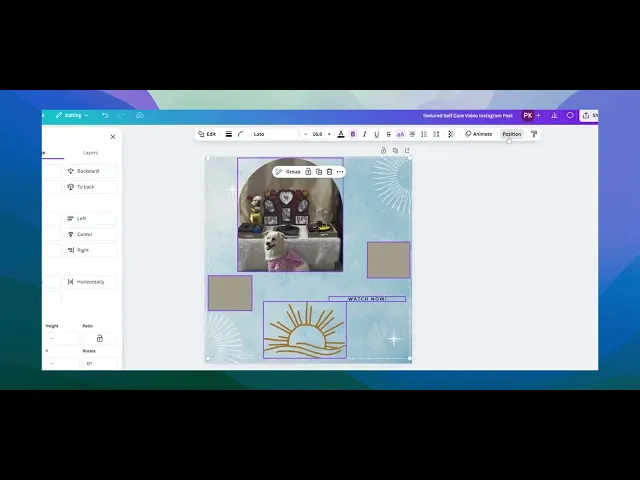
Cara Memberi Jarak yang Rata Antar Elemen di Canva – Desain Seperti Pro
Pelajari cara memberi jarak yang rata antar elemen di Canva menggunakan alat Position dan fitur Tidy Up. Ikuti tutorial langkah demi langkah ini dan buat panduan desain yang rapi dengan Trupeer.
Panduan ini memberikan proses yang mudah untuk memastikan elemen dalam desain Canva Anda memiliki jarak yang sama. Dengan mengikuti langkah-langkah sederhana ini, Anda dapat menghasilkan tampilan yang profesional dan rapi pada desain Anda.
Jika Anda ingin elemen desain Anda sejajar dengan jarak yang sama di antara semuanya, fitur "Tidy Up" dari Canva memudahkan. Berikut cara menggunakannya:
1. Pilih Elemen
Klik dan seret mouse Anda ke semua elemen yang ingin diberi jarak yang sama. Atau, tahan tombol Shift lalu klik satu per satu.
2. Buka Panel Position
Setelah semua elemen Anda dipilih, lihat bagian atas editor Canva Anda. Klik Position—ini akan membuka opsi perataan dan pengaturan jarak.
3. Beri Jarak yang Sama
Di dalam panel Position, pilih apakah Anda ingin Space Evenly – Horizontally atau Vertically sesuai tata letak Anda.
4. Klik “Tidy Up”
Sekarang klik Tidy Up. Canva akan otomatis mengatur ulang elemen sehingga mereka memiliki jarak yang sama dan sejajar. Ini cara cepat agar tampilan terlihat rapi dan profesional.
5. Lakukan Penyesuaian (Jika Diperlukan)
Jika ada yang terlihat sedikit kurang pas, Anda tetap bisa memindahkan elemen secara manual sampai terasa tepat.
Panduan Langkah demi Langkah: Cara Memberi Jarak yang Sama pada Elemen di Canva
Langkah 1
Mulailah dengan memilih berbagai elemen di dalam desain Anda. Tekan tombol shift dan klik setiap elemen yang ingin Anda pilih.
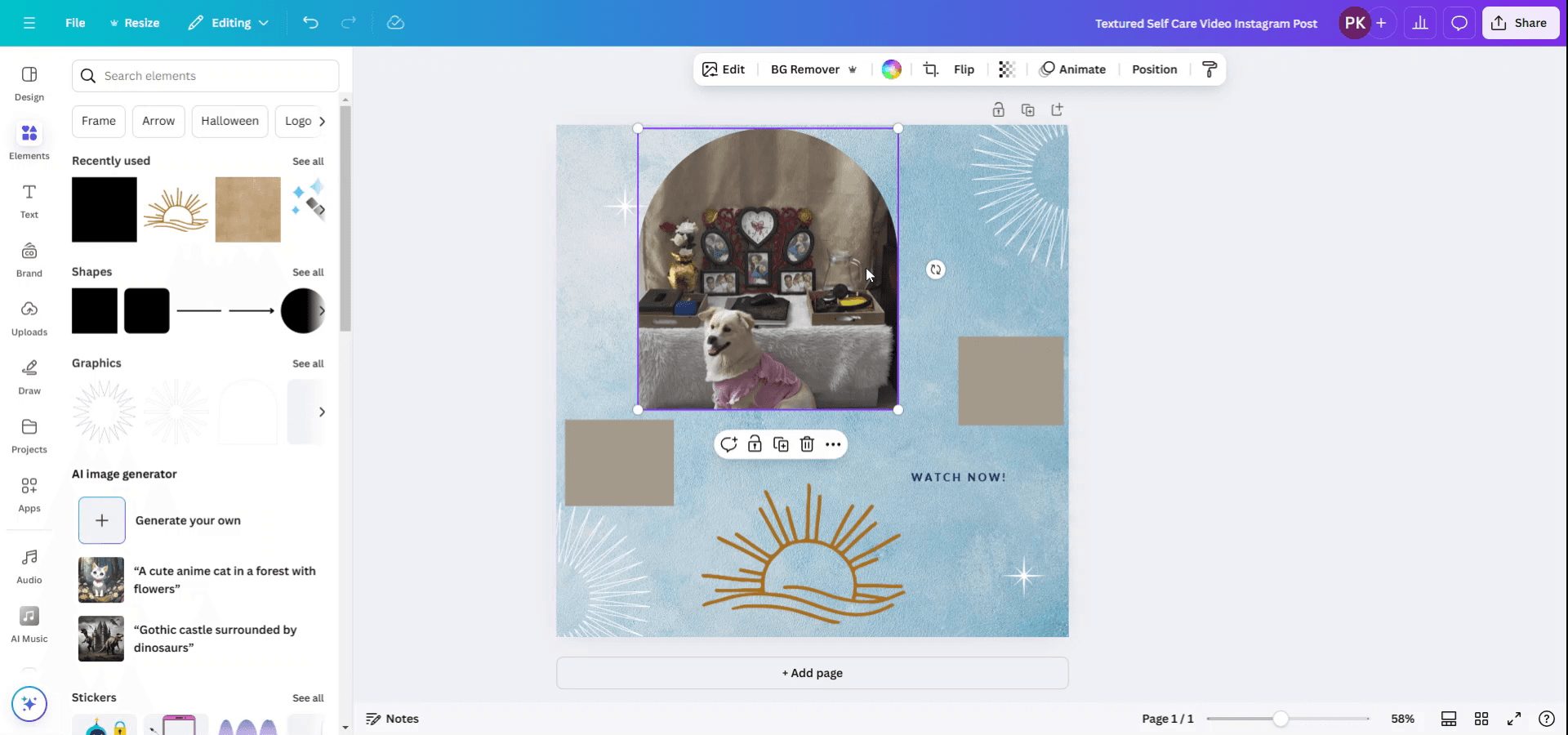
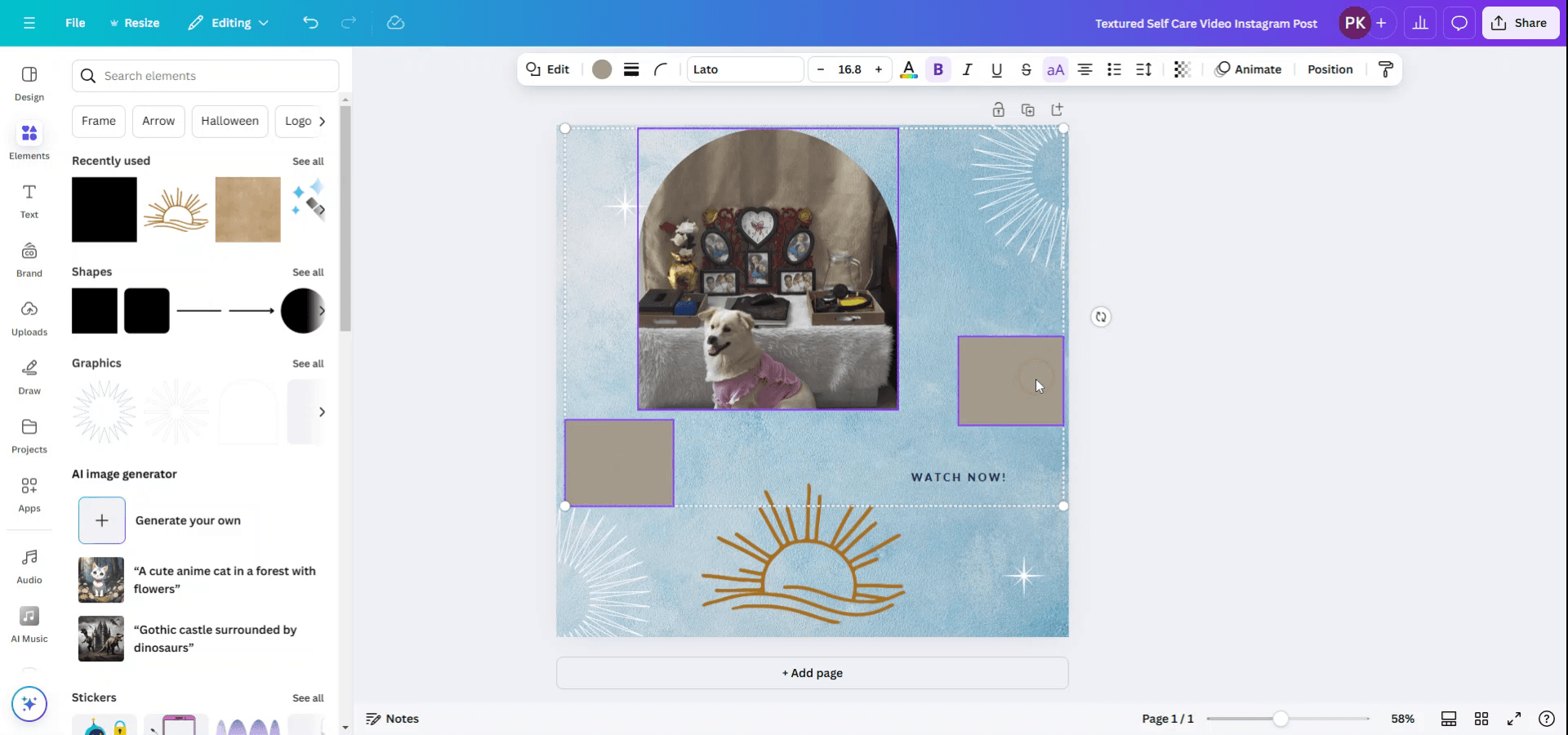
Langkah 2
Pastikan semua elemen yang dimaksud sudah dipilih seperti yang ditampilkan pada pratinjau.
Langkah 3
Setelah elemen dipilih, buka menu bagian atas lalu klik opsi "Position".
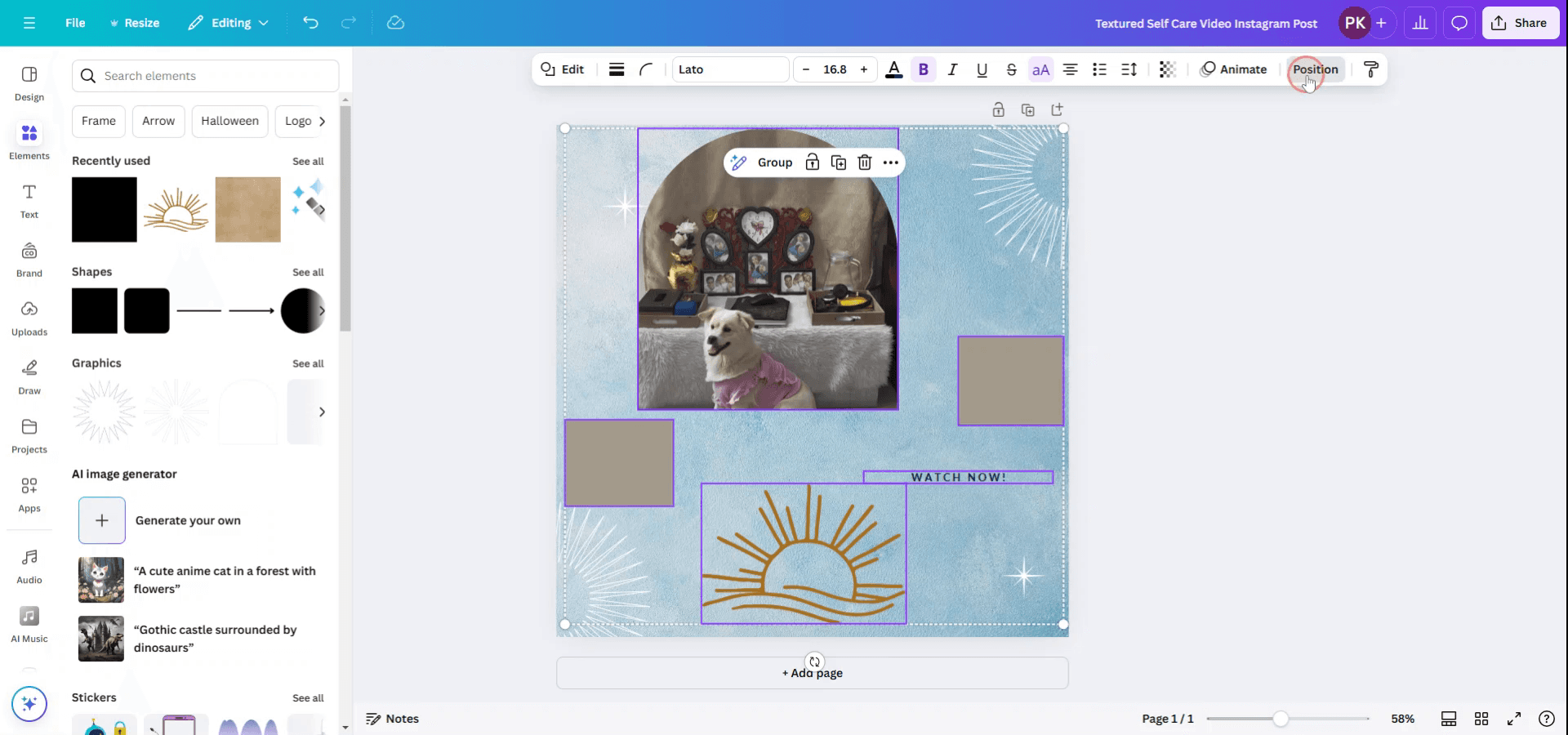
Langkah 4
Di dalam menu "Position", Anda memiliki opsi untuk mengatur elemen dengan menempatkannya di bagian atas, kiri, tengah, tengah (center), bawah, atau kanan. Anda juga dapat menggunakan fitur "Space Evenly" untuk menyelaraskan elemen secara vertikal atau horizontal.
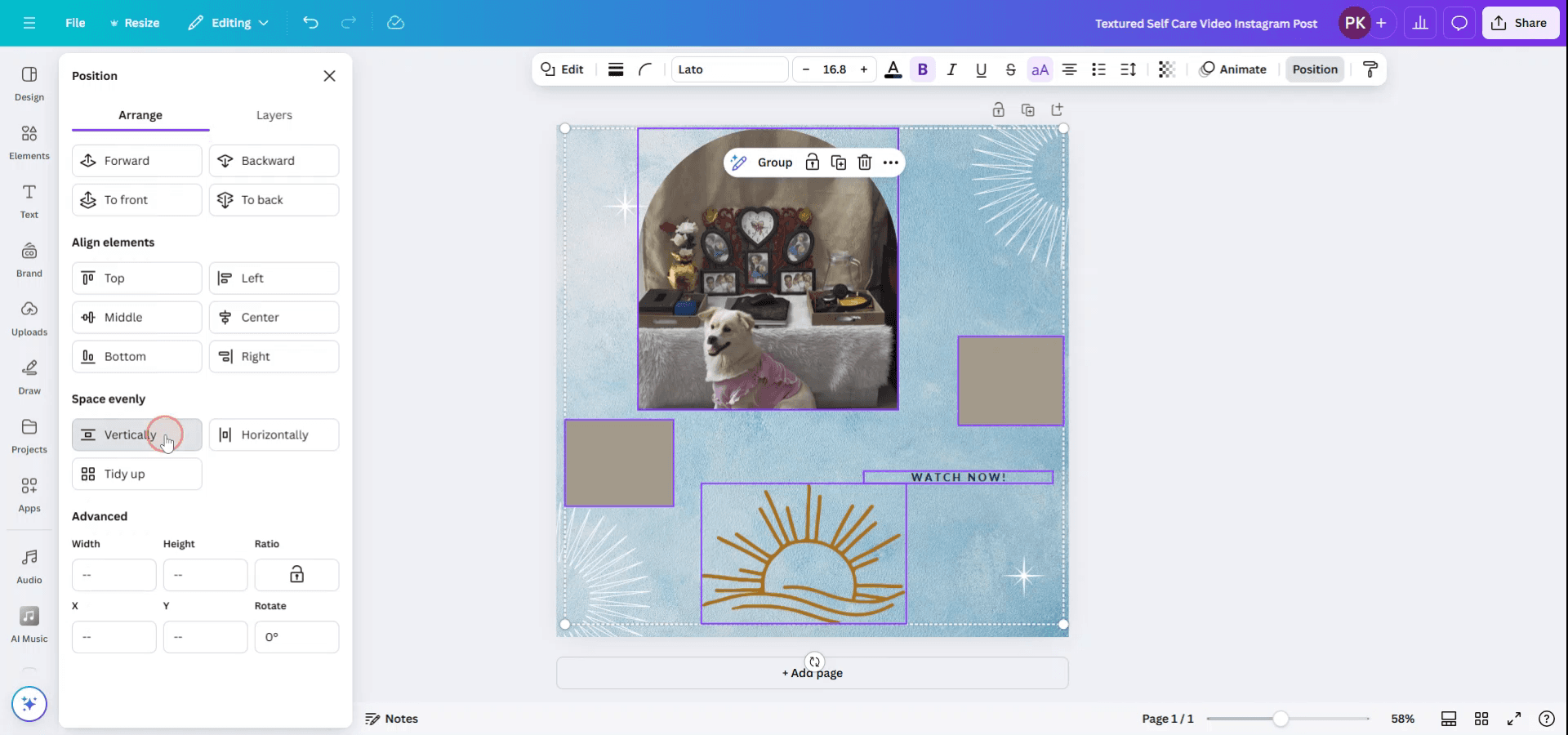
Langkah 5
Untuk menyempurnakan desain Anda, gunakan fitur "Tidy Up". Ini akan otomatis menyesuaikan semua posisi agar tampil rapi dan teratur.

Tips pro untuk memberi jarak yang sama pada elemen di Canva
Gunakan Alat Alignment Canva:
Canva menyediakan panduan perataan yang menunjukkan kapan elemen berada di tengah atau sejajar satu sama lain. Saat Anda memindahkan elemen, panduan ini akan membantu Anda menjaga jarak yang sama.Aktifkan Ruler dan Grid:
Nyalakan penggaris dan garis grid dengan mengklik "File" > "Show rulers and guides." Ini akan menampilkan panduan horizontal dan vertikal, sehingga membantu Anda menyelaraskan elemen dan menjaga jarak yang sama.Gunakan Pengaturan Spacing untuk Teks:
Jika bekerja dengan teks, gunakan opsi "Spacing" di menu bagian atas untuk menyesuaikan tinggi baris dan jarak antar huruf. Ini memastikan jarak yang sama di antara baris dan karakter.Distribusikan Elemen Secara Merata:
Untuk mendistribusikan beberapa elemen dengan jarak yang sama, pilih semua elemen, lalu klik tombol "Position" di pojok kanan atas dan pilih "Tidy up." Ini akan otomatis memberi jarak elemen secara merata.Gunakan Alat "Position":
Untuk kontrol yang lebih presisi, pilih sebuah objek dan gunakan alat “Position” untuk menempatkannya relatif terhadap halaman atau elemen lain. Anda bisa menyelaraskannya ke tengah, kiri, atau kanan agar jaraknya merata.
Kesalahan umum dan cara menghindarinya untuk memastikan jarak yang sama di Canva
Elemen Tidak Rata:
Gunakan panduan perataan atau garis grid dari Canva untuk memeriksa apakah elemen berada di tengah atau sejajar satu sama lain.Jarak yang Tidak Konsisten Antar Teks:
Sesuaikan tinggi baris dan jarak antar huruf di bawah opsi "Spacing" untuk memastikan tata letak teks yang seragam.Elemen Saling Tumpang Tindih:
Periksa apakah ada elemen yang saling tumpang tindih dengan menggunakan alat "Position" atau fitur "Tidy up" untuk memberi jarak yang sama.Abaikan Keseimbangan Visual:
Pastikan ada keseimbangan visual dengan mendistribusikan elemen secara simetris. Jika Anda bekerja dengan beberapa objek, pastikan ukuran dan penempatannya proporsional.Tidak Menggunakan Fitur Pusat (Centering):
Selalu gunakan tombol "Align" untuk memastikan elemen terdistribusi secara merata di kanvas, baik di tengah maupun sejajar ke sisi.
FAQ Umum untuk memastikan jarak yang merata di Canva
Bagaimana cara memeriksa apakah elemen saya sudah terpusat?
Gunakan panduan perataan Canva atau aktifkan penggaris dan garis kisi untuk memastikan elemen terpusat dengan benar pada kanvas.Bagaimana cara mendistribusikan beberapa elemen secara merata di Canva?
Pilih semua elemen lalu klik "Position" > "Tidy up" untuk mendistribusikannya secara otomatis dengan jarak yang merata.Bisakah saya mengatur jarak antar baris teks?
Ya, di bawah opsi "Spacing" pada menu atas, Anda dapat menyesuaikan tinggi baris dan jarak antar huruf.Bagaimana cara menggunakan garis kisi untuk menyelaraskan objek?
Aktifkan garis kisi dengan memilih "File" > "Show rulers and guides." Ini membantu Anda menyelaraskan elemen dengan presisi yang lebih tinggi.Bisakah saya memberi jarak elemen secara merata di Canva tanpa menggunakan panduan?
Ya, dengan memilih elemen dan menggunakan alat "Position", Anda dapat dengan mudah mendistribusikan dan menyelaraskan objek tanpa panduan manual.How to screen record on mac?
To screen record on a Mac, you can use Trupeer AI. It allows you to capture the entire screen and provides AI capabilities such as adding AI avatars, add voiceover, add zoom in and out in the video. With trupeer’s AI video translation feature, you can translate the video into 30+ languages.How to add an AI avatar to screen recording?
To add an AI avatar to a screen recording, you'll need to use an AI screen recording tool. Trupeer AI is an AI screen recording tool, which helps you create videos with multiple avatars, also helps you in creating your own avatar for the video.How to screen record on windows?
To screen record on Windows, you can use the built-in Game Bar (Windows + G) or advanced AI tool like Trupeer AI for more advanced features such as AI avatars, voiceover, translation etc.How to add voiceover to video?
To add voiceover to videos, download trupeer ai chrome extension. Once signed up, upload your video with voice, choose the desired voiceover from trupeer and export your edited video.How do I Zoom in on a screen recording?
To zoom in during a screen recording, use the zoom effects in Trupeer AI which allows you to zoom in and out at specific moments, enhancing the visual impact of your video content.
Bacaan yang Disarankan
Technical Documentation Generator
How to Make an Image Higher Resolution in Canva
Tutorial Terkait



