
Cara Memasukkan Baris Baru di ChatGpt Tanpa Mengirim Prompt
Pelajari cara menambahkan baris baru saat mengetik di ChatGPT tanpa mengirim pesan. Pintasan keyboard sederhana untuk pengguna desktop dan seluler.
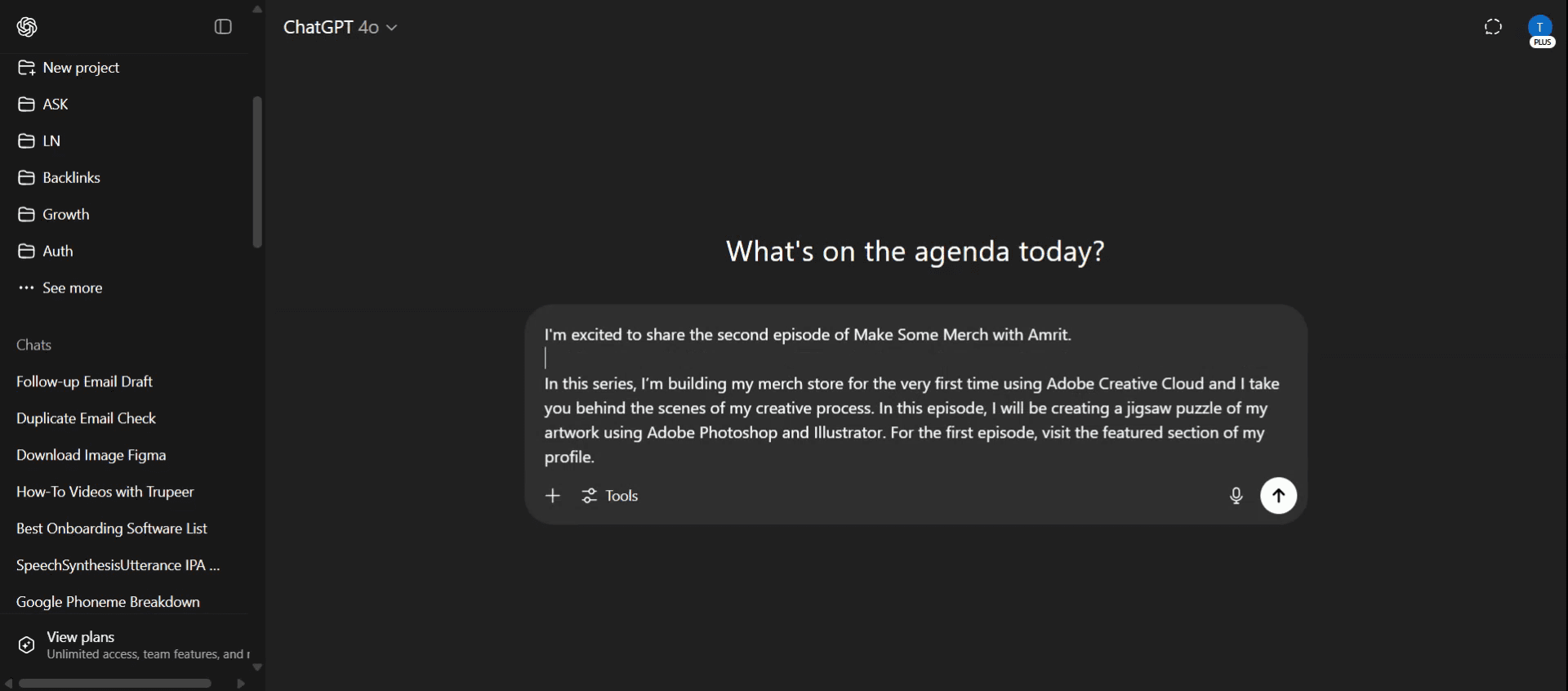
Press and hold the Shift key on your keyboard and while holding Shift, press Enter to move to a new line. Add more lines as needed using the same method. When done, press Enter without holding Shift to send the prompt.
Step-by-Step-Guide: How to Enter a New Line in ChatGpt Without Sending Prompt
Step 1
To insert a new line without sending the prompt, simply press the Shift key and then the Enter key.
Pro Tips untuk Memasukkan Baris Baru di ChatGPT Tanpa Mengirim Prompt
Gunakan Shift + Enter
Saat mengetik di kotak input ChatGPT, tekan Shift + Enter untuk berpindah ke baris baru tanpa mengirim pesan.Rencanakan Respons Multi-baris dengan Mudah
Pintasan ini membantu saat menulis daftar, memformat kode, atau menyusun pesan panjang dengan jelas.Gunakan di Versi Web dan Desktop
Fungsi Shift + Enter bekerja secara konsisten di aplikasi web dan versi desktop ChatGPT.Latih Sebelum Mengetik Respons Panjang
Jika Anda belum yakin, coba tekan Shift + Enter beberapa kali sebelum menulis pesan panjang agar terbiasa dengan caranya.Hindari Pengiriman yang Tidak Disengaja
Hanya tekan Enter (tanpa Shift) saat Anda siap mengirim prompt final untuk menghindari pengiriman pesan yang belum lengkap.
Kesalahan Umum dan Cara Menghindarinya
Menekan Enter, Bukan Shift + Enter
Jika Anda hanya menekan Enter, ChatGPT akan mengirim pesan Anda. Selalu tahan Shift saat ingin memulai baris baru.Tidak Berfungsi di Perangkat Seluler
Papan ketik seluler mungkin tidak memiliki fungsi Shift + Enter. Gunakan tombol kembali atau enter jika tersedia di keyboard seluler Anda.Kehilangan Kemajuan karena Mengirim Secara Tidak Sengaja
Jika Anda mengirim prompt terlalu cepat, Anda perlu memulai lagi. Pertimbangkan untuk menyusun prompt yang lebih panjang terlebih dahulu di aplikasi catatan.Kebingungan dengan Kombinasi Tombol Lain
Beberapa pengguna mencoba Ctrl + Enter atau Alt + Enter, tetapi itu tidak akan berfungsi untuk baris baru. Tetap gunakan Shift + Enter untuk hasil terbaik.Perilaku yang Tidak Konsisten di Beberapa Browser
Pastikan Anda menggunakan browser yang diperbarui. Beberapa versi yang ketinggalan mungkin tidak mengenali Shift + Enter dengan benar.
FAQ Umum Tentang Baris Baru di ChatGPT
Bagaimana cara memulai baris baru di ChatGPT tanpa mengirim pesan?
Tekan Shift + Enter untuk menambahkan baris baru tanpa mengirim prompt.Bisakah saya menambahkan beberapa baris baru sebelum mengirim?
Ya, terus tekan Shift + Enter sebanyak yang Anda butuhkan untuk menambahkan baris baru.Apakah Shift + Enter berfungsi di perangkat seluler?
Mungkin tidak bekerja dengan cara yang sama. Gunakan tombol enter atau return jika keyboard seluler Anda menampilkannya.Kenapa pesan saya terkirim saat saya menekan Enter?
Enter adalah pintasan default untuk mengirim. Gunakan Shift + Enter untuk menghindarinya.Bisakah saya mengubah pintasan menjadi sesuatu yang lain?
Tidak, tombol pintasan tetap di ChatGPT dan tidak dapat disesuaikan saat ini.Cara merekam layar di mac?
Untuk merekam layar di Mac, Anda dapat menggunakan Trupeer AI. Ini memungkinkan Anda menangkap seluruh layar dan menyediakan kemampuan AI seperti menambahkan avatar AI, menambahkan voiceover, menambahkan zoom in dan out di video. Dengan fitur terjemahan video AI dari trupeer, Anda dapat menerjemahkan video ke 30+ bahasa.Cara menambahkan avatar AI ke rekaman layar?
Untuk menambahkan avatar AI ke rekaman layar, Anda perlu menggunakan alat perekam layar AI. Trupeer AI adalah alat perekam layar berbasis AI yang membantu Anda membuat video dengan beberapa avatar, sekaligus membantu Anda membuat avatar Anda sendiri untuk video tersebut.Cara merekam layar di windows?
Untuk merekam layar di Windows, Anda dapat menggunakan Game Bar bawaan (Windows + G) atau alat AI canggih seperti Trupeer AI untuk fitur yang lebih lanjut, seperti avatar AI, voiceover, terjemahan, dll.Cara menambahkan voiceover ke video?
Untuk menambahkan voiceover ke video, unduh ekstensi chrome trupeer ai. Setelah mendaftar, unggah video Anda dengan suara, pilih voiceover yang diinginkan dari trupeer, lalu ekspor video Anda yang sudah diedit.Cara melakukan Zoom pada rekaman layar?
Untuk melakukan zoom saat merekam layar, gunakan efek zoom di Trupeer AI yang memungkinkan Anda melakukan zoom in dan out pada momen-momen tertentu, sehingga meningkatkan dampak visual dari konten video Anda.
Bacaan yang Disarankan
Technical Documentation Generator
How to Share GitHub Repository via Link
How to Share Your GitHub Profile
Tutorial Terkait


