
Cara Menyematkan Kode HTML di Canva
Pelajari cara menyematkan kode HTML di Canva dengan membuat cuplikan embed dan menambahkan desain ke situs web atau blog. Ikuti tutorial cepat ini dan buat panduan dengan Trupeer.
Video tutorial ini dibuat dengan Trupeer AI dalam waktu kurang dari 5 menit
Panduan video ini memberikan panduan langkah demi langkah yang mendetail untuk menyematkan kode HTML menggunakan Canva. Dibuat dalam hitungan menit dengan Trupeer AI.
Dengan mengikuti langkah-langkah ini, Anda dapat dengan mudah mengintegrasikan desain Canva Anda ke situs web atau platform WordPress, sehingga desain tersebut akan diperbarui secara otomatis setiap kali ada perubahan.
Untuk menyematkan kode HTML di situs web Canva, Anda dapat menggunakan fitur Embed atau membuat aplikasi Canva yang menggunakan HTML. Anda juga dapat menyematkan formulir, video, dan konten lainnya ke dalam desain Canva.
Menyematkan Kode HTML:
1. Gunakan Fitur Embed: Canva memungkinkan Anda menyematkan desain atau formulir yang dibuat di tempat lain, seperti Google Form atau Type form, dengan menempelkan URL-nya.
2. Buat Aplikasi Canva: Anda dapat menggunakan Canva App SDK untuk membuat ekstensi konten kustom yang menggunakan HTML.
Menyematkan Konten Lainnya:
Formulir: Sematkan formulir dari layanan seperti Google Forms atau Type form dengan menempelkan tautannya.
Video: Sematkan video dari platform seperti YouTube dengan menempelkan URL-nya.
Desain Lainnya: Anda dapat menyematkan desain Canva lainnya, dan desain yang disematkan akan otomatis diperbarui saat Anda melakukan perubahan pada desain aslinya.
Panduan Langkah demi Langkah: Cara menyematkan kode Html di Canva
Langkah 1
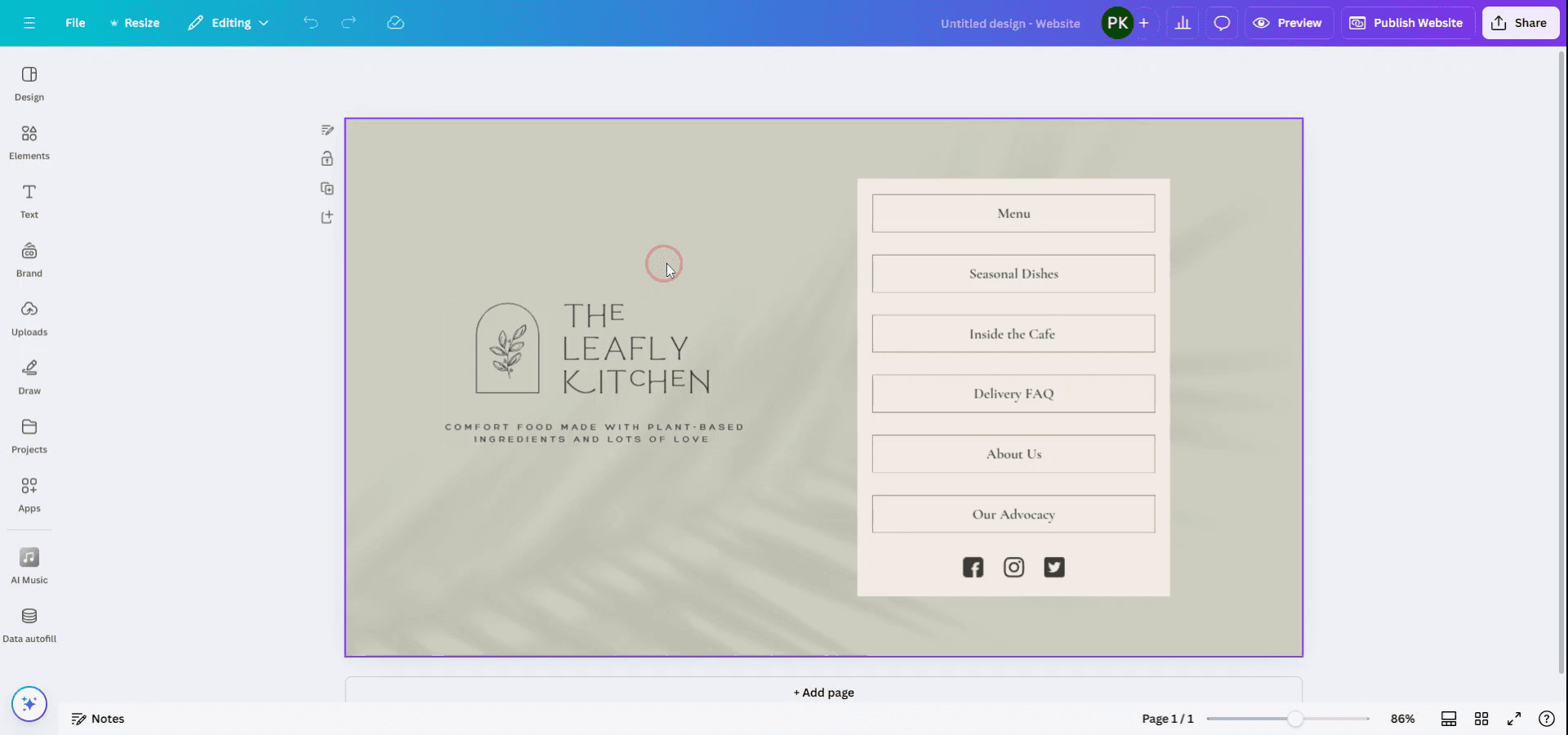
Untuk menyematkan kode HTML menggunakan Canva, mulailah dengan memilih desain yang ingin Anda gunakan.
Langkah 2
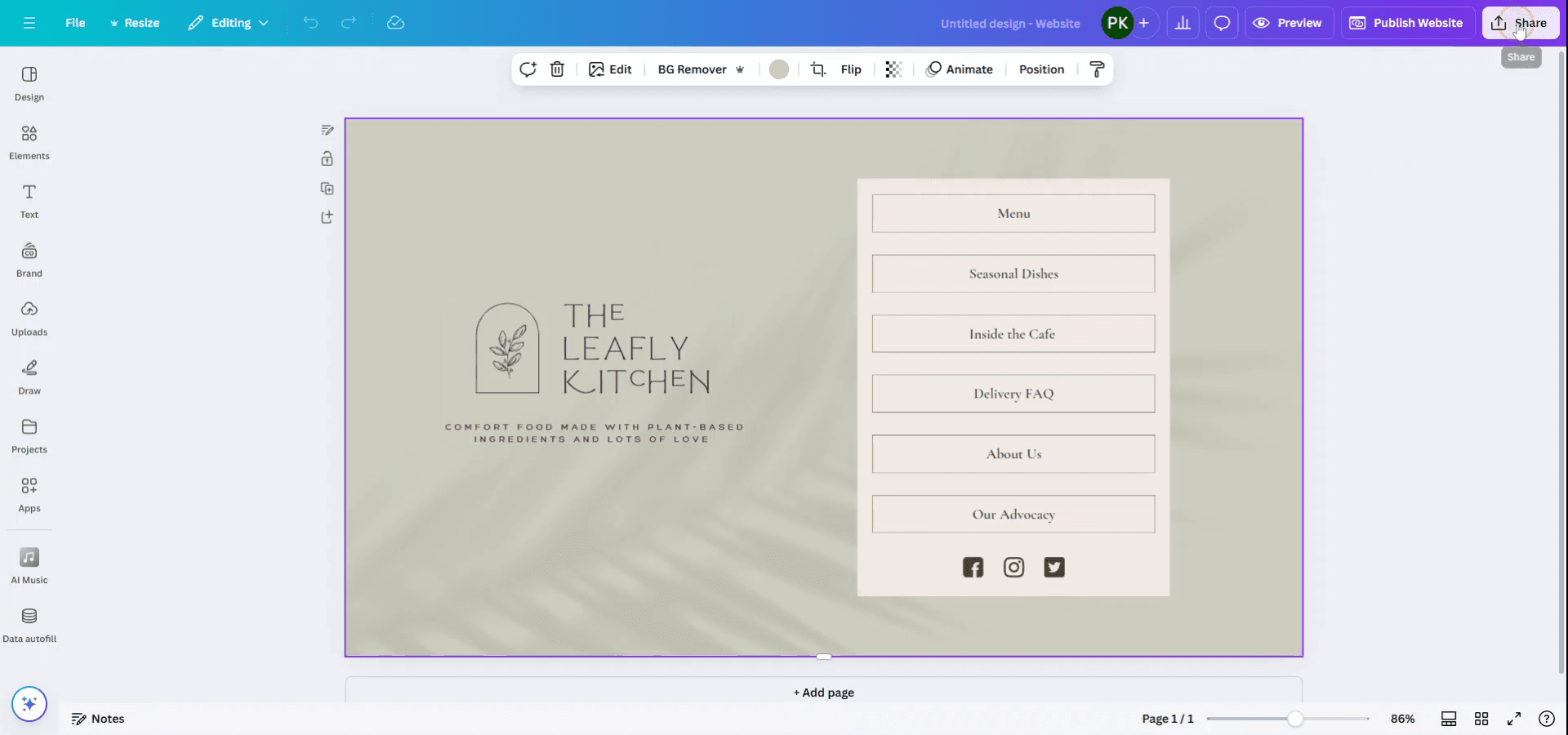
Setelah Anda memilih desain, buka opsi Share yang terletak di pojok kanan atas. Dari menu tarik-turun, pilih See all untuk mengakses opsi berbagi tambahan.
Langkah 3
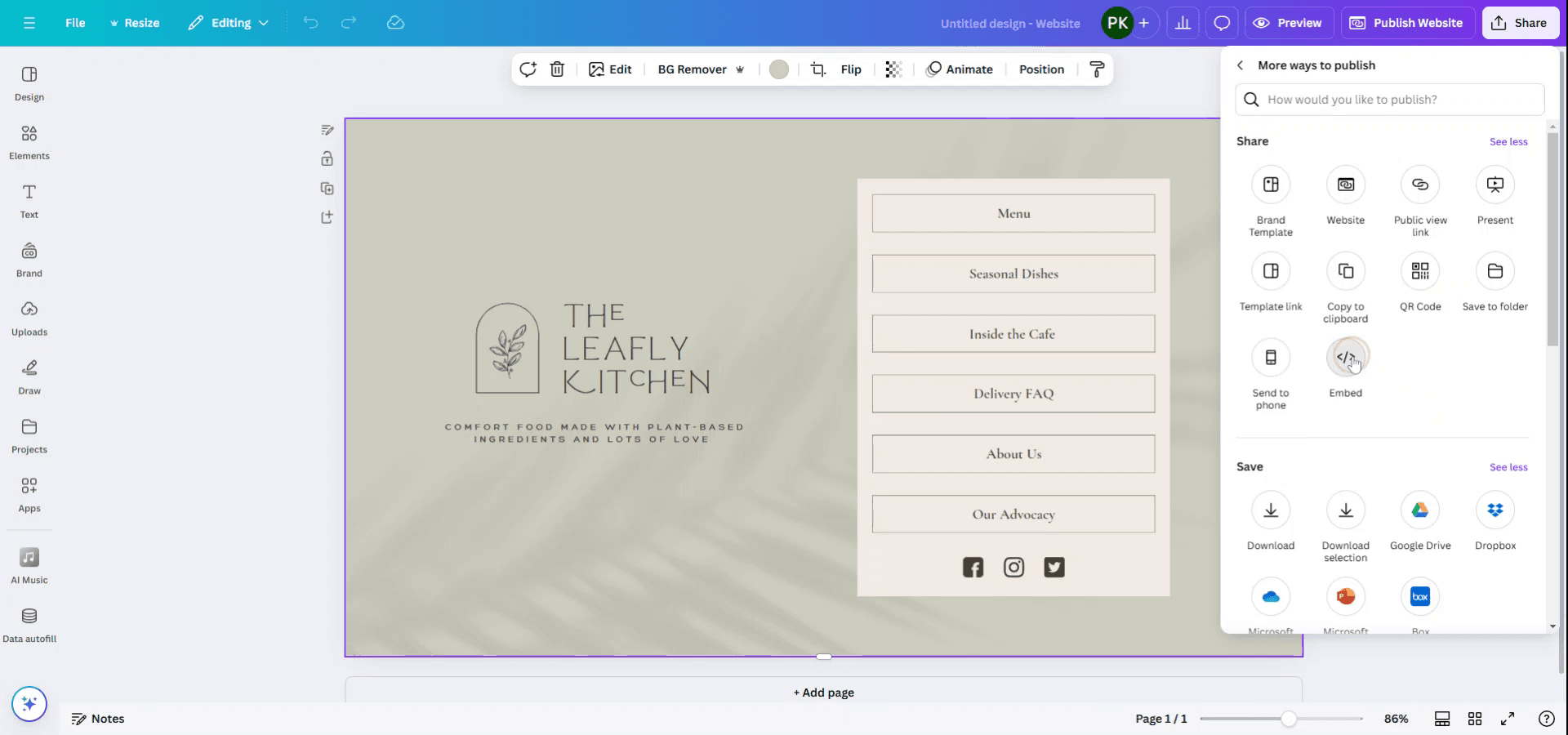
Pada opsi berbagi, temukan dan klik opsi Embed. Ini akan memungkinkan Anda mengintegrasikan desain ke platform mana pun dengan lancar.
Langkah 4
Anda dapat menyematkan desain Anda di berbagai platform, seperti WordPress atau situs web Anda sendiri, dan desain tersebut akan otomatis diperbarui. Klik Embed untuk membuat kode HTML yang disematkan.
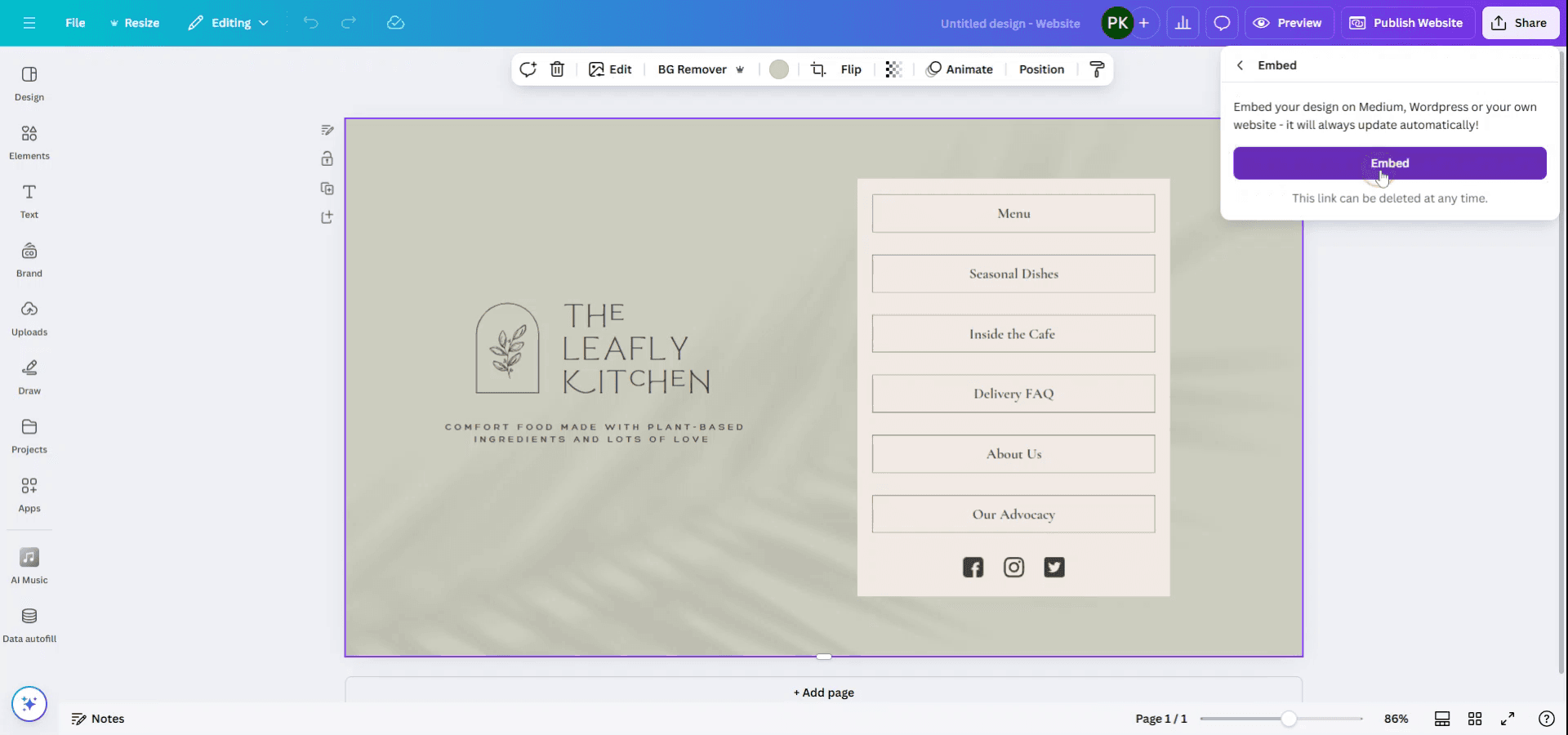
Langkah 5
Terakhir, salin kode HTML yang disematkan untuk digunakan langsung di situs web atau situs WordPress Anda. Terima kasih!
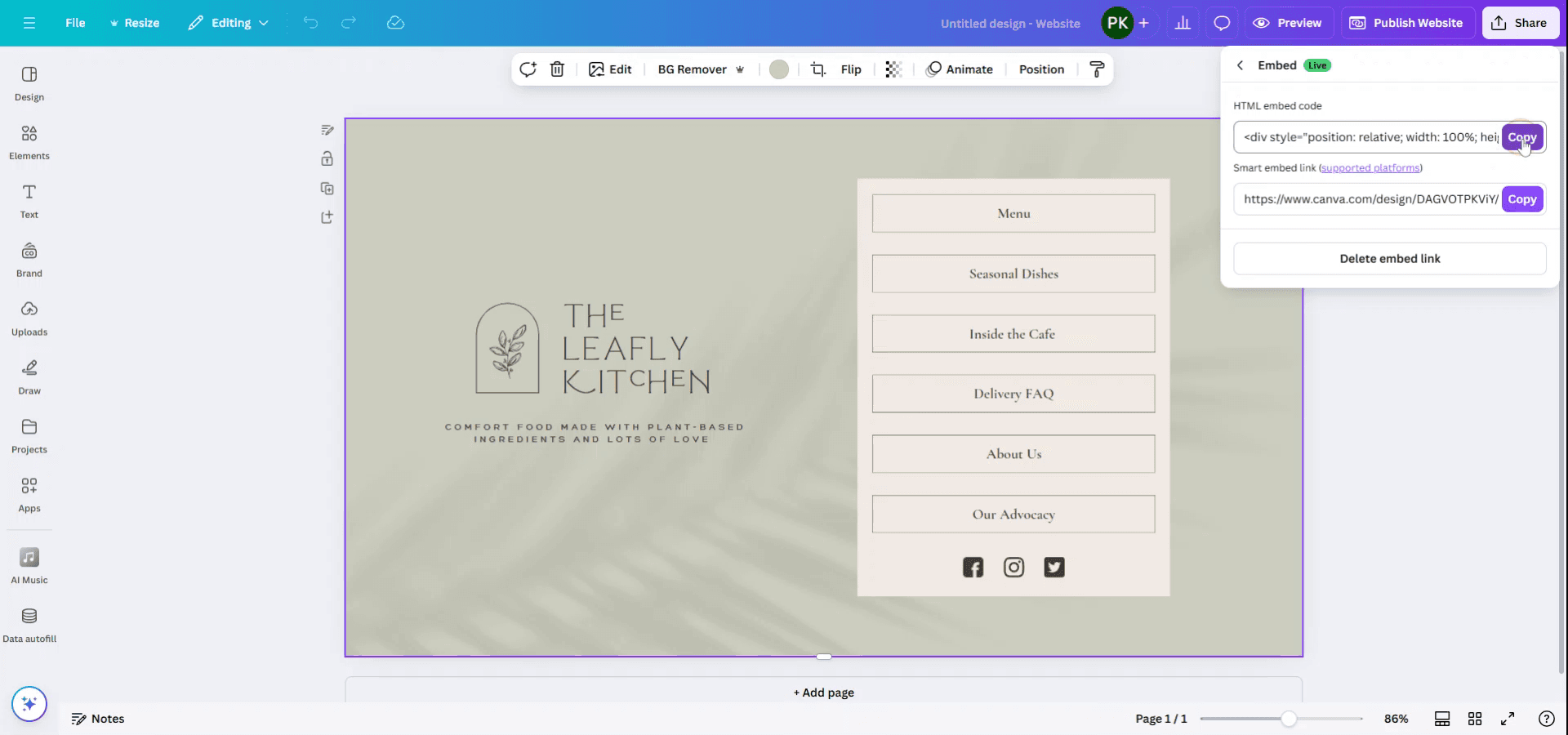
Tips pro untuk menyematkan kode HTML di Canva
Gunakan Fitur Embed untuk Situs Web:
Jika Anda ingin menyematkan situs web atau konten interaktif, gunakan fitur Embed dari Canva. Buka Elemen > Embed lalu tempelkan kode HTML Anda. Canva mendukung beberapa embed eksternal tertentu seperti Google Maps atau postingan media sosial, tetapi tidak mengizinkan penyematan HTML mentah secara langsung di kanvas.Konversi HTML ke Gambar atau Video:
Untuk konten HTML statis seperti halaman web bergaya atau cuplikan kode, ambil tangkapan layar atau gunakan perekam layar untuk mengubahnya menjadi gambar atau video. Lalu, unggah ke Canva dan letakkan di desain Anda.Sematkan Elemen HTML Menggunakan Aplikasi Canva:
Canva menyediakan integrasi pihak ketiga dengan alat seperti YouTube atau Google Drive. Untuk konten tertentu yang terkait HTML (seperti video yang disematkan), gunakan integrasi ini untuk menghadirkan elemen HTML eksternal ke dalam desain Anda.Gunakan Elemen Desain yang Ramah Kode dari Canva:
Jika Anda perlu menampilkan kode HTML sebagai bagian dari desain (misalnya untuk tujuan edukasi), ketikkan secara manual atau gunakan kotak teks untuk menempel dan memberi gaya pada kodenya. Canva tidak mendukung HTML interaktif, tetapi Anda dapat membuat representasi visual darinya.Tautkan ke Konten HTML:
Anda tidak dapat menyematkan HTML mentah secara langsung di Canva, tetapi Anda bisa membuat tombol atau tautan teks yang mengarah ke konten berbasis HTML eksternal (seperti halaman web) dengan menambahkan hyperlink URL ke elemen mana pun.
Kesalahan umum dan cara menghindarinya saat menyematkan kode HTML di Canva
Mengharapkan Interaktivitas HTML Penuh:
Canva tidak mendukung penyematan HTML penuh dengan interaktivitas (seperti formulir yang disematkan atau kode yang berjalan). Sebagai gantinya, konversi konten HTML menjadi gambar atau video statis, atau gunakan integrasi pihak ketiga untuk fungsionalitas terbatas.Tidak Memformat Kode untuk Ditampilkan:
Jika Anda menggunakan HTML untuk tujuan edukasi atau tampilan, pastikan untuk memformat kodenya dengan rapi di kotak teks agar jelas dan mudah dibaca.Mencoba Menggunakan HTML Eksternal di Bagian Elemen Canva:
Fitur Embed Canva mendukung konten eksternal tertentu, tetapi tidak mengizinkan kode HTML sewenang-wenang. Gunakan fitur ini untuk menyematkan konten yang didukung seperti video atau peta, bukan kode mentah.Mengabaikan Tautan Eksternal:
Alih-alih menyematkan konten HTML interaktif, gunakan tautan untuk mengarahkan pengguna ke halaman berbasis HTML eksternal.Tidak Menguji Tautan yang Disematkan:
Jika Anda menyematkan tautan atau konten HTML eksternal, selalu uji tautan Anda dan pastikan tautan tersebut mengarah dengan benar dari desain Canva Anda.
Pertanyaan yang Sering Diajukan
Bisakah saya menyematkan kode HTML mentah langsung ke desain Canva?
Tidak, Canva tidak mendukung penyematan kode HTML mentah. Anda dapat mengonversinya menjadi gambar, video, atau menggunakan fitur Embed Canva untuk konten yang didukung seperti YouTube atau Google Maps.Bagaimana cara menampilkan kode HTML di Canva untuk tujuan edukasi?
Anda dapat mengetikkan kodenya secara manual di kotak teks atau menggunakan tangkapan layar dari kode untuk tampilan yang rapi.Bisakah saya menggunakan konten berbasis HTML seperti formulir atau elemen interaktif di Canva?
Tidak, Canva tidak mendukung elemen HTML interaktif. Untuk konten interaktif, Anda perlu menautkan ke halaman eksternal atau menggunakan alat lain.Bagaimana cara menyematkan halaman HTML di Canva?
Meski Anda tidak bisa menyematkan kode HTML secara langsung, Anda dapat mengunggah tangkapan layar dari halaman HTML atau menggunakan integrasi konten eksternal Canva untuk menghadirkan konten tertentu berbasis HTML ke dalam desain Anda.Bisakah saya menautkan ke halaman HTML eksternal di desain Canva saya?
Ya, Anda dapat menambahkan URL yang dapat diklik ke teks atau tombol di Canva, yang akan menautkan ke halaman HTML eksternal.Cara merekam layar di mac?
Untuk merekam layar di Mac, Anda dapat menggunakan Trupeer AI. Ini memungkinkan Anda menangkap seluruh layar dan menyediakan kemampuan AI seperti menambahkan avatar AI, menambahkan voiceover, menambahkan zoom in dan out pada video. Dengan fitur terjemahan video AI dari trupeer, Anda dapat menerjemahkan video ke 30+ bahasa.Cara menambahkan avatar AI ke rekaman layar?
Untuk menambahkan avatar AI ke rekaman layar, Anda perlu menggunakan alat perekam layar AI. Trupeer AI adalah alat perekam layar berbasis AI yang membantu Anda membuat video dengan beberapa avatar, sekaligus membantu Anda membuat avatar Anda sendiri untuk video tersebut.Cara merekam layar di windows?
Untuk merekam layar di Windows, Anda dapat menggunakan Game Bar bawaan (Windows + G) atau alat AI canggih seperti Trupeer AI untuk fitur yang lebih lanjut, seperti avatar AI, voiceover, terjemahan, dll.Cara menambahkan voiceover ke video?
Untuk menambahkan voiceover ke video, unduh ekstensi chrome trupeer ai. Setelah mendaftar, unggah video Anda dengan suara, pilih voiceover yang diinginkan dari trupeer, lalu ekspor video hasil edit Anda.Bagaimana cara melakukan Zoom in pada rekaman layar?
Untuk melakukan zoom saat merekam layar, gunakan efek zoom di Trupeer AI yang memungkinkan Anda melakukan zoom in dan out pada momen-momen tertentu, sehingga meningkatkan dampak visual dari konten video Anda.
Bacaan yang Disarankan
Technical Documentation Generator
Cara Mengubah Gambar Menjadi Halaman Mewarnai di Canva
Cara Mencetak Dua Sisi di Canva
Cara Meregangkan Teks di Canva
Tutorial Terkait



