
Cara Menduplicate File di Figma
Ingin menyalin file Figma? Pelajari cara menduplicate file desain Figma apa pun dalam hitungan detik untuk pengeditan atau cadangan yang lebih cepat.
Method 1
Step 1
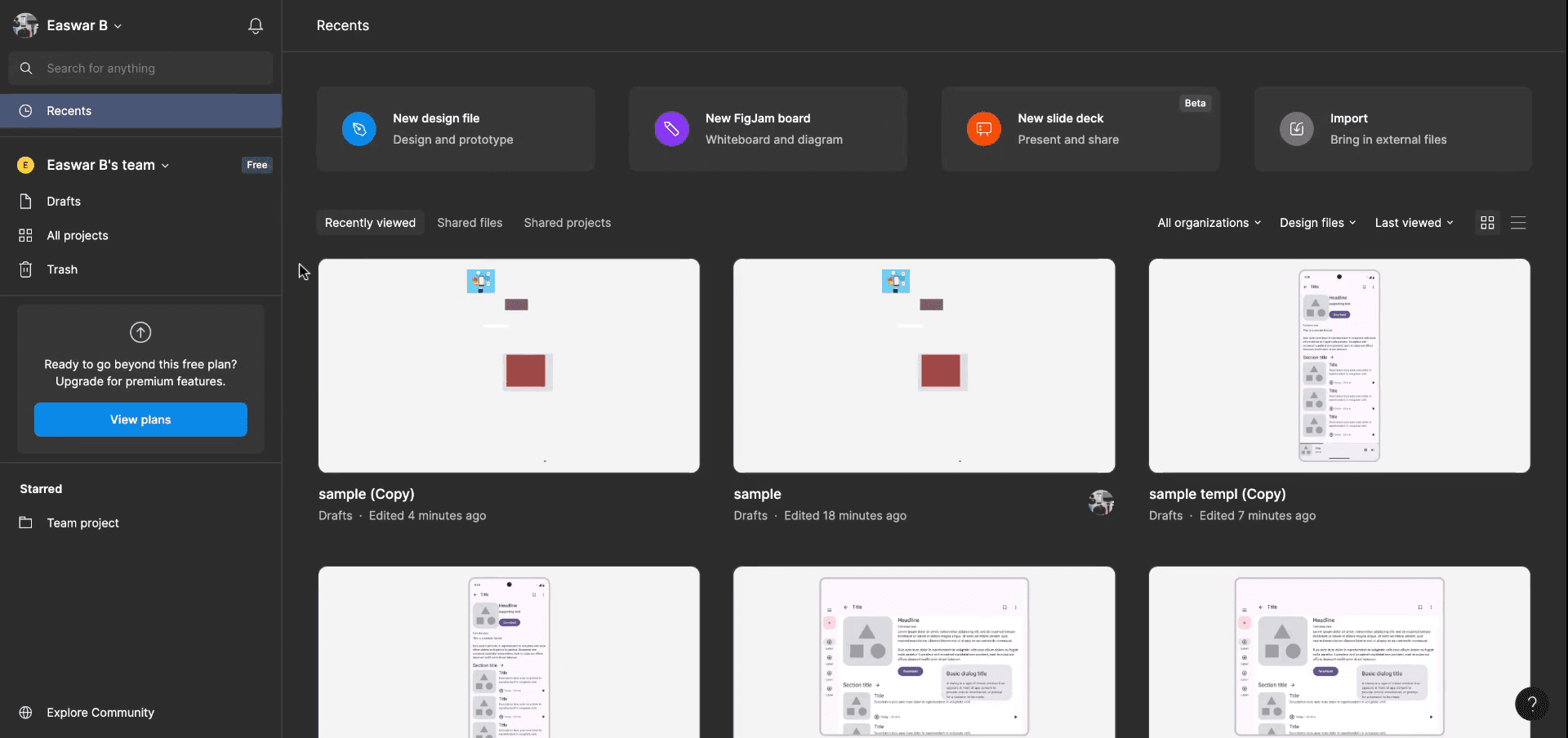
Begin by opening the Figma home screen/dashboard.
Step 2
On the home screen, select any of your files or drafts. Choose the file you wish to duplicate and right-click on it.
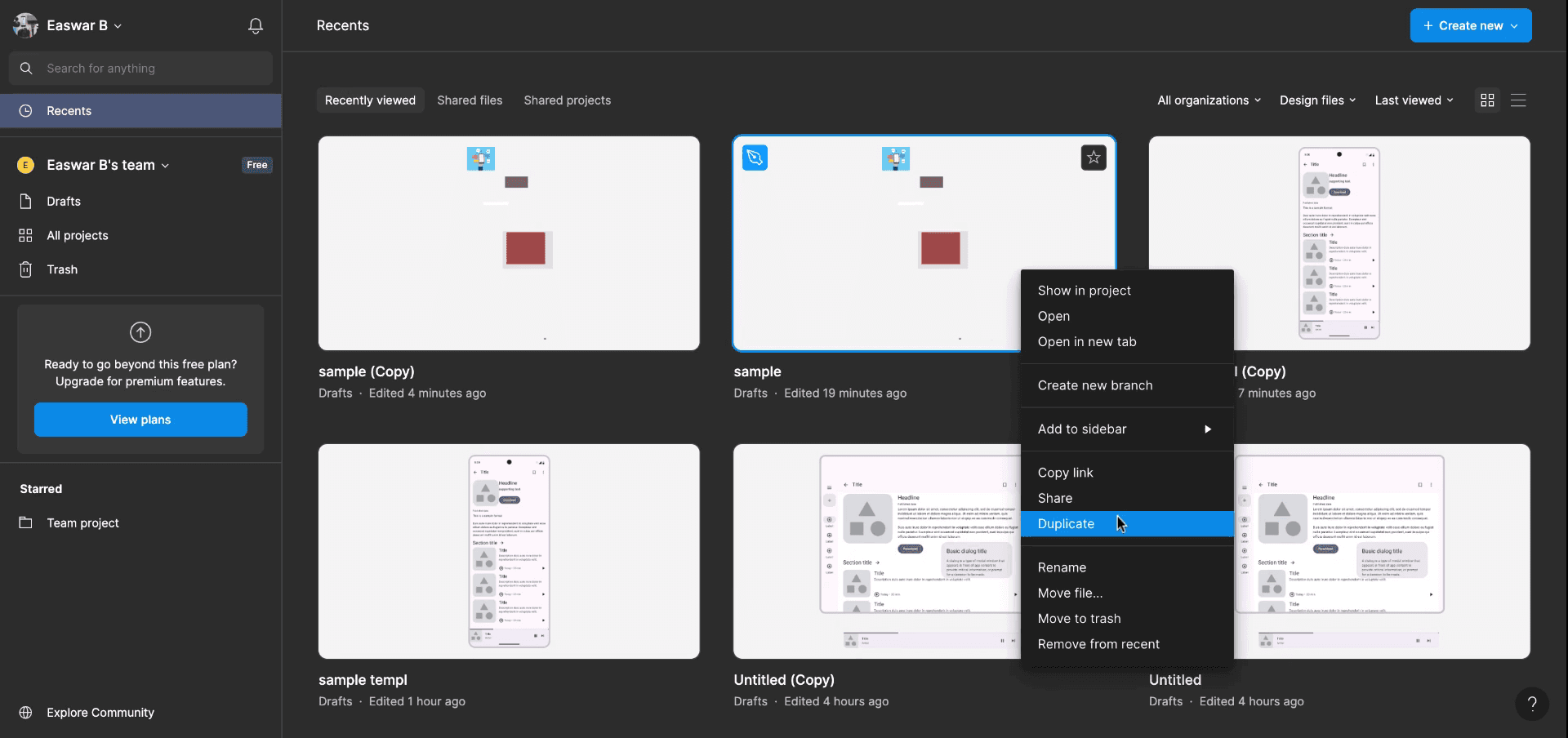
Step 3
After right-clicking on the selected file, choose the 'Duplicate' option. This action will create a new file with the same name.
Method 2
Step 1
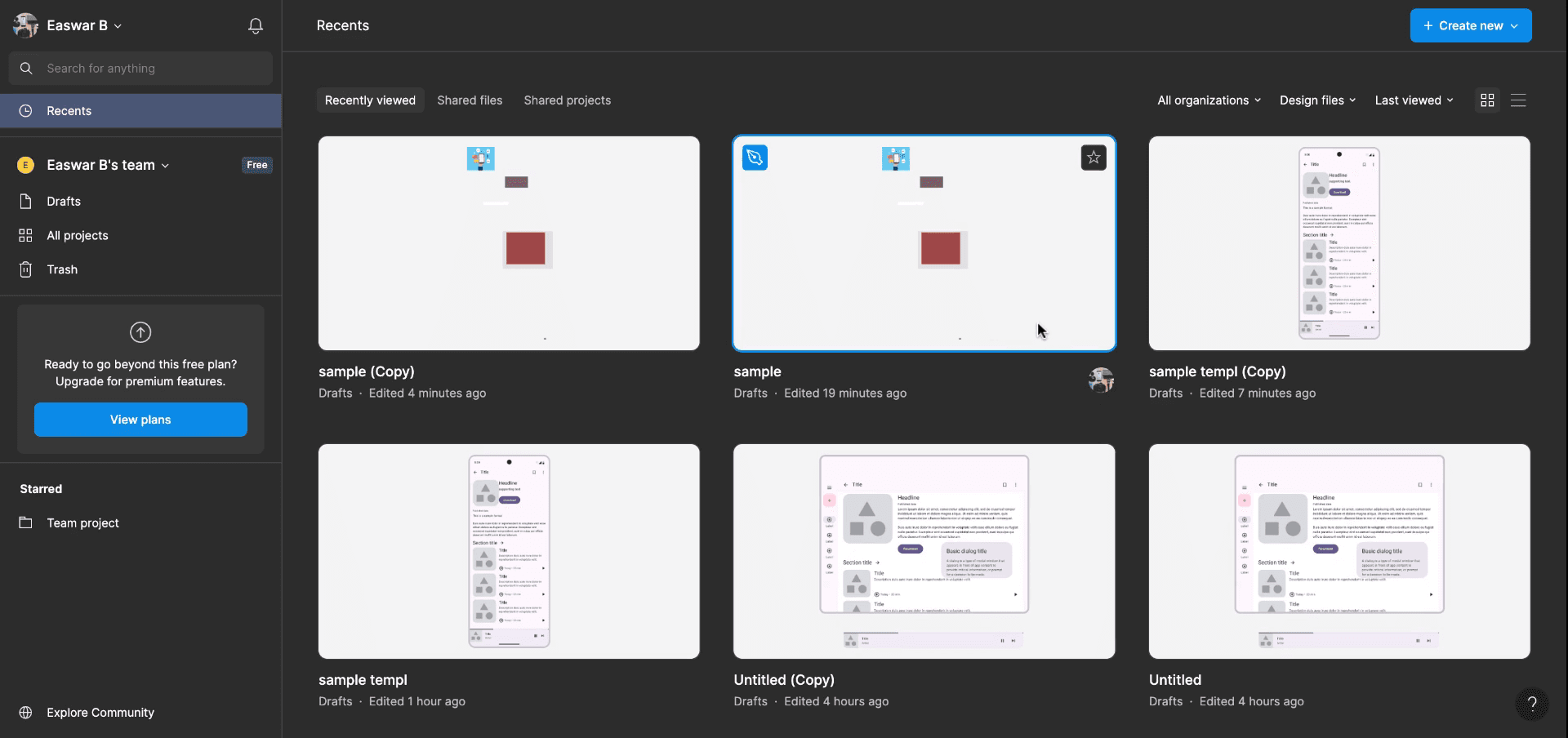
Select the desired file, right-click again, and choose 'Duplicate'. This will open the duplicate file for you to work on - in another tab.
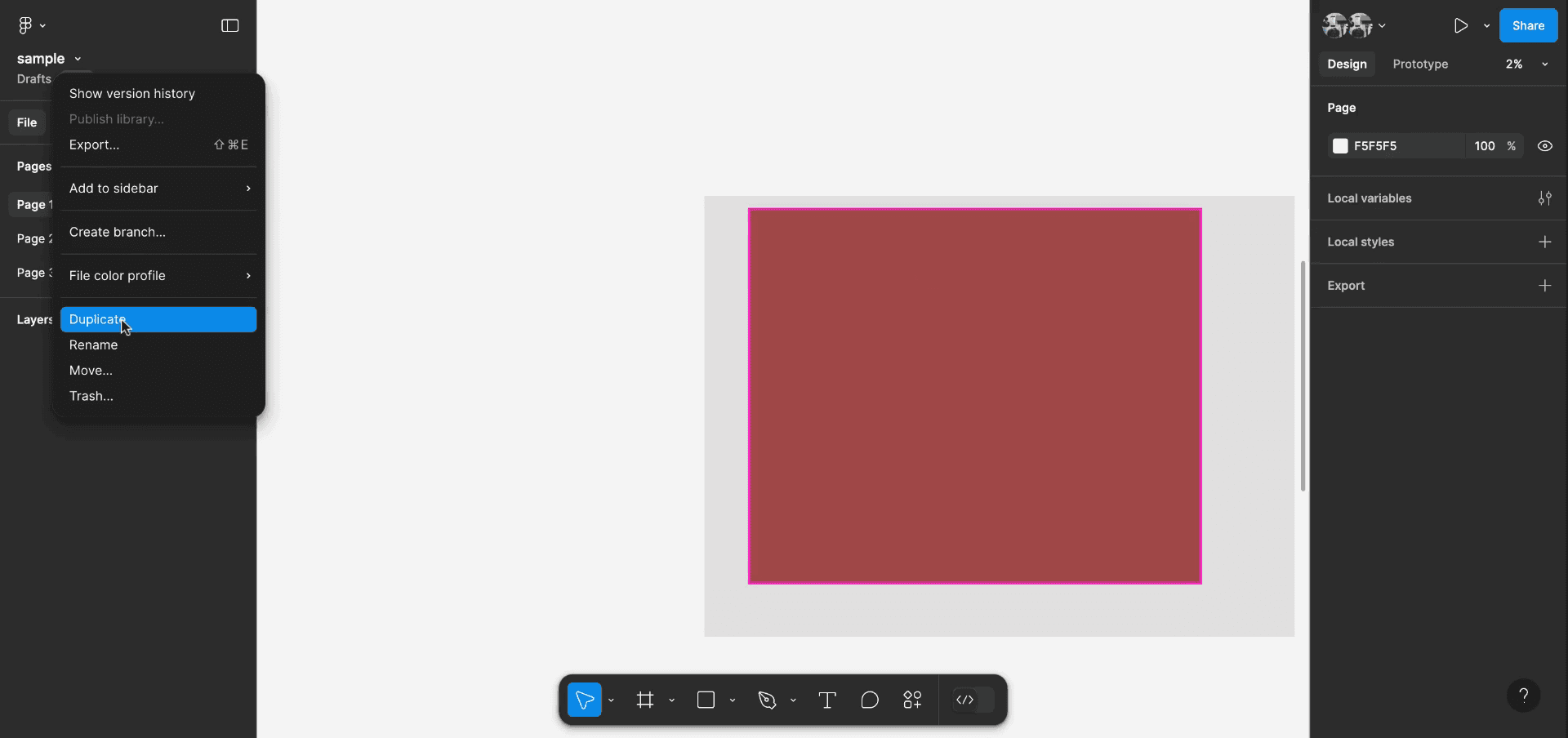
Step 2
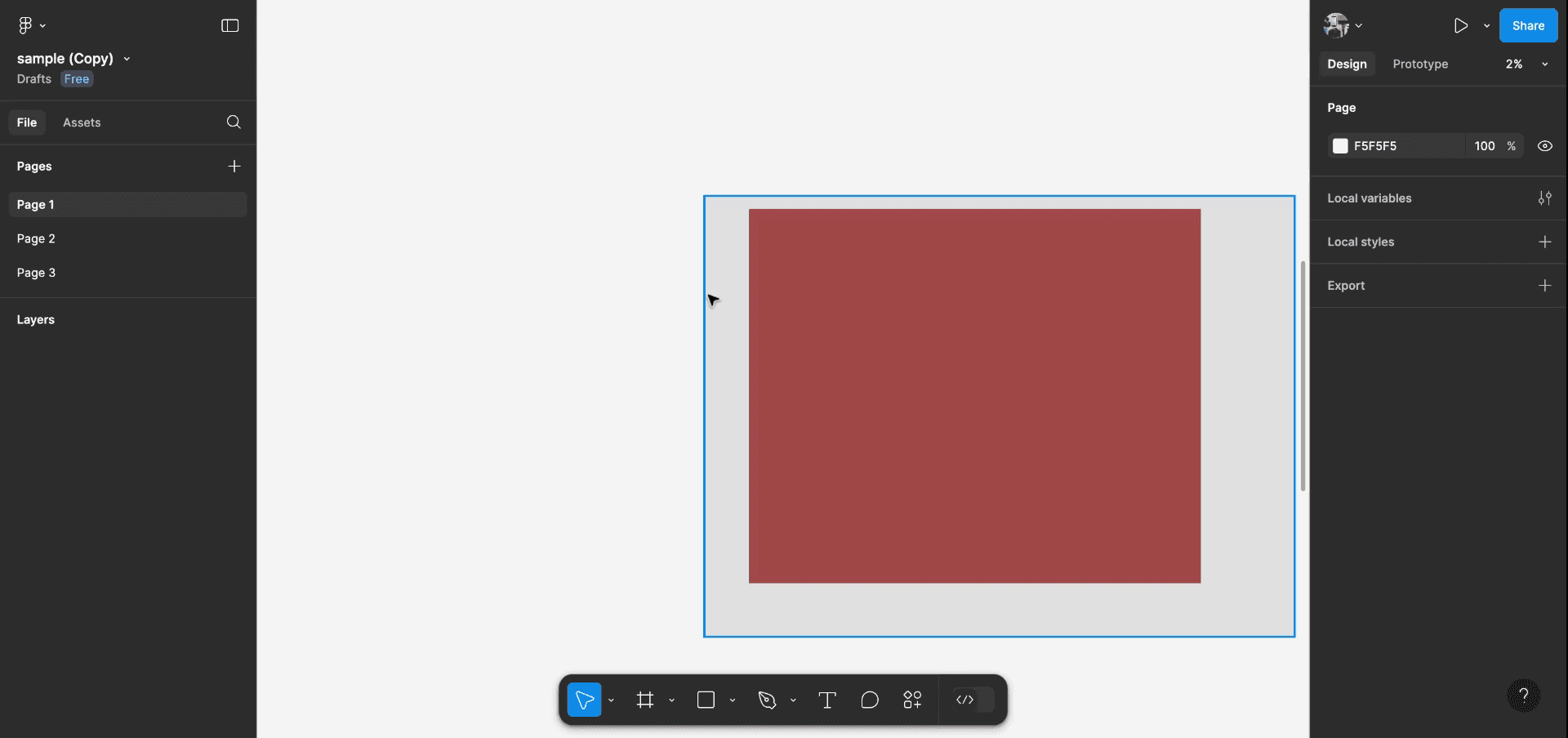
The Duplicate file will be viewed and accessed from the dashboard. This is the process on how to duplicate a file in figma.
Tips pro untuk menduplikasi file di Figma
Gunakan Menu File:
Buka Menu File di pojok kiri atas Figma dan pilih File > Duplicate. Ini akan membuat salinan persis dari file Anda di workspace Figma.Klik kanan untuk Duplikasi:
Di File Browser atau di dalam team project, klik kanan pada file yang ingin Anda duplikasi lalu pilih Duplicate. Salinan akan muncul di project atau tim yang sama.Shortcut Keyboard:
Gunakan Cmd + D (Mac) atau Ctrl + D (Windows) saat berada di file browser untuk menduplikasi file yang dipilih dengan cepat.Ubah Nama Duplikat:
Setelah menduplikasi, ubah nama file agar Anda bisa melacak berbagai versi. Klik kanan pada file duplikat dan pilih Rename, atau klik langsung pada nama file untuk mengeditnya.Atur Duplikat dalam Folder:
Jika Anda memiliki beberapa versi atau desain terkait, pertimbangkan untuk mengaturnya ke dalam folder di File Browser agar semuanya rapi dan mudah diakses.
Kesalahan umum dan cara menghindarinya saat menduplikasi file di Figma
Mengacaukan File Asli dan File Duplikat:
Perbaikan: Ubah nama file duplikat Anda segera setelah duplikasi untuk menghindari tertukar dengan versi aslinya.Menduplikasi File Tanpa Pengaturan yang Tepat:
Perbaikan: Gunakan fitur Folders dari Figma untuk mengelompokkan file Anda dan menjaga workspace tetap terorganisasi, terutama jika Anda bekerja dengan beberapa versi dari project yang sama.Tidak Memperbarui Tautan di File Duplikat:
Perbaikan: Jika file Anda memiliki komponen atau style yang ditautkan ke file lain, periksa kembali bahwa tautannya tetap utuh setelah duplikasi, atau Anda perlu menyambungkan kembali secara manual.Melampaui Batas File:
Perbaikan: Jika Anda menduplikasi file berukuran besar berkali-kali, perhatikan batas penyimpanan dan ukuran file Figma, terutama pada akun tim yang memiliki batasan.
FAQ Umum untuk menduplikasi file di Figma
Bisakah saya menduplikasi file lintas tim atau project?
Ya, Anda dapat menduplikasi file antar tim atau project dengan memilih file, klik kanan, lalu pilih Duplicate. Setelah itu, pindahkan duplikat ke project yang diinginkan.Apakah file yang diduplikasi mempertahankan semua aset dari file asli?
Ya, duplikat mempertahankan semua elemen, layer, dan komponen dari file asli.Bisakah saya menduplikasi seluruh desain Figma atau hanya frame tertentu?
Menduplikasi file akan menduplikasi seluruh desain. Namun, jika Anda ingin menduplikasi frame tertentu, Anda dapat menggunakan fitur Copy and Paste.Bisakah saya menduplikasi file di aplikasi desktop Figma?
Ya, proses untuk menduplikasi file di aplikasi desktop sama seperti di versi web—klik kanan atau gunakan File Menu.Bagaimana cara membagikan file yang diduplikasi kepada tim saya?
Setelah menduplikasi file, Anda dapat membagikannya kepada tim dengan menambahkan mereka ke file atau membagikan tautannya secara langsung.Cara screen record di mac?
Untuk screen record di Mac, Anda dapat menggunakan Trupeer AI. Ini memungkinkan Anda merekam seluruh layar dan menyediakan kemampuan AI seperti menambahkan avatar AI, menambahkan voiceover, menambahkan zoom in dan out dalam video. Dengan fitur terjemahan video AI dari trupeer, Anda dapat menerjemahkan video ke 30+ bahasa.Cara menambahkan avatar AI ke screen recording?
Untuk menambahkan avatar AI ke screen recording, Anda perlu menggunakan alat screen recording AI. Trupeer AI adalah alat screen recording berbasis AI yang membantu Anda membuat video dengan beberapa avatar, sekaligus membantu Anda membuat avatar Anda sendiri untuk video tersebut.Cara screen record di windows?
Untuk screen record di Windows, Anda dapat menggunakan Game Bar bawaan (Windows + G) atau alat AI yang lebih canggih seperti Trupeer AI untuk fitur yang lebih lanjut, seperti avatar AI, voiceover, terjemahan, dll.Cara menambahkan voiceover ke video?
Untuk menambahkan voiceover ke video, unduh ekstensi chrome trupeer ai. Setelah mendaftar, unggah video Anda dengan suara, pilih voiceover yang diinginkan dari trupeer, lalu ekspor video hasil edit Anda.Bagaimana cara melakukan Zoom in pada screen recording?
Untuk melakukan zoom in selama screen recording, gunakan efek zoom di Trupeer AI yang memungkinkan Anda melakukan zoom in dan out pada momen-momen tertentu, sehingga meningkatkan dampak visual dari konten video Anda.
Bacaan yang Disarankan
Technical Documentation Generator
Cara Mengubah Gambar Menjadi Halaman Mewarnai di Canva
Cara Mencetak Dua Sisi di Canva
Cara Meregangkan Teks di Canva
Tutorial Terkait


