
Cara mengunduh Notion di Mac
Pelajari cara mengunduh dan menginstal aplikasi desktop Notion di Mac Anda dalam hitungan menit. Termasuk metode installer resmi dan Homebrew.
Berikut rincian yang lebih lengkap:
Buka situs Notion: Buka browser web Anda (Safari, Chrome, dll.) dan kunjungi notion.so.
Temukan bagian unduhan: Cari tautan atau tombol unduhan, yang biasanya berlabel "Download" atau "Get Notion".
Pilih macOS: Pilih opsi macOS dari unduhan yang tersedia.
Unduh penginstal: Klik tombol unduh untuk mulai mengunduh file penginstal Notion.
Instal Notion: Setelah unduhan selesai, buka file penginstal (biasanya file DMG) dan ikuti instruksi di layar untuk menginstal aplikasinya.
Luncurkan Notion: Setelah instalasi, Anda dapat menemukan aplikasi Notion di folder Applications atau Launchpad, lalu membukanya.
Masuk: Anda akan diminta untuk masuk menggunakan kredensial akun Notion Anda.
Panduan Langkah demi Langkah: Cara mengunduh Notion di Mac
Langkah 1
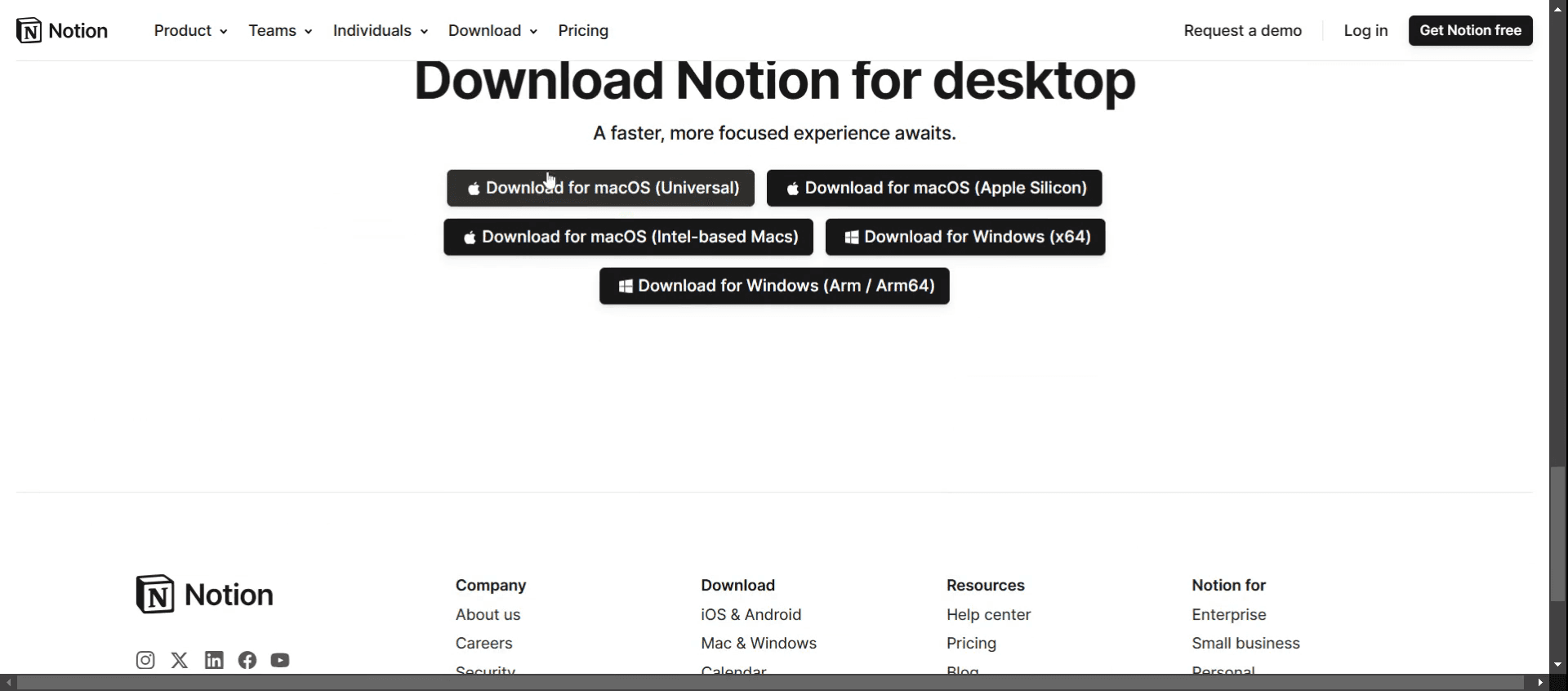
Mulailah dengan mengunjungi situs web Notion. Setelah itu, temukan dan klik tombol unduh.

Langkah 2
Setelah mengklik tombol unduh, klik bagian Notion.

Langkah 3
Gulir ke bawah hingga Anda menemukan opsi untuk mengunduh Notion untuk Mac.
Tips Pro untuk Mengunduh Notion di Mac
Buka Browser Web Anda
Luncurkan Safari, Chrome, atau browser web apa pun di Mac Anda.Kunjungi Situs Web Notion
Kunjungi https://www.notion.so/desktop untuk mengakses halaman unduhan resmi untuk aplikasi desktop Notion.Klik Tombol “Download for Mac”
Di halaman tersebut, klik tombol berlabel “Download for Mac.” Ini akan mengunduh file penginstal .dmg.Buka File yang Diunduh
Setelah file .dmg selesai diunduh, temukan di folder Downloads Anda dan klik dua kali untuk membukanya.Seret Notion ke Folder Applications
Di jendela yang muncul, seret ikon Notion ke folder Applications Anda untuk menginstalnya di Mac.Luncurkan Notion dari Applications
Buka folder Applications Anda dan klik dua kali pada Notion untuk meluncurkan aplikasinya. Anda juga dapat menggunakan Spotlight Search untuk menemukannya dengan cepat.Masuk atau Buat Akun
Saat Notion terbuka, masuk dengan akun yang sudah Anda miliki atau daftar gratis menggunakan email atau akun Google Anda.
Kesalahan Umum dan Cara Menghindarinya
Tautan Unduhan Tidak Berfungsi
Jika unduhan tidak dimulai, segarkan halaman atau coba gunakan browser lain.Tidak Bisa Membuka File .dmg
Pastikan versi macOS Anda didukung. Jika perlu, perbarui perangkat lunak sistem sebelum mencoba lagi.Aplikasi Tidak Muncul di Launchpad
Setelah instalasi, periksa folder Applications. Jika Anda tidak dapat menemukannya, instal ulang dan pastikan diseret ke folder yang benar.Notion Tidak Terbuka Setelah Instal
Klik kanan aplikasi dan pilih “Open” jika Mac Anda memblokirnya karena alasan keamanan. Anda juga mungkin perlu mengizinkan aplikasi di System Settings > Privacy & Security.Tidak Sengaja Mengunduh Versi Windows
Pastikan Anda mengklik tombol yang benar untuk macOS. Penginstal Windows dan Mac tercantum secara terpisah di situs web Notion.
FAQ Umum tentang Mengunduh Notion di Mac
Bagaimana cara menginstal Notion di Mac saya?
Buka notion.so/desktop, unduh versi Mac, lalu seret aplikasinya ke folder Applications.Apakah Notion gratis untuk digunakan di Mac?
Ya, Notion menawarkan paket gratis dengan akses penuh ke fitur dasar di macOS.Apakah saya perlu menggunakan versi web setelah menginstal aplikasinya?
Tidak, aplikasi desktop bekerja secara mandiri dan menyinkronkan dengan akun Anda di berbagai perangkat.Bisakah saya menggunakan Notion secara offline di Mac?
Ya, Notion mendukung akses offline terbatas, tetapi Anda perlu terhubung ke internet untuk menyinkronkan perubahan.Apakah Notion untuk Mac mendukung mode gelap?
Ya, Notion mendukung mode gelap dan secara otomatis mengikuti pengaturan tampilan sistem Anda.Bagaimana cara merekam layar di mac?
Untuk merekam layar di Mac, Anda dapat menggunakan Trupeer AI. Ini memungkinkan Anda menangkap seluruh layar dan menyediakan kemampuan AI seperti menambahkan avatar AI, menambahkan voiceover, menambahkan zoom in dan out di video. Dengan fitur terjemahan video AI dari trupeer, Anda dapat menerjemahkan video ke 30+ bahasa.Bagaimana cara menambahkan avatar AI ke rekaman layar?
Untuk menambahkan avatar AI ke rekaman layar, Anda perlu menggunakan alat perekam layar AI. Trupeer AI adalah alat perekam layar berbasis AI yang membantu Anda membuat video dengan beberapa avatar, sekaligus membantu Anda membuat avatar Anda sendiri untuk video tersebut.Bagaimana cara merekam layar di windows?
Untuk merekam layar di Windows, Anda dapat menggunakan Game Bar bawaan (Windows + G) atau alat AI canggih seperti Trupeer AI untuk fitur yang lebih lanjut, seperti avatar AI, voiceover, terjemahan, dll.Bagaimana cara menambahkan voiceover ke video?
Untuk menambahkan voiceover ke video, unduh ekstensi chrome trupeer ai. Setelah mendaftar, unggah video Anda dengan suara, pilih voiceover yang diinginkan dari trupeer, lalu ekspor video hasil edit Anda.Bagaimana cara Zoom in pada rekaman layar?
Untuk melakukan zoom in selama rekaman layar, gunakan efek zoom di Trupeer AI yang memungkinkan Anda melakukan zoom in dan out pada momen-momen tertentu, sehingga meningkatkan dampak visual dari konten video Anda.
Bacaan yang Disarankan
Technical Documentation Generator
Cara Memusatkan Teks di Notion
Tutorial Terkait


