
Cara Mengunduh Banyak File Sekaligus dari Canva
Pelajari cara mengunduh banyak file sekaligus dari Canva dengan memilih halaman atau desain, lalu mengekspornya sebagai ZIP atau PDF. Ikuti tutorial singkat ini dan buat panduan dengan Trupeer.
This guide provides a step-by-step process to download multiple files from Canva efficiently.
Follow the instructions below to access your uploads and designs with ease.
Need to download several elements, pages, or even entire designs at once? Canva makes it pretty straightforward, whether you're working on a single design or managing multiple projects.
Here’s how to do it, step by step:
1. Download Multiple Elements from a Design
If you're on mobile or using touch devices:
Tap and hold one element in your design to bring up the selection menu.
Tap “Select Multiple”, then tap on each element you want to include.
Once selected, tap “Download Selection”.
Choose your file type (PNG, JPEG, etc.), then tap “Download”.
2. Download Multiple Pages from a Multi-Page Design
For designs with more than one page (like eBooks, presentations, or multi-page posters)
Click “Share” in the top right and select “Download”.
Choose your file type (PDF, PNG, JPEG, etc.).
In the dropdown labeled “Pages,” pick the ones you want, either all, current, or custom pages.
Click “Download” to get your selected pages in one file.
3. Bulk Download Uploads or Designs (Desktop Only)
If you want to back up all your Canva files:
Log in to Canva on your desktop.
Go to Account Settings > Login & Security.
Depending on your account, you’ll see:
“Download your Canva uploads and designs”
or “Download your Canva team uploads and designs.”
Click “Request to download”.
Canva will email you when the files are ready.
Return to your account settings, click “Download”, and you’ll get a zip file with everything.
Step-by-Step Guide: How To Download Multiple Files At Once From Canva
Step 1
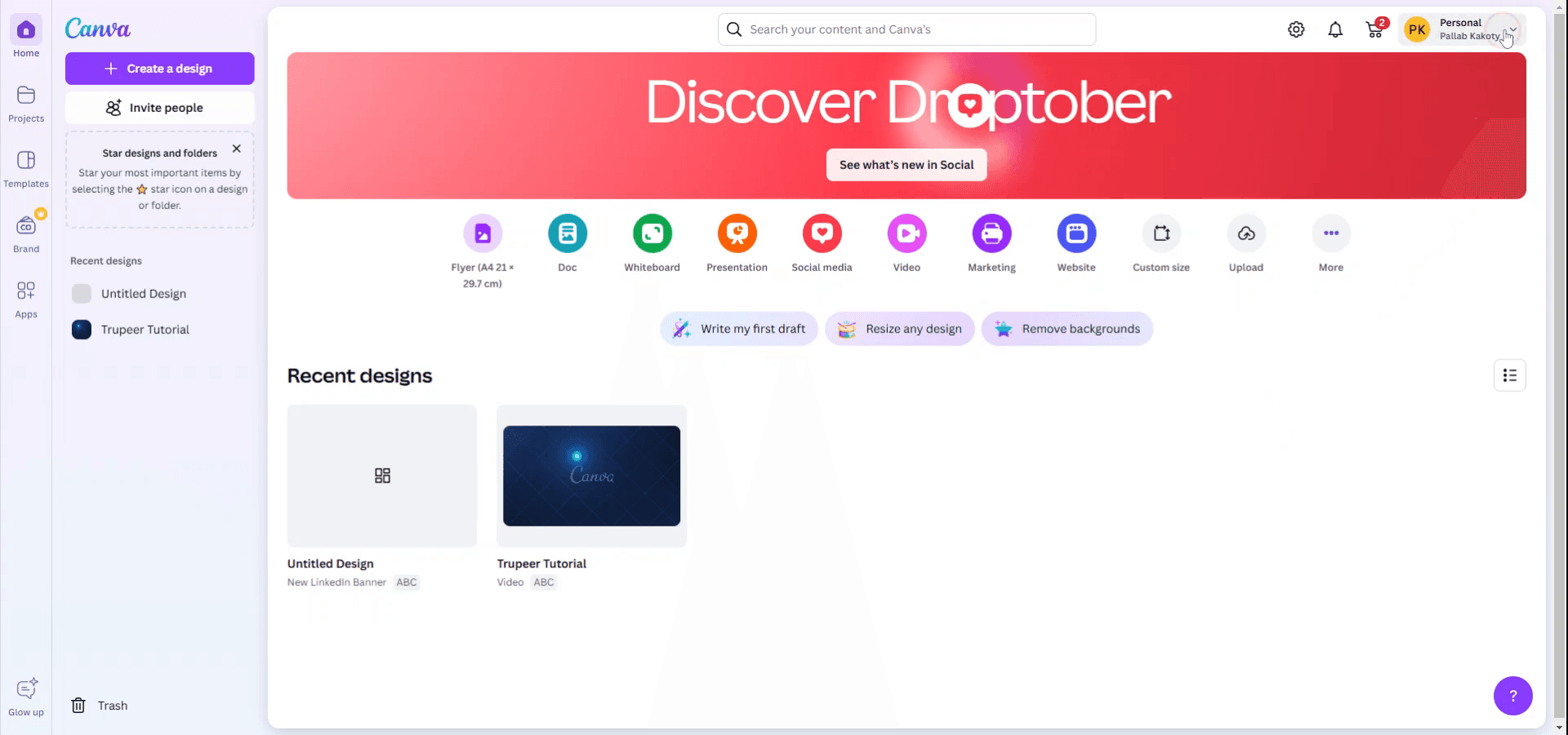
To initiate the download of multiple files in Canva, begin by accessing your account from the home screen. Click on your personal account to proceed.
Step 2
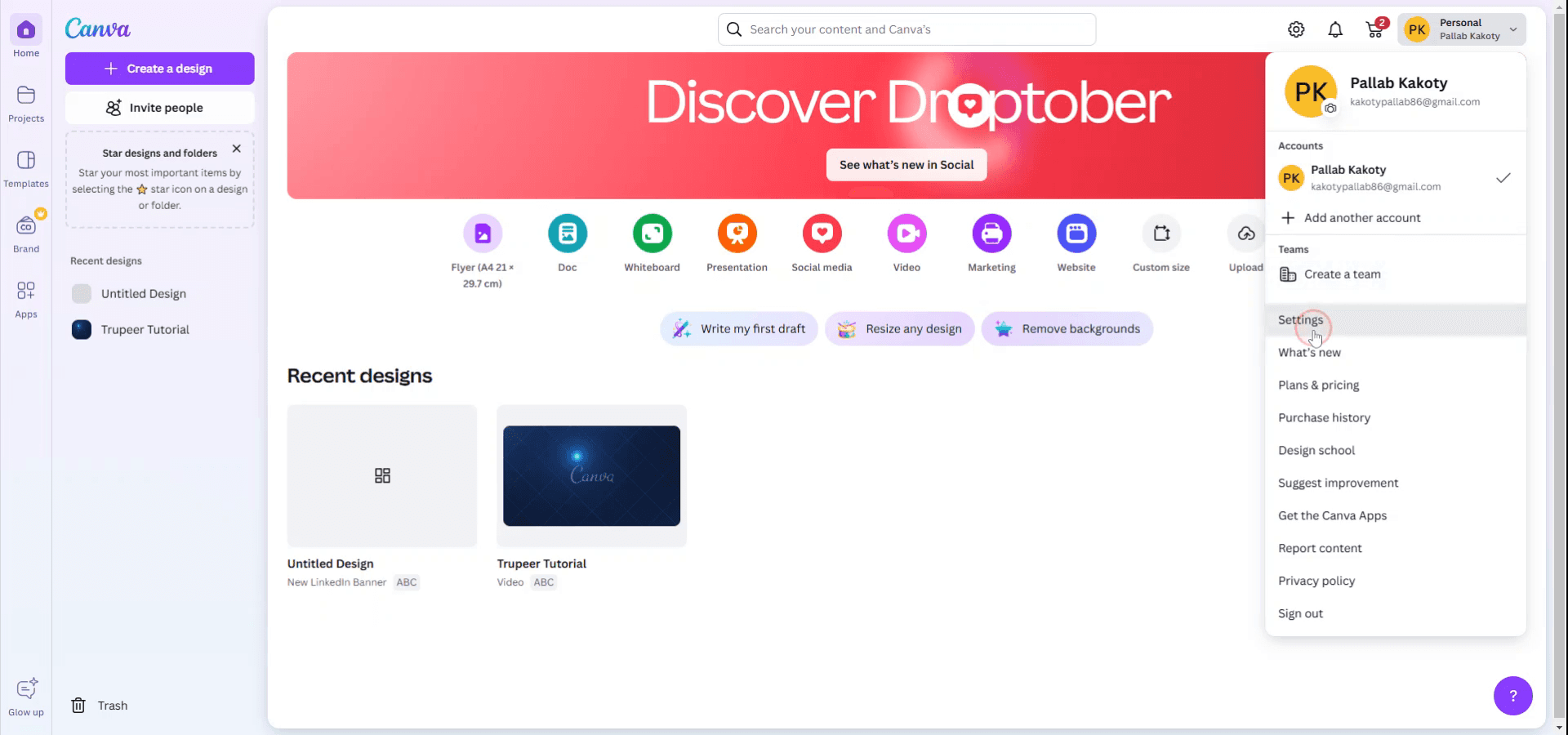
Once the dropdown menu appears, select the 'Settings' option.
Step 3
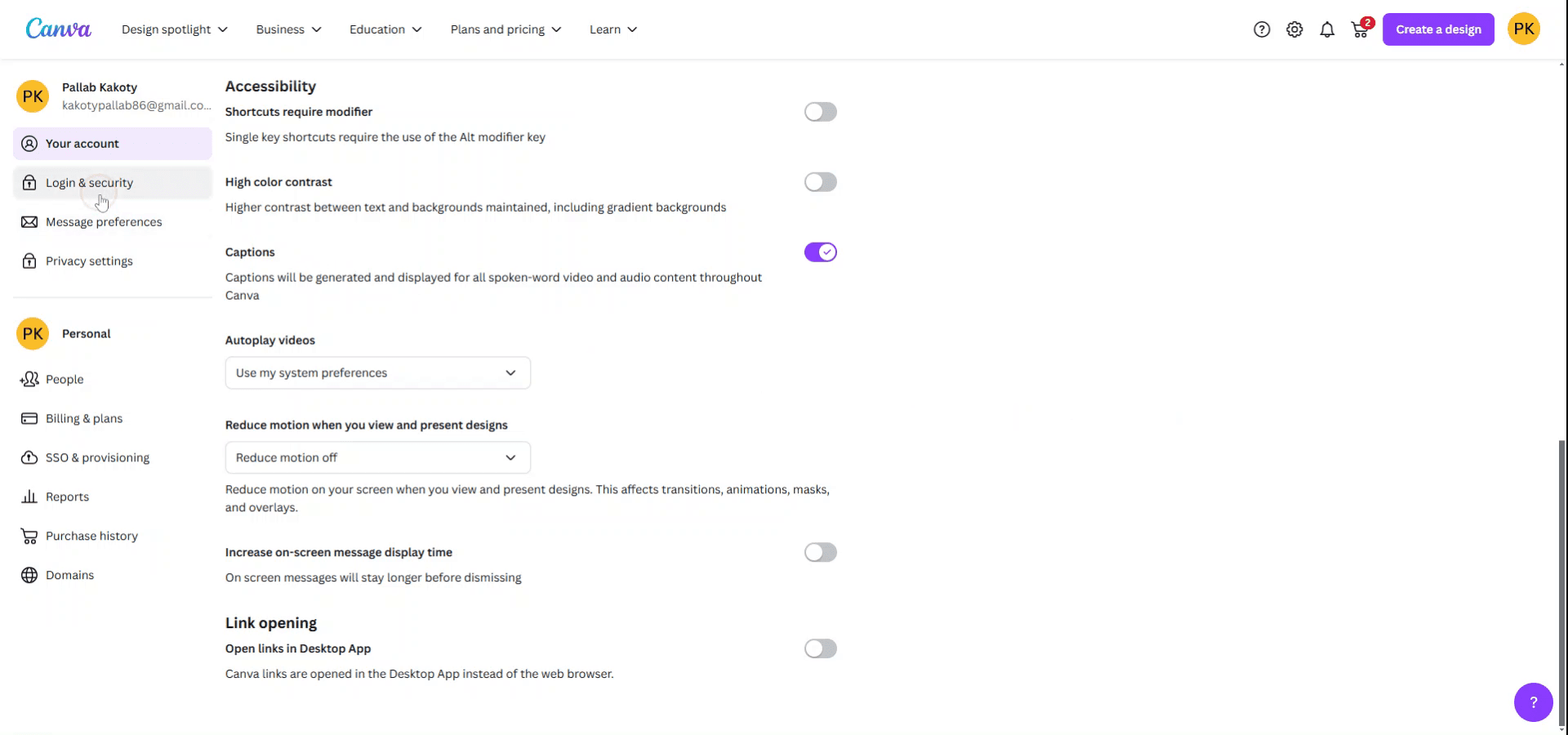
Within your account information, scroll down and select 'Login and Security.'
Step 4
In the security section, locate and click on 'Download Your Canva Uploads and Designs' to make a download request.
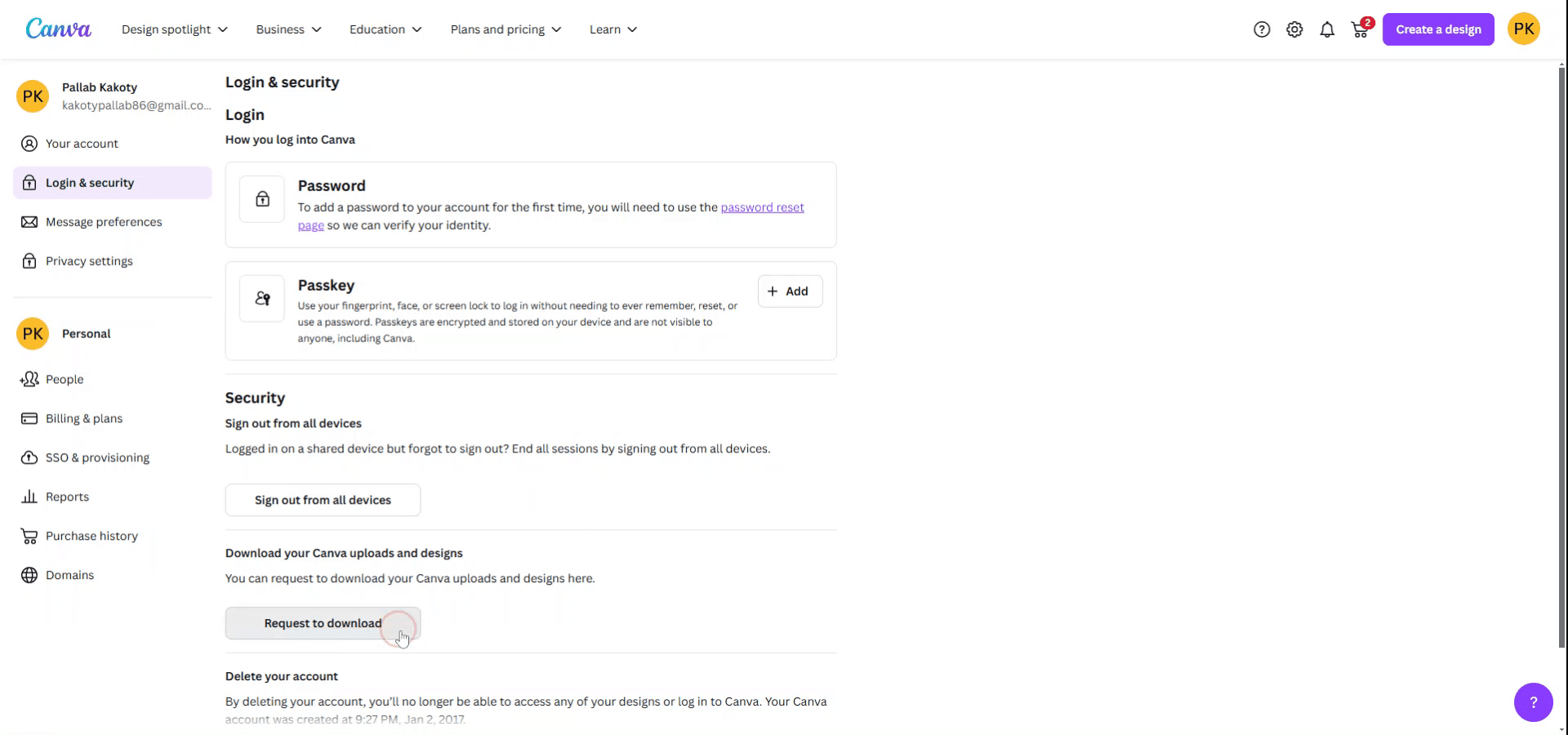
Step 5
Submit a request for new downloads as per your requirement.
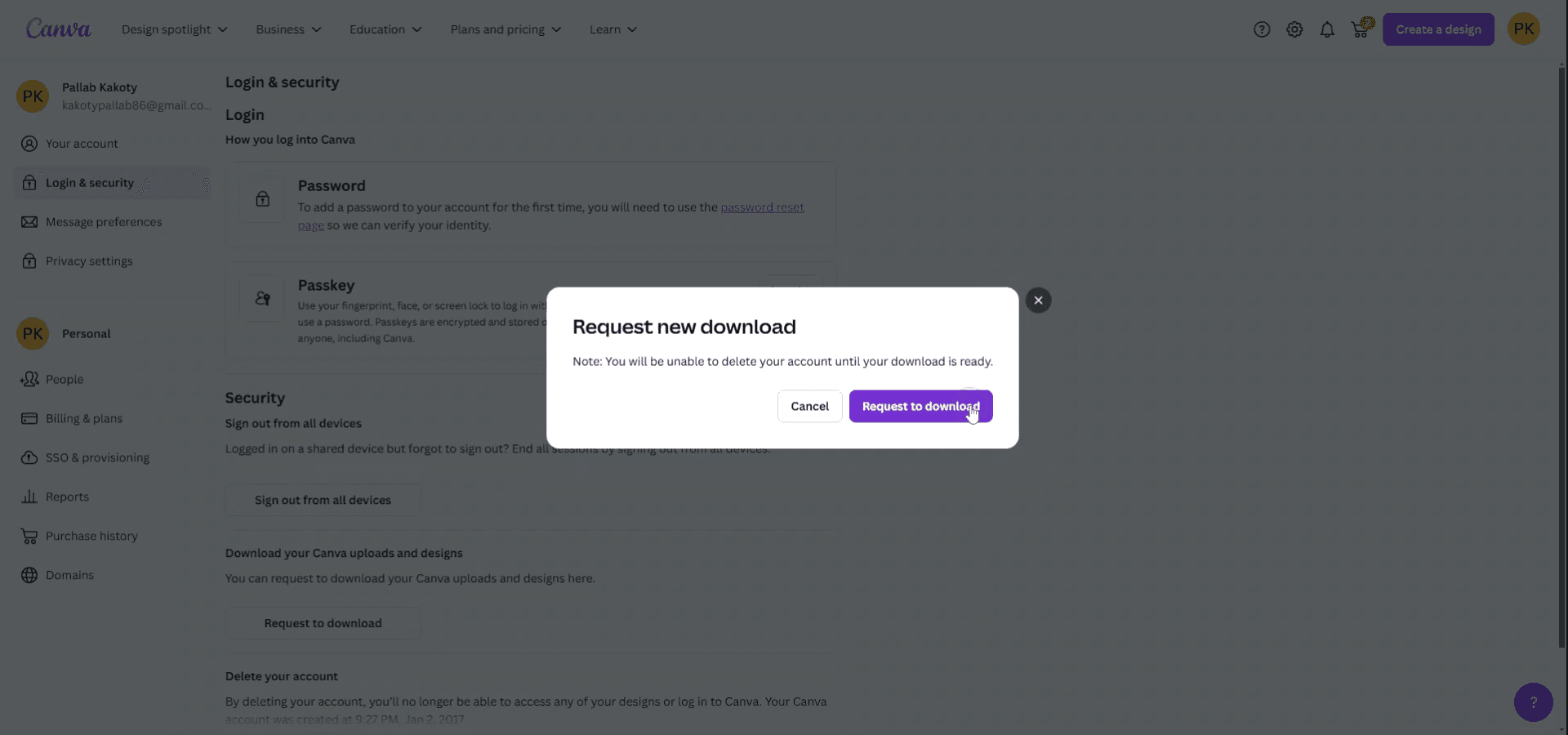
Step 6
Depending on the size of your files and folders, the download preparation might take some time. You will be notified via email once your downloads are ready.
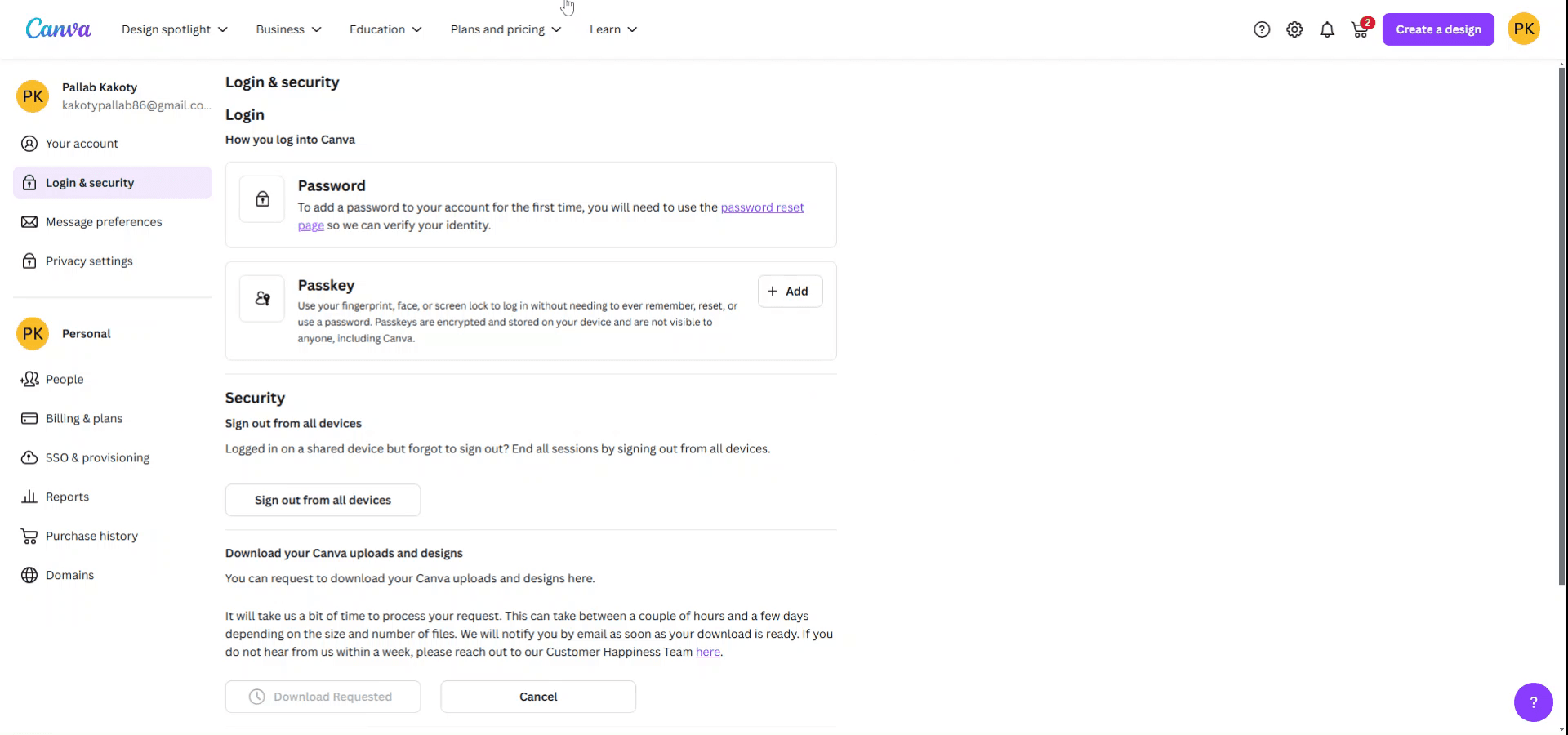
Tips pro untuk mengunduh beberapa file sekaligus dari Canva
Gunakan Tombol "Download":
Di Canva, buka proyek dengan beberapa halaman atau desain. Klik tombol "Download" di pojok kanan atas.Pilih Jenis File dan Halaman:
Pilih jenis file yang Anda inginkan (PNG, JPG, PDF, dll.). Anda dapat memilih "Semua halaman" atau memilih halaman tertentu secara manual dari menu dropdown untuk mengunduh beberapa halaman sekaligus.Unduh sebagai File ZIP:
Jika desain Anda memiliki beberapa halaman atau file, Canva memungkinkan Anda mengunduhnya dalam file ZIP. Pilih tombol "Download", pilih "PDF Standard" atau format lainnya, lalu centang opsi "Download as ZIP" untuk menggabungkan semua file menjadi satu folder terkompresi.Ekspor Beberapa Desain Menggunakan Folder:
Jika Anda sedang mengerjakan beberapa desain terpisah, atur semuanya ke dalam folder. Anda dapat mengunduh seluruh folder dengan memilih folder tersebut lalu mengklik opsi "Download".Batch Download dari "Semua desain Anda":
Dari dasbor Canva Anda, klik "Semua desain Anda" lalu pilih desain yang ingin Anda unduh. Gunakan tombol "Download" untuk ekspor massal.
Kekeliruan umum dan cara menghindarinya saat mengunduh beberapa file sekaligus dari Canva
Lupa Memilih Format yang Benar:
Periksa kembali format file yang Anda pilih sebelum mengunduh. Canva menawarkan beberapa opsi seperti PNG, JPG, PDF, dan lainnya, jadi pastikan Anda mengunduh dalam format yang Anda butuhkan.Tidak Memilih Semua Halaman atau Desain:
Saat mengunduh beberapa halaman dari satu desain, pastikan Anda memilih "Semua halaman" atau memilih halaman yang Anda perlukan secara manual.File ZIP Tidak Terunduh untuk Beberapa Unduhan:
Jika Anda mengunduh beberapa desain atau halaman, selalu pastikan Anda mencentang opsi untuk mengunduh sebagai ZIP agar semua konten mudah diakses.Tidak Bisa Mengunduh File Berukuran Besar:
Jika desain Anda sangat besar atau berisi beberapa elemen resolusi tinggi, pertimbangkan untuk mengunduh dalam batch yang lebih kecil untuk menghindari potensi masalah saat mengunduh.Melampaui Batas Ekspor Canva:
Canva mungkin membatasi jumlah file yang dapat Anda unduh sekaligus tergantung pada paket Anda (gratis vs. Pro). Pertimbangkan untuk mengunduh dalam bagian yang lebih kecil atau upgrade agar mendapatkan lebih banyak fitur.
FAQ Umum untuk mengunduh beberapa file sekaligus dari Canva
Bagaimana cara mengunduh beberapa halaman dari satu desain?
Klik tombol "Download", pilih format yang diinginkan, lalu pilih "All pages" atau pilih halaman secara manual untuk mengunduh semuanya sekaligus.Bisakah saya mengunduh beberapa file sebagai file ZIP?
Ya, Canva menyediakan opsi untuk mengunduh beberapa halaman atau desain sebagai file ZIP. Cukup pilih format unduhan dan centang kotak "Download as ZIP".Bisakah saya mengunduh beberapa desain berbeda dari dasbor Canva saya sekaligus?
Ya, atur desain Anda ke dalam folder, lalu pilih "Download" dari folder tersebut untuk mengunduh beberapa file secara batch.Bisakah saya mengunduh dalam format yang berbeda sekaligus?
Tidak, Anda hanya dapat memilih satu format untuk mengunduh beberapa file sekaligus. Jika Anda memerlukan format yang berbeda, Anda harus mengunduhnya secara terpisah.Bisakah saya mengunduh beberapa desain jika saya menggunakan versi gratis Canva?
Ya, Anda tetap bisa mengunduh beberapa file, tetapi perlu diingat bahwa fitur lanjutan tertentu (seperti ukuran file yang lebih besar atau opsi ekspor tertentu) tersedia dengan langganan Canva Pro.Bagaimana cara merekam layar di mac?
Untuk merekam layar di Mac, Anda dapat menggunakan Trupeer AI. Ini memungkinkan Anda menangkap seluruh layar dan menyediakan kemampuan AI seperti menambahkan avatar AI, menambahkan voiceover, menambahkan zoom in dan out di video. Dengan fitur terjemahan video AI dari trupeer, Anda dapat menerjemahkan video ke 30+ bahasa.Bagaimana cara menambahkan avatar AI ke rekaman layar?
Untuk menambahkan avatar AI ke rekaman layar, Anda perlu menggunakan alat perekam layar AI. Trupeer AI adalah alat perekam layar berbasis AI yang membantu Anda membuat video dengan beberapa avatar, sekaligus membantu Anda membuat avatar Anda sendiri untuk video tersebut.Bagaimana cara merekam layar di windows?
Untuk merekam layar di Windows, Anda dapat menggunakan Game Bar bawaan (Windows + G) atau alat AI canggih seperti Trupeer AI untuk fitur yang lebih lanjut, seperti avatar AI, voiceover, terjemahan, dll.Bagaimana cara menambahkan voiceover ke video?
Untuk menambahkan voiceover ke video, unduh ekstensi chrome trupeer ai. Setelah mendaftar, unggah video Anda dengan suara, pilih voiceover yang diinginkan dari trupeer, lalu ekspor video hasil edit Anda.Bagaimana cara melakukan Zoom pada rekaman layar?
Untuk melakukan zoom saat merekam layar, gunakan efek zoom di Trupeer AI yang memungkinkan Anda melakukan zoom in dan out pada momen-momen tertentu, sehingga meningkatkan dampak visual dari konten video Anda.
Orang juga bertanya
Technical Documentation Generator
Cara menyematkan kode html di Canva
Cara mengubah gambar menjadi halaman mewarnai di Canva
Cara mencetak dua sisi di Canva
Tutorial Terkait


