

Cara Mengunduh Beberapa Halaman Canva sebagai Satu Lampiran – Panduan Mudah
Perlu mengunduh beberapa halaman Canva sebagai satu file? Pelajari cara menggabungkan beberapa halaman menjadi satu file PDF atau ZIP dengan tutorial Canva singkat ini.
Panduan ini akan memandu Anda melalui proses mengunduh beberapa halaman dari desain di Canva.
Jika Anda telah membuat desain multi-halaman di Canva dan ingin mengunduh semuanya sebagai satu file, cara termudah adalah dengan menyimpannya sebagai PDF. Berikut caranya:
Buka Desain Anda
Masuk ke Canva dan buka desain dengan beberapa halaman yang ingin Anda unduh.Klik “Bagikan” > “Unduh”
Di pojok kanan atas, klik tombol “Bagikan”, lalu pilih “Unduh” dari menu dropdown.Pilih Format PDF
Di bawah “Jenis file”, pilih salah satu “PDF Standar” untuk berbagi reguler atau “PDF Cetak” untuk hasil cetak berkualitas tinggi.Pilih Halaman yang Akan Disertakan
Klik dropdown “Pilih halaman”. Anda dapat memilih:Semua halaman – untuk mengunduh seluruh desain sebagai satu file PDF.
Halaman tertentu – untuk mengunduh hanya halaman tertentu dari desain Anda.
Unduh
Klik “Unduh” dan Canva akan membuat satu file PDF yang berisi halaman yang dipilih.
Panduan Langkah demi Langkah: Cara Mengunduh Beberapa Halaman Canva Sebagai Satu Lampiran
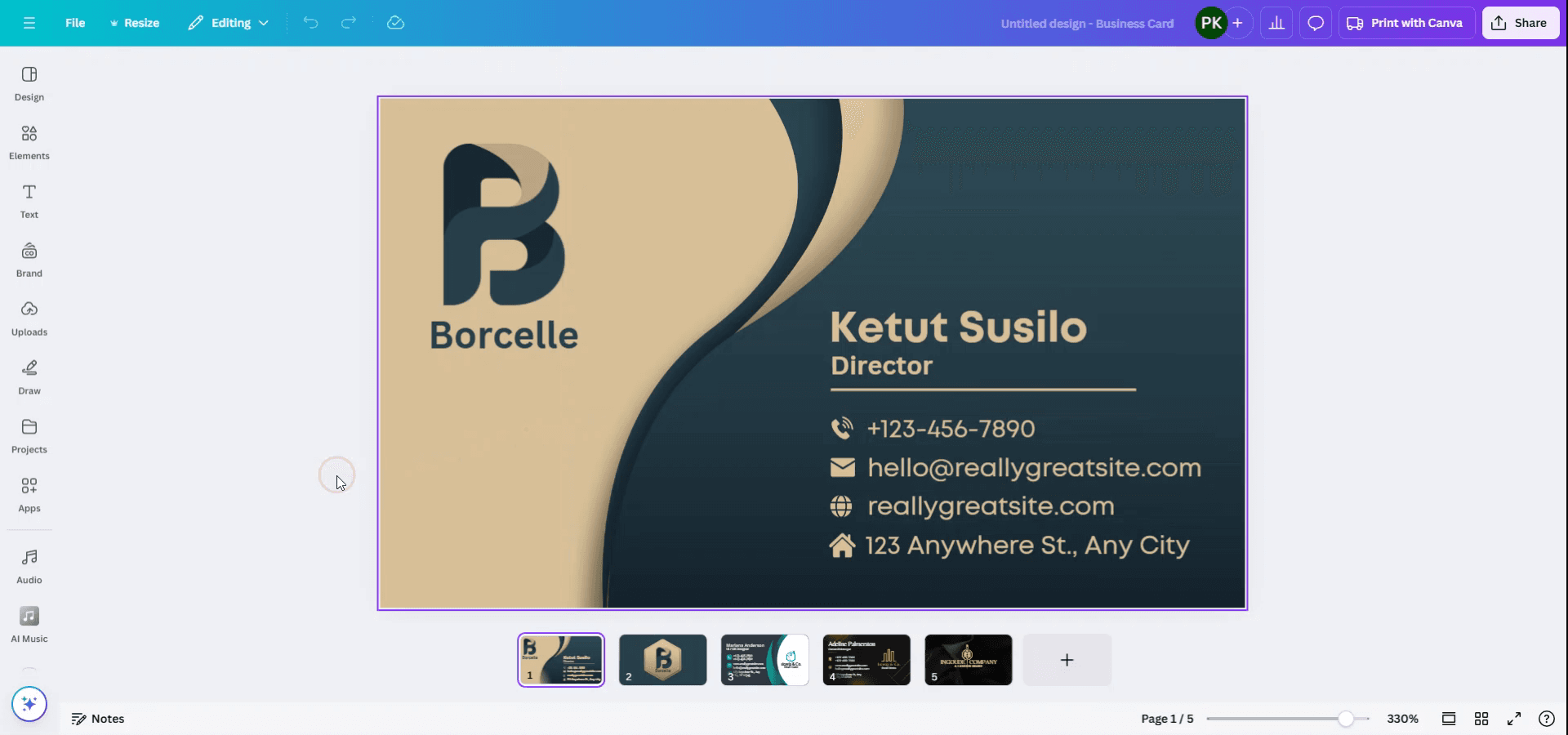
Langkah 1
Mulailah dengan membuka desain di Canva yang ingin Anda unduh dengan beberapa halaman.
Langkah 2
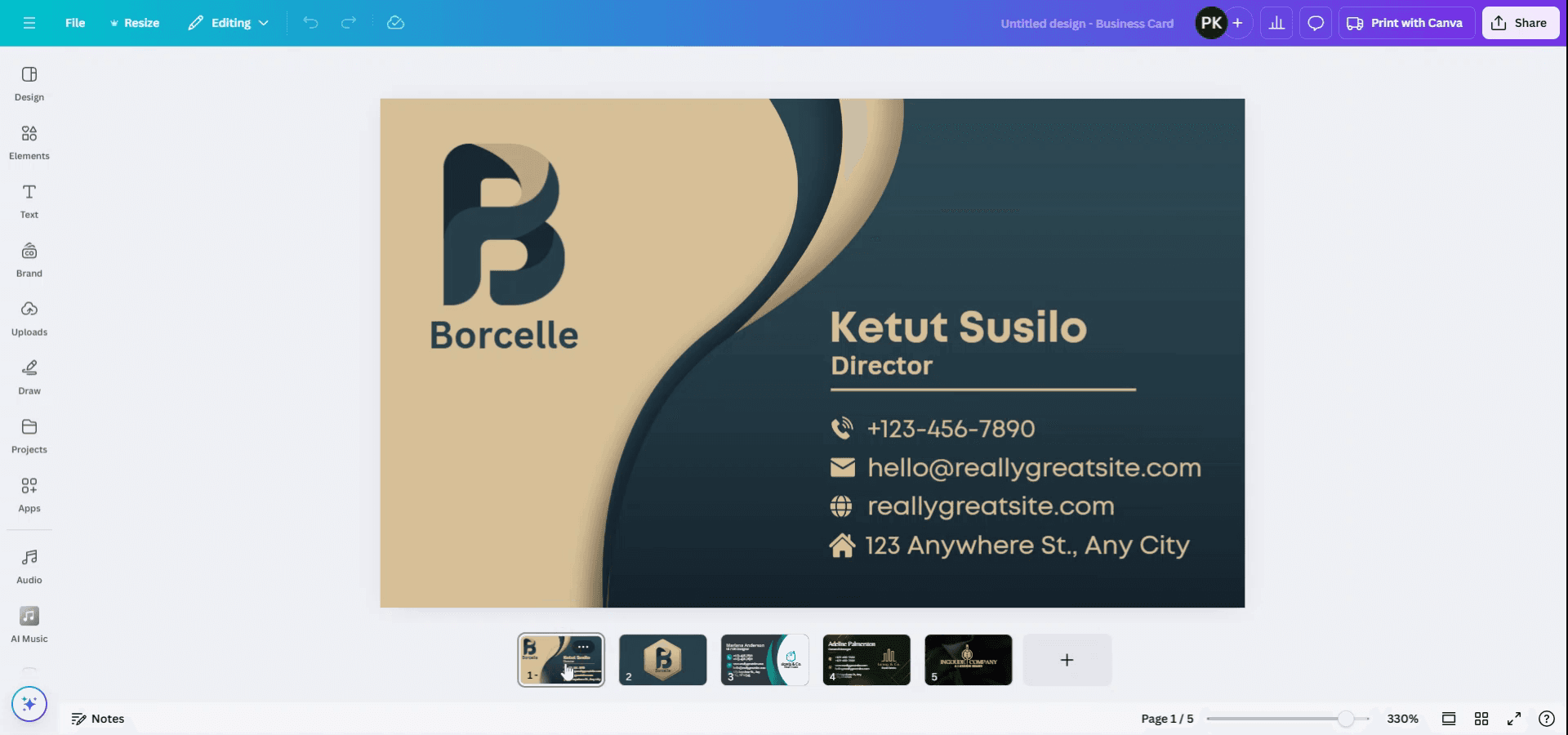
Selanjutnya, buka bagian halaman yang terletak di bagian bawah. Sambil menahan tombol Control, pilih halaman yang ingin Anda unduh.
Langkah 3
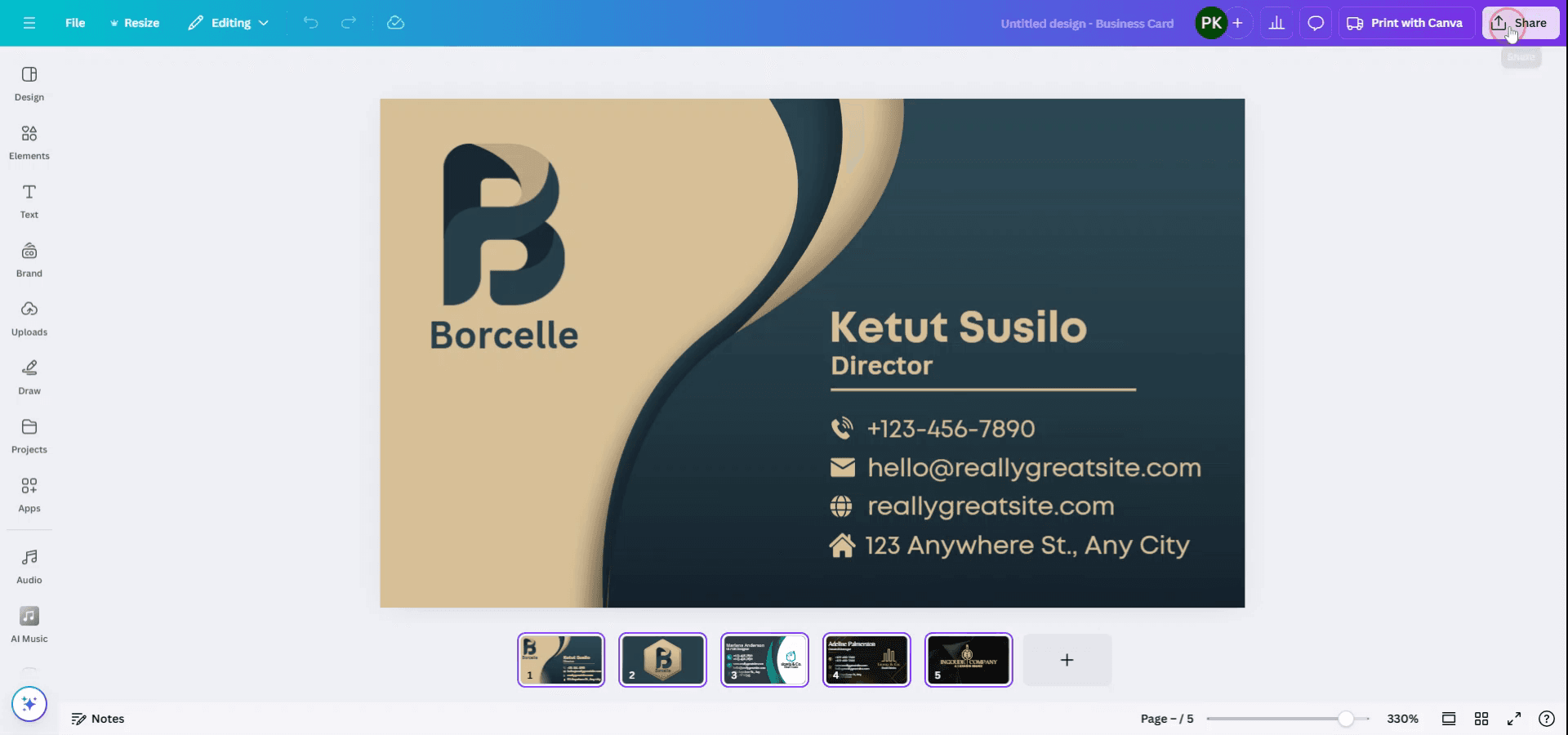
Setelah halaman dipilih, buka opsi Bagikan yang terletak di pojok kanan atas.
Langkah 4
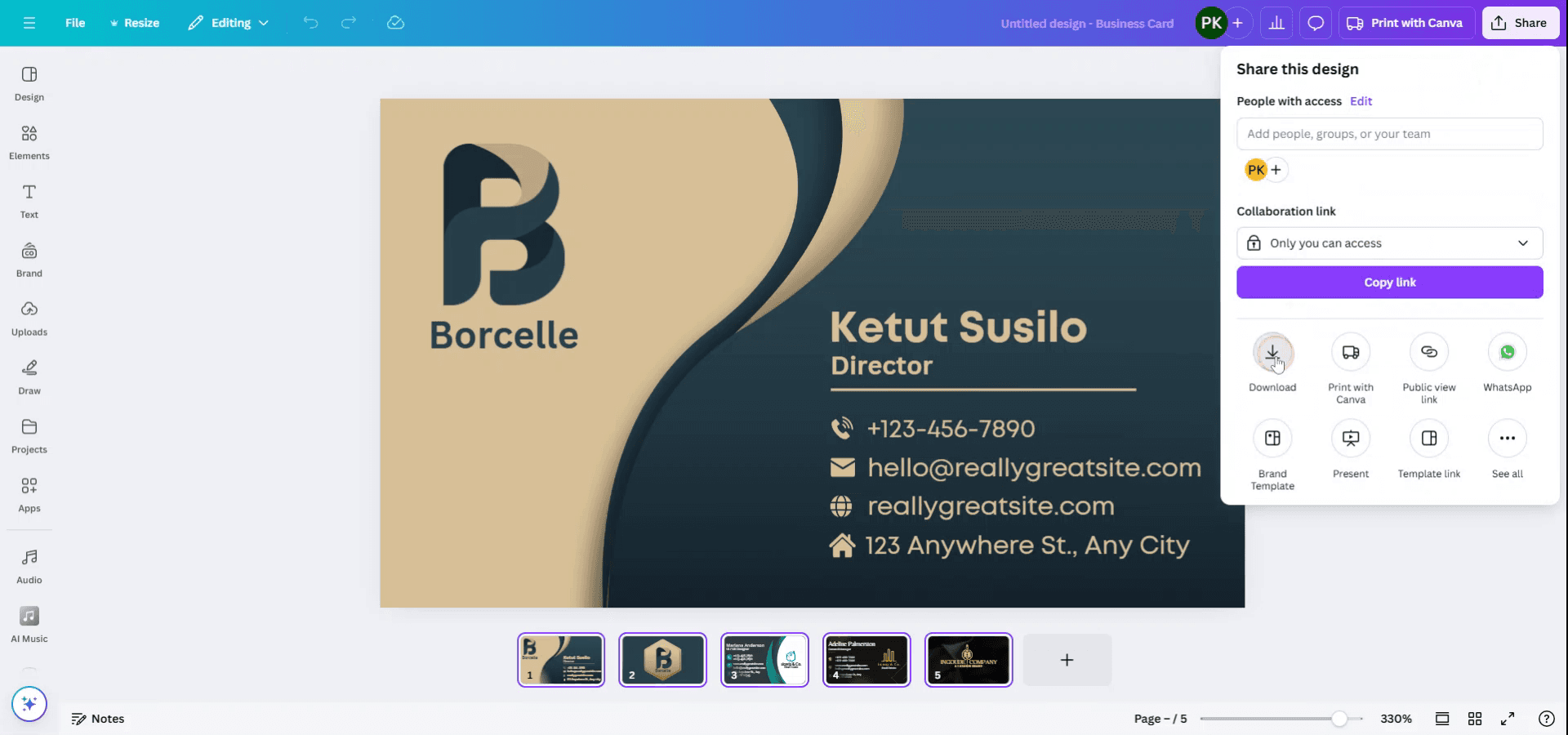
Dari menu dropdown, klik opsi Unduh.
Langkah 5
Selanjutnya, Anda akan melihat opsi untuk memilih semua halaman atau halaman tertentu yang ingin Anda sertakan dalam unduhan.
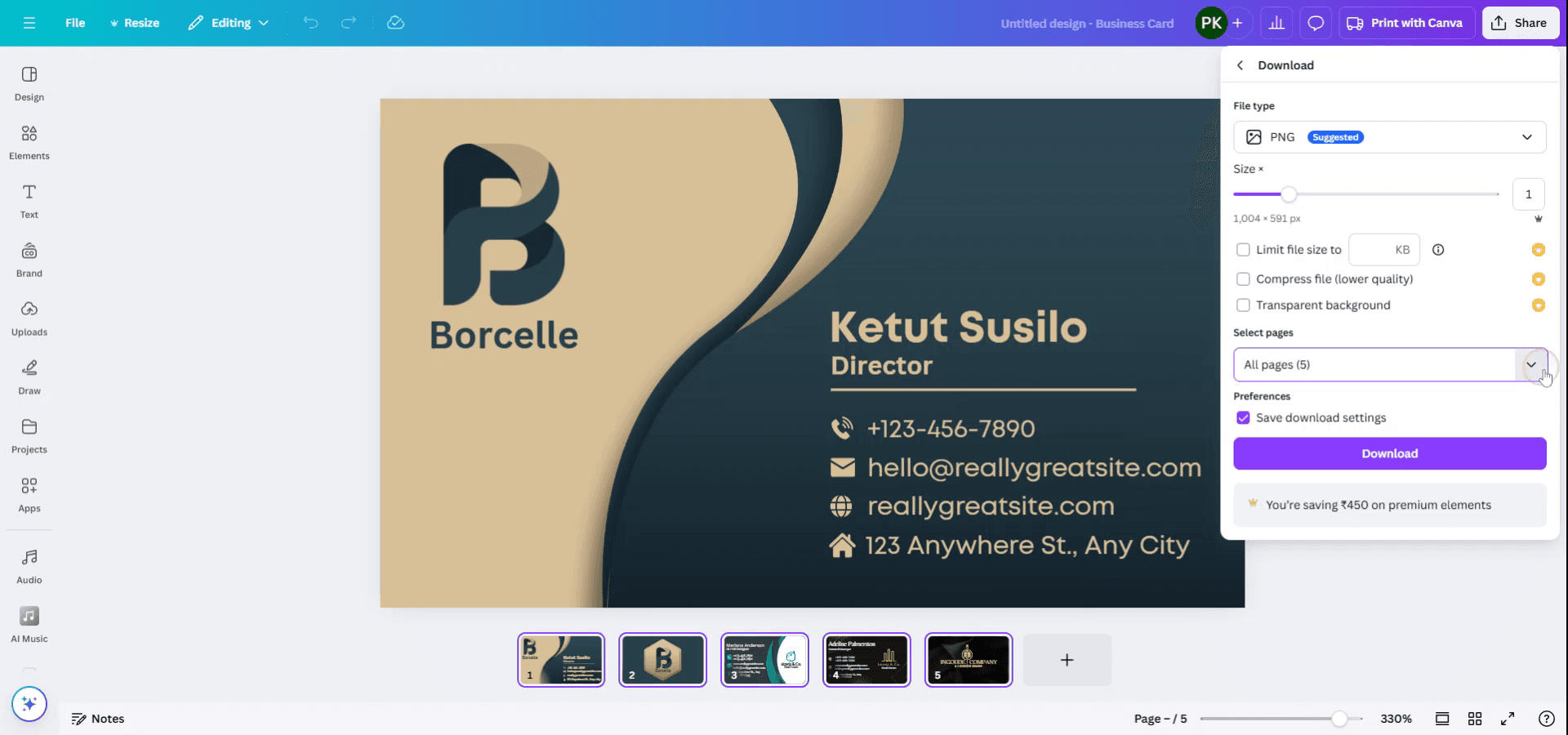
Langkah 6
Pilih halaman yang ingin Anda unduh, pastikan untuk tidak menyertakan halaman yang tidak Anda perlukan.
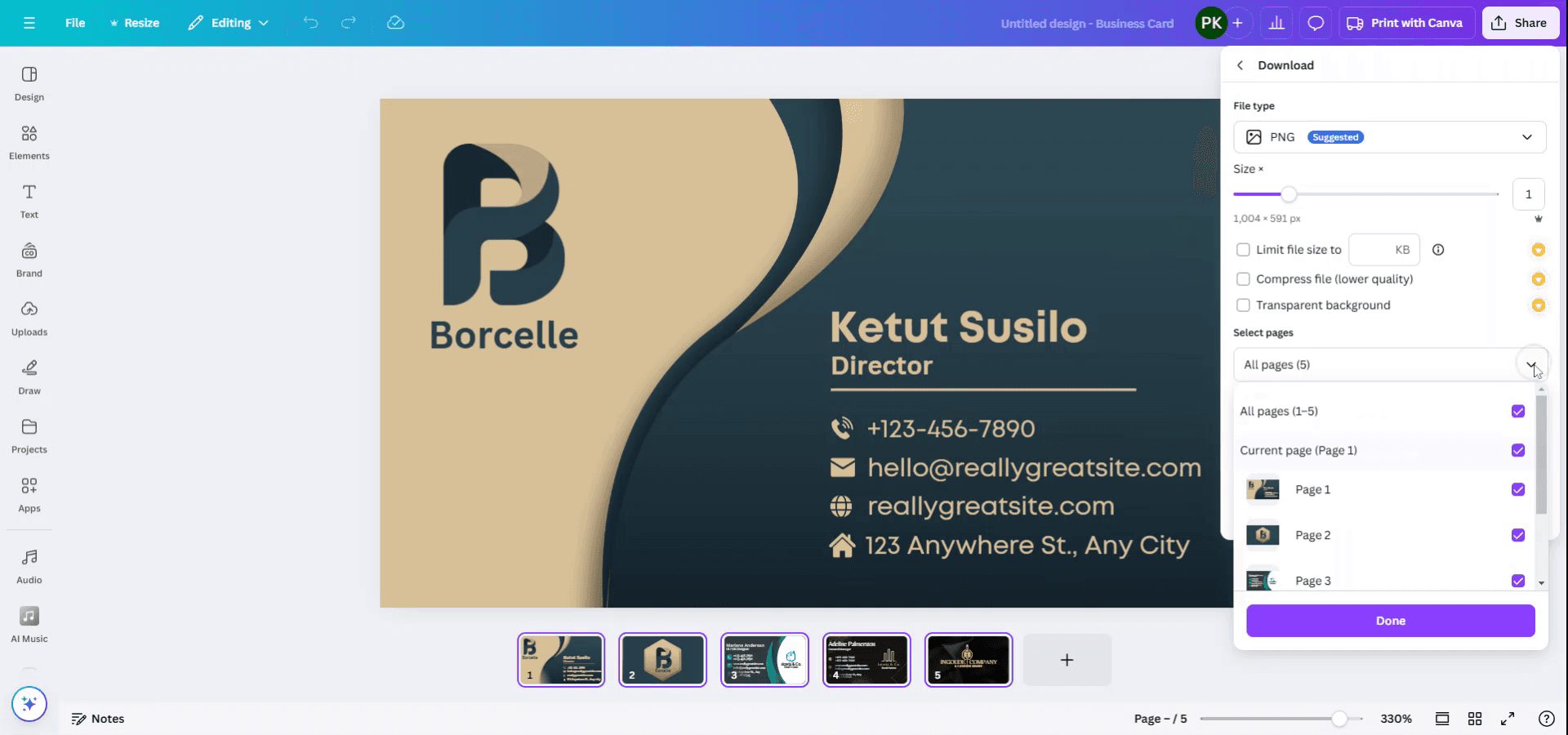
Langkah 7
Terakhir, setelah memilih halaman yang diinginkan, klik tombol Unduh untuk menyelesaikan prosesnya.
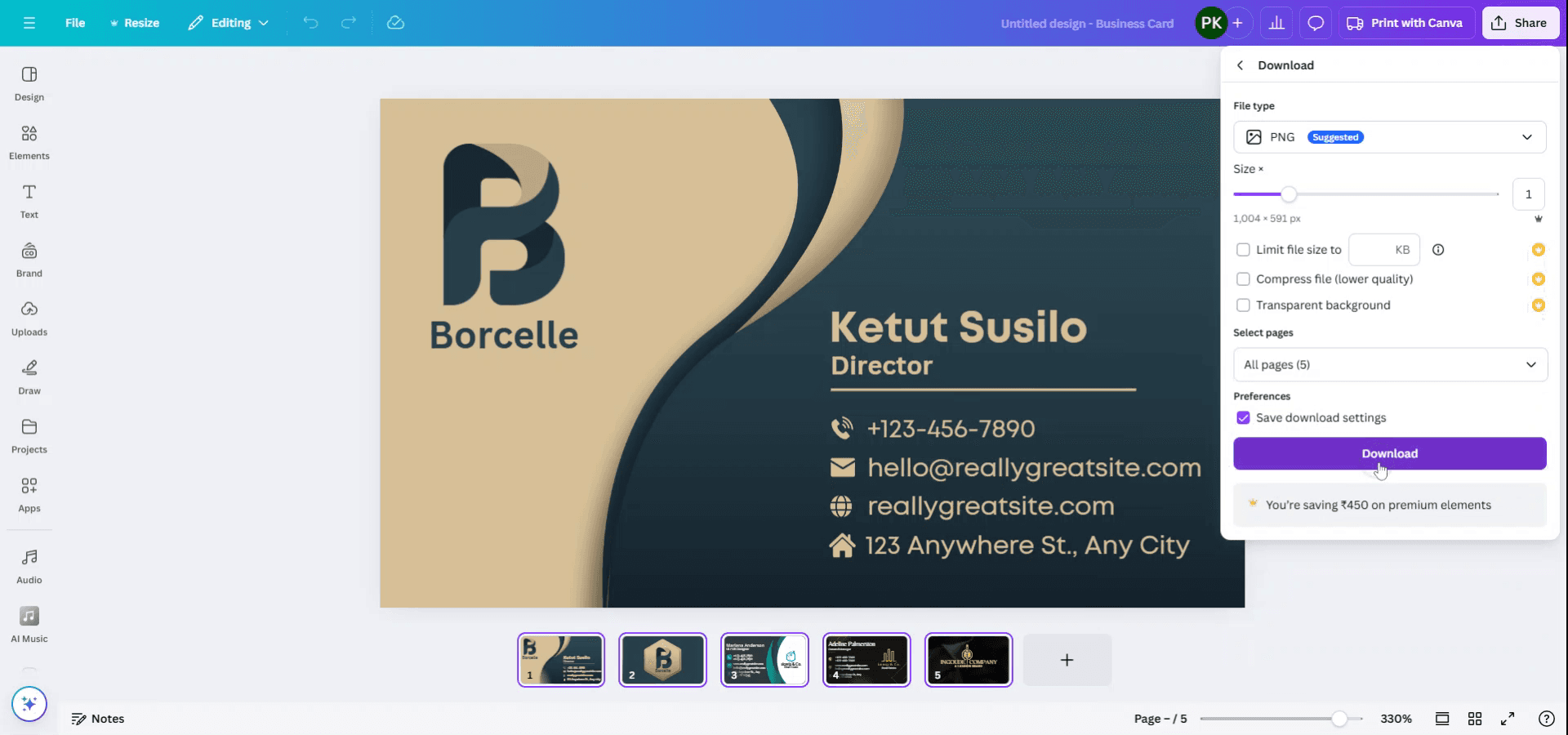
Tips pro untuk mengunduh beberapa halaman Canva sebagai satu lampiran
Pilih Format PDF untuk Beberapa Halaman:
Saat mengunduh beberapa halaman dari desain Canva, pilih format "PDF Standard" atau "PDF Print". Ini akan mengunduh semua halaman menjadi satu file PDF, yang dapat dilampirkan sebagai satu dokumen.Pilih Opsi "Semua Halaman":
Di menu unduhan, pastikan Anda memilih opsi "All pages" untuk menyertakan semua halaman dari desain dalam unduhan Anda. Ini akan menggabungkannya menjadi satu file PDF.Optimalkan PDF untuk Ukuran File Lebih Kecil:
Jika desain Anda berisi banyak elemen dan ukurannya besar, pilih format "PDF Standard", karena menghasilkan file yang lebih kecil dibandingkan "PDF Print" yang kualitasnya lebih tinggi.Gunakan Canva "Download as ZIP" untuk Beberapa Desain:
Jika Anda mengunduh beberapa desain, Anda dapat memilih folder dan mengunduhnya sebagai file ZIP. Semua desain di dalam folder akan digabungkan menjadi satu file terkompresi, sehingga lebih mudah mengelola banyak file sekaligus.Atur Pengaturan Kualitas:
Untuk desain berkualitas tinggi, pilih "PDF Print." Jika Anda mencari keseimbangan antara kualitas dan ukuran file, pilih "PDF Standard."
Kesalahan umum dan cara menghindarinya saat mengunduh beberapa halaman Canva sebagai satu lampiran
Lupa Memilih "All pages":
Pastikan Anda memilih opsi "All pages" sebelum mengunduh agar semua halaman disertakan dalam satu lampiran PDF.Memilih Format yang Salah:
Pilih "PDF Standard" atau "PDF Print" untuk dokumen multi-halaman. Format lain seperti PNG atau JPG akan mengunduh setiap halaman secara terpisah sebagai file individual.Masalah Ukuran File yang Besar:
Jika desain Anda besar dan file PDF menjadi terlalu berat, pertimbangkan untuk menurunkan resolusi gambar atau menggunakan lebih sedikit elemen agar file tetap mudah dikelola.Tidak Mengunduh dari Folder:
Jika Anda mengunduh beberapa desain dari dasbor Canva, gunakan opsi folder untuk unduhan batch dan pilih "Download as ZIP" untuk menggabungkan semua desain menjadi satu folder terkompresi.Kehilangan Tata Letak Setelah Diunduh:
Tinjau desain Anda di Canva sebelum mengunduh untuk memastikan semua halaman berada pada tata letak yang diinginkan. Terkadang, konversi file dapat sedikit mengubah tata letak.
FAQ Umum untuk mengunduh beberapa halaman Canva sebagai satu lampiran
Bagaimana cara mengunduh beberapa halaman dalam satu file?
Pilih "PDF Standard" atau "PDF Print" dari opsi unduhan dan pilih "All pages" untuk mengunduhnya sebagai satu lampiran.Bisakah saya mengunduh beberapa desain sebagai satu file?
Anda dapat mengunduh beberapa desain sebagai satu file ZIP terkompresi dengan memilih folder dan menggunakan opsi "Download as ZIP".Bagaimana cara menjaga ukuran file tetap terkendali saat mengunduh beberapa halaman?
Gunakan opsi "PDF Standard", yang menghasilkan ukuran file lebih kecil dibandingkan "PDF Print." Anda juga dapat mengurangi jumlah gambar atau elemen beresolusi tinggi dalam desain Anda.Bisakah saya mengunduh dalam format lain seperti PNG atau JPG?
Tidak, untuk mengunduh beberapa halaman sebagai satu file, gunakan format PDF. PNG atau JPG akan mengunduh setiap halaman sebagai file gambar terpisah.Bagaimana cara mengunduh beberapa halaman sebagai satu lampiran dalam format berkualitas tinggi?
Gunakan "PDF Print" untuk unduhan berkualitas tinggi dengan semua halaman digabungkan menjadi satu file.Cara merekam layar di mac?
Untuk merekam layar di Mac, Anda dapat menggunakan Trupeer AI. Ini memungkinkan Anda menangkap seluruh layar dan menyediakan kemampuan AI seperti menambahkan avatar AI, menambahkan voiceover, menambahkan zoom in dan out di video. Dengan fitur terjemahan video AI dari trupeer, Anda dapat menerjemahkan video ke 30+ bahasa.Cara menambahkan avatar AI ke rekaman layar?
Untuk menambahkan avatar AI ke rekaman layar, Anda perlu menggunakan alat perekam layar AI. Trupeer AI adalah alat perekam layar berbasis AI yang membantu Anda membuat video dengan beberapa avatar, sekaligus membantu Anda membuat avatar Anda sendiri untuk video tersebut.Cara merekam layar di windows?
Untuk merekam layar di Windows, Anda dapat menggunakan Game Bar bawaan (Windows + G) atau alat AI canggih seperti Trupeer AI untuk fitur yang lebih lanjut seperti avatar AI, voiceover, terjemahan, dll.Cara menambahkan voiceover ke video?
Untuk menambahkan voiceover ke video, unduh ekstensi chrome trupeer ai. Setelah mendaftar, unggah video Anda dengan suara, pilih voiceover yang diinginkan dari trupeer, lalu ekspor video Anda yang sudah diedit.Bagaimana cara melakukan Zoom pada rekaman layar?
Untuk melakukan zoom saat merekam layar, gunakan efek zoom di Trupeer AI yang memungkinkan Anda melakukan zoom in dan out pada momen tertentu, sehingga meningkatkan dampak visual konten video Anda
Bacaan yang Disarankan
Technical Documentation Generator
Cara menyematkan kode html di Canva
Cara mengubah gambar menjadi halaman mewarnai di Canva
Cara meratakan jarak elemen di Canva
Tutorial Terkait


