

Cara Membuat Catatan Kaki di Google Docs – Panduan Sitasi yang Sederhana
Pelajari cara menyisipkan catatan kaki di Google Docs untuk mencantumkan sumber atau menambahkan referensi. Panduan langkah demi langkah ini menunjukkan cara memformat dan mengelola catatan kaki dengan mudah.
This guide provides a straightforward process for adding footnotes to your Google Docs.
To add a footnote in Google Docs, place your cursor where you want the citation to appear, then go to Insert > Footnote. Google Docs will automatically insert a small superscript number and take you to the bottom of the page so you can type your note.
Step-by-step guide:
1. Open your Google Doc:
Start by opening the document where you want to add the footnote.
2. Click where you want the footnote:
Place your cursor at the exact spot in the text where the footnote should appear.
3. Insert the footnote:
In the top menu, click on Insert, then choose Footnote from the dropdown.
4. Type your footnote:
You’ll be taken to the bottom of the page automatically. Here, you can write your footnote text.
5. Repeat as needed:
You can follow the same steps to add more footnotes anywhere in your document.
Step-by-Step Guide: How To Do Footnotes In Google Docs
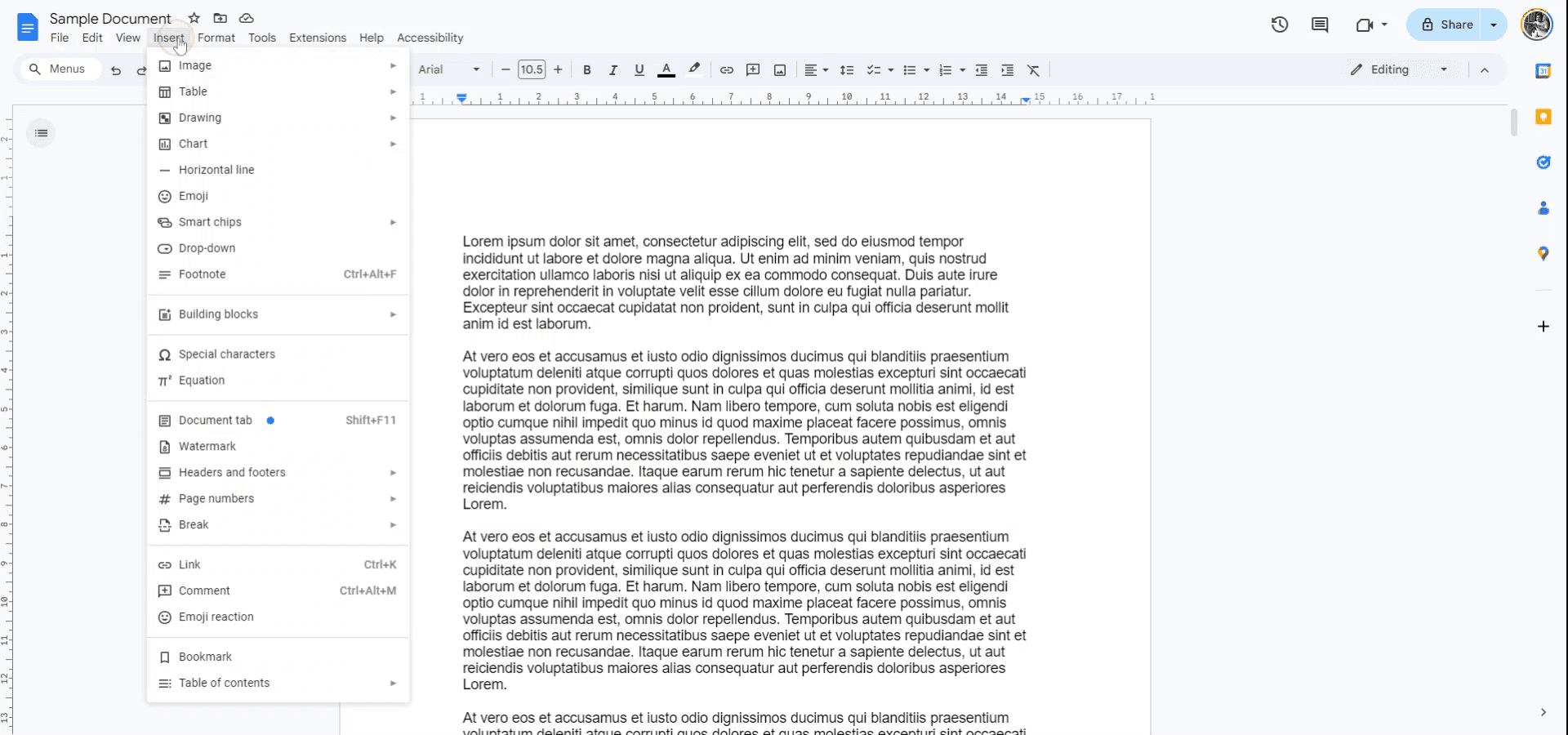
Step 1
To add footnotes in Google Docs, begin by opening the document where you want to insert a footnote. Navigate to the "Insert" menu in the drop-down list.
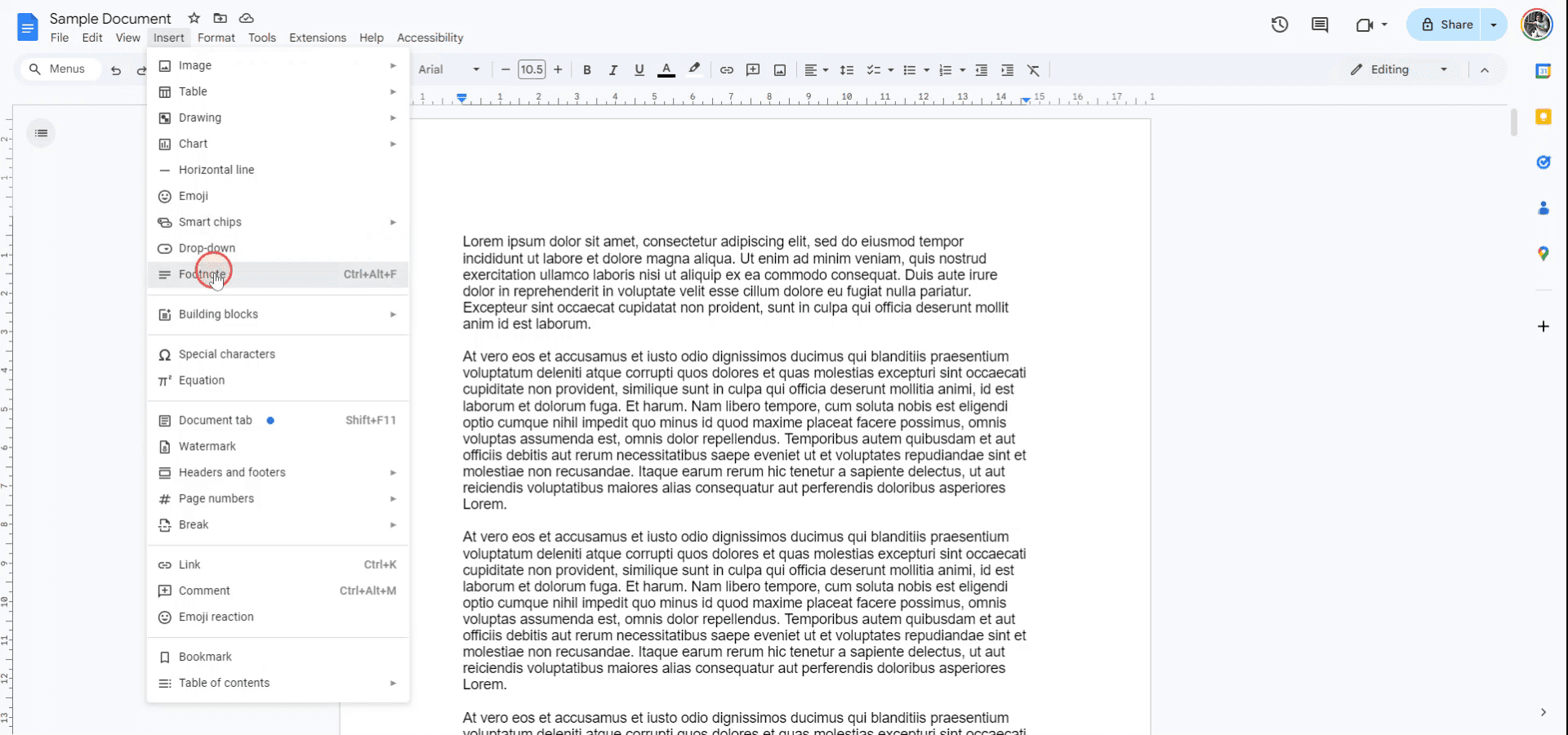
Step 2
From the drop-down, select "Footnote." Alternatively, you can press Ctrl + Alt + F to quickly insert a footnote. Upon selecting this option, you will notice a footnote has been added.
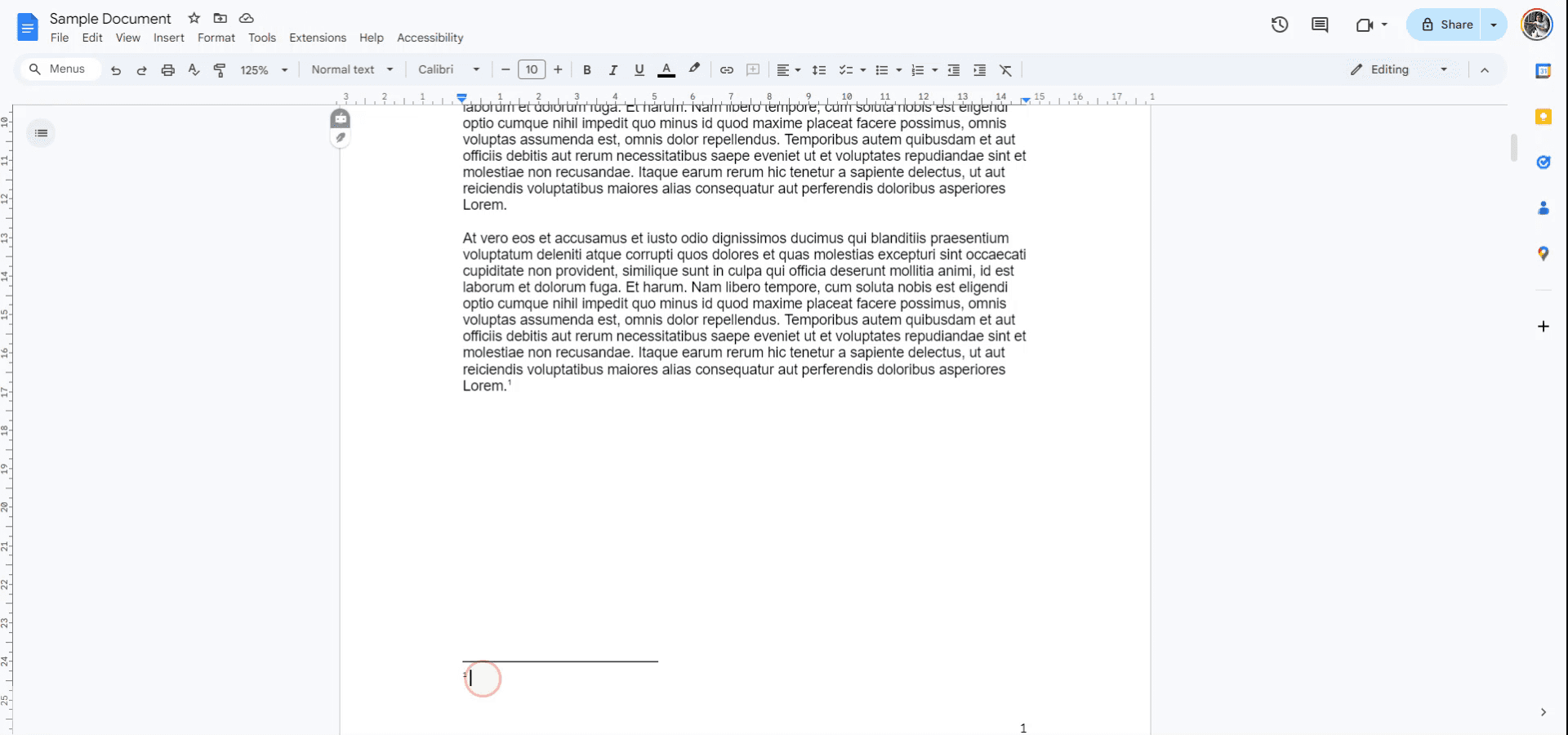
Step 3
Once the footnote appears at the bottom of your page, proceed to write the footnote content as needed. This completes the process.
Pro Tips untuk menambahkan catatan kaki di google docs dengan sukses
Gunakan Fitur Catatan Kaki Bawaan: Untuk menambahkan catatan kaki, cukup buka Insert > Footnote. Google Docs akan otomatis menempatkan angka di lokasi kursor dan membuat ruang di bagian bawah halaman untuk catatan kaki Anda.
Menyesuaikan Catatan Kaki: Anda dapat menambahkan teks, tautan, atau bahkan referensi di ruang catatan kaki. Google Docs memungkinkan Anda memformat teks catatan kaki seperti teks biasa lainnya.
Shortcut Keyboard untuk Catatan Kaki: Gunakan shortcut keyboard Ctrl + Alt + F (Windows) atau Cmd + Option + F (Mac) untuk dengan cepat menambahkan catatan kaki pada posisi kursor.
Penomoran Otomatis: Catatan kaki diberi nomor secara otomatis, dan Google Docs akan melacak penomoran untuk Anda, bahkan saat Anda menambahkan atau menghapus catatan kaki.
Gunakan Catatan Kaki untuk Sitasi: Catatan kaki sangat cocok untuk penulisan akademis, dan Anda dapat menyertakan sitasi atau referensi tambahan di area catatan kaki untuk mendukung teks utama Anda.
Kesalahan umum dan cara menghindarinya saat menambahkan catatan kaki di google docs
Catatan Kaki Kehilangan Pemformatan: Jika Anda menyalin-tempel teks ke area catatan kaki, pemformatannya mungkin tidak konsisten.
Perbaikan: Setelah menempel, sesuaikan pemformatan secara manual agar sesuai dengan sisa teks catatan kaki, dengan menggunakan menu Format untuk konsistensi.Penomoran Catatan Kaki Tidak Terbarui: Jika catatan kaki dihapus atau dipindahkan, penomorannya mungkin tidak diperbarui dengan benar.
Perbaikan: Selalu periksa penomoran setelah mengedit dokumen. Google Docs seharusnya memperbarui secara otomatis, tetapi terkadang diperlukan intervensi manual.Terlalu Banyak Catatan Kaki dalam Satu Halaman: Menambahkan banyak catatan kaki dapat membuatnya berdesakan di bagian bawah halaman, sehingga dokumen terlihat berantakan.
Perbaikan: Jika perlu, pertimbangkan untuk mengurangi jumlah catatan kaki per halaman atau menggunakan endnote alih-alih catatan kaki.Catatan Kaki Tidak Muncul Saat Mencetak atau Mengekspor: Catatan kaki kadang-kadang bisa salah tempat atau hilang saat mencetak atau menyimpan dokumen sebagai PDF.
Perbaikan: Pratinjau dokumen sebelum mencetak atau mengekspor untuk memastikan semua catatan kaki ditampilkan dengan benar.Tidak Ada Perbedaan yang Jelas Antara Teks dan Catatan Kaki: Terkadang, teks catatan kaki dan teks isi mungkin terlihat terlalu mirip dari segi gaya.
Perbaikan: Pastikan teks catatan kaki diformat dengan cara yang berbeda (misalnya, ukuran font lebih kecil) agar terlihat jelas secara visual dari konten utama.
FAQ Umum untuk menambahkan catatan kaki di google docs
Bagaimana cara menambahkan catatan kaki di Google Docs?
Buka Sisipkan > Catatan kaki, atau gunakan pintasan Ctrl + Alt + F (Windows) atau Cmd + Option + F (Mac) untuk menambahkan catatan kaki ke dokumen Anda.Bisakah saya mengedit teks catatan kaki di Google Docs?
Ya, Anda dapat mengedit teks catatan kaki seperti teks biasa. Anda juga dapat menambahkan tautan, sitasi, atau menyesuaikan pemformatan.Bagaimana cara kerja penomoran catatan kaki di Google Docs?
Nomor catatan kaki ditetapkan dan diperbarui secara otomatis oleh Google Docs. Jika Anda menghapus atau menambahkan catatan kaki, penomorannya akan menyesuaikan.Apakah memungkinkan untuk menyesuaikan format catatan kaki?
Ya, Anda dapat memformat catatan kaki menggunakan opsi pemformatan teks standar (ukuran font, gaya, dll.) di bawah menu Format.Apa yang harus saya lakukan jika catatan kaki tidak muncul dengan benar saat mencetak atau mengekspor dokumen?
Pratinjau dokumen untuk memastikan catatan kaki sudah ada, lalu periksa pengaturan cetak atau ekspor sebelum menyelesaikan dokumen untuk dicetak atau PDF.Cara merekam layar di mac?
Untuk merekam layar di Mac, Anda dapat menggunakan Trupeer AI. Ini memungkinkan Anda menangkap seluruh layar dan menyediakan kemampuan AI seperti menambahkan avatar AI, menambahkan voiceover, menambahkan zoom in dan out pada video. Dengan fitur terjemahan video AI dari trupeer, Anda dapat menerjemahkan video ke 30+ bahasa.Cara menambahkan avatar AI ke rekaman layar?
Untuk menambahkan avatar AI ke rekaman layar, Anda perlu menggunakan alat perekam layar AI. Trupeer AI adalah alat perekam layar berbasis AI yang membantu Anda membuat video dengan beberapa avatar, sekaligus membantu Anda membuat avatar Anda sendiri untuk video tersebut.Cara merekam layar di windows?
Untuk merekam layar di Windows, Anda dapat menggunakan Game Bar bawaan (Windows + G) atau alat AI yang lebih canggih seperti Trupeer AI untuk fitur yang lebih lanjut seperti avatar AI, voiceover, terjemahan, dll.Cara menambahkan voiceover ke video?
Untuk menambahkan voiceover ke video, unduh ekstensi chrome trupeer ai. Setelah mendaftar, unggah video Anda dengan suara, pilih voiceover yang diinginkan dari trupeer, lalu ekspor video Anda yang sudah diedit.Bagaimana cara melakukan Zoom pada rekaman layar?
Untuk melakukan zoom saat merekam layar, gunakan efek zoom di Trupeer AI yang memungkinkan Anda melakukan zoom in dan out pada momen-momen tertentu, sehingga meningkatkan dampak visual dari konten video Anda.
Bacaan yang Disarankan
Technical Documentation Generator
Cara Mengubah ke Lanskap di Google Docs
Cara Menyisipkan Video ke Google Docs
Cara Mengatur Spasi Ganda di Google Docs
Tutorial Terkait


