
Cara Menghapus Akun Upwork Anda – Panduan Langkah demi Langkah
Ingin menutup akun Upwork Anda secara permanen? Ikuti langkah cepat ini untuk menghapus akun freelancer atau klien Anda dengan aman dan terjamin.
Dokumen ini menyediakan panduan lengkap tentang cara menghapus akun Upwork Anda.
Ikuti langkah-langkah ini dengan saksama untuk memastikan akun Anda ditutup dengan benar.
Jika Anda telah memutuskan untuk meninggalkan Upwork, ikuti langkah-langkah ini untuk menutup akun Anda secara permanen:
1. Buka Pengaturan Akun
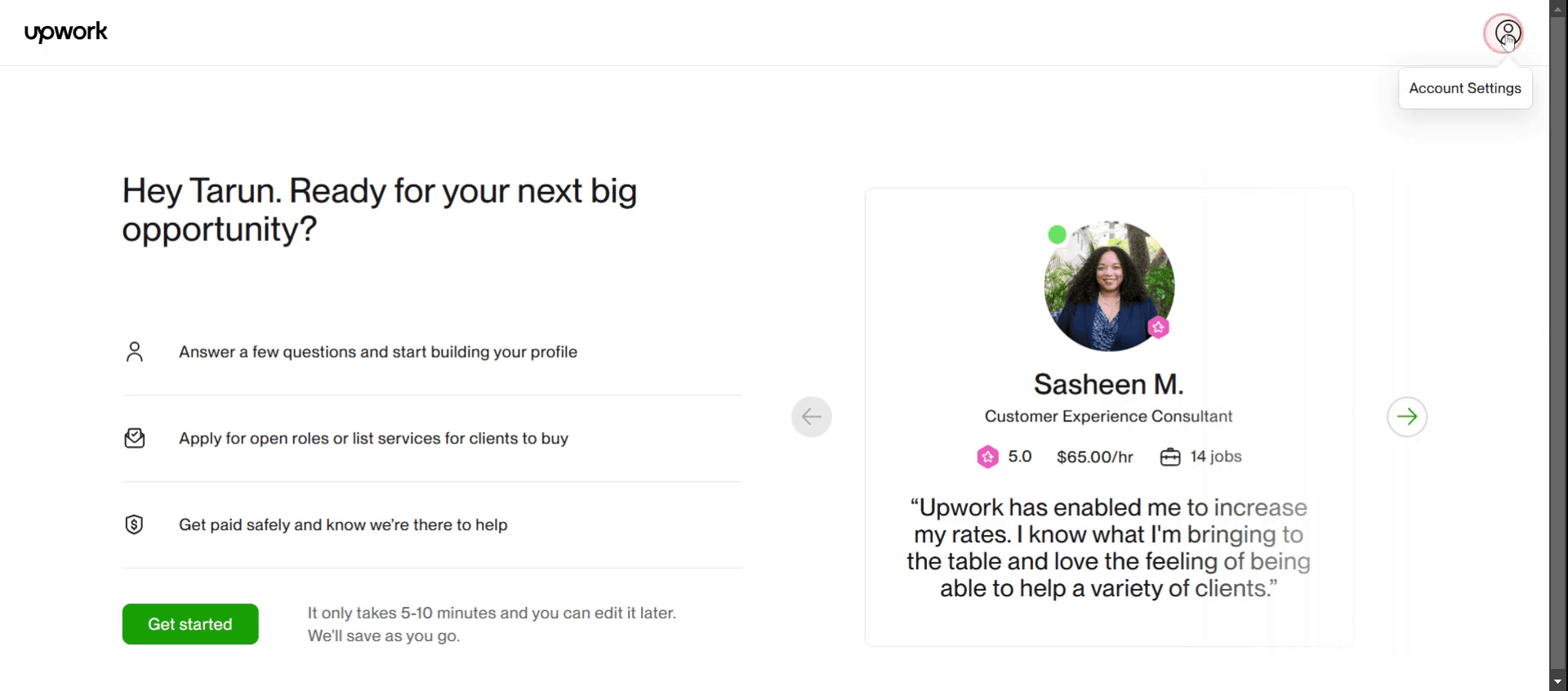
Klik foto profil Anda di pojok kanan atas.
Pilih “Settings” dari menu dropdown.
Anda mungkin diminta untuk memasukkan kata sandi Anda lagi untuk keamanan.
2. Buka Info Kontak
Di sidebar kiri, klik “Contact Info.”
3. Tutup Akun Anda
Gulir ke bagian bawah halaman Info Kontak.
Klik “Close my account.”
4. Konfirmasi Penutupan
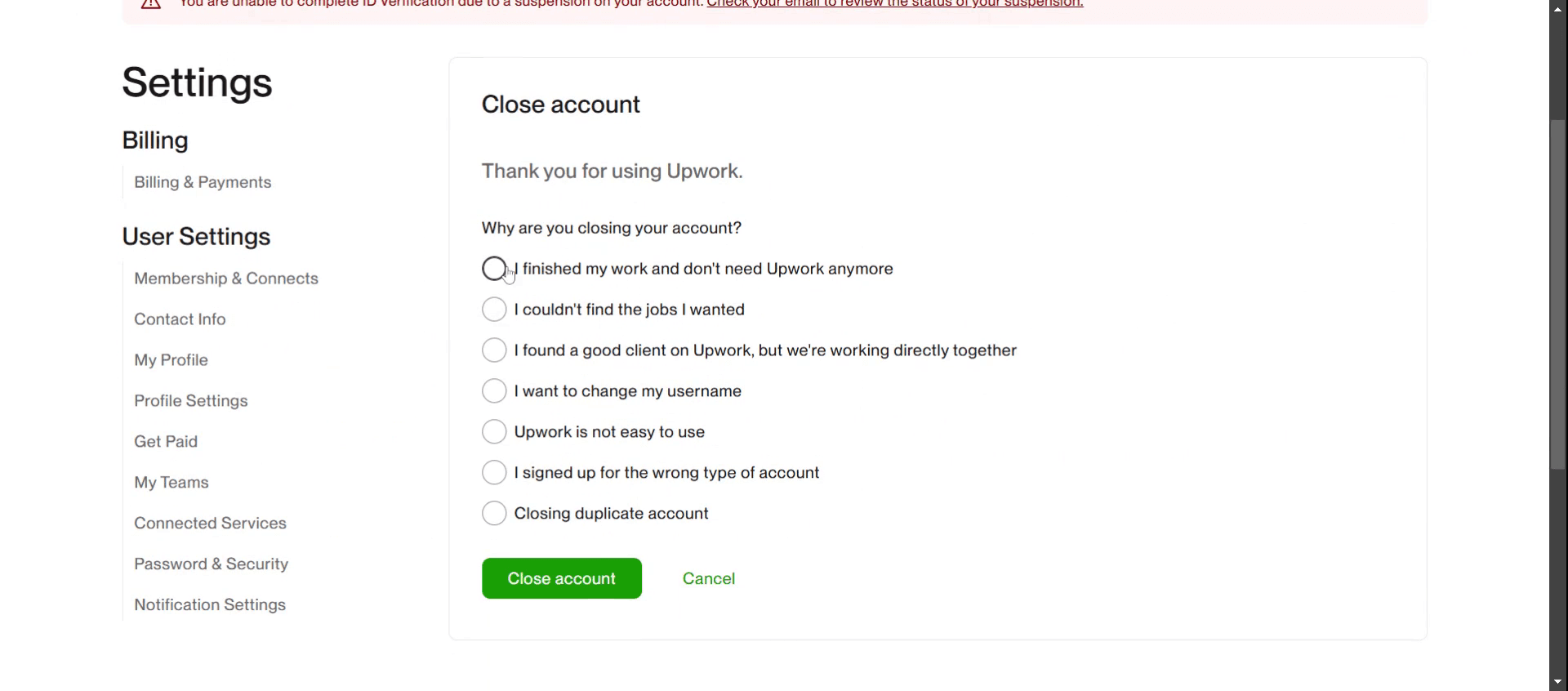
Pilih alasan untuk menutup akun Anda.
Klik “Close Account” untuk mengonfirmasi.
Panduan Langkah demi Langkah: Cara Menghapus Akun Upwork
Langkah 1
Klik Pengaturan Akun
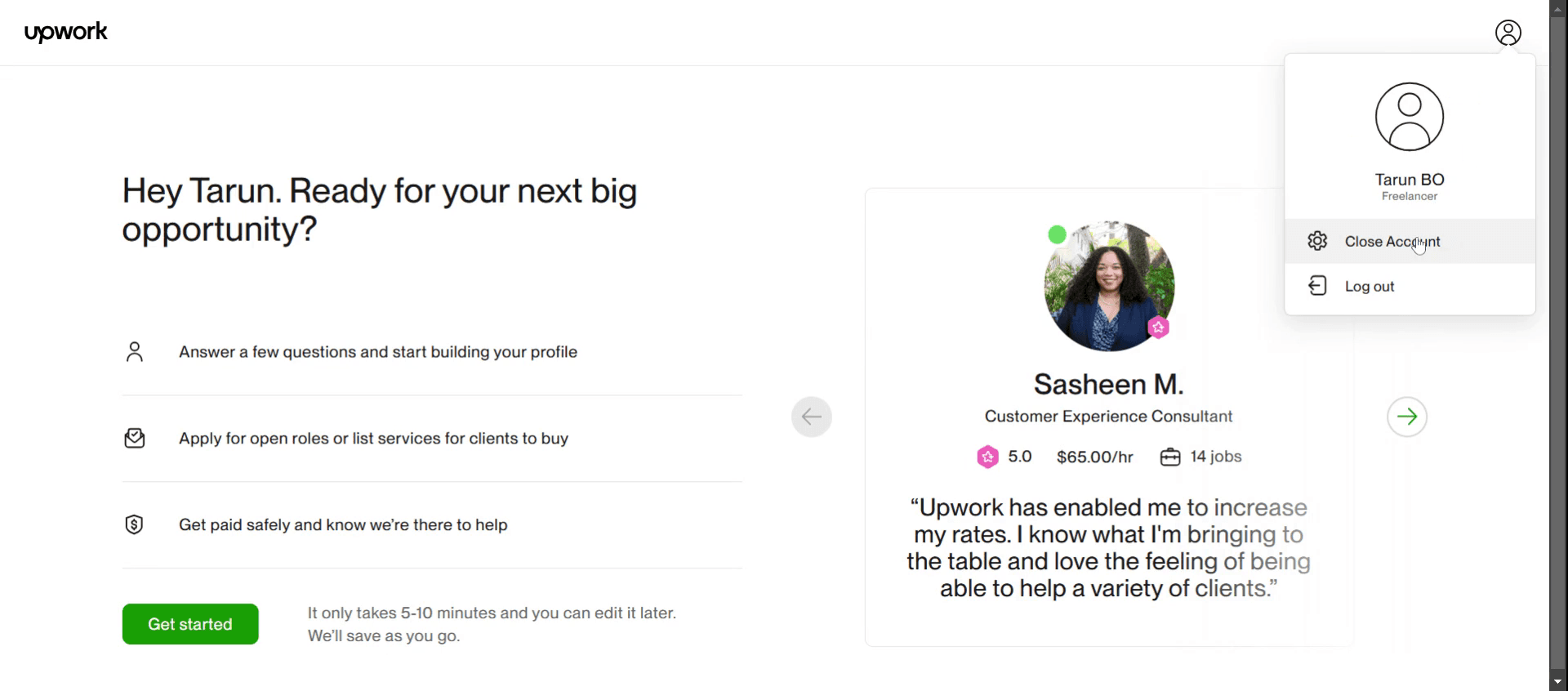
Langkah 2
Pilih opsi Tutup Akun.
Langkah 3
Lalu pilih alasan tertentu.
Langkah 4
Lalu klik tutup akun,
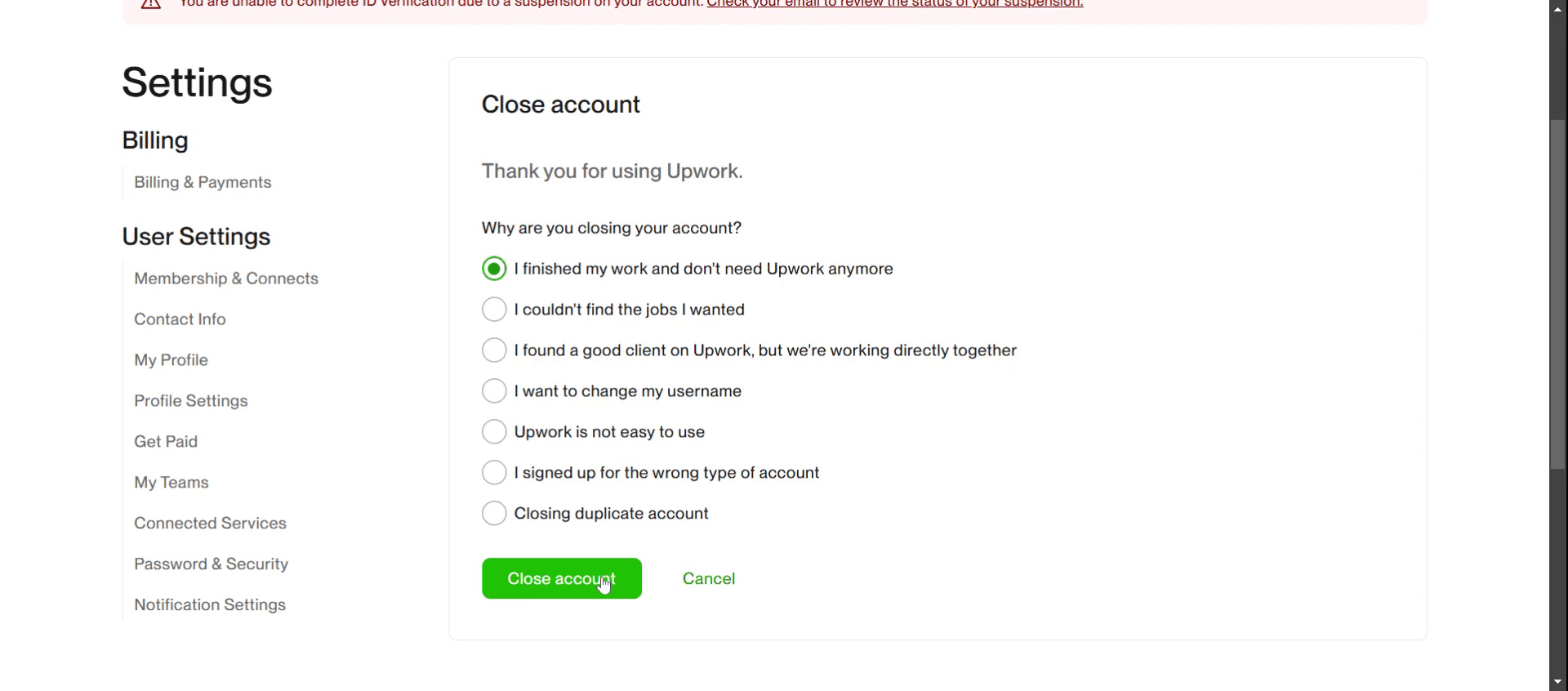
Tips Pro untuk cara menghapus akun Upwork
Pastikan tidak ada kontrak aktif—sebelum menghapus akun Upwork Anda, pastikan semua kontrak telah selesai dan ditutup untuk menghindari masalah apa pun.
Cairkan dana yang tersedia—pindahkan saldo yang tersisa di akun Upwork Anda ke bank atau metode pembayaran Anda sebelum melanjutkan penghapusan.
Cadangkan data penting—simpan salinan pesan, faktur, dan detail klien jika Anda membutuhkannya untuk referensi di masa mendatang.
Kesalahan umum & cara menghindarinya
Menghapus akun tanpa menyelesaikan sengketa dapat menimbulkan komplikasi—selalu selesaikan sengketa yang masih terbuka sebelum meminta penghapusan.
Lupa membatalkan langganan Upwork plus dapat mengakibatkan biaya berlanjut—pastikan untuk menurunkan paket Anda terlebih dahulu.
Mengharapkan penghapusan langsung tanpa konfirmasi—Upwork memerlukan verifikasi akun sebelum penghapusan permanen.
FAQ Umum untuk cara menghapus akun Upwork
Bisakah saya memulihkan akun Upwork setelah dihapus?
Tidak, setelah Anda menghapus akun Upwork secara permanen, akun tersebut tidak dapat dipulihkan. Jika Anda memerlukan layanan Upwork di masa mendatang, Anda harus membuat akun baru dari awal.Cara screen record di Mac?
Untuk screen record di Mac, Anda dapat menggunakan Trupeer AI. Ini memungkinkan Anda merekam seluruh layar dan menyediakan kemampuan AI seperti menambahkan avatar AI, menambahkan voiceover, menambahkan zoom in dan out di video. Dengan fitur terjemahan video AI dari trupeer, Anda dapat menerjemahkan video ke 30+ bahasa.Cara menambahkan avatar AI ke screen recording?
Untuk menambahkan avatar AI ke screen recording, Anda perlu menggunakan alat screen recording AI. Trupeer AI adalah alat screen recording berbasis AI yang membantu Anda membuat video dengan beberapa avatar, sekaligus membantu Anda membuat avatar Anda sendiri untuk video tersebut.Cara screen record di Windows?
Untuk screen record di Windows, Anda dapat menggunakan Game Bar bawaan (Windows + G) atau alat AI canggih seperti Trupeer AI untuk fitur yang lebih lanjut, seperti avatar AI, voiceover, terjemahan, dll.Cara menambahkan voiceover ke video?
Untuk menambahkan voiceover ke video, unduh ekstensi chrome trupeer ai. Setelah mendaftar, unggah video Anda dengan suara, pilih voiceover yang diinginkan dari trupeer, lalu ekspor video hasil edit Anda.Bagaimana cara melakukan Zoom pada screen recording?
Untuk melakukan zoom saat screen recording, gunakan efek zoom di Trupeer AI yang memungkinkan Anda melakukan zoom in dan out pada momen-momen tertentu, sehingga meningkatkan dampak visual dari konten video Anda.
Bacaan yang Disarankan
Technical Documentation Generator
Cara Mengubah Gambar Menjadi Halaman Mewarnai di Canva
Cara Mencetak Dua Sisi di Canva
Cara Meregangkan Teks di Canva
Tutorial Terkait



