

Cara Menghapus Postingan LinkedIn
Pelajari cara menghapus postingan di LinkedIn dalam hitungan detik. Panduan langkah demi langkah untuk menghapus pembaruan, foto, dan konten yang dibagikan yang tidak Anda perlukan dari profil Anda dengan mudah.
Untuk menghapus post di LinkedIn, buka post tersebut, klik ikon tiga titik (ikon Lainnya) di pojok kanan atas, lalu pilih "Hapus post". Konfirmasikan penghapusan di jendela pop-up. Anda dapat menemukan semua post Anda dengan membuka profil, mengklik "Post & Aktivitas", lalu memilih "Post".
Berikut rincian yang lebih detail:
1. Temukan post: Buka profil LinkedIn Anda dan cari post yang ingin Anda hapus. Anda juga dapat menemukannya di feed aktivitas.
2. Akses opsi Lainnya: Klik ikon tiga titik (ikon Lainnya) yang terletak di pojok kanan atas post.
3. Pilih "Hapus post": Dari menu dropdown, pilih opsi "Hapus post".
4. Konfirmasi penghapusan: Jendela pop-up akan muncul, meminta Anda untuk mengonfirmasi penghapusan. Klik "Hapus" untuk menghapus post secara permanen.
Panduan Langkah demi Langkah: Cara Menghapus Post LinkedIn
Langkah 1
Buka profil Anda lalu klik di atasnya.
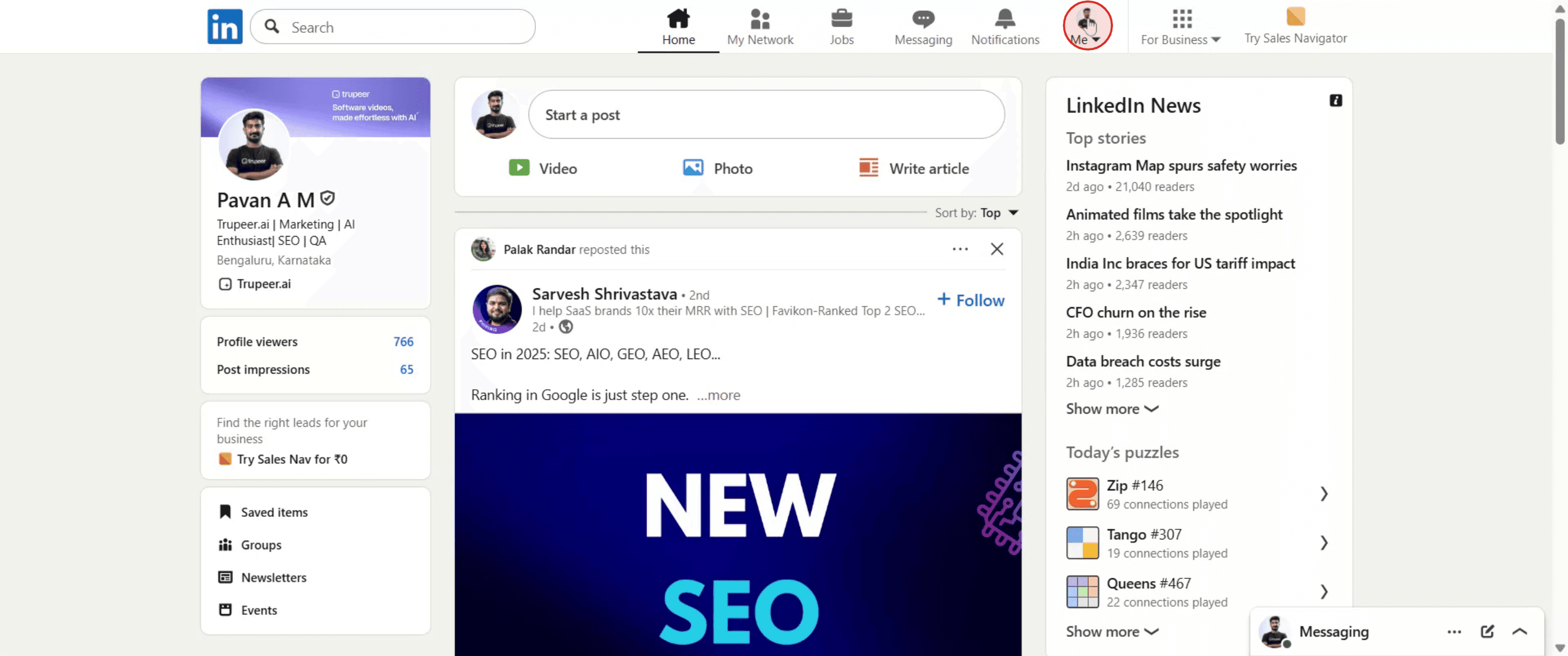
Langkah 2
Di bagian 'Kelola', pilih 'Post & Aktivitas'.

Langkah 3
Klik ikon elipsis yang terletak di pojok kanan atas post.
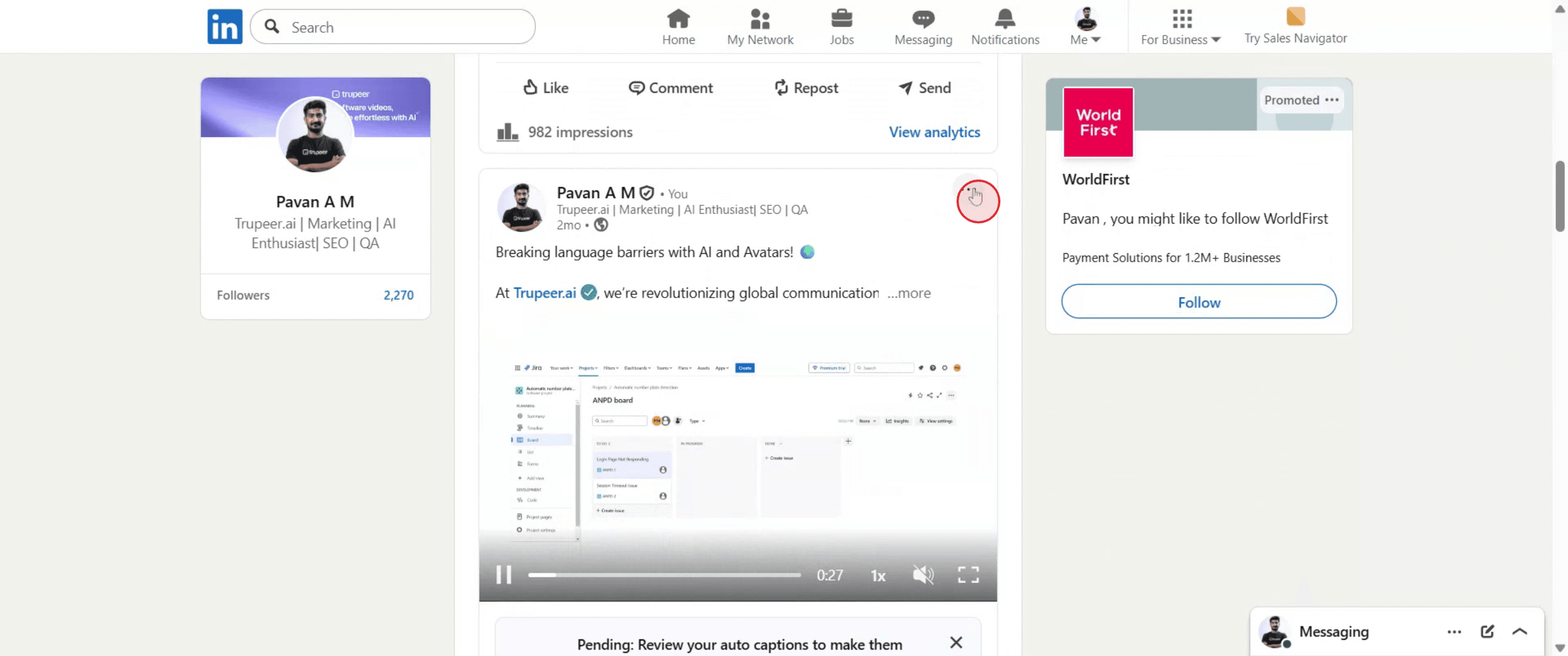
Langkah 4
Dari menu dropdown, pilih 'Hapus post'. Dengan mengikuti langkah-langkah ini, Anda dapat dengan mudah menghapus post di LinkedIn

Tips Pro untuk Menghapus Post di LinkedIn
Masuk ke akun LinkedIn Anda.
Pastikan Anda masuk menggunakan akun tempat post tersebut dipublikasikan.Buka profil atau feed Anda.
Gulir melalui feed aktivitas Anda atau buka profil untuk menemukan post yang ingin Anda hapus.Temukan post yang ingin Anda hapus.
Cari post tertentu dengan memeriksa aktivitas terbaru Anda di bawah tab “Post”.Klik menu tiga titik.
Di pojok kanan atas post, klik tiga titik horizontal untuk membuka opsi lainnya.Pilih “Hapus” dari menu.
Klik opsi hapus untuk menghapus post dari profil dan feed Anda.Konfirmasi penghapusan.
LinkedIn akan meminta konfirmasi. Pilih “Hapus” lagi untuk menghapus post secara permanen.
Kesalahan Umum dan Cara Menghindarinya
Menghapus alih-alih mengedit.
Jika Anda hanya perlu melakukan perubahan, pilih “Edit” daripada menghapus post sepenuhnya.Kehilangan data engagement.
Setelah dihapus, semua like, komentar, dan share pada post akan hilang secara permanen.Secara tidak sengaja menghapus post yang salah.
Periksa kembali konten sebelum mengonfirmasi penghapusan.Post tidak langsung menghilang.
Segarkan halaman atau bersihkan cache browser jika post masih muncul setelah dihapus.Menghapus post dari akun yang salah.
Pastikan Anda masuk ke akun yang awalnya memublikasikan post tersebut.
FAQ Umum Tentang Menghapus Postingan di LinkedIn
Bagaimana cara menghapus postingan di LinkedIn?
Klik menu tiga titik pada postingan, pilih “Delete,” lalu konfirmasi.Bisakah saya memulihkan postingan LinkedIn yang sudah dihapus?
Tidak, setelah dihapus, postingan tidak dapat dipulihkan.Apakah menghapus postingan akan menghapusnya dari feed orang lain?
Ya, postingan akan dihapus dari profil Anda dan tidak lagi muncul di feed siapa pun.Bisakah saya menghapus postingan orang lain?
Tidak, Anda hanya dapat menghapus postingan yang Anda buat.Bisakah saya menghapus postingan LinkedIn dari aplikasi seluler?
Ya, prosesnya sama: ketuk menu tiga titik pada postingan lalu pilih “Delete.”Cara merekam layar di mac?
Untuk screen record di Mac, Anda dapat menggunakan Trupeer AI. Ini memungkinkan Anda menangkap seluruh layar dan menyediakan kemampuan AI seperti menambahkan avatar AI, menambahkan voiceover, menambahkan zoom in dan out di video. Dengan fitur terjemahan video AI dari trupeer, Anda dapat menerjemahkan video ke 30+ bahasa.Cara menambahkan avatar AI ke rekaman layar?
Untuk menambahkan avatar AI ke rekaman layar, Anda perlu menggunakan alat screen recording AI. Trupeer AI adalah alat screen recording berbasis AI yang membantu Anda membuat video dengan beberapa avatar, serta membantu Anda membuat avatar Anda sendiri untuk video tersebut.Cara merekam layar di windows?
Untuk screen record di Windows, Anda dapat menggunakan Game Bar bawaan (Windows + G) atau alat AI canggih seperti Trupeer AI untuk fitur yang lebih lanjut, seperti avatar AI, voiceover, terjemahan, dll.Cara menambahkan voiceover ke video?
Untuk menambahkan voiceover ke video, unduh ekstensi chrome trupeer ai. Setelah mendaftar, unggah video Anda dengan suara, pilih voiceover yang diinginkan dari trupeer, lalu ekspor video hasil edit Anda.Bagaimana cara melakukan Zoom pada rekaman layar?
Untuk melakukan zoom saat merekam layar, gunakan efek zoom di Trupeer AI yang memungkinkan Anda melakukan zoom in dan out pada momen tertentu, sehingga meningkatkan dampak visual konten video Anda.
Bacaan yang Disarankan
Technical Documentation Generator
Cara Mengubah Gambar Menjadi Halaman Mewarnai di Canva
Cara Mencetak Double Sided di Canva
Cara Meregangkan Teks di Canva
Tutorial Terkait


