
Cara Menghapus Akun Notion
Ingin menghapus akun Notion Anda? Ikuti panduan langkah demi langkah yang sederhana ini untuk menutup akun Anda secara permanen dan menghapus data Anda dari Notion.
Here's a more detailed breakdown:
Open Notion and go to Settings & members: Click on your account name in the sidebar, then select Settings & members.
Navigate to My account: In the settings menu, find and click on My account.
Locate Delete my account: Scroll to the bottom of the My account page, where you'll find the option to delete your account. Confirm deletion: You'll be prompted to type in your account email to confirm your decision.
Permanently delete: Click the Permanently delete account button.
Step-by-Step-Guide: How to Delete Notion Account
Step 1
Click on the Settings option,

Step 2
Click on your profile name.

Step 3
Then select Delete My Account option.
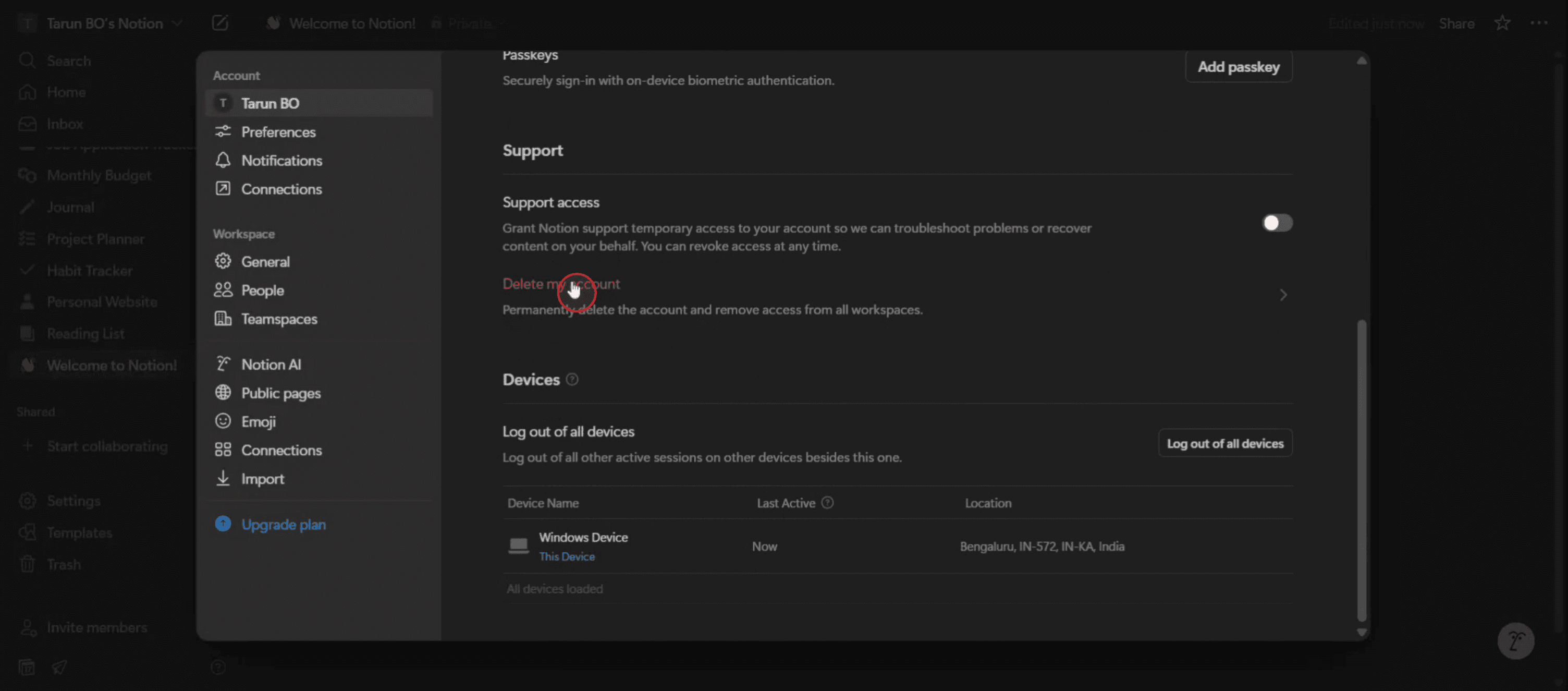
Step 4
Enter your email ID and then click on the "Delete" button to proceed.
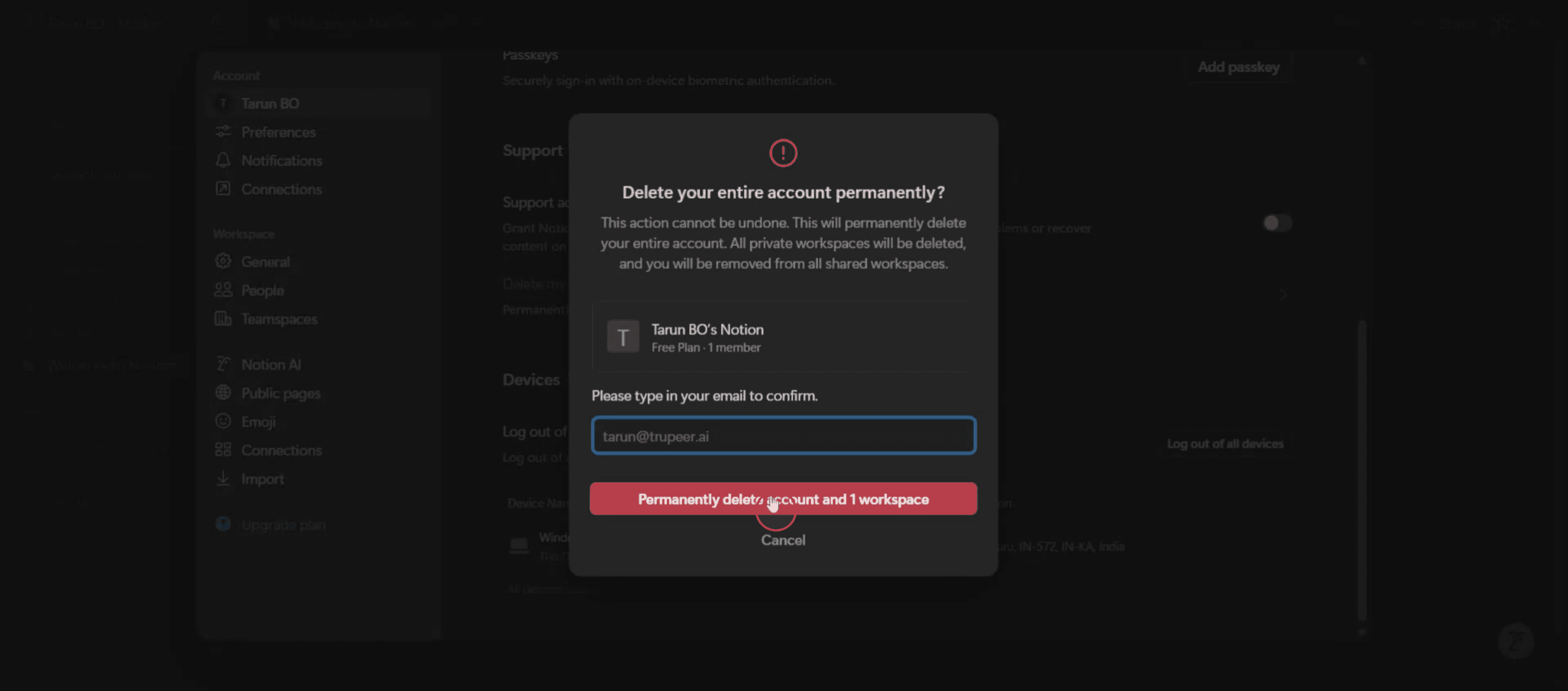
Tips Pro untuk Menghapus Akun Notion
Masuk ke akun Notion Anda
Buka Notion di browser desktop atau aplikasi seluler, lalu masuk menggunakan email dan kata sandi Anda.Buka Pengaturan & Anggota
Klik “Settings & Members” dari bilah sisi kiri pada dasbor workspace Anda.Buka tab Akun Saya
Di panel pengaturan, pilih tab “My Account” untuk mengakses opsi akun pribadi.Gulir hingga bagian bawah halaman
Gulir ke bawah sampai Anda melihat bagian bertuliskan “Delete my account.”Klik Hapus akun saya
Klik tombol “Delete my account”. Akan muncul permintaan konfirmasi.Konfirmasi penghapusan
Baca pesan peringatan, lalu konfirmasi dengan mengklik tombol hapus terakhir. Anda mungkin diminta untuk memasukkan ulang kata sandi.Cek email Anda untuk konfirmasi
Notion mungkin akan mengirim email yang mengonfirmasi penghapusan. Setelah selesai, akun Anda dan semua data terkait akan dihapus secara permanen.
Kesalahan Umum dan Cara Menghindarinya
Menghapus workspace, bukan akun Anda
Menghapus workspace hanya menghapus ruang tertentu itu, bukan seluruh akun Anda. Pastikan Anda menghapus akun Notion pribadi Anda di bawah “My Account.”Tidak dapat menemukan opsi penghapusan
Opsi “Delete my account” hanya tersedia dari browser desktop, bukan aplikasi seluler. Gunakan browser untuk akses pengaturan yang lengkap.Kehilangan konten bersama secara permanen
Setelah akun Anda dihapus, semua konten yang dibagikan atau menjadi milik Anda akan hilang. Pastikan untuk memindahkan kepemilikan jika diperlukan.Menghapus akun saat masih berlangganan
Jika Anda memiliki paket berbayar, batalkan langganan sebelum menghapus untuk menghindari masalah penagihan di masa mendatang.Data tidak terhapus secara instan
Notion mungkin memerlukan waktu untuk benar-benar menghapus data Anda dari server mereka. Periksa email Anda untuk pembaruan saat proses selesai.
FAQ Umum Tentang Menghapus Akun Notion
Bagaimana cara menghapus akun Notion saya secara permanen?
Buka Pengaturan & Anggota → Akun Saya → Gulir ke bawah → Klik “Hapus akun saya” dan konfirmasi tindakannya.Bisakah saya menghapus akun dari aplikasi seluler Notion?
Tidak, penghapusan akun hanya tersedia dari versi desktop atau browser.Apakah konten saya dapat dipulihkan setelah menghapus akun?
Tidak, semua konten, halaman, dan data akan dihapus secara permanen setelah Anda menghapus akun.Apakah saya perlu membatalkan langganan sebelum menghapus akun?
Ya, disarankan untuk membatalkan paket berbayar Anda agar tidak ada biaya di masa mendatang.Apa yang terjadi pada halaman yang dibagikan jika saya menghapus akun?
Konten bersama yang dimiliki oleh akun Anda tidak lagi dapat diakses kecuali Anda memindahkan kepemilikan terlebih dahulu.Bagaimana cara screen record di mac?
Untuk screen record di Mac, Anda dapat menggunakan Trupeer AI. Ini memungkinkan Anda menangkap seluruh layar dan menyediakan kemampuan AI seperti menambahkan avatar AI, menambahkan voiceover, menambahkan zoom masuk dan keluar di video. Dengan fitur terjemahan video AI dari trupeer, Anda dapat menerjemahkan video ke 30+ bahasa.Bagaimana cara menambahkan avatar AI ke screen recording?
Untuk menambahkan avatar AI ke screen recording, Anda perlu menggunakan alat screen recording AI. Trupeer AI adalah alat screen recording berbasis AI yang membantu Anda membuat video dengan beberapa avatar, sekaligus membantu Anda membuat avatar Anda sendiri untuk video tersebut.Bagaimana cara screen record di windows?
Untuk screen record di Windows, Anda dapat menggunakan Game Bar bawaan (Windows + G) atau alat AI canggih seperti Trupeer AI untuk fitur yang lebih lanjut seperti avatar AI, voiceover, terjemahan, dll.Bagaimana cara menambahkan voiceover ke video?
Untuk menambahkan voiceover ke video, unduh ekstensi chrome trupeer ai. Setelah mendaftar, unggah video Anda dengan suara, pilih voiceover yang diinginkan dari trupeer, lalu ekspor video hasil edit Anda.Bagaimana cara Zoom in pada screen recording?
Untuk melakukan zoom in selama screen recording, gunakan efek zoom di Trupeer AI yang memungkinkan Anda melakukan zoom in dan out pada momen tertentu, sehingga meningkatkan dampak visual dari konten video Anda
Bacaan yang Disarankan
Technical Documentation Generator
Cara Memusatkan Teks di Notion
Tutorial Terkait


