

Cara Menghapus Tiket Jira
Pelajari cara menghapus tiket Jira dengan menggunakan menu tindakan dan mengonfirmasi penghapusan permanen. Ikuti tutorial langkah demi langkah ini dan buat panduan alur kerja dengan Trupeer.
Dokumen ini memberikan panduan singkat tentang cara menghapus tiket Jira. Prosesnya melibatkan akses ke proyek, menemukan tiket, lalu menjalankan perintah hapus melalui serangkaian langkah panduan.
Untuk menghapus tiket Jira, buka masalah tersebut dan pilih "Delete" dari menu tindakan, lalu konfirmasi penghapusan. Perlu diketahui bahwa ini adalah tindakan permanen dan tidak dapat dibatalkan.
Langkah untuk menghapus tiket Jira:
Buka tiket: Buka masalah Jira tertentu yang ingin Anda hapus. Akses menu tindakan: Cari menu (sering diwakili oleh tiga titik atau tombol "More"). Pilih "Delete": Pilih opsi "Delete" dari menu. Konfirmasi penghapusan: Anda kemungkinan akan diminta untuk mengonfirmasi tindakan Anda, karena menghapus tiket Jira bersifat permanen. Selesaikan penghapusan: Klik "Delete" sekali lagi untuk menyelesaikan proses.
Pertimbangan penting:
Kepastian: Menghapus tiket tidak dapat dibatalkan. Pertimbangkan untuk mengarsipkannya jika Anda mungkin memerlukan informasinya nanti. Izin: Pastikan Anda memiliki izin yang diperlukan untuk menghapus masalah di proyek. Data historis: Menghapus masalah menghapusnya dari sistem, yang berpotensi memengaruhi data historis dan pelaporan.
Panduan Langkah-demi-Langkah: Cara Menghapus Tiket Jira
Langkah 1
Klik bagian Projects.
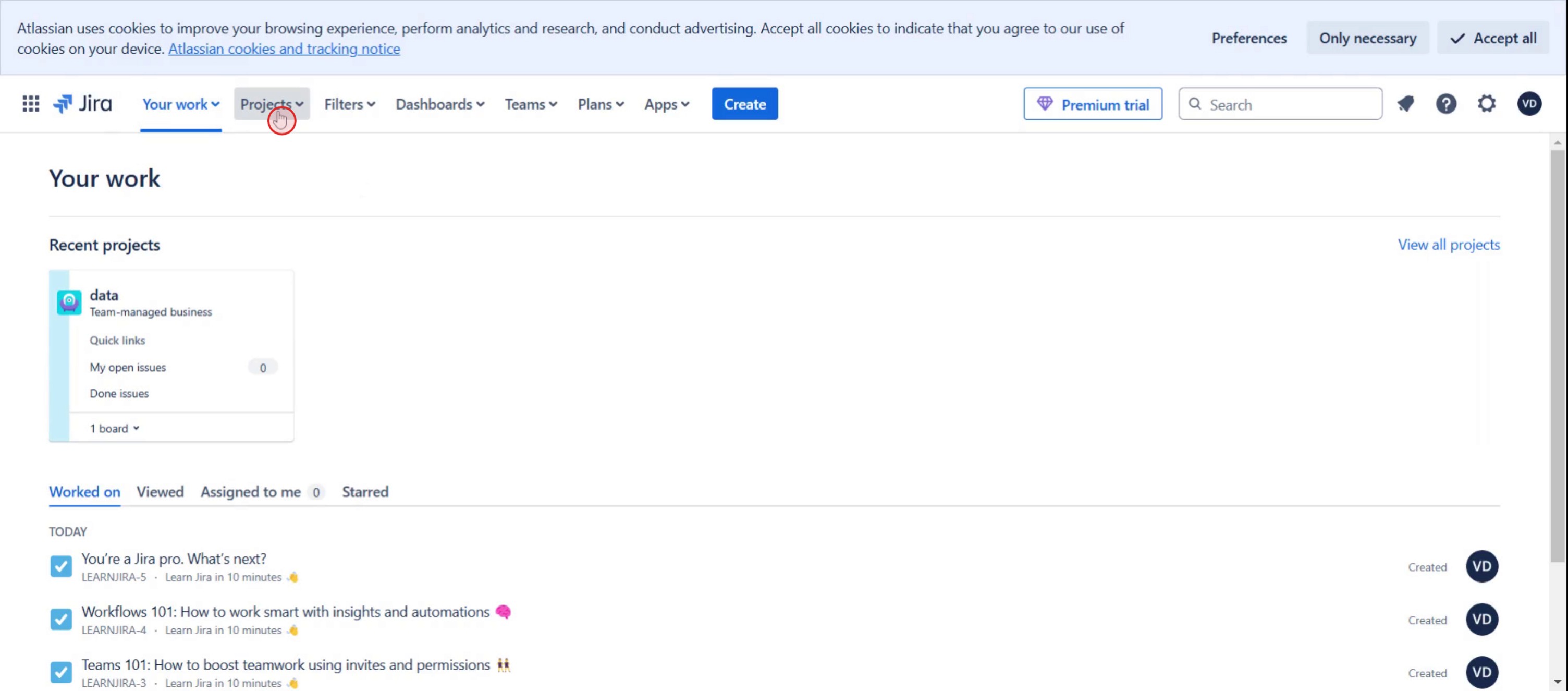
Langkah 2
Pilih proyek terbaru yang ingin Anda kerjakan.

Langkah 3
Pilih opsi Board.
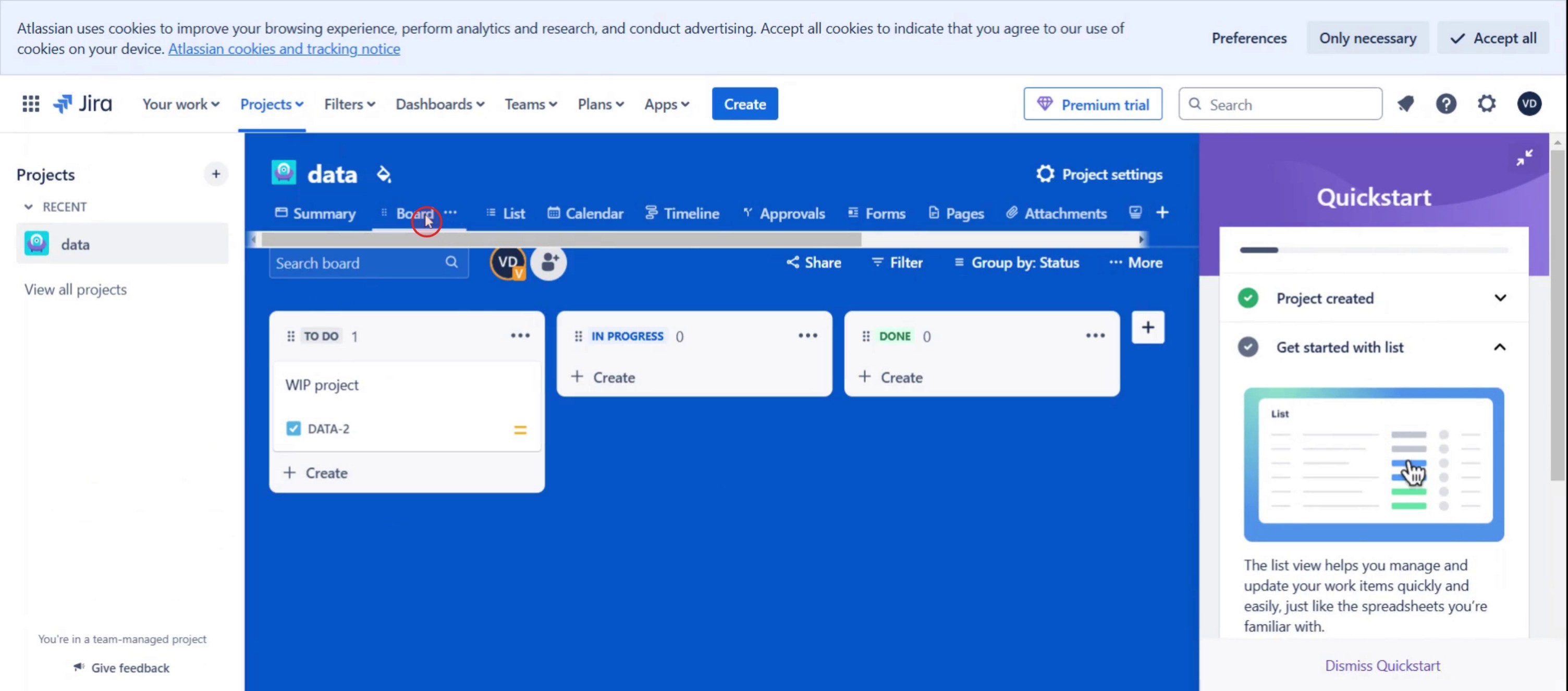
Langkah 4
Klik pada tiga titik.

Langkah 5
Lalu pilih opsi hapus.
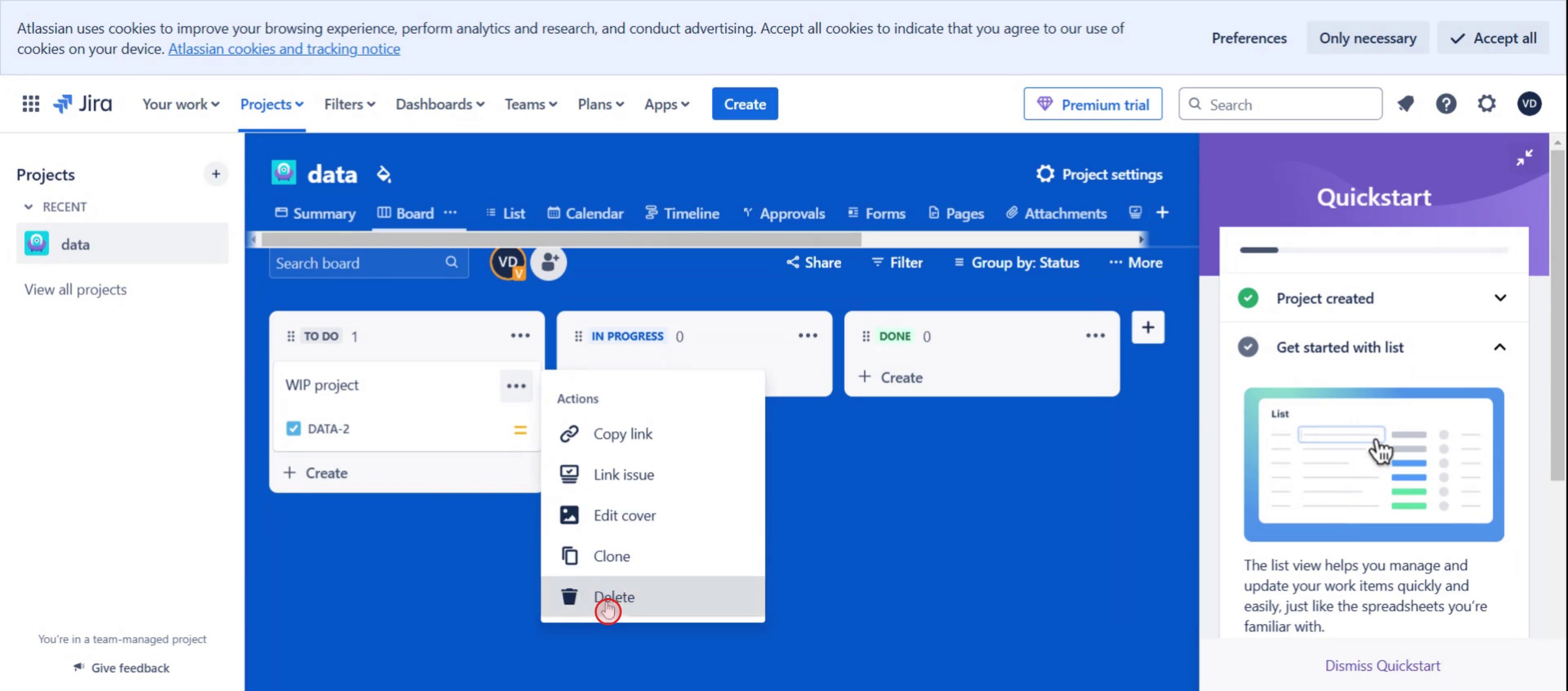
Langkah 6
Lalu klik hapus,
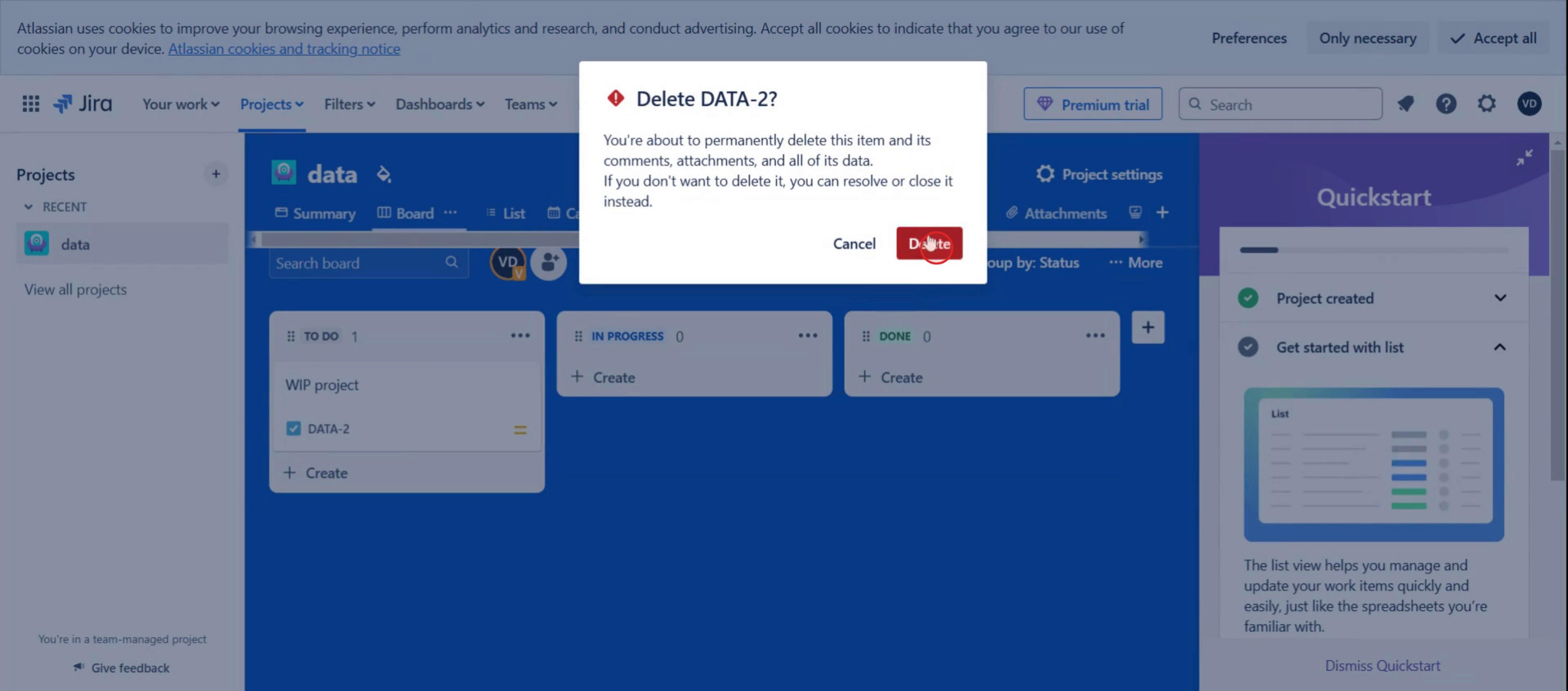
Pro-tips untuk menghapus tiket Jira
Periksa Perizinan Anda – Hanya pengguna dengan izin Delete Issues di Jira yang dapat menghapus tiket. Jika Anda tidak melihat opsi delete, minta akses kepada admin Jira Anda.
Pertimbangkan untuk Mengarsipkan – Jika Anda tidak ingin kehilangan tiket secara permanen, pertimbangkan untuk menyelesaikan atau mengarsipkannya, bukan menghapusnya.
Berhati-hatilah saat Menghapus – Setelah tiket Jira dihapus, tiket tidak dapat dipulihkan. Pastikan Anda memiliki cadangan atau tangkapan layar sebelum penghapusan.
Kesalahan umum & cara menghindarinya
Kekurangan Perizinan Delete – Jika Anda tidak bisa menghapus tiket, hubungi admin Jira Anda untuk memberikan izin yang diperlukan.
Penghapusan yang Tidak Disengaja – Tiket yang dihapus tidak dapat dipulihkan. Selalu konfirmasi sebelum melanjutkan.
Menghapus Tanpa Memberi Tahu Anggota Tim – Beri tahu tim Anda sebelum menghapus tiket, terutama jika tiket tersebut terhubung dengan issue lain.
Mencoba Menghapus Tiket Sprint – Tiket yang terhubung dengan sprint aktif mungkin memerlukan penugasan ulang atau penutupan sebelum dihapus.
FAQ Umum untuk menghapus tiket Jira
Bisakah saya memulihkan tiket Jira yang terhapus?
Tidak, Jira tidak memiliki fungsi pemulihan bawaan untuk tiket yang terhapus. Setelah dihapus, tiket akan dihapus secara permanen.Kenapa saya tidak melihat opsi hapus?
Anda mungkin tidak memiliki izin Delete Issues. Hubungi administrator Jira Anda untuk meminta akses.Bisakah saya menghapus beberapa tiket Jira sekaligus?
Ya, Anda dapat menggunakan fitur hapus massal Jira. Buka issue navigator, pilih beberapa tiket, lalu pilih opsi hapus. Pastikan Anda memeriksa kembali sebelum mengonfirmasi.Bagaimana cara screen record di mac?
Untuk screen record di Mac, Anda dapat menggunakan Trupeer AI. Ini memungkinkan Anda menangkap seluruh layar dan menyediakan kemampuan AI seperti menambahkan avatar AI, menambahkan voiceover, menambahkan zoom in dan out di video. Dengan fitur terjemahan video AI dari trupeer, Anda dapat menerjemahkan video ke 30+ bahasa.Bagaimana cara menambahkan avatar AI ke screen recording?
Untuk menambahkan avatar AI ke screen recording, Anda perlu menggunakan alat screen recording AI. Trupeer AI adalah alat screen recording AI yang membantu Anda membuat video dengan beberapa avatar, sekaligus membantu Anda membuat avatar Anda sendiri untuk video tersebut.Bagaimana cara screen record di windows?
Untuk screen record di Windows, Anda dapat menggunakan Game Bar bawaan (Windows + G) atau alat AI canggih seperti Trupeer AI untuk fitur yang lebih lanjut seperti avatar AI, voiceover, terjemahan, dll.Bagaimana cara menambahkan voiceover ke video?
Untuk menambahkan voiceover ke video, unduh ekstensi chrome trupeer ai. Setelah mendaftar, unggah video Anda dengan suara, pilih voiceover yang diinginkan dari trupeer, lalu ekspor video hasil edit Anda.Bagaimana cara saya melakukan Zoom pada screen recording?
Untuk melakukan zoom saat screen recording, gunakan efek zoom di Trupeer AI yang memungkinkan Anda melakukan zoom in dan out pada momen tertentu, sehingga meningkatkan dampak visual dari konten video Anda.
Bacaan yang Disarankan
Technical Documentation Generator
Cara Mengekspor Jira Backlog ke Excel
Cara Mengubah Tipe Issue di Jira
Tutorial Terkait


