
Cara Menghapus Akun Fiverr
Pelajari cara menghapus akun Fiverr Anda secara permanen dalam beberapa langkah sederhana. Panduan lengkap untuk penutupan akun, penghapusan data, dan hal-hal yang perlu diketahui sebelum menghapus.
Untuk menghapus akun Fiverr, masuk ke akun Fiverr Anda, buka foto profil Anda di pojok kanan atas, lalu pilih "Settings". Setelah itu, buka "Account deactivation" dan pilih alasan untuk pergi. Terakhir, klik "Deactivate account".
Panduan langkah demi langkah:
Masuk: Akses situs web Fiverr dan masuk ke akun Anda.
Buka Settings: Klik foto profil Anda di pojok kanan atas, lalu pilih "Settings" dari menu dropdown.
Temukan Account Deactivation: Gulir ke bagian bawah halaman pengaturan hingga Anda menemukan bagian "Account deactivation".
Pilih Alasan: Pilih alasan dari menu dropdown untuk menonaktifkan akun Anda.
Nonaktifkan: Klik tombol "Deactivate account" untuk menyelesaikan proses.
Panduan Langkah-demi-Langkah: Cara Menghapus Akun Fiverr
Langkah 1
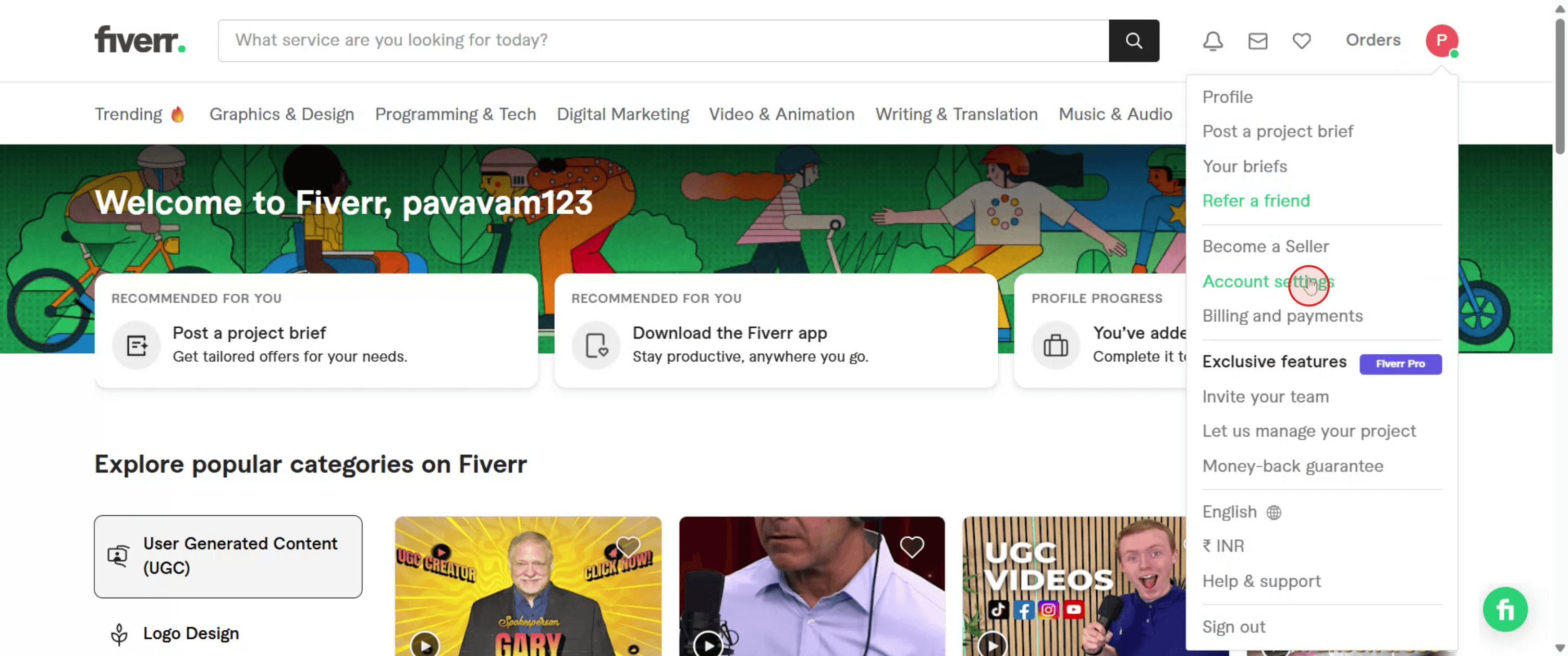
Klik profil Fiverr Anda untuk memulai proses penonaktifan akun.

Langkah 2
Di dalam profil Anda, klik 'Account Settings' untuk mengakses opsi lainnya.
Langkah 3
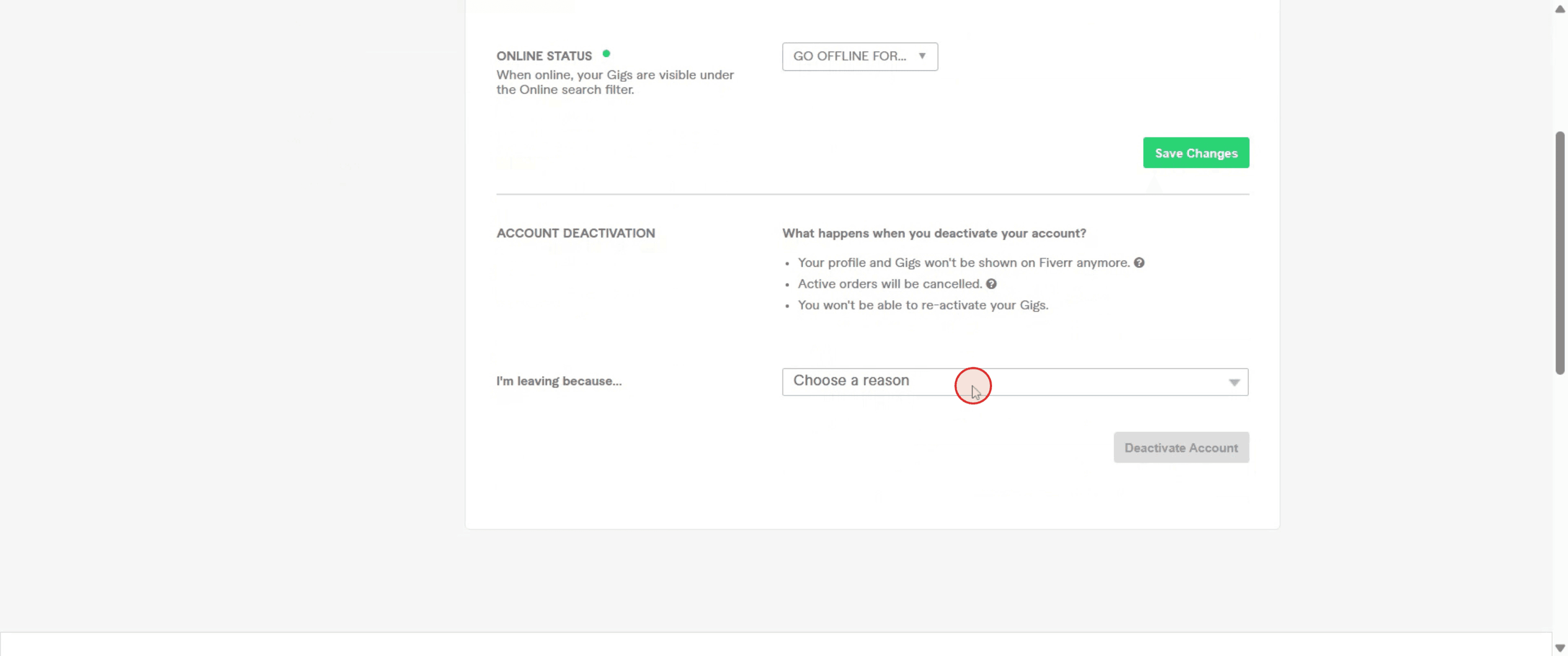
Pilih alasan untuk penghapusan akun Anda, lalu klik 'Deactivate Account' untuk melanjutkan.
Langkah 4
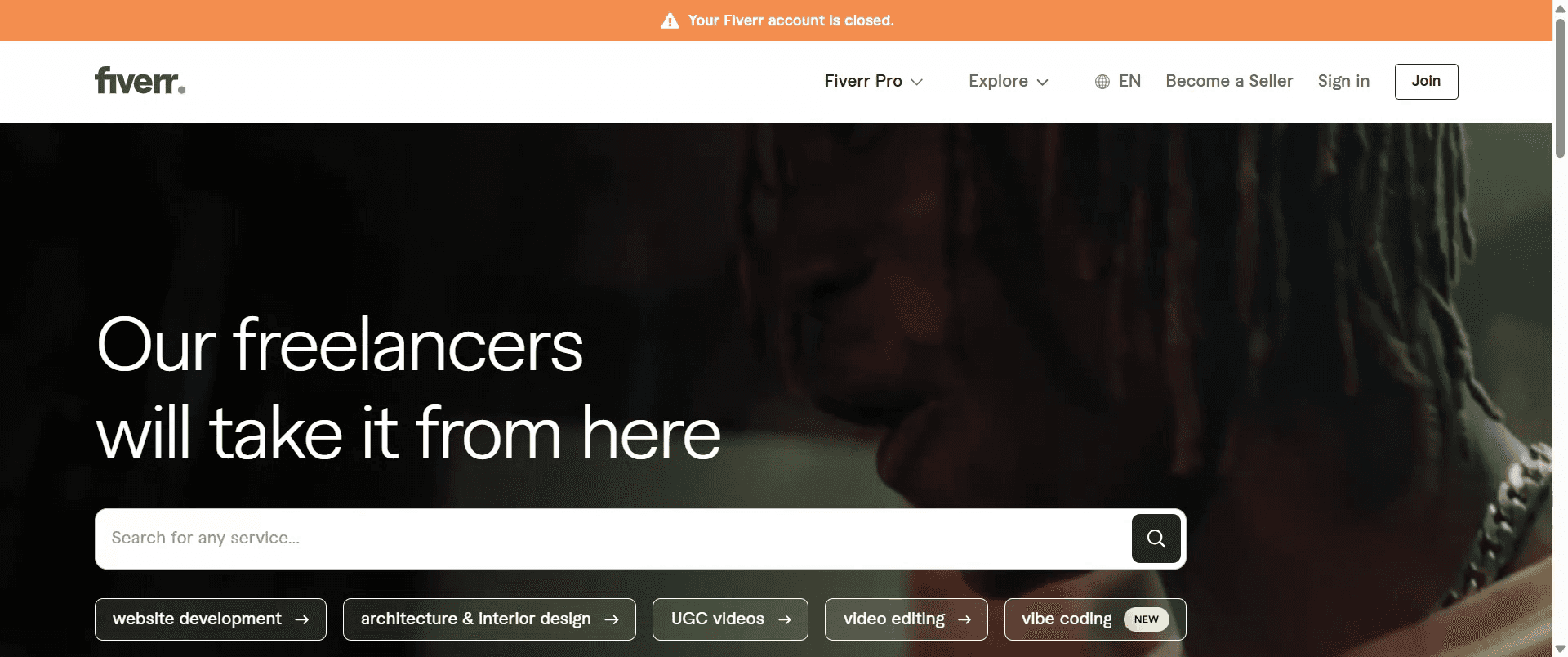
Anda akan menerima konfirmasi bahwa akun Anda sedang ditutup.
Tips Pro untuk Menghapus Akun Fiverr
Masuk ke Akun Fiverr Anda
Buka situs web Fiverr dan masuk ke akun Anda.Klik Foto Profil Anda
Letaknya di pojok kanan atas halaman. Klik untuk membuka menu dropdown.Pilih “Settings” dari Dropdown
Ini akan membuka dasbor pengaturan akun Anda.Buka Bagian “Account Deactivation”
Gulir ke bagian bawah tab “Account” untuk menemukan opsi “Deactivate Account”.Pilih Alasan untuk Berhenti
Fiverr akan meminta Anda memilih alasan untuk menutup akun Anda. Pilih yang paling sesuai.Klik Tombol “Deactivate Account”
Setelah Anda mengonfirmasi alasan, klik tombol untuk melanjutkan penonaktifan.Konfirmasi
Akun Fiverr Anda akan dinonaktifkan, dan Anda akan langsung keluar.
Kesalahan Umum dan Cara Menghindarinya
Tidak Menarik Dana
Pastikan Anda menarik semua dana yang tersedia sebelum menonaktifkan—setelah penghapusan, Anda tidak dapat mengaksesnya.Pesanan atau Gigs Aktif
Batal semua pesanan dan hapus gigs aktif untuk menghindari komplikasi.Menggunakan Login Sosial (Google/Facebook)
Jika Anda mendaftar melalui Google atau Facebook, pastikan untuk memutuskan koneksinya dari Fiverr sebelum penghapusan.Mengharapkan Penghapusan Permanen Instan
Penonaktifan tidak sama dengan penghapusan permanen. Fiverr menyimpan data Anda untuk tujuan hukum atau bisnis.Mencoba Mengaktifkan Kembali Nanti
Setelah dinonaktifkan, Anda tidak dapat mengaktifkan kembali akun yang sama. Anda perlu memulai dari awal.
FAQ Umum tentang Menghapus Akun Fiverr
Bisakah saya mengaktifkan kembali akun Fiverr yang sudah dihapus?
Tidak, setelah dinonaktifkan, Anda tidak dapat mengaktifkannya kembali. Anda harus membuat akun baru.Apakah data saya akan dihapus secara permanen?
Fiverr menonaktifkan akun, tetapi beberapa data mungkin disimpan untuk kepatuhan.Bisakah saya menghapus akun saya dari aplikasi seluler?
Ya, langkahnya serupa dengan Pengaturan → Akun → Nonaktifkan.Apakah saya perlu menghubungi dukungan Fiverr untuk menghapus akun saya?
Tidak, Anda dapat melakukannya secara manual dari pengaturan akun Anda.Apa yang terjadi pada ulasan dan gig saya setelah penghapusan?
Semua gig dan ulasan akan dihapus dari tampilan publik setelah akun dinonaktifkan.Bagaimana cara merekam layar di mac?
Untuk merekam layar di Mac, Anda dapat menggunakan Trupeer AI. Ini memungkinkan Anda menangkap seluruh layar dan menyediakan kemampuan AI seperti menambahkan avatar AI, menambahkan voiceover, menambahkan zoom in dan out di video. Dengan fitur terjemahan video AI dari trupeer, Anda dapat menerjemahkan video ke 30+ bahasa.Bagaimana cara menambahkan avatar AI ke rekaman layar?
Untuk menambahkan avatar AI ke rekaman layar, Anda perlu menggunakan alat perekam layar AI. Trupeer AI adalah alat perekam layar berbasis AI yang membantu Anda membuat video dengan beberapa avatar, serta membantu Anda membuat avatar Anda sendiri untuk video tersebut.Bagaimana cara merekam layar di windows?
Untuk merekam layar di Windows, Anda dapat menggunakan Game Bar bawaan (Windows + G) atau alat AI canggih seperti Trupeer AI untuk fitur yang lebih lanjut, seperti avatar AI, voiceover, terjemahan, dll.Bagaimana cara menambahkan voiceover ke video?
Untuk menambahkan voiceover ke video, unduh ekstensi chrome trupeer ai. Setelah mendaftar, unggah video Anda dengan suara, pilih voiceover yang diinginkan dari trupeer, lalu ekspor video hasil edit Anda.Bagaimana cara melakukan Zoom pada rekaman layar?
Untuk melakukan zoom selama rekaman layar, gunakan efek zoom di Trupeer AI yang memungkinkan Anda melakukan zoom in dan out pada momen tertentu, sehingga meningkatkan dampak visual dari konten video Anda.
Bacaan yang Disarankan
Technical Documentation Generator
How to Turn an Image into a Coloring Page in Canva
How to Create a Ruler in Canva
Tutorial Terkait


