

Cara Menghapus Branch di Github
Pelajari cara menghapus branch di GitHub dari situs web maupun command line Git. Hapus branch lokal dan remote dengan aman menggunakan panduan langkah demi langkah ini.
Untuk menemukan Meeting ID Zoom, Anda dapat menemukannya di aplikasi Zoom, undangan rapat, atau dari tautan rapat. Jika Anda adalah host, Anda dapat menemukannya di tab "Meetings" pada aplikasi desktop Zoom atau portal web. Sebagai peserta, ID tertanam di tautan rapat atau undangan. Anda juga dapat menemukannya di jendela rapat itu sendiri dengan mengklik ikon "Info".
Menemukan Meeting ID sebagai Host:
Di Aplikasi Desktop Zoom:Buka aplikasi Zoom dan buka tab "Meetings". Temukan rapat terjadwal Anda lalu klik untuk melihat detail, termasuk Meeting ID. Di Portal Web Zoom:Masuk ke portal web Zoom. Buka "Meetings" lalu "Upcoming Meetings". Pilih rapat untuk melihat detailnya, termasuk ID. Dalam Rapat:Klik ikon "Info" (biasanya "i" dalam lingkaran) di pojok kiri atas jendela rapat. Meeting ID akan ditampilkan
Menemukan Meeting ID sebagai Peserta:
Dari Tautan Rapat:Meeting ID biasanya disertakan setelah /j/ dalam URL rapat Zoom. Misalnya, pada https://zoom.us/j/1234567890, Meeting ID adalah 1234567890.Dari Undangan Rapat:Undangan rapat, baik yang dikirim melalui email atau kalender, biasanya mencantumkan Meeting ID.Saat Berada di Rapat:Klik ikon "Info" (biasanya "i" dalam lingkaran) di pojok kiri atas jendela rapat. Meeting ID akan ditampilkan.
Menemukan Personal Meeting ID (PMI):
Di Aplikasi Desktop Zoom:Klik tab "Meetings". Klik "Personal Meeting ID" di pojok kanan atas. PMI Anda dan tautan undangan akan ditampilkan. Di Portal Web Zoom:Masuk ke portal web Zoom. Buka "Meetings" lalu "Personal Room". PMI Anda dan tautan undangan akan ditampilkan. Saat Berada di Rapat:Klik ikon "Info" di bagian kiri atas jendela rapat. PMI akan ditampilkan.
Panduan Langkah demi Langkah: Cara Menghapus Branch di Github
Langkah 1
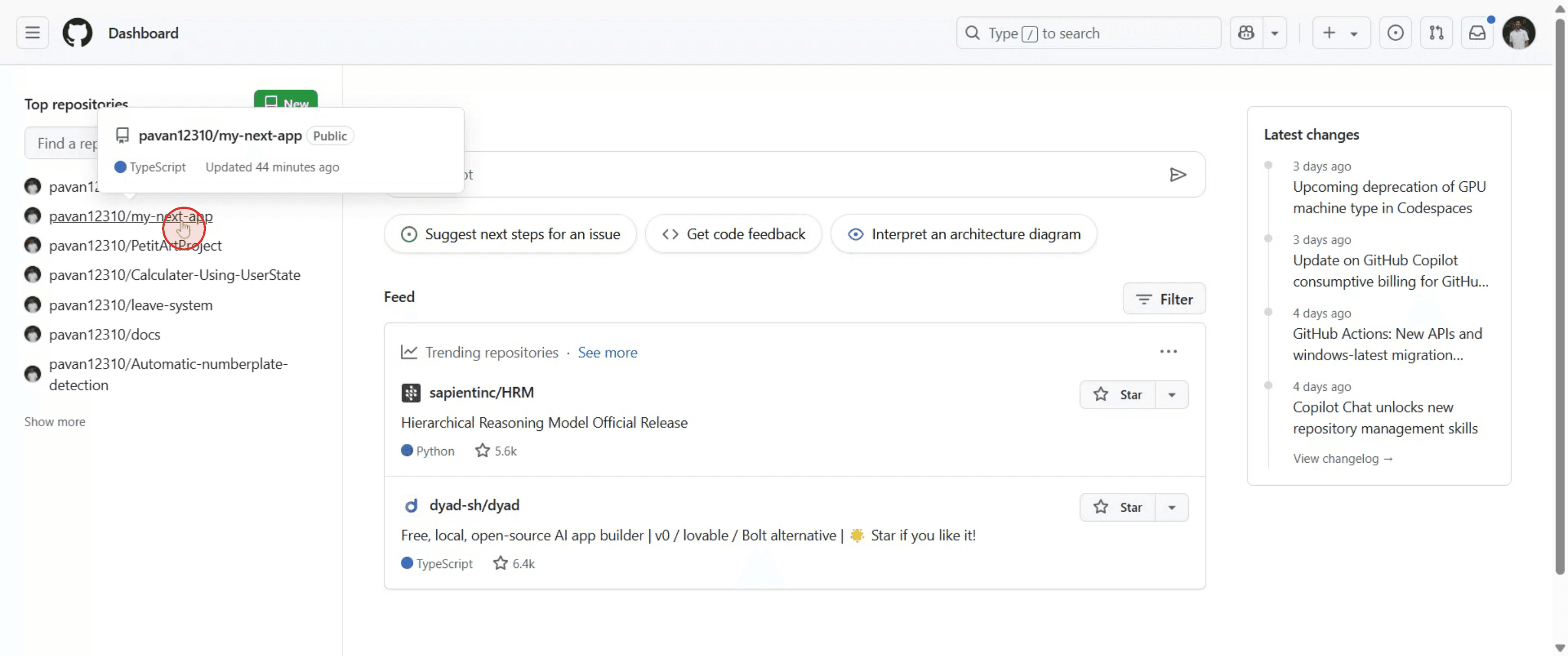
Buka repositori yang ingin Anda akses.
Langkah 2
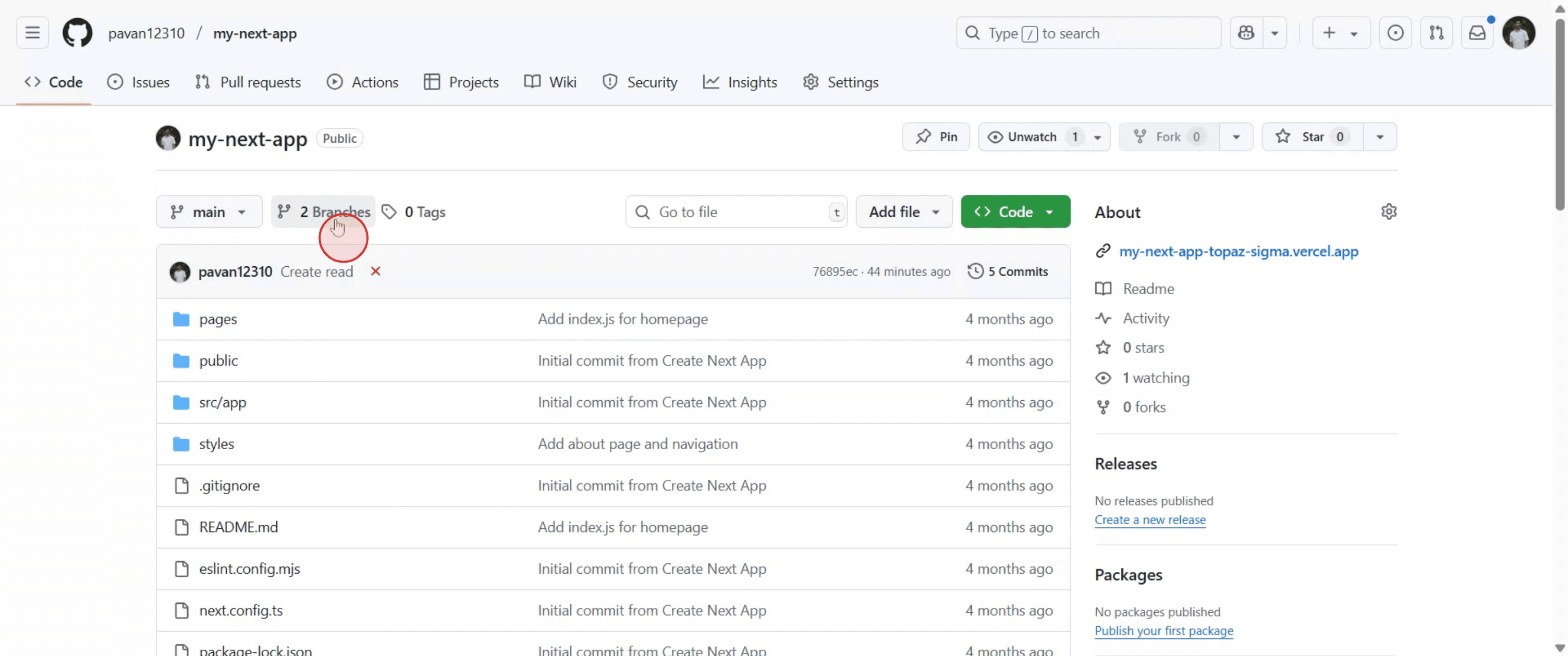
Pilih 'Branches' untuk membukanya.
Langkah 3
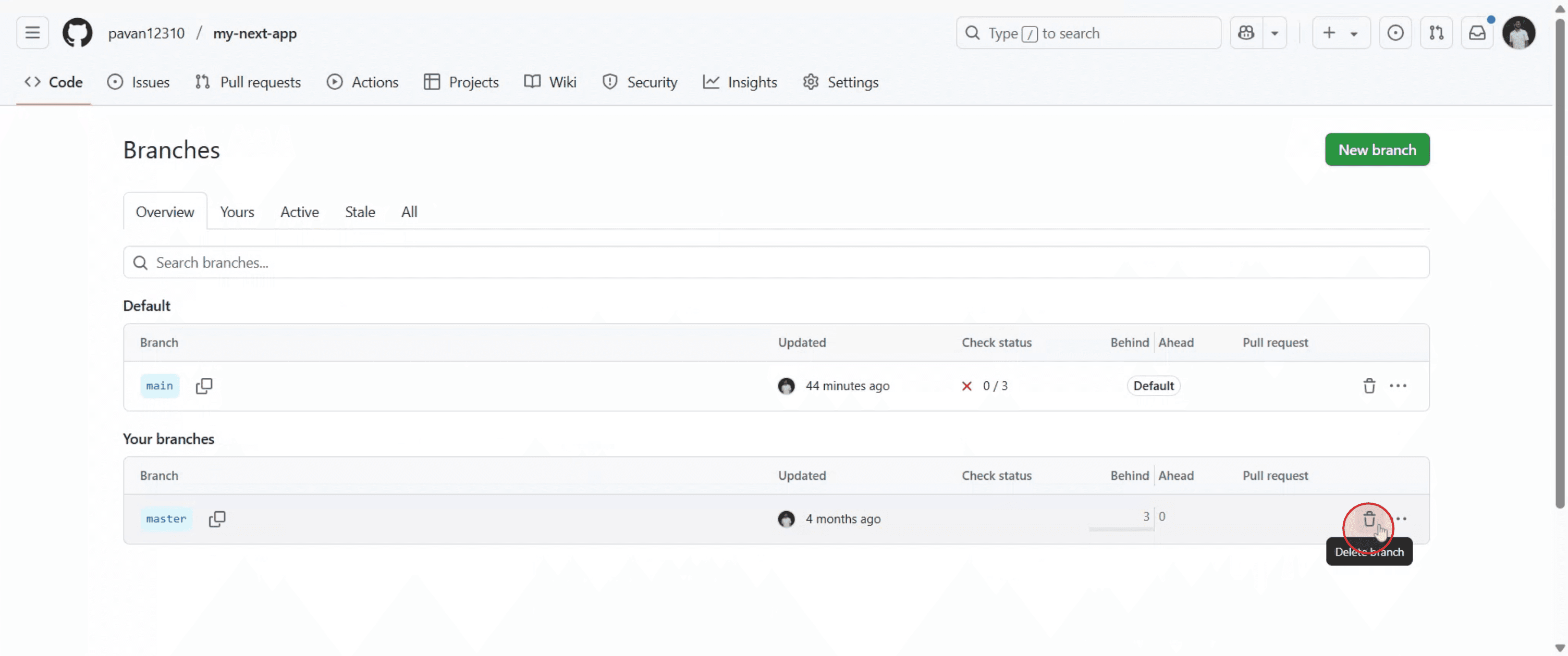
Buka branch yang ingin Anda hapus lalu klik ikon tempat sampah.
Langkah 4
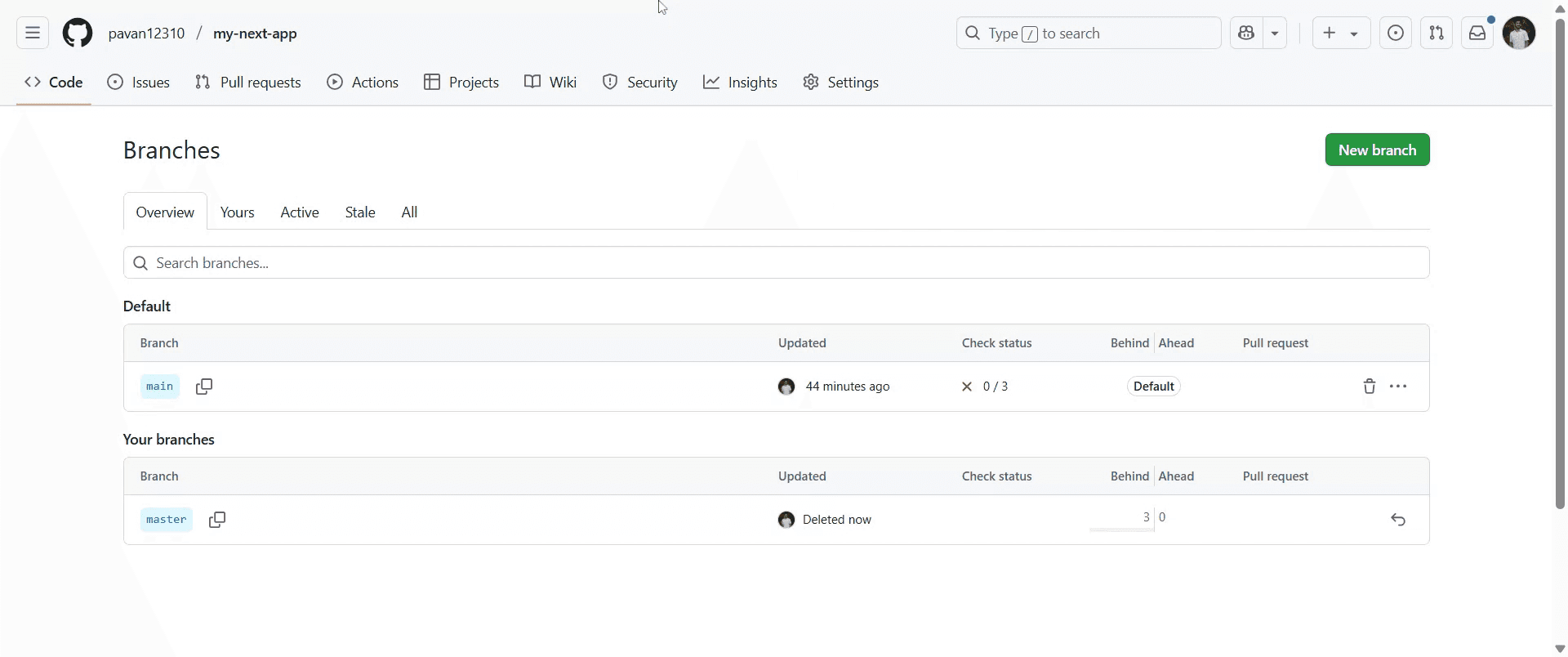
Setelah Anda menghapus branch, branch tersebut akan diperbarui secara otomatis.
Tips Pro untuk Menghapus Branch di GitHub
Masuk ke GitHub
Buka github.com dan masuk menggunakan kredensial Anda.Buka Repository
Buka repository yang berisi branch yang ingin Anda hapus.Buka Bagian “Branches”
Klik tab “Branches”. Anda akan menemukannya di bagian atas repository, tepat di bawah nama repo dan menu navigasi.Temukan Branch yang Ingin Anda Hapus
Temukan branch yang ingin Anda hapus di bawah bagian “Active branches”. Pastikan itu bukan branch default.Klik Ikon Tempat Sampah
Di sebelah kanan nama branch, klik ikon tempat sampah untuk menghapus branch.Konfirmasi Penghapusan
Akan muncul prompt konfirmasi. Klik “Delete” untuk menghapus branch secara permanen dari repository.
Kesalahan Umum dan Cara Menghindarinya
Mencoba Menghapus Branch Default
Anda tidak dapat menghapus branch default. Jika diperlukan, ubah branch default terlebih dahulu di bawah Settings > Branches.Menghapus Branch yang Aktif atau Dibutuhkan
Periksa kembali isi branch dan pastikan sudah tidak diperlukan sebelum menghapusnya agar tidak kehilangan pekerjaan berharga.Tidak Memiliki Izin yang Diperlukan
Anda memerlukan akses write atau admin untuk menghapus sebuah branch. Jika Anda tidak melihat ikon tempat sampah, periksa level akses Anda.Lupa Menghapus Branch Secara Lokal
Menghapus branch di GitHub tidak menghapusnya dari mesin lokal Anda. Jalankangit branch -d branch-namesecara lokal untuk membersihkannya.Secara Tidak Sengaja Menghapus Branch yang Salah
Selalu verifikasi nama branch sebelum mengonfirmasi penghapusan, terutama di proyek bersama.
FAQ Umum tentang Menghapus Branch GitHub
Bisakah saya menghapus branch default?
Tidak, GitHub tidak mengizinkan penghapusan branch default. Ubah branch default terlebih dahulu jika Anda perlu menghapusnya.Apakah menghapus sebuah branch akan menghapus kodenya?
Ya, branch dan commit-nya tidak lagi dapat diakses kecuali sebelumnya digabungkan ke branch lain.Bisakah saya memulihkan branch yang terhapus?
Tidak secara langsung. Anda mungkin bisa memulihkannya menggunakan hash commit jika Anda mengetahuinya, tetapi GitHub tidak menawarkan fitur “Recycle Bin”.Bagaimana cara menghapus branch secara lokal?
Gunakan perintahgit branch -d branch-nameataugit branch -D branch-namedi terminal Anda.Bisakah saya menghapus branch dari pull request?
Ya, jika branch tersebut sudah tidak diperlukan, GitHub memberi Anda opsi untuk menghapusnya setelah pull request digabungkan.Cara screen record di mac?
Untuk screen record di Mac, Anda dapat menggunakan Trupeer AI. Ini memungkinkan Anda menangkap seluruh layar dan menyediakan kemampuan AI seperti menambahkan avatar AI, menambahkan voiceover, menambahkan zoom in dan out di video. Dengan fitur terjemahan video AI dari trupeer, Anda dapat menerjemahkan video ke 30+ bahasa.Cara menambahkan avatar AI ke screen recording?
Untuk menambahkan avatar AI ke screen recording, Anda perlu menggunakan alat screen recording AI. Trupeer AI adalah alat screen recording berbasis AI yang membantu Anda membuat video dengan beberapa avatar, sekaligus membantu Anda membuat avatar Anda sendiri untuk video tersebut.Cara screen record di windows?
Untuk screen record di Windows, Anda dapat menggunakan Game Bar bawaan (Windows + G) atau alat AI canggih seperti Trupeer AI untuk fitur yang lebih lanjut, seperti avatar AI, voiceover, translasi, dll.Cara menambahkan voiceover ke video?
Untuk menambahkan voiceover ke video, unduh ekstensi chrome trupeer ai. Setelah mendaftar, unggah video Anda dengan suara, pilih voiceover yang diinginkan dari trupeer, lalu ekspor video hasil edit Anda.Bagaimana cara melakukan Zoom in pada screen recording?
Untuk melakukan zoom in selama screen recording, gunakan efek zoom di Trupeer AI yang memungkinkan Anda melakukan zoom in dan out pada momen-momen tertentu, sehingga meningkatkan dampak visual konten video Anda.
Orang juga bertanya
Technical Documentation Generator
How to Turn an Image into a Coloring Page in Canva
How to Print Double Sided on Canva
Tutorial Terkait



