

Cara Menghapus Board di Jira
Ingin menghapus board di Jira? Ikuti panduan langkah demi langkah ini untuk menghapus board Scrum atau Kanban dengan aman tanpa memengaruhi project dan data Jira Anda.
Untuk menghapus board di Jira, buka "Your Work", lalu "Boards", kemudian "View all boards". Temukan board yang ingin Anda hapus, klik tiga titik (ellipsis) di sampingnya, lalu pilih "Delete". Konfirmasikan penghapusan pada pop-up berikutnya.
Berikut rincian yang lebih lengkap:
Akses Boards: Buka menu utama Jira, temukan "Your Work", lalu pilih "Boards".
Temukan Board: Klik "View all boards" untuk melihat daftar semua board Jira Anda. Temukan board tertentu yang ingin Anda hapus.
Mulai Penghapusan: Klik tiga titik (ellipsis) di samping board yang ingin Anda hapus.
Konfirmasi Penghapusan: Dari menu dropdown, pilih "Delete".
Selesaikan: Pesan konfirmasi akan muncul. Klik "Delete" sekali lagi untuk permanen menghapus board.
Panduan Langkah demi Langkah: Cara Menghapus Board di Jira
Langkah 1
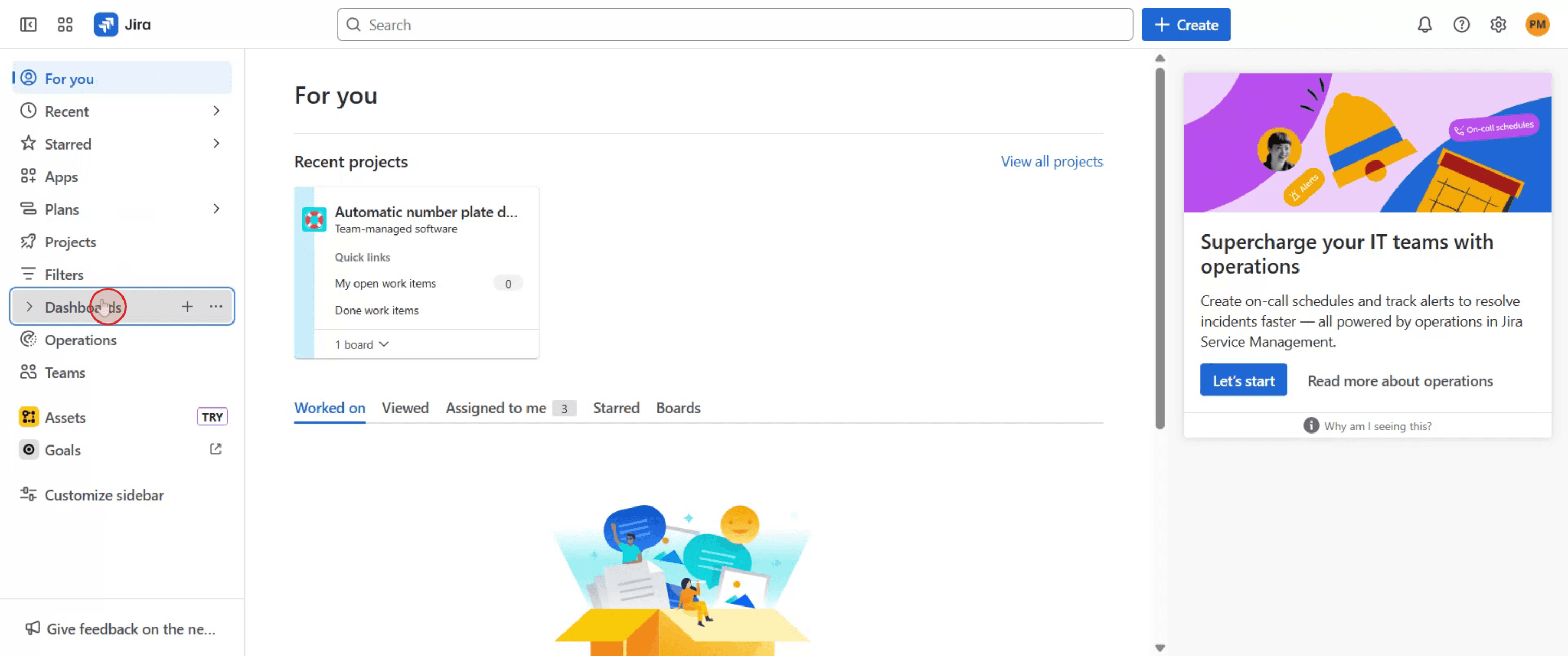
Untuk memulai proses menghapus board di Jira, buka dasbor dan pilih board tersebut.
Langkah 2
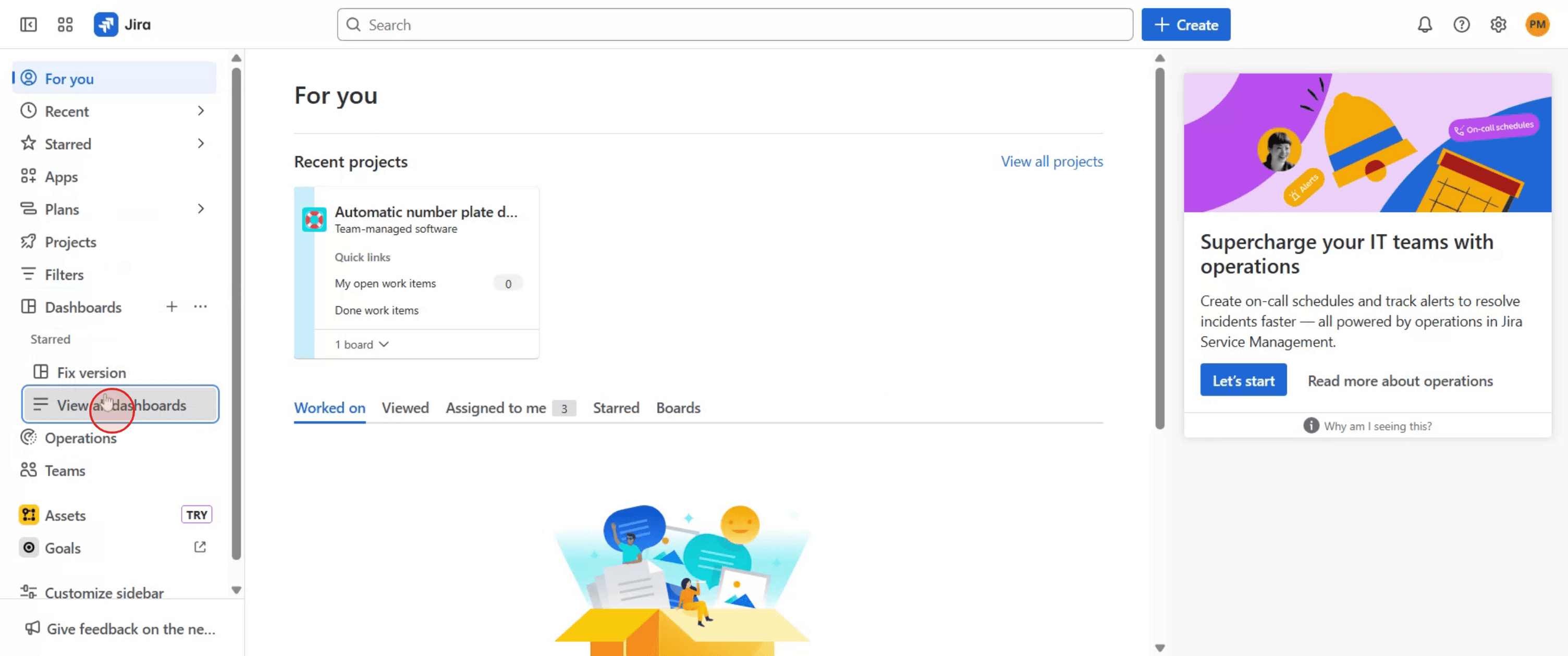
Setelah berada di dasbor, klik opsi bertuliskan "View All Dashboards."
Langkah 3
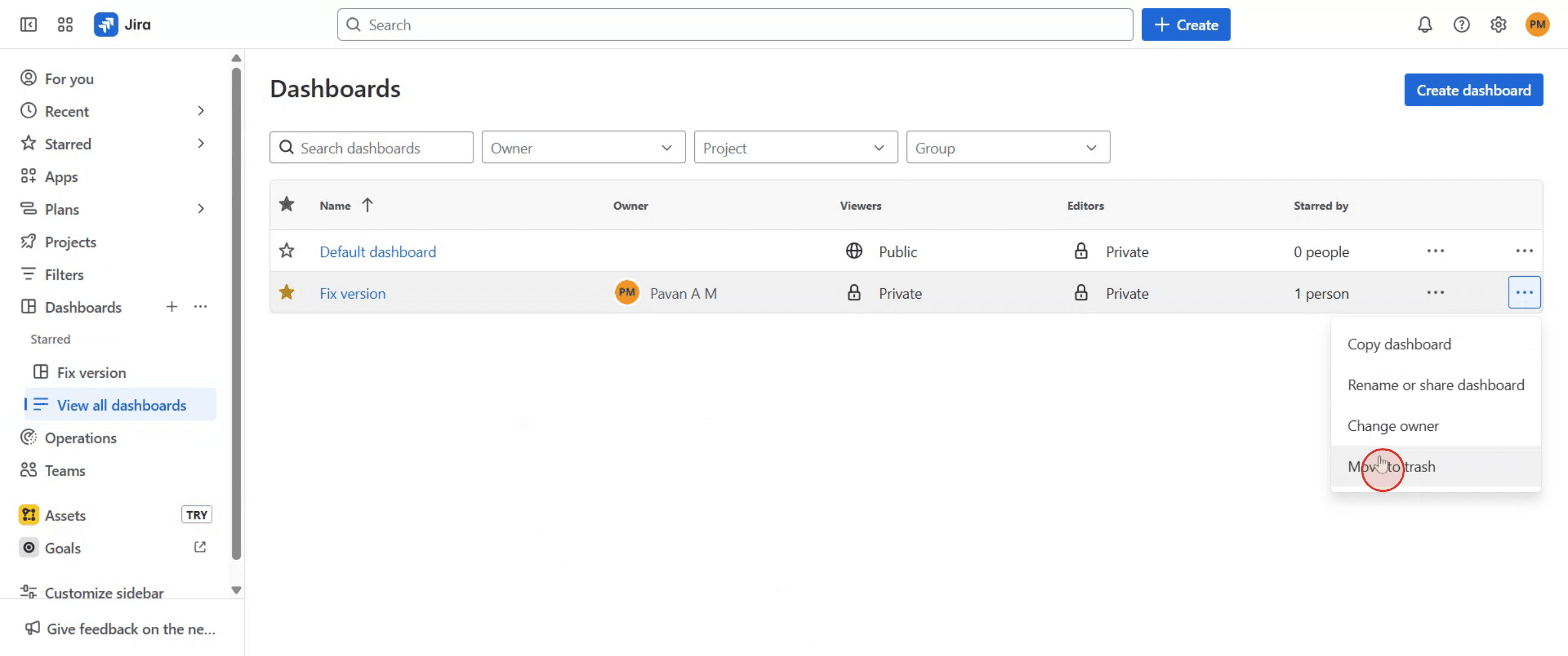
Pilih pengaturan Board, gulir ke bagian bawah, lalu pilih 'Move to trash' untuk konfirmasi.
Langkah 4
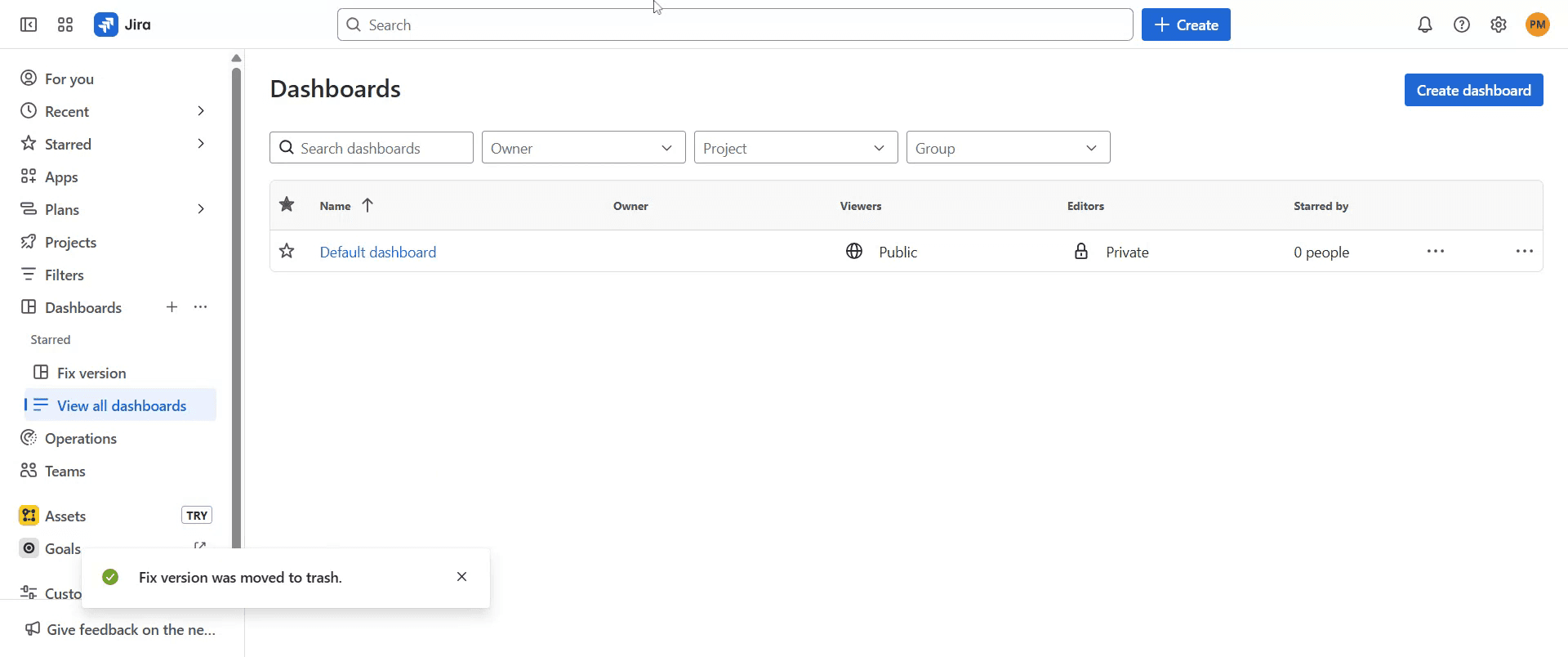
Anda akan melihat perintah yang menandai board sebagai Moved to trash.
Tips Pro untuk Menghapus Board di Jira
Masuk ke akun Jira Anda dengan izin administrator.
Hanya admin atau pengguna dengan izin yang tepat yang dapat menghapus board.Buka board yang ingin Anda hapus.
Gunakan menu pencarian atau navigasi untuk membuka board tertentu.Buka pengaturan board.
Klik menu tiga titik (More options) di sudut kanan atas board, lalu pilih “Board settings.”Temukan opsi hapus.
Gulir ke bawah di panel atau menu pengaturan hingga Anda menemukan “Delete board.”Konfirmasi penghapusan.
Klik “Delete” dan konfirmasikan pilihan Anda di dialog pop-up. Ini akan menghapus board dari Jira secara permanen.Segarkan dasbor Anda.
Setelah penghapusan, kembali ke dasbor Jira Anda dan segarkan untuk memastikan board telah dihapus.
Kesalahan Umum dan Cara Menghindarinya
Tidak memiliki izin yang tepat.
Pastikan Anda adalah administrator Jira atau pemilik board.Mengira penghapusan board sama dengan penghapusan proyek.
Menghapus board tidak menghapus issue atau proyek; tindakan ini hanya menghapus tampilan.Secara tidak sengaja menghapus board yang salah.
Periksa kembali nama board sebelum mengonfirmasi penghapusan.Tidak ada opsi hapus yang terlihat.
Jika Anda tidak melihat opsinya, berarti Anda tidak memiliki izin yang diperlukan.Kehilangan filter board.
Setelah dihapus, filter apa pun yang tersimpan dan terkait dengan board tersebut juga dapat hilang kecuali disimpan secara terpisah.
FAQ Umum tentang Menghapus Board di Jira
Bagaimana cara menghapus board di Jira?
Buka Pengaturan Board, gulir ke bagian bawah, klik “Delete board,” lalu konfirmasi.Bisakah saya memulihkan board yang sudah dihapus?
Tidak, setelah board dihapus, tidak dapat dipulihkan kecuali Anda membuatnya kembali secara manual.Apakah menghapus board akan menghapus issue?
Tidak, issue tetap ada di project. Hanya tampilan board yang dihapus.Mengapa saya tidak bisa melihat opsi hapus?
Anda perlu hak admin atau menjadi pemilik board untuk menghapusnya.Bisakah saya menghapus board dari aplikasi mobile Jira?
Tidak, penghapusan board harus dilakukan dari versi desktop/web Jira.Cara screen record di mac?
Untuk screen record di Mac, Anda dapat menggunakan Trupeer AI. Ini memungkinkan Anda menangkap seluruh layar dan menyediakan kemampuan AI seperti menambahkan avatar AI, menambahkan voiceover, menambahkan zoom in dan out di video. Dengan fitur terjemahan video AI dari trupeer, Anda dapat menerjemahkan video ke 30+ bahasa.Cara menambahkan avatar AI ke screen recording?
Untuk menambahkan avatar AI ke screen recording, Anda perlu menggunakan alat screen recording AI. Trupeer AI adalah alat screen recording berbasis AI yang membantu Anda membuat video dengan beberapa avatar, serta membantu Anda membuat avatar Anda sendiri untuk video.Cara screen record di windows?
Untuk screen record di Windows, Anda dapat menggunakan Game Bar bawaan (Windows + G) atau alat AI canggih seperti Trupeer AI untuk fitur yang lebih lanjut, seperti avatar AI, voiceover, terjemahan, dll.Cara menambahkan voiceover ke video?
Untuk menambahkan voiceover ke video, unduh ekstensi chrome trupeer ai. Setelah mendaftar, unggah video Anda dengan suara, pilih voiceover yang diinginkan dari trupeer, lalu ekspor video hasil edit Anda.Bagaimana cara melakukan Zoom in pada screen recording?
Untuk melakukan zoom saat screen recording, gunakan efek zoom di Trupeer AI yang memungkinkan Anda melakukan zoom in dan out pada momen tertentu, sehingga meningkatkan dampak visual dari konten video Anda.
Bacaan yang Disarankan
Technical Documentation Generator
Cara Mengubah Gambar menjadi Halaman Mewarnai di Canva
Cara Mencetak Dua Sisi di Canva
Cara Merenggangkan Teks di Canva
Tutorial Terkait


