

Cara Menonaktifkan Akun LinkedIn – Panduan Langkah demi Langkah
Ingin istirahat dari LinkedIn? Pelajari cara menonaktifkan sementara atau menutup akun LinkedIn Anda secara permanen dalam beberapa langkah mudah.
Dokumen ini menyediakan panduan lengkap tentang proses menonaktifkan akun LinkedIn Anda. Ikuti langkah-langkah ini agar akun Anda berhasil dinonaktifkan sekaligus memastikan semua kriteria yang diperlukan terpenuhi.
Baik Anda sedang beristirahat atau meninggalkan platform secara permanen, LinkedIn menawarkan dua opsi: hibernate (sementara) atau close (permanen). Berikut cara melakukannya:
Panduan Langkah demi Langkah:
Akses Pengaturan Akun Anda
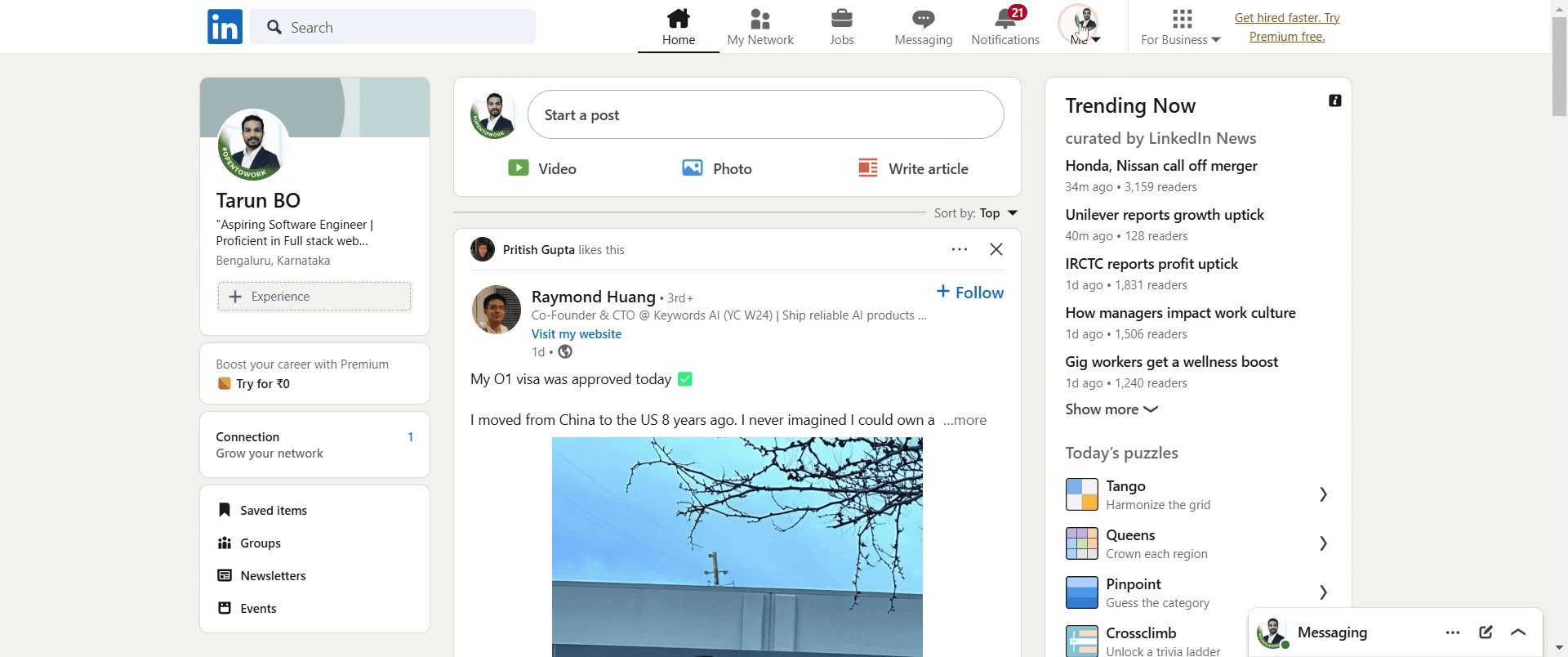
Klik foto profil Anda di pojok kanan atas beranda LinkedIn.
Pilih "Settings & Privacy" dari menu dropdown.
Buka Preferensi Akun
Di menu sebelah kiri, klik "Account preferences."
Temukan Bagian Manajemen Akun
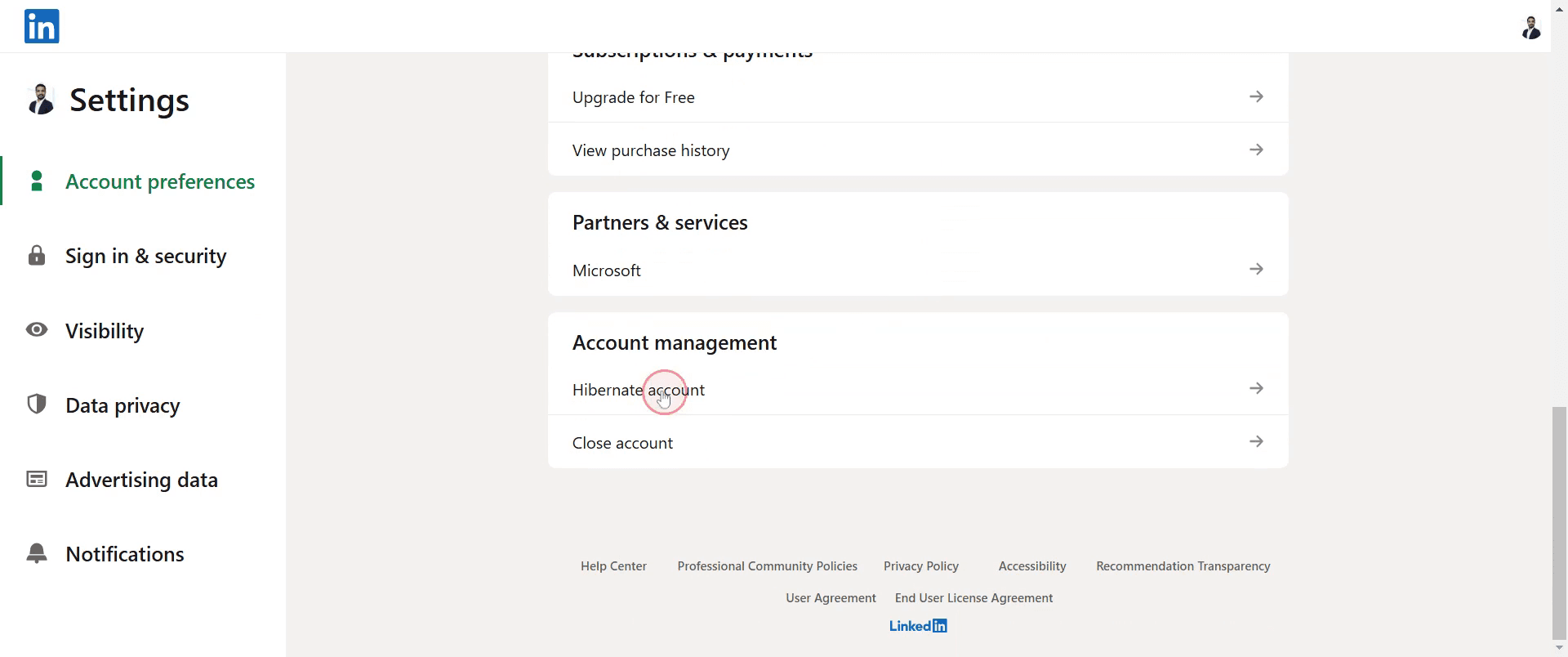
Gulir ke bawah ke "Account management."
Pilih Opsi Anda
Untuk hibernate akun Anda (sementara):
Klik "Hibernate account" dan ikuti petunjuknya.Untuk menutup akun Anda (permanen):
Klik "Close account", lalu konfirmasi alasan Anda, masukkan kata sandi Anda, dan selesaikan prosesnya.
Perbedaan Utama:
Hibernate Akun Anda
Secara sementara menyembunyikan profil dan aktivitas Anda.
Anda tidak akan muncul di pencarian atau menerima pesan.
Anda dapat mengaktifkan kembali kapan saja dengan masuk lagi.
Menutup Akun Anda
Menghapus profil, koneksi, dan pesan Anda secara permanen.
Tidak dapat dibatalkan setelah selesai.
Panduan Langkah demi Langkah: cara menonaktifkan akun linkedln
Langkah 1
Klik opsi Me.
Langkah 2
Pilih Settings and Privacy.

Langkah 3
Klik hibernate account .
Langkah 4
Anda akan diarahkan ke halaman tempat Anda akan melihat hibernate lagi. Klik itu,

Langkah 5
Lalu pilih alasan tertentu,

Langkah 6
Lalu klik next .

Langkah 7
Masukkan password Anda di kolom ini, lalu klik hibernate account.

Tips pro untuk menonaktifkan Akun LinkedIn Anda
Cadangkan Data LinkedIn Anda Sebelum Penonaktifan – Jika Anda perlu menyimpan catatan koneksi, pesan, atau postingan LinkedIn, unduh data Anda sebelum menonaktifkan. Buka Settings & Privacy > Get a copy of your data dan minta arsip.
Pertimbangkan Menonaktifkan Sementara Daripada Menghapus Permanen – Jika Anda hanya ingin beristirahat dari LinkedIn tanpa kehilangan profil Anda, pertimbangkan untuk menghibernasi akun Anda alih-alih menghapusnya secara permanen. Ini memungkinkan Anda kembali nanti tanpa harus membangun ulang jaringan Anda.
Hapus atau Perbarui Login LinkedIn Eksternal – Jika Anda menggunakan LinkedIn untuk masuk ke aplikasi pihak ketiga, seperti situs lowongan atau platform pembelajaran, perbarui detail login tersebut sebelum menonaktifkan untuk menghindari masalah akses.
Kesalahan umum & cara menghindarinya
Tidak Mengunduh Data Anda – Setelah akun Anda dihapus, Anda tidak dapat mengambil kembali koneksi, pesan, atau detail profil Anda. Selalu ekspor data LinkedIn Anda sebelum menonaktifkan.
Akun LinkedIn Tidak Dihapus Segera – LinkedIn mungkin memerlukan waktu hingga 14 hari untuk menghapus akun Anda sepenuhnya. Namun, beberapa data, seperti pesan yang dikirim ke orang lain, mungkin tetap terlihat bahkan setelah penonaktifan.
Lupa Membatalkan Premium Sebelum Penonaktifan – Jika Anda lupa membatalkan akun Premium, Sales Navigator, atau Recruiter, profil LinkedIn Anda tidak akan dihapus. Selalu turunkan ke paket gratis terlebih dahulu sebelum menonaktifkan.
FAQ Umum untuk menonaktifkan LinkedIn
Bisakah saya mengaktifkan kembali akun LinkedIn saya setelah menonaktifkannya?
Tidak, setelah akun LinkedIn Anda dihapus secara permanen, akun tersebut tidak dapat dipulihkan. Namun, jika Anda memilih mode hibernasi, Anda dapat mengaktifkannya kembali nanti.Berapa lama waktu yang dibutuhkan LinkedIn untuk menghapus akun saya?
LinkedIn membutuhkan waktu hingga 14 hari untuk menghapus akun Anda sepenuhnya. Beberapa data, seperti pesan yang dikirim ke orang lain, mungkin tetap terlihat bahkan setelah dinonaktifkan.Apa yang terjadi pada pesan dan koneksi LinkedIn saya setelah dinonaktifkan?
Profil, koneksi, endorsement, dan rekomendasi Anda akan dihapus secara permanen. Pesan yang dikirim ke orang lain tetap akan terlihat oleh penerimanya.Bisakah saya menonaktifkan LinkedIn tanpa membatalkan langganan Premium saya?
Tidak, Anda harus membatalkan semua langganan Premium, Sales Navigator, atau Recruiter yang aktif sebelum menonaktifkan akun LinkedIn Anda.Bagaimana cara merekam layar di mac?
Untuk merekam layar di Mac, Anda dapat menggunakan Trupeer AI. Ini memungkinkan Anda menangkap seluruh layar dan menyediakan kemampuan AI seperti menambahkan avatar AI, menambahkan voiceover, menambahkan zoom in dan out pada video. Dengan fitur terjemahan video AI dari trupeer, Anda dapat menerjemahkan video ke 30+ bahasa.
Bagaimana cara menambahkan avatar AI ke rekaman layar?
Untuk menambahkan avatar AI ke rekaman layar, Anda perlu menggunakan alat perekam layar AI. Trupeer AI adalah alat perekam layar berbasis AI yang membantu Anda membuat video dengan beberapa avatar, serta membantu Anda membuat avatar Anda sendiri untuk video tersebut.
Bagaimana cara merekam layar di windows?
Untuk merekam layar di Windows, Anda dapat menggunakan Game Bar bawaan (Windows + G) atau alat AI canggih seperti Trupeer AI untuk fitur yang lebih lanjut seperti avatar AI, voiceover, terjemahan, dll.
Bagaimana cara menambahkan voiceover ke video?
Untuk menambahkan voiceover ke video, unduh ekstensi chrome trupeer ai. Setelah mendaftar, unggah video Anda dengan suara, pilih voiceover yang diinginkan dari trupeer, lalu ekspor video Anda yang sudah diedit.Bagaimana cara saya melakukan zoom in pada rekaman layar?
Untuk melakukan zoom in selama rekaman layar, gunakan efek zoom di Trupeer AI yang memungkinkan Anda melakukan zoom in dan out pada momen-momen tertentu, sehingga meningkatkan dampak visual dari konten video Anda.
Orang juga bertanya
Technical Documentation Generator
Cara Mengubah Gambar Menjadi Halaman Mewarnai di Canva
Cara Mencetak Dua Sisi di Canva
Cara Meregangkan Teks di Canva
Tutorial Terkait


