
Cara Membuat Teks Melengkung di Canva – Panduan Langkah demi Langkah yang Cepat
Ingin teks melengkung di Canva? Pelajari cara menggunakan fitur Curve Text agar teks mudah dibengkokkan untuk logo, label, dan lainnya.
Panduan ini memberikan proses langkah demi langkah tentang cara membuat teks melengkung di canva.
Ikuti instruksi yang jelas ini untuk menyempurnakan proyek desain Anda dengan elemen teks melengkung.
Membuat teks melengkung di Canva adalah cara yang bagus untuk membuat tipografi dinamis berbentuk lingkaran atau setengah lingkaran untuk logo, header, atau aksen desain.
Panduan Langkah demi Langkah
Pilih Teks
Klik pada kotak teks yang ingin Anda melengkungkan.
Buka Panel Efek
Di bilah alat bagian atas, klik “Effects”.
Terapkan Efek Kurva
Di bawah Text Effects, pilih “Curve”.
Teks Anda akan langsung melengkung dalam lengkungan standar.
Atur Kurva
Gunakan slider Curve untuk mengontrol tingkat kelengkungan:
Geser ke kanan untuk menambah kurva (lengkungan ke atas).
Geser ke kiri untuk kurva terbalik (lengkungan ke bawah).
Penyempurnaan (Opsional)
Gunakan Letter Spacing untuk merenggangkan karakter agar kurva terlihat lebih bersih.
Gabungkan dengan Line Spacing atau Font Size untuk kontrol tambahan.
Panduan Langkah demi Langkah: Cara Membuat Teks Melengkung di Canva
Langkah 1
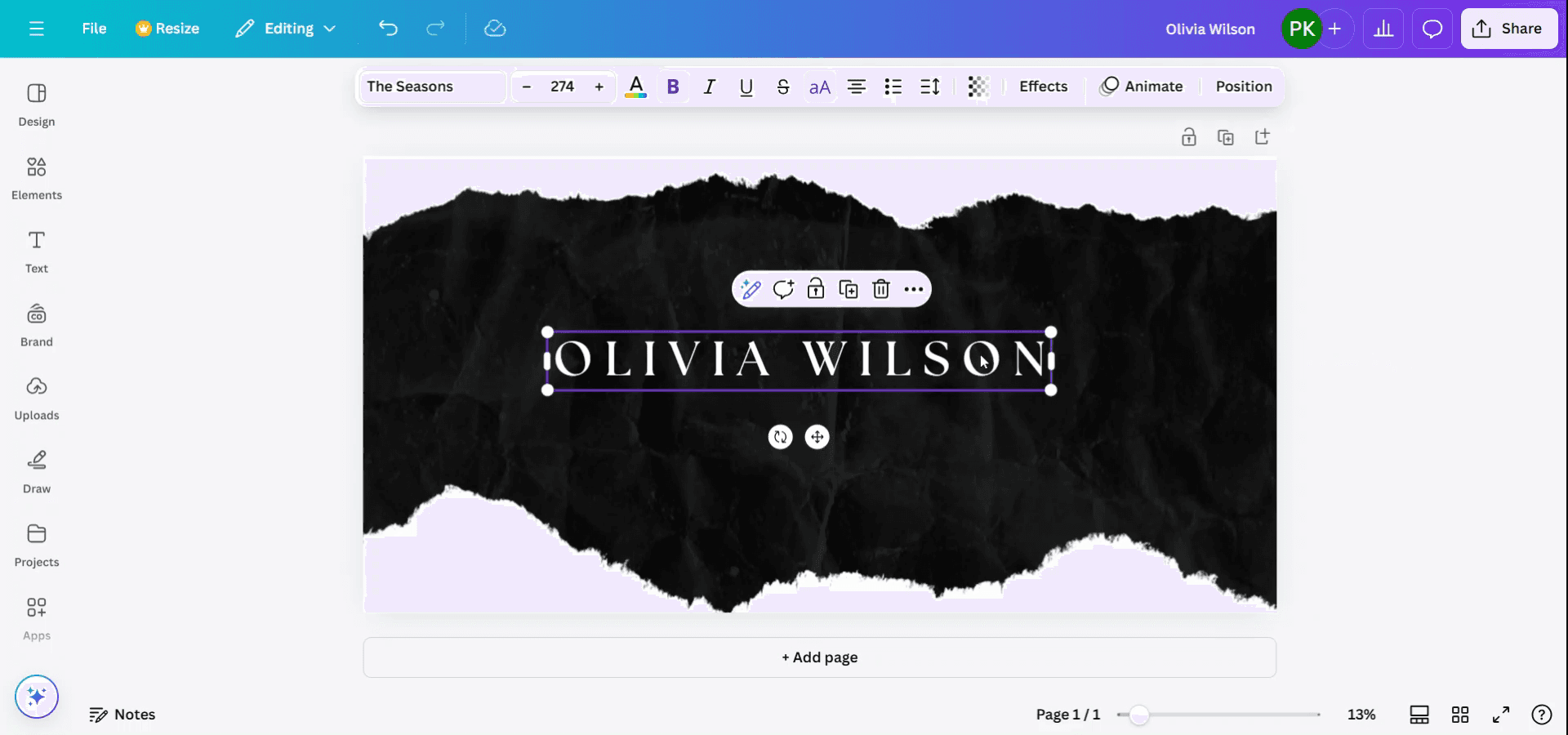
Mulailah dengan membuka desain Anda di Canva dan memilih teks yang ingin Anda lengkungkan.
Langkah 2
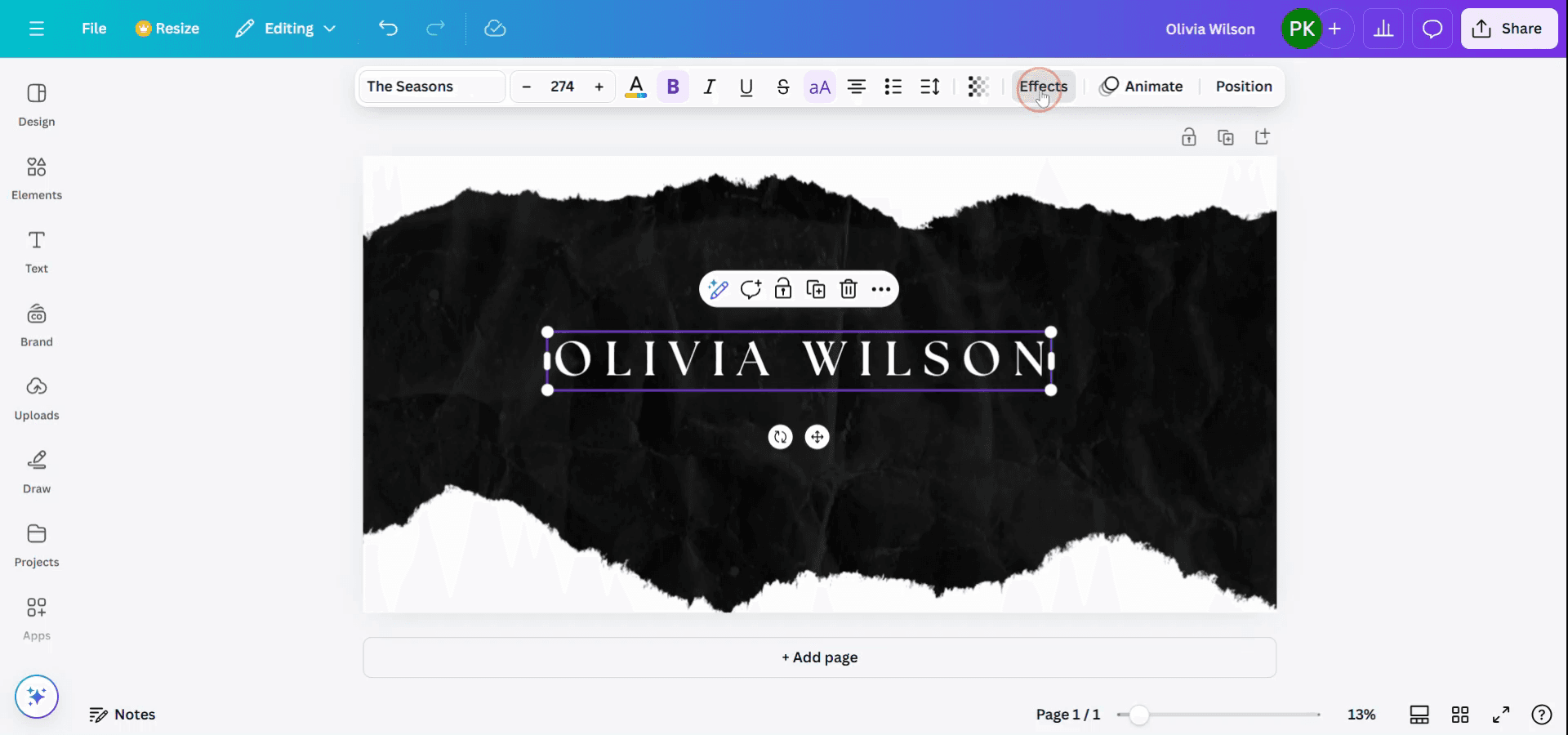
Setelah teks dipilih, bilah alat akan muncul di bagian atas layar. Klik opsi 'Effects'.
Langkah 3
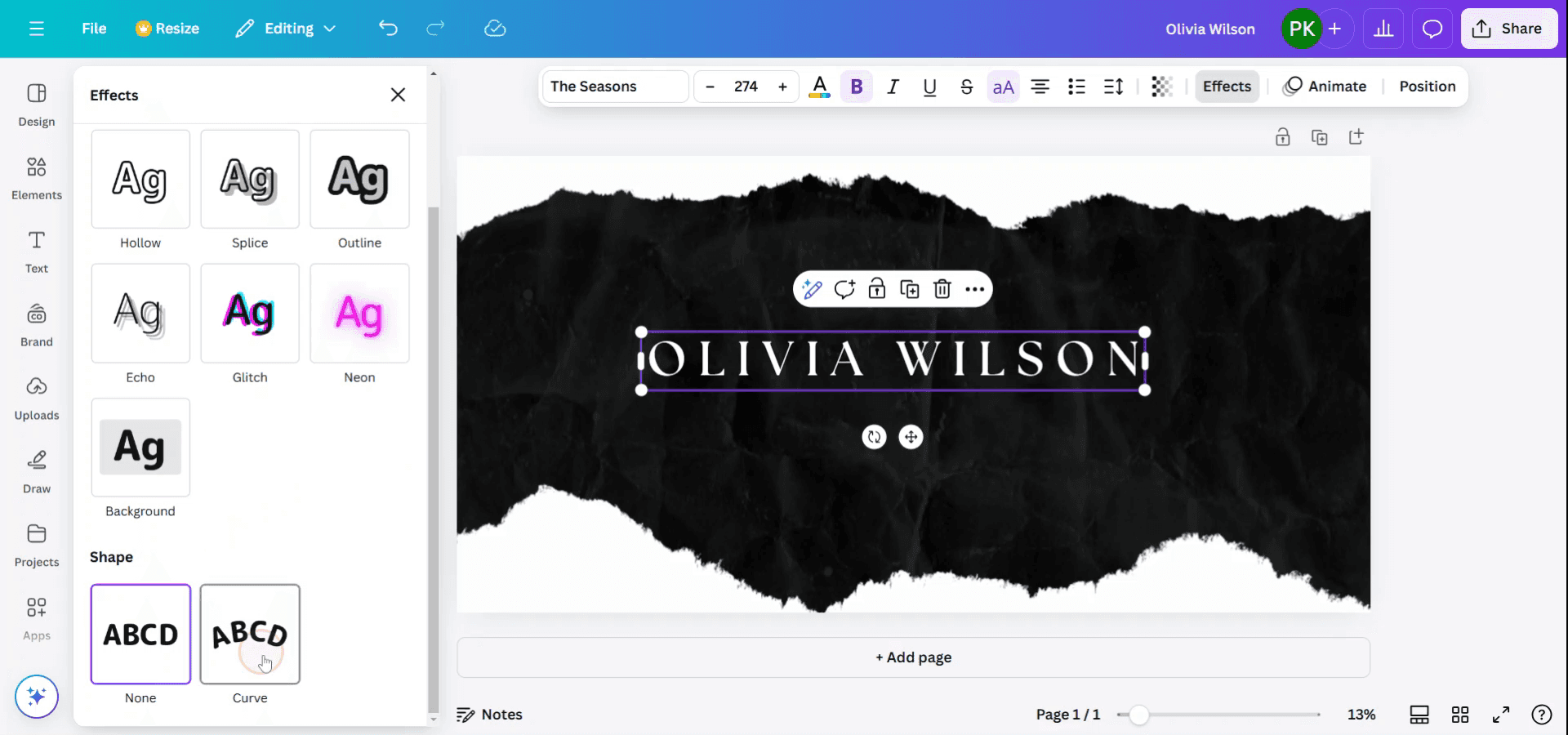
Setelah memilih 'Effects,' jelajahi berbagai gaya dan bentuk yang tersedia di bagian bawah antarmuka.
Pilih opsi 'Curve' dari bentuk yang tersedia.
Langkah 4
Perhatikan bahwa teks kini sudah melengkung. Anda dapat menyesuaikan tingkat kelengkungan sesuai preferensi dengan mengubah pengaturan kurva.
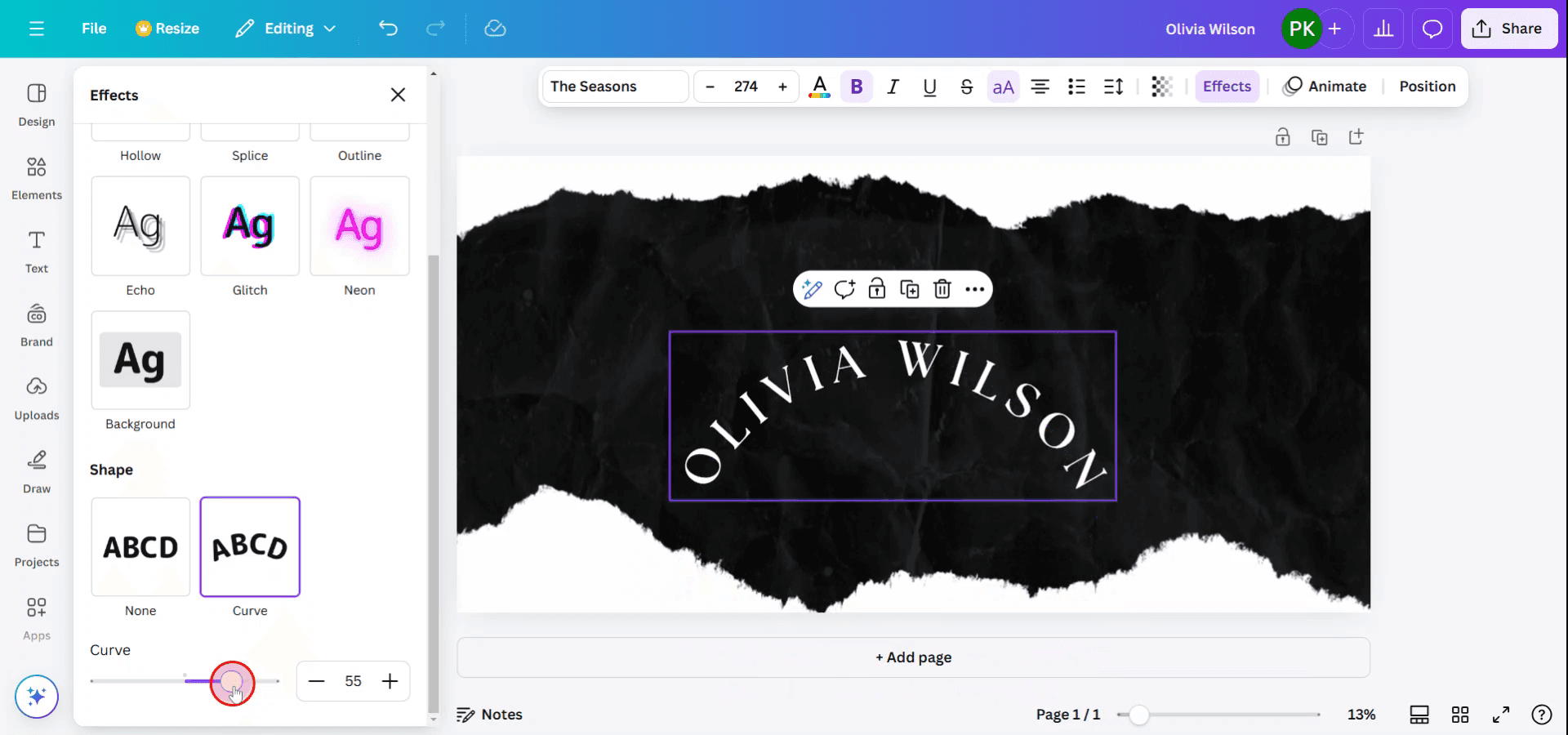
Pro tips cara membuat teks melengkung di Canva
Pilih Teks Anda:
Klik kotak teks yang ingin Anda lengkungkan.Buka Panel "Effects":
Setelah teks dipilih, klik tombol “Effects” di toolbar bagian atas.Pilih Efek "Curve":
Di panel “Effects”, gulir ke bawah dan pilih opsi “Curve”.Atur Kelengkungan:
Setelah memilih kurva, gunakan slider untuk menyesuaikan intensitas kelengkungan. Seret ke kiri atau kanan untuk membuat teks lebih atau kurang melengkung, sesuai kebutuhan desain Anda.Perhalus Posisi:
Gunakan pegangan rotasi untuk menyesuaikan orientasi teks jika perlu, lalu atur ukuran atau posisi kotak teks agar kelengkungannya pas.
Kesalahan umum dan cara menghindarinya saat membuat teks melengkung di Canva
Teks Terlalu Terdistorsi:
Solusi: Hindari pengaturan kelengkungan yang ekstrem karena membuat teks sulit dibaca. Sesuaikan kelengkungan secara bertahap hingga Anda menemukan keseimbangan antara gaya dan keterbacaan.Tidak Bisa Mengatur Teks Setelah Melengkung:
Solusi: Setelah Anda melengkungkan teks, Anda masih bisa mengeditnya seperti teks lain di Canva. Cukup klik kotak teks dan buat perubahan pada konten atau gaya.Kurva Tidak Sesuai dengan Desain:
Solusi: Pastikan ukuran kotak teks sudah disesuaikan dengan tepat sebelum menerapkan kurva. Jika kurva terlalu mendistorsi teks, coba ubah ukuran kotak untuk menjaga keterbacaan.Masalah Perataan Setelah Melengkung:
Solusi: Setelah melengkungkan, pastikan teks tetap sejajar dengan desain Anda. Anda dapat menggunakan alat perataan Canva untuk menyesuaikannya sesuai kebutuhan.Tidak Bisa Melengkungkan Beberapa Baris Teks:
Solusi: Jika teks Anda memiliki beberapa baris, Anda mungkin perlu menyesuaikan setiap baris secara terpisah atau mengubah teks menjadi satu baris sebelum menerapkan efek kelengkungan.
FAQ Umum untuk melengkungkan teks di Canva
Bisakah saya melengkungkan teks apa pun di Canva?
Ya, Anda bisa melengkungkan teks apa pun di Canva, asalkan itu adalah kotak teks yang dibuat di dalam platform.Bagaimana cara mengubah arah lengkungan?
Anda dapat menyesuaikan arah lengkungan dengan menyeret slider ke kiri atau kanan di panel “Effects” untuk membuat teks melengkung ke atas atau ke bawah.Bisakah saya menerapkan lengkungan pada beberapa baris teks?
Meski Anda bisa melengkungkan beberapa baris, Anda perlu menerapkan efeknya ke setiap baris secara individual jika ingin semuanya melengkung dalam desain yang sama.Bisakah saya menyesuaikan lengkungan setelah menerapkannya?
Ya, Anda selalu bisa menyesuaikan lengkungan dengan memilih teks dan memodifikasi slider lengkungan di panel “Effects”.Apakah melengkungkan teks adalah fitur gratis di Canva?
Ya, melengkungkan teks tersedia di versi gratis Canva.Cara merekam layar di mac?
Untuk screen record di Mac, Anda dapat menggunakan Trupeer AI. Ini memungkinkan Anda menangkap seluruh layar dan menyediakan kemampuan AI seperti menambahkan avatar AI, menambahkan voiceover, menambahkan zoom in dan out di video. Dengan fitur terjemahan video AI dari trupeer, Anda dapat menerjemahkan video ke 30+ bahasa.Cara menambahkan avatar AI ke screen recording?
Untuk menambahkan avatar AI ke screen recording, Anda perlu menggunakan alat screen recording AI. Trupeer AI adalah alat screen recording berbasis AI yang membantu Anda membuat video dengan beberapa avatar, sekaligus membantu Anda membuat avatar Anda sendiri untuk video tersebut.Cara merekam layar di windows?
Untuk screen record di Windows, Anda dapat menggunakan Game Bar bawaan (Windows + G) atau alat AI canggih seperti Trupeer AI untuk fitur yang lebih lanjut seperti avatar AI, voiceover, terjemahan, dll.Cara menambahkan voiceover ke video?
Untuk menambahkan voiceover ke video, unduh ekstensi chrome trupeer ai. Setelah mendaftar, unggah video Anda dengan suara, pilih voiceover yang diinginkan dari trupeer, lalu ekspor video Anda yang sudah diedit.Bagaimana cara melakukan Zoom pada screen recording?
Untuk melakukan zoom saat screen recording, gunakan efek zoom di Trupeer AI yang memungkinkan Anda melakukan zoom in dan out pada momen-momen tertentu, sehingga meningkatkan dampak visual dari konten video Anda.
Bacaan yang Disarankan
Technical Documentation Generator
Cara Mengubah Gambar Menjadi Halaman Mewarnai di Canva
Cara Mencetak Double Sided di Canva
Cara Meregangkan Teks di Canva
Tutorial Terkait


