
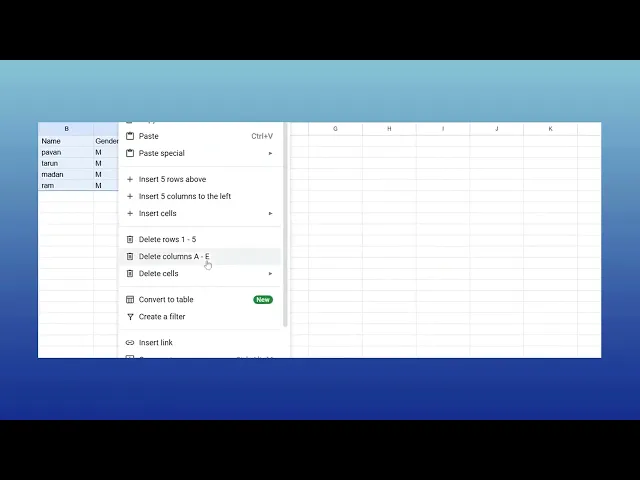
Cara Membuat Tabel di Google Sheets – Panduan Langkah demi Langkah
Ingin mengatur data dengan efisien di Google Sheets? Pelajari cara membuat tabel terstruktur dengan header, pemformatan, dan filter.
Dokumen ini menyediakan proses yang mudah untuk membuat tabel di Google sheet.
Ikuti langkah-langkah ini agar data Anda dapat diatur dengan rapi ke dalam tabel yang terstruktur dengan baik.
Membuat tabel di Google Sheets membantu Anda mengatur, memformat, dan menganalisis data dengan lebih mudah. Baik Anda memulai dari sel kosong atau memformat data yang sudah ada, berikut cara memulainya:
1. Buka Spreadsheet Anda
Buka Google Sheets dan buka file tempat Anda ingin menyisipkan tabel.
2. Pilih Data
Dengan data yang sudah ada: Sorot sel yang ingin Anda ubah menjadi tabel.
Mulai dari nol: Pilih rentang kosong tempat tabel Anda akan ditempatkan, lalu tentukan jumlah baris dan kolom yang Anda perlukan.
3. Masukkan Tabel
Klik “Insert” dari menu bagian atas.
Lalu pilih “Table” untuk membuat tata letak tabel (catatan: fitur ini mungkin lebih mirip template tergantung pengaturan akun Anda).
Metode Alternatif:
Tidak ada fitur bawaan "Format as Table" seperti di Excel, tetapi Anda dapat memformat sel secara manual menggunakan border, warna latar, dan filter untuk fungsi yang serupa.
4. Tambahkan Header (Opsional, tetapi Disarankan)
Jika tabel Anda menyertakan header (seperti "Name", "Date", "Amount"), pastikan header tersebut berada di baris pertama.
Setelah itu, bekukan baris atas (View > Freeze > 1 row) agar header tetap terlihat saat Anda menggulir.
5. Sesuaikan Tabel Anda
Gunakan tombol Borders di toolbar untuk menambahkan garis di antara sel.
Terapkan warna isian untuk baris bergantian agar lebih mudah dibaca.
Klik Format > Conditional formatting untuk menambahkan aturan warna berdasarkan data Anda.
6. Beri Nama Tabel Anda (Opsional)
Meski Google Sheets tidak secara resmi memberi nama tabel seperti Excel, Anda bisa memberi nama rentang:
Pilih tabel Anda > klik kanan > “Define named range”.
Berikan nama yang unik agar mudah dirujuk dalam rumus.
7. Gunakan Fitur Tabel
Urutkan dan filter: Sorot tabel Anda lalu klik ikon filter (funnel) untuk menambahkan filter dropdown.
Ubah ukuran kolom dan baris: Arahkan kursor ke tepi kolom/baris lalu seret untuk mengubah ukuran.
Tambahkan baris/kolom: Klik kanan pada label baris atau kolom, lalu pilih Insert.
Panduan Langkah demi Langkah: Cara membuat tabel di Sheets
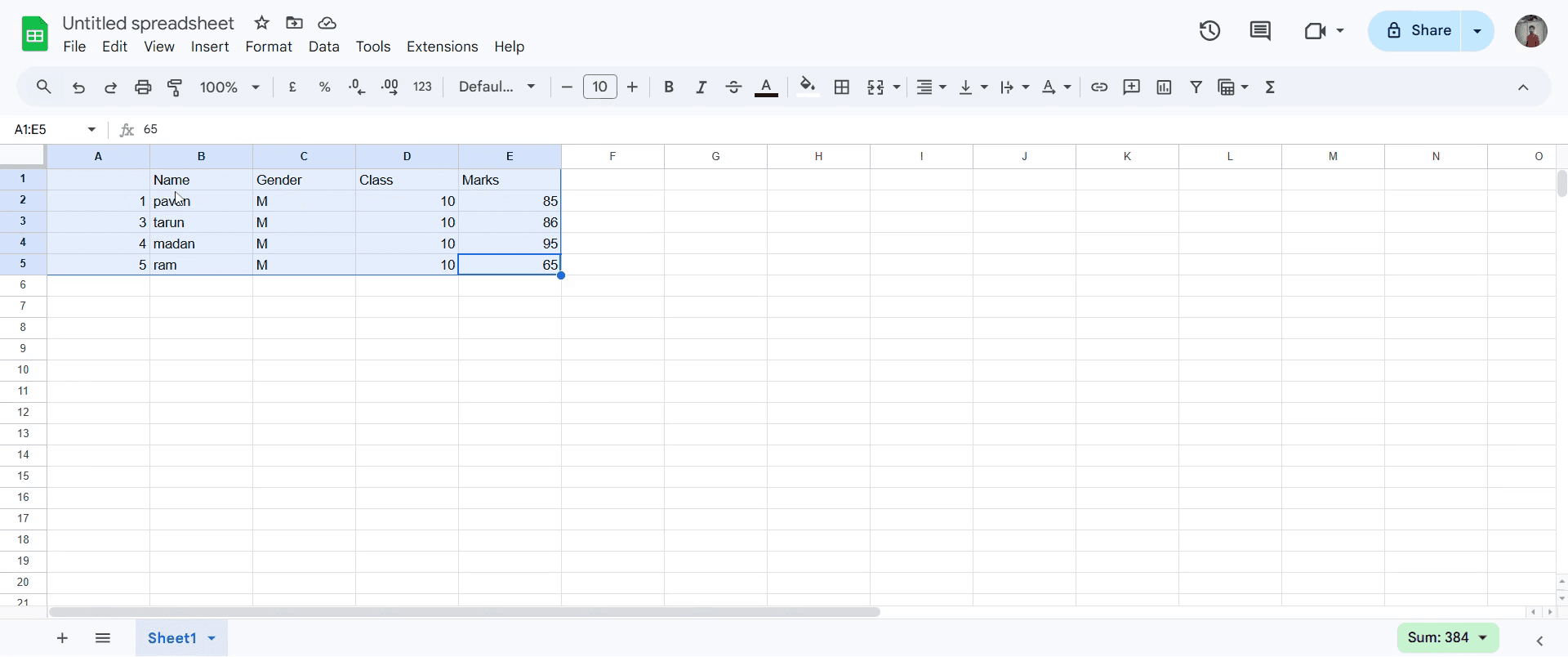
Langkah 1
Untuk memulai, buka Google Spreadsheet Anda. Pilih kumpulan data yang ingin Anda atur menjadi sebuah tabel.
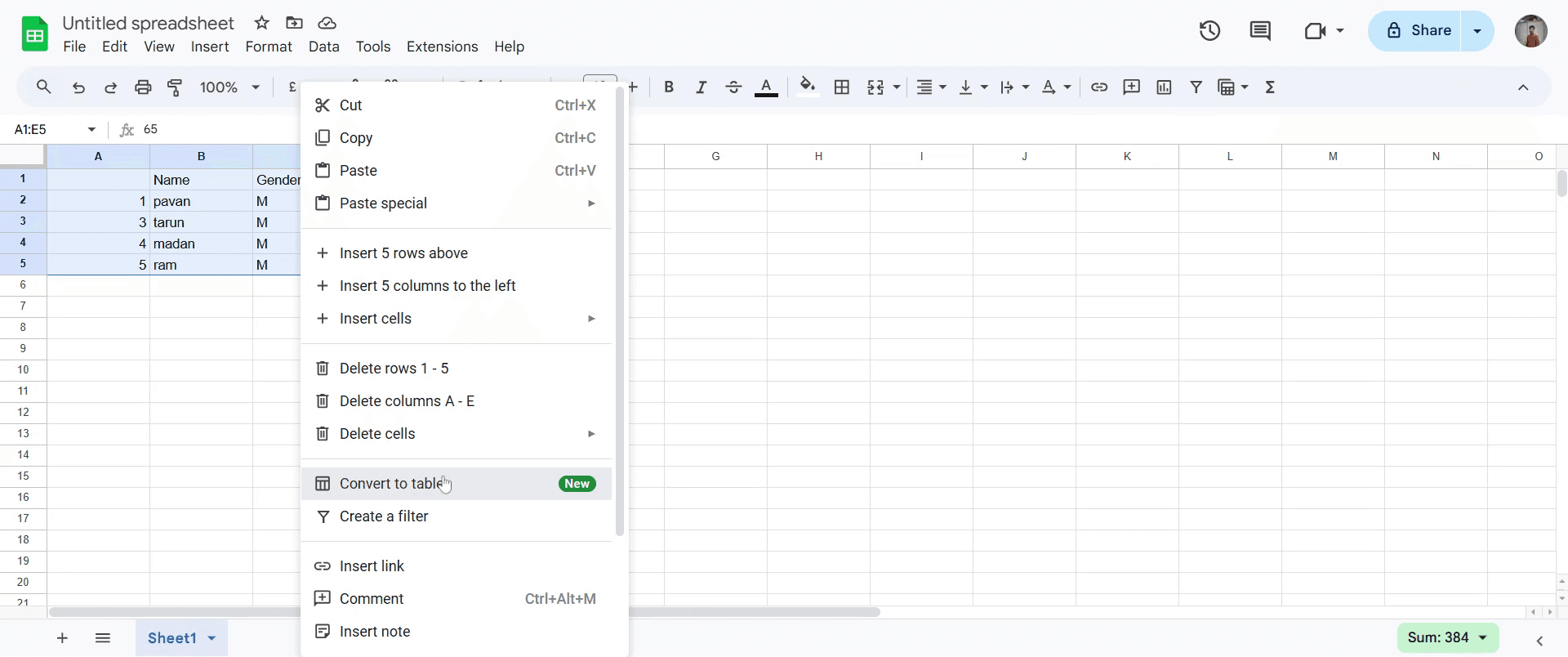
Langkah 2
Klik kanan dan klik "Convert to table".
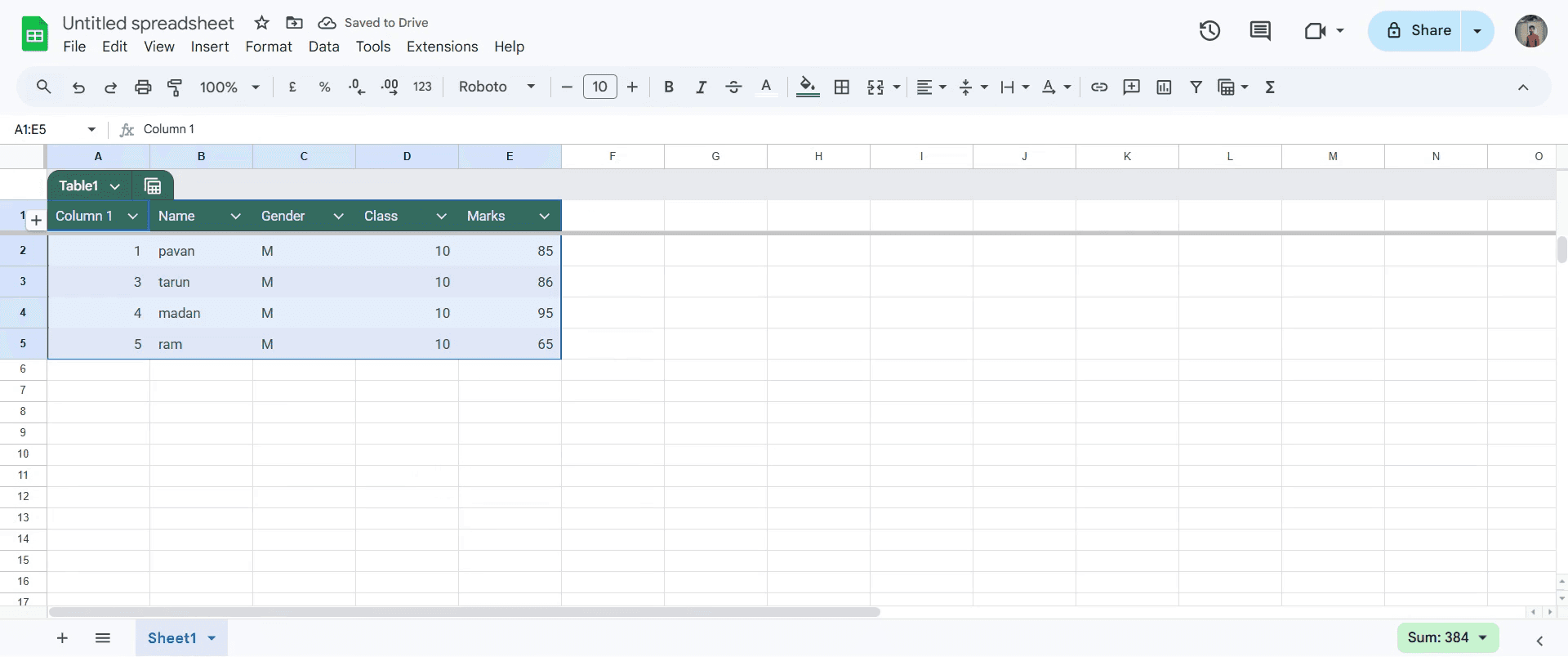
Langkah 3
Setelah diklik, data akan otomatis dikonversi menjadi Tabel.
Pro-tips untuk membuat tabel di Google Sheets
Gunakan header di baris pertama dan tebal-kan agar tabel Anda lebih mudah dibaca.
Gunakan border melalui toolbar untuk memisahkan sel tabel secara visual.
Gunakan opsi format sebagai tabel dengan menerapkan warna bergantian agar lebih mudah dibaca.
Kesalahan umum & cara menghindarinya saat membuat tabel di Google Sheets
Lupa membekukan baris header dapat menyulitkan untuk melacak nama kolom, buka view > freeze > 1 row.
Tidak mengurutkan atau memfilter data dengan benar, gunakan opsi data > create a filter untuk mengaktifkan pengurutan.
Menggunakan sel gabungan secara tidak tepat dapat menyebabkan masalah pemformatan, hindari menggabungkan kecuali diperlukan.
FAQ Umum untuk membuat tabel di Google Sheets
Bagaimana cara memformat tabel di Google Sheets?
Gunakan opsi warna selang-seling di bawah menu format dan terapkan teks tebal pada header.Bisakah saya menambahkan filter ke tabel saya?
Ya, pilih data Anda lalu klik data > buat filter untuk mengaktifkan pengurutan dan pemfilteran.Bagaimana cara membuat tabel saya otomatis diperbarui dengan data baru?
Gunakan rentang dinamis dengan fungsi seperti array formula atau named ranges untuk menyertakan data baru secara otomatis.Bagaimana cara merekam layar di mac?
Untuk merekam layar di Mac, Anda dapat menggunakan Trupeer AI. Ini memungkinkan Anda menangkap seluruh layar dan menyediakan kemampuan AI seperti menambahkan avatar AI, menambahkan voiceover, menambahkan zoom in dan out dalam video. Dengan fitur terjemahan video AI dari trupeer, Anda dapat menerjemahkan video ke 30+ bahasa.Bagaimana cara menambahkan avatar AI ke rekaman layar?
Untuk menambahkan avatar AI ke rekaman layar, Anda perlu menggunakan alat perekam layar AI. Trupeer AI adalah alat perekam layar berbasis AI yang membantu Anda membuat video dengan beberapa avatar, sekaligus membantu Anda membuat avatar Anda sendiri untuk video tersebut.Bagaimana cara merekam layar di windows?
Untuk merekam layar di Windows, Anda dapat menggunakan Game Bar bawaan (Windows + G) atau alat AI yang lebih canggih seperti Trupeer AI untuk fitur yang lebih lanjut seperti avatar AI, voiceover, terjemahan, dll.
Bagaimana cara menambahkan voiceover ke video?
Untuk menambahkan voiceover ke video, unduh ekstensi chrome trupeer ai. Setelah mendaftar, unggah video Anda dengan suara, pilih voiceover yang diinginkan dari trupeer, lalu ekspor video Anda yang sudah diedit.Bagaimana cara melakukan Zoom pada rekaman layar?
Untuk melakukan zoom saat merekam layar, gunakan efek zoom di Trupeer AI yang memungkinkan Anda melakukan zoom in dan out pada momen tertentu, sehingga meningkatkan dampak visual konten video Anda.
Bacaan yang Disarankan
Technical Documentation Generator
Cara Mengubah Gambar Menjadi Halaman Mewarnai di Canva
Cara Mencetak Double Sided di Canva
Cara Merenggangkan Teks di Canva
Tutorial Terkait



