

Cara Membuat Lembar Gaji di MS Excel
Pelajari cara membuat lembar gaji di Microsoft Excel. Panduan langkah demi langkah ini mencakup pemformatan, rumus, dan fungsi untuk menghitung gaji karyawan secara akurat dan efisien
Berikut rincian yang lebih detail:
1. Buka Excel dan Simpan: Jalankan Microsoft Excel dan buka workbook baru.
Simpan file dengan nama yang deskriptif (mis., "Lembar Gaji Karyawan 2024-07") di lokasi yang sesuai.
2. Buat Kolom: Rancang lembar gaji Anda dengan kolom untuk: Informasi Karyawan: ID Karyawan, Nama, Jabatan, Departemen, Tanggal Bergabung, Detail Bank.
Komponen Gaji: Gaji Pokok, Tunjangan (HRA, DA, Conveyance, dll.), Gaji Kotor.
Potongan: Dana Pensiun (PF), Pajak Penghasilan, Pajak Profesional, dll.
Gaji Bersih: Kolom yang dihitung.
3. Masukkan Data: Masukkan informasi yang relevan untuk setiap karyawan, termasuk komponen gajinya.
4. Rumus: Gaji Kotor: Jumlahkan Gaji Pokok dan semua tunjangan: =SUM(B2:E2) (asumsi gaji pokok ada di B2, dan tunjangan ada di C2, D2, E2).
Total Potongan: Jumlahkan semua potongan: =SUM(G2:I2) (asumsi potongan ada di G2, H2, I2).
Gaji Bersih: Gaji Kotor dikurangi Total Potongan: =F2-J2 (asumsi gaji kotor ada di F2 dan total potongan ada di J2).
5. Hitung dan Isi: Gunakan fill handle (kotak kecil di bagian kanan bawah sel yang dipilih) untuk menyeret rumus ke bawah agar diterapkan ke semua karyawan.
6. Pemformatan: Format lembar gaji agar mudah dibaca (mis., header tebal, teks rata tengah, pemformatan mata uang). Anda juga dapat menambahkan border dan shading untuk meningkatkan kejelasan visual.
7. Fitur Opsional: Pelacakan Kehadiran: Sertakan kolom untuk kehadiran (hari hadir, hari tidak hadir) untuk menghitung gaji berdasarkan kehadiran.
Perhitungan Lembur: Jika berlaku, sertakan kolom untuk jam lembur dan hitung pembayaran lembur.
Pelacakan Cuti: Lacak berbagai jenis cuti (cuti sakit, liburan) dan dampaknya terhadap gaji.
Ringkasan Penggajian: Buat lembar terpisah untuk ringkasan penggajian dan gunakan rumus untuk mengambil data dari lembar gaji untuk perhitungan.
Panduan Langkah demi Langkah: Cara Membuat Lembar Gaji di MS Excel
Langkah 1
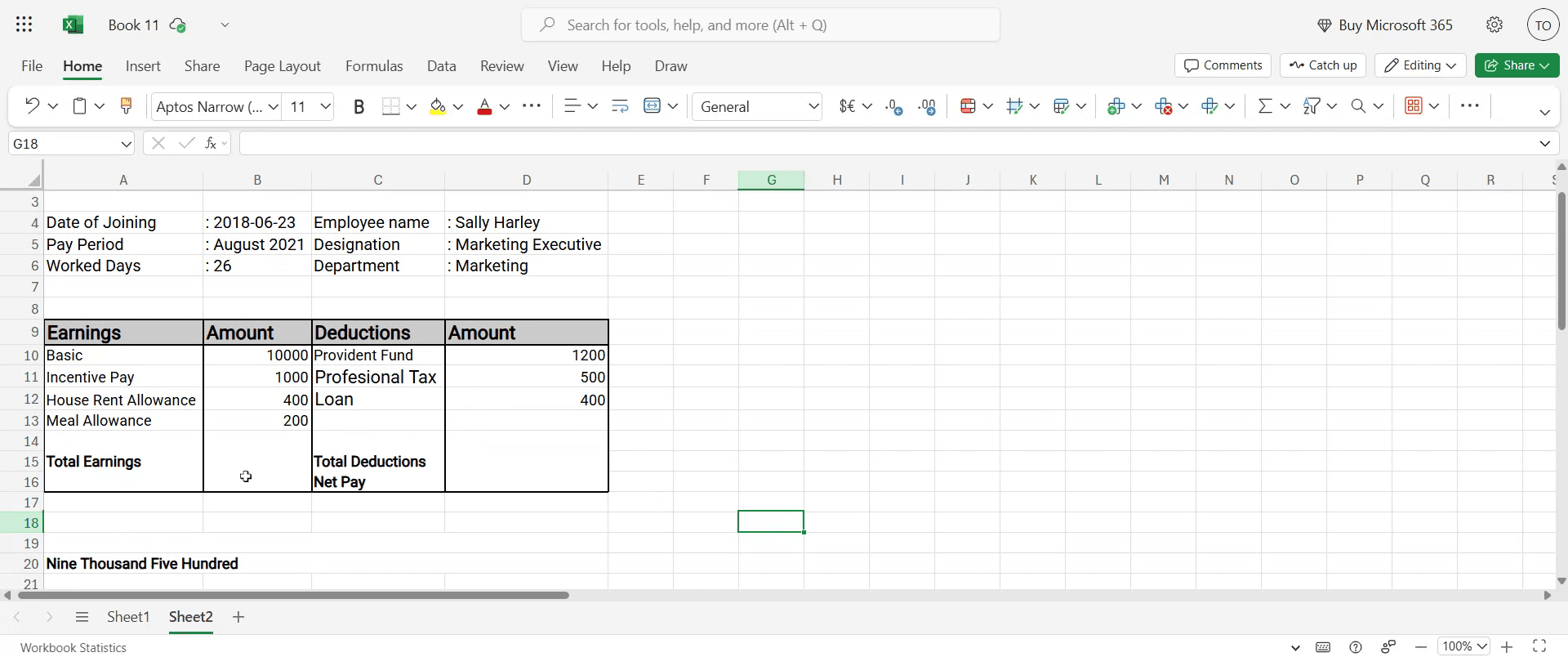
Mulailah dengan memasukkan detail individu, seperti nama dan informasi gajinya, ke dalam lembar Excel.
Langkah 2
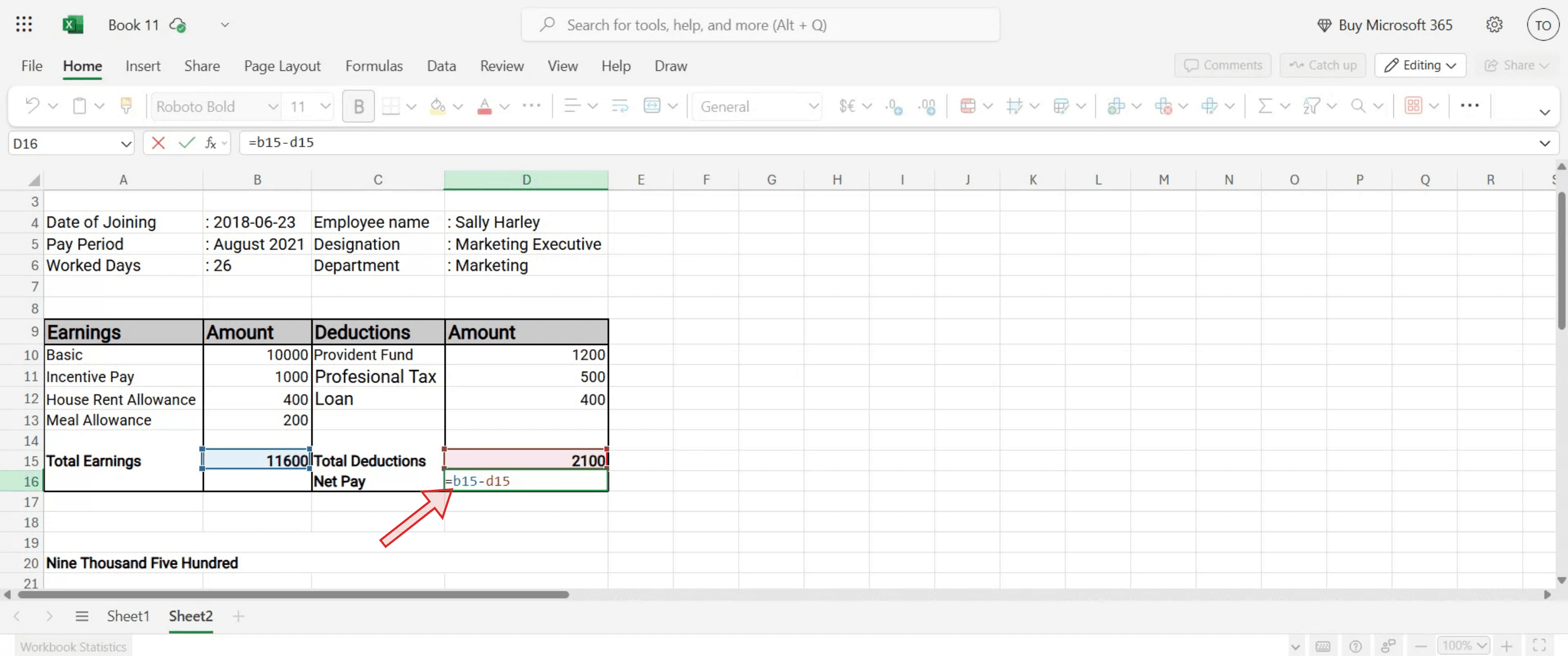
Untuk menentukan jumlah yang harus dibayar bersih, terapkan rumus: = B15 - D15.
Langkah 3
Tekan tombol Enter. Ini akan memberi Anda jumlah yang harus dibayar bersih untuk individu tersebut.

Kiat Pro untuk Membuat Lembar Gaji di Excel
Buka workbook Excel baru
Mulai Microsoft Excel dan buat workbook kosong untuk mulai merancang lembar gaji Anda.Tentukan header Anda
Di baris pertama, buat header seperti ID Karyawan, Nama, Pembayaran Pokok, HRA, DA, Tunjangan, Potongan, Gaji Kotor, Gaji Bersih.Masukkan data karyawan
Isi detail setiap karyawan seperti ID, nama, dan pembayaran pokoknya. Pastikan pemformatan konsisten untuk menghindari kebingungan di kemudian hari.Siapkan rumus untuk tunjangan
Jika HRA dan DA dihitung sebagai persentase dari pembayaran pokok, gunakan rumus seperti =C20.2 untuk HRA (20% dari pembayaran pokok) dan =C20.1 untuk DA (10% dari pembayaran pokok).Tambahkan penghasilan dan potongan lainnya
Masukkan tunjangan tambahan atau bonus di kolom terpisah. Demikian pula, cantumkan potongan seperti pajak, PF, atau cicilan pinjaman (EMI) di kolom terpisah.
Kesalahan Umum dan Cara Menghindarinya
Referensi rumus yang salah
Periksa kembali referensi sel Anda saat membuat rumus. Menggunakan kolom yang keliru dapat menyebabkan perhitungan yang tidak tepat.Pemformatan yang tidak konsisten
Tanpa pemformatan mata uang yang konsisten, angka bisa terlihat tidak jelas. Terapkan format yang sama ke semua kolom moneter.Lupa memperbarui nilai bulanan
Pastikan bonus, potongan, atau gaji yang direvisi diperbarui setiap bulan agar mencerminkan pembayaran yang akurat.Menimpa sel rumus
Lindungi lembar Anda atau kunci sel rumus untuk mencegah perubahan yang tidak disengaja yang dapat merusak perhitungan.Tidak menyimpan secara teratur
Data gaji bersifat sensitif dan memakan waktu untuk dimasukkan ulang. Simpan sering dan buat salinan cadangan dari lembar Anda.
FAQ Umum tentang Membuat Lembar Gaji di Excel
Bagaimana cara menghitung gaji bersih di Excel?
Gaji bersih dihitung sebagai Gaji Kotor dikurangi Potongan. Misalnya, =G2–H2 jika Gaji Kotor ada di G2 dan Potongan di H2.Bisakah saya mengotomatiskan perhitungan HRA dan DA?
Ya, gunakan rumus untuk menghitung HRA dan DA berdasarkan Gaji Pokok. Misalnya, =C2*0.2 untuk HRA sebesar 20%.Bagaimana jika pajak atau PF sama untuk semua karyawan?
Anda dapat menetapkan persentase di sel tetap dan menggunakan referensi absolut seperti $J$1 untuk menerapkannya secara seragam.Bagaimana cara mencegah perubahan yang tidak disengaja pada rumus?
Gunakan Review → Protect Sheet dan pilih opsi untuk mengizinkan hanya sel tertentu yang dapat diedit.Bisakah saya menggunakan kembali lembar gaji yang sama setiap bulan?
Ya, simpan file Anda sebagai template (*.xltx) atau duplikasikan setiap bulan dan perbarui nilai sesuai kebutuhan.Bagaimana cara merekam layar di mac?
Untuk merekam layar di Mac, Anda dapat menggunakan Trupeer AI. Ini memungkinkan Anda menangkap seluruh layar dan menyediakan kemampuan AI seperti menambahkan avatar AI, menambahkan voiceover, menambahkan zoom in dan out di video. Dengan fitur terjemahan video AI dari trupeer, Anda dapat menerjemahkan video ke 30+ bahasa.Bagaimana cara menambahkan avatar AI ke rekaman layar?
Untuk menambahkan avatar AI ke rekaman layar, Anda perlu menggunakan alat perekaman layar AI. Trupeer AI adalah alat perekaman layar berbasis AI yang membantu Anda membuat video dengan beberapa avatar, sekaligus membantu Anda membuat avatar Anda sendiri untuk video tersebut.Bagaimana cara merekam layar di windows?
Untuk merekam layar di Windows, Anda dapat menggunakan Game Bar bawaan (Windows + G) atau alat AI canggih seperti Trupeer AI untuk fitur yang lebih lanjut seperti avatar AI, voiceover, terjemahan, dll.Bagaimana cara menambahkan voiceover ke video?
Untuk menambahkan voiceover ke video, unduh ekstensi chrome trupeer ai. Setelah mendaftar, unggah video Anda dengan suara, pilih voiceover yang diinginkan dari trupeer, lalu ekspor video Anda yang sudah diedit.Bagaimana cara melakukan Zoom pada rekaman layar?
Untuk melakukan zoom saat merekam layar, gunakan efek zoom di Trupeer AI yang memungkinkan Anda melakukan zoom in dan out pada momen tertentu, sehingga meningkatkan dampak visual konten video Anda.
Bacaan yang Disarankan
Technical Documentation Generator
Cara Mengaktifkan Penggaris di Microsoft Excel
Cara Menyisipkan Lembar Kerja Baru di Microsoft Excel
Cara Membuat Marksheet di MS Excel
Tutorial Terkait



