
Cara Membuat Pola dari Teks di Canva – Pengulangan Tipografi yang Mudah
Pelajari cara mengubah kata menjadi pola berulang yang indah di Canva menggunakan alat teks, spasi, dan duplikasi. Cocok untuk latar belakang, branding, dan efek desain.
Panduan ini memandu Anda melalui proses membuat pola teks yang menarik di Canva.
Dengan mengikuti langkah-langkah sederhana ini, Anda dapat menyesuaikan elemen teks untuk menciptakan pola yang menarik secara visual bagi desain Anda.
Anda dapat membuat pola teks di Canva menggunakan aplikasi bawaan seperti PatternedAI, TypeCraft, dan Magic Morph, atau dengan menduplikasi elemen teks secara manual.
1. Menggunakan PatternedAI (Pattern Generator AI)
Buka desain di Canva.
Klik Apps pada toolbar sisi kiri.
Cari dan pilih PatternedAI.
Jelaskan pola yang Anda inginkan di prompt.
Pilih jumlah variasi yang Anda inginkan, lalu klik Generate.
Pilih favorit Anda dan sesuaikan di editor desain.
2. Menggunakan TypeCraft
Di panel Apps, cari dan buka TypeCraft.
Pilih gaya font dan perlakuan bentuk (mis., lengkung, gelombang, zigzag).
Atur ukuran, warna, dan tata letak.
Klik Add to design untuk menyisipkan teks bergaya Anda.
3. Menggunakan Magic Morph
Buka desain Canva Anda.
Buka Apps dan pilih Magic Morph.
Ketik teks Anda dan terapkan gaya morph (seperti ripple atau spiral).
Sesuaikan intensitas dan arah morph.
Tambahkan teks yang sudah ditransformasi ke kanvas Anda.
4. Metode Manual: Menduplikasi dan Mengatur Teks
Tambahkan elemen teks Anda ke kanvas.
Gunakan Ctrl+D (Cmd+D) untuk menduplikasi teks.
Seret dan sejajarkan duplikat untuk membuat pola yang mulus (gunakan alat “Position” untuk jarak yang merata).
Kelompokkan elemen untuk memindahkan atau mengubah ukuran seluruh pola
Panduan Langkah-demi-Langkah: Cara Membuat Pola dari Teks di Canva
Langkah 1
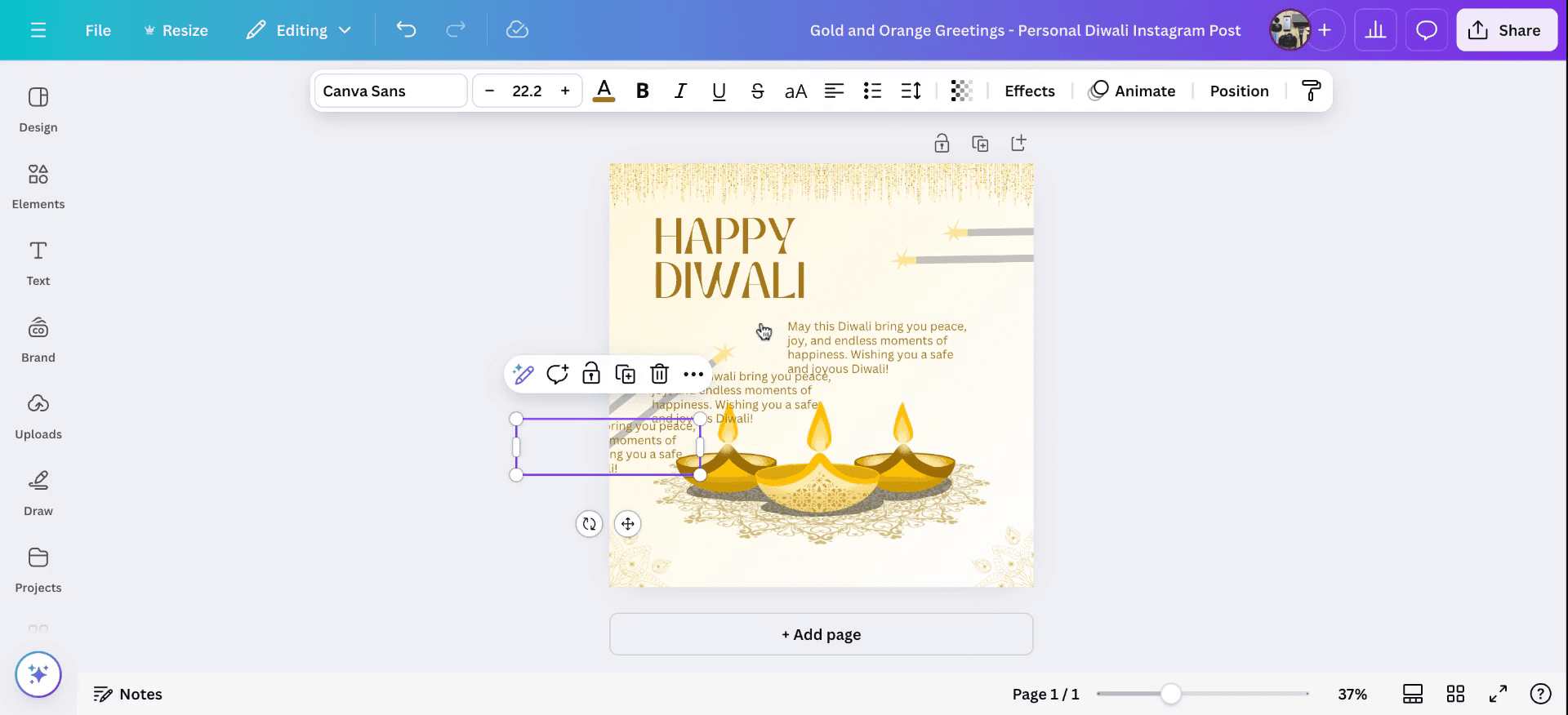
Mulailah dengan membuka project di Canva. Pilih teks yang ingin Anda gunakan untuk membuat pola. Anda dapat menyalin teks ini atau membuat duplikatnya menggunakan 'command +D'. Jika diperlukan, Anda dapat menambahkan beberapa duplikat untuk penyesuaian lebih lanjut.
Langkah 2
Sesuaikan teks dengan mengubah font, mengubah warna teks, menerapkan efek dan spacing texting. dan menyesuaikan jarak sesuai preferensi Anda.

Langkah 3
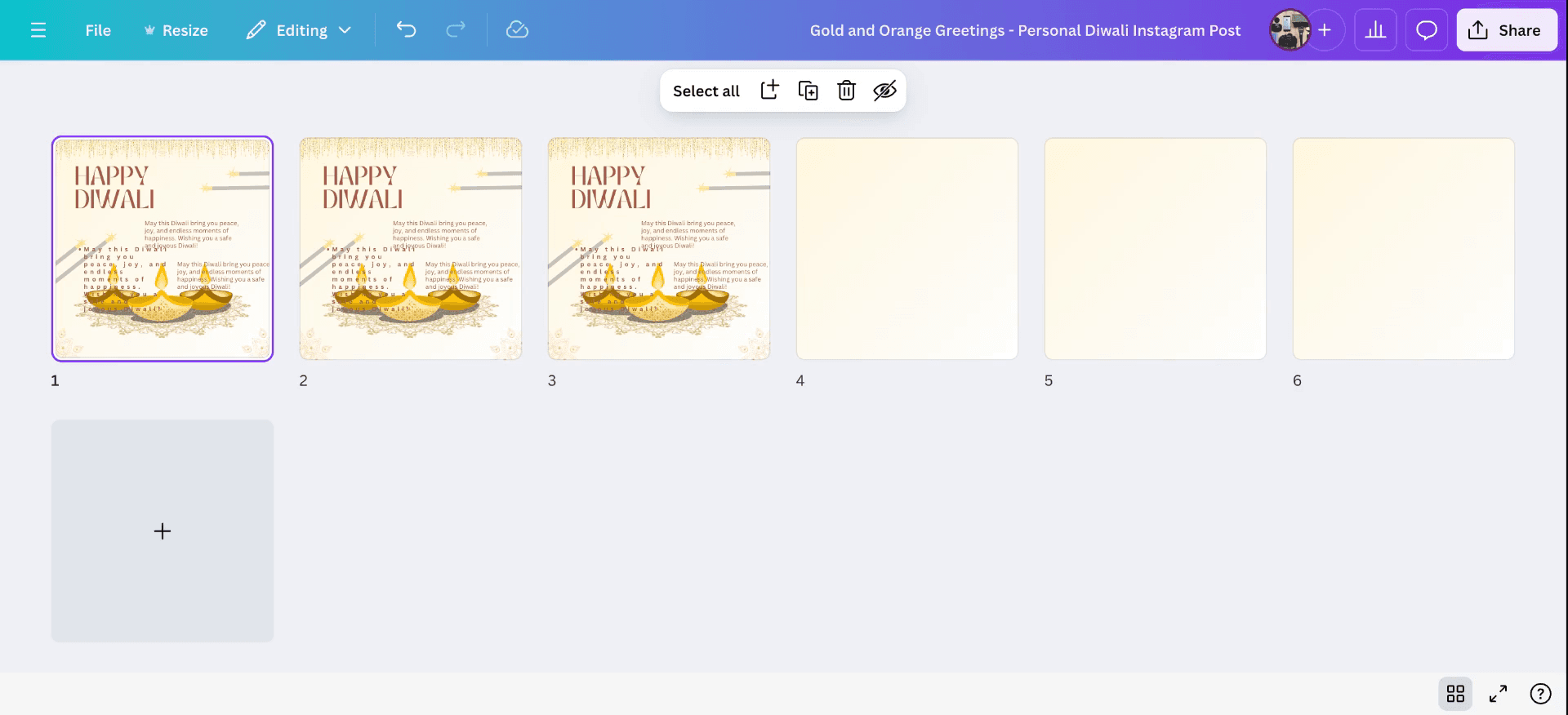
Dengan mengikuti langkah-langkah ini, Anda dapat menduplikasi halaman dengan perubahan dan menyelesaikan pelajaran tentang cara membuat pola dari teks di Canva .
Tips pro untuk membuat pola dari teks di Canva
Gunakan Alat Teks:
Pertama, buat teks Anda dengan memilih alat "Text" di sidebar kiri, lalu pilih font dan ketik teks yang Anda inginkan.Ubah Ukuran dan Duplikasi Teks:
Ubah ukuran teks Anda sesuai ukuran font yang diinginkan, lalu duplikasi kotak teks beberapa kali. Anda bisa menyalin-tempel atau menggunakan tombol "Duplicate" untuk efisiensi.Atur Teks:
Posisikan elemen teks dalam struktur seperti grid atau dalam pola berulang di area desain Anda. Pastikan jarak antar setiap kotak teks sama.Kelompokkan dan Sesuaikan:
Setelah Anda mengatur teks, pilih semua kotak teks dan kelompokkan bersama (Ctrl + G atau Cmd + G) agar bisa disesuaikan sebagai satu kesatuan. Sekarang Anda dapat mengubah skala dan memposisikan pola dengan bebas.Gunakan Elemen untuk Desain Tambahan:
Perkuat pola teks Anda dengan menambahkan elemen grafis seperti garis, bentuk, atau ikon di antara teks untuk desain yang lebih detail.Ekspor sebagai Gambar:
Setelah puas dengan pola teks, ekspor desain sebagai PNG atau JPG untuk digunakan sebagai pola di proyek lain.
Kesalahan umum dan cara menghindarinya saat membuat pola dari teks di Canva
Jarak Teks Tidak Konsisten:
Pastikan teks diberi jarak secara merata dengan menggunakan alat perataan Canva atau menyesuaikan jarak secara manual di antara setiap duplikat.Sulit Menyelaraskan Teks:
Gunakan alat "Position" dari Canva untuk menyelaraskan teks secara vertikal dan horizontal. Alat ini dapat membantu menjaga simetri dan jarak.Teks Saling Tumpang Tindih:
Periksa apakah elemen teks Anda tidak saling tumpang tindih saat membuat polanya. Sesuaikan ukuran teks atau tingkatkan jarak untuk memastikan visibilitas yang jelas.Masalah Skala Setelah Pengelompokan:
Saat mengubah skala pola yang dikelompokkan, berhati-hatilah terhadap proporsinya. Tahan tombol Shift saat mengubah ukuran untuk mempertahankan rasio aspek.Tidak Menggunakan Ekspor Resolusi Tinggi:
Untuk kualitas yang lebih baik, pastikan untuk mengekspor pola Anda dengan resolusi tinggi (format PNG dengan latar belakang transparan jika Anda berencana menumpangkannya).
FAQ Umum untuk membuat pola dari teks di Canva
Bisakah saya membuat pola teks yang seamless di Canva?
Ya, Anda dapat mengatur teks dalam pola seperti kisi dan memastikan jarak antar elemen seragam untuk efek yang seamless.Bagaimana cara menyesuaikan jarak antar setiap elemen teks dalam pola?
Gunakan alat perataan Canva atau seret dan tempatkan setiap elemen secara manual dengan jarak yang konsisten.Bisakah saya menggunakan pola teks sebagai latar belakang?
Ya, setelah Anda membuat pola teks, Anda dapat mengekspornya dan menggunakannya sebagai latar belakang dengan mengunggahnya ke proyek Canva lainnya.Apakah memungkinkan membuat pola dengan elemen teks yang berbeda?
Ya, Anda dapat mengombinasikan berbagai jenis font atau warna teks untuk membuat pola yang beragam dan menarik.Bisakah saya menggunakan font kustom untuk pola teks?
Tentu! Anda dapat menggunakan font apa pun yang tersedia di Canva, atau mengunggah font Anda sendiri jika Anda memiliki Canva Pro.Bagaimana cara merekam layar di mac?
Untuk merekam layar di Mac, Anda dapat menggunakan Trupeer AI. Ini memungkinkan Anda menangkap seluruh layar dan menyediakan kemampuan AI seperti menambahkan avatar AI, menambahkan voiceover, menambahkan zoom in dan out di video. Dengan fitur terjemahan video AI dari trupeer, Anda dapat menerjemahkan video ke 30+ bahasa.Bagaimana cara menambahkan avatar AI ke rekaman layar?
Untuk menambahkan avatar AI ke rekaman layar, Anda perlu menggunakan alat perekam layar AI. Trupeer AI adalah alat perekam layar berbasis AI yang membantu Anda membuat video dengan beberapa avatar, sekaligus membantu Anda membuat avatar Anda sendiri untuk video tersebut.Bagaimana cara merekam layar di windows?
Untuk merekam layar di Windows, Anda dapat menggunakan Game Bar bawaan (Windows + G) atau alat AI canggih seperti Trupeer AI untuk fitur yang lebih lanjut, seperti avatar AI, voiceover, terjemahan, dll.Bagaimana cara menambahkan voiceover ke video?
Untuk menambahkan voiceover ke video, unduh ekstensi chrome trupeer ai. Setelah mendaftar, unggah video Anda dengan suara, pilih voiceover yang diinginkan dari trupeer, lalu ekspor video hasil edit Anda.Bagaimana cara melakukan Zoom in pada rekaman layar?
Untuk melakukan zoom in selama rekaman layar, gunakan efek zoom di Trupeer AI yang memungkinkan Anda melakukan zoom in dan out pada momen tertentu, sehingga meningkatkan dampak visual konten video Anda.
Orang juga bertanya
Technical Documentation Generator
How to Create a Journal in Canva
How to Print Double Sided on Canva
Tutorial Terkait



