

Cara Membuat Marksheet di MS Excel
Pelajari cara membuat marksheet profesional di Microsoft Excel. Tutorial langkah demi langkah yang mencakup rumus, pemformatan, dan otomatisasi untuk menghitung hasil siswa dengan mudah
Berikut panduan langkah demi langkah:
1. Siapkan struktur dasar:
Buka lembar Excel baru.
Buat kolom untuk Roll No, Nama, Mata Pelajaran, dll., serta Total, Persentase, Nilai, Hasil (Lulus/Gagal).
Masukkan detail siswa dan nilai pada kolom masing-masing.
2. Hitung Total Nilai: Di kolom "Total", gunakan fungsi SUM untuk menjumlahkan nilai setiap siswa.
Misalnya, jika nilai untuk tiga mata pelajaran ada di sel C2, D2, dan E2, rumusnya adalah =SUM(C2:E2).
Salin rumus ini ke bawah untuk menghitung total semua siswa.
3. Hitung Persentase: Di kolom "Persentase", bagi "Total" dengan nilai maksimum yang mungkin lalu kalikan dengan 100.
Jika nilai maksimum yang mungkin adalah 300, rumusnya adalah =(F2/300)*100 (dengan asumsi Total ada di F2).
Salin rumus ini ke bawah.
4. Tetapkan Nilai: Gunakan fungsi IFS atau IF bertingkat untuk menetapkan nilai berdasarkan persentase.
Contoh: =IFS(G2>=90,"A+",G2>=75,"A",G2>=60,"B",G2>=50,"C",G2>=35,"D",G2<35,"F") (dengan asumsi Persentase ada di G2).
Ini menetapkan nilai berdasarkan rentang persentase.
5. Tentukan Status Lulus/Gagal: Gunakan fungsi IF untuk memeriksa apakah persentase di atas ambang batas kelulusan (mis., 35%).
Contoh: =IF(G2>=35,"Pass","Fail") (dengan asumsi Persentase ada di G2).
6. Terapkan Pemformatan Bersyarat: Pilih sel dengan kolom "Result".
Buka Beranda > Pemformatan Bersyarat > Aturan Penyorotan Sel > Teks yang Berisi.
Masukkan "Fail" dan pilih warna isi merah untuk hasil yang gagal.
Demikian pula, Anda dapat menyorot hasil "Pass" dengan warna isi hijau.
7. Peningkatan Opsional: Anda dapat menambahkan kolom untuk peringkat siswa berdasarkan total nilai mereka menggunakan fungsi RANK.
Gunakan fungsi VLOOKUP untuk menampilkan informasi siswa tambahan dari lembar atau tabel lain.
Gunakan fungsi AVERAGE untuk menghitung nilai rata-rata siswa.
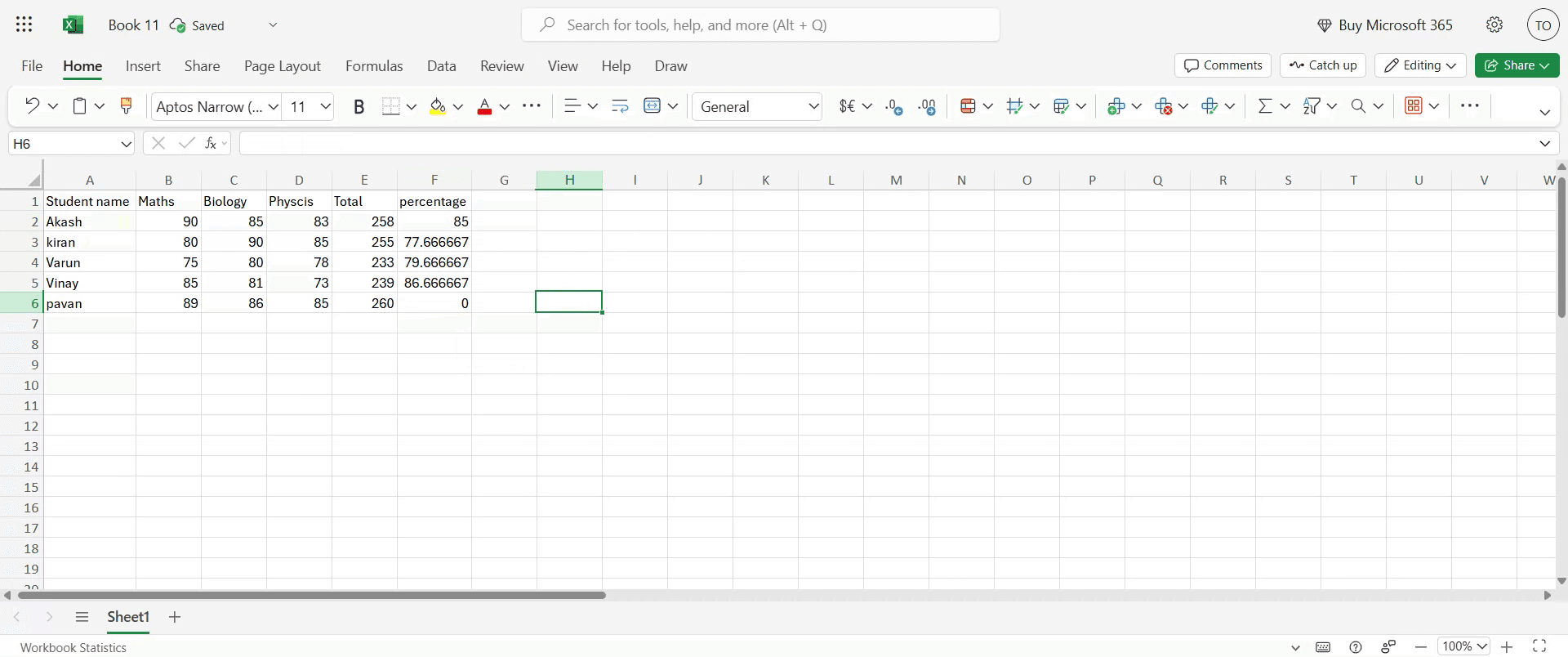
Panduan Langkah demi Langkah: Cara Membuat Lembar Nilai di MS Excel
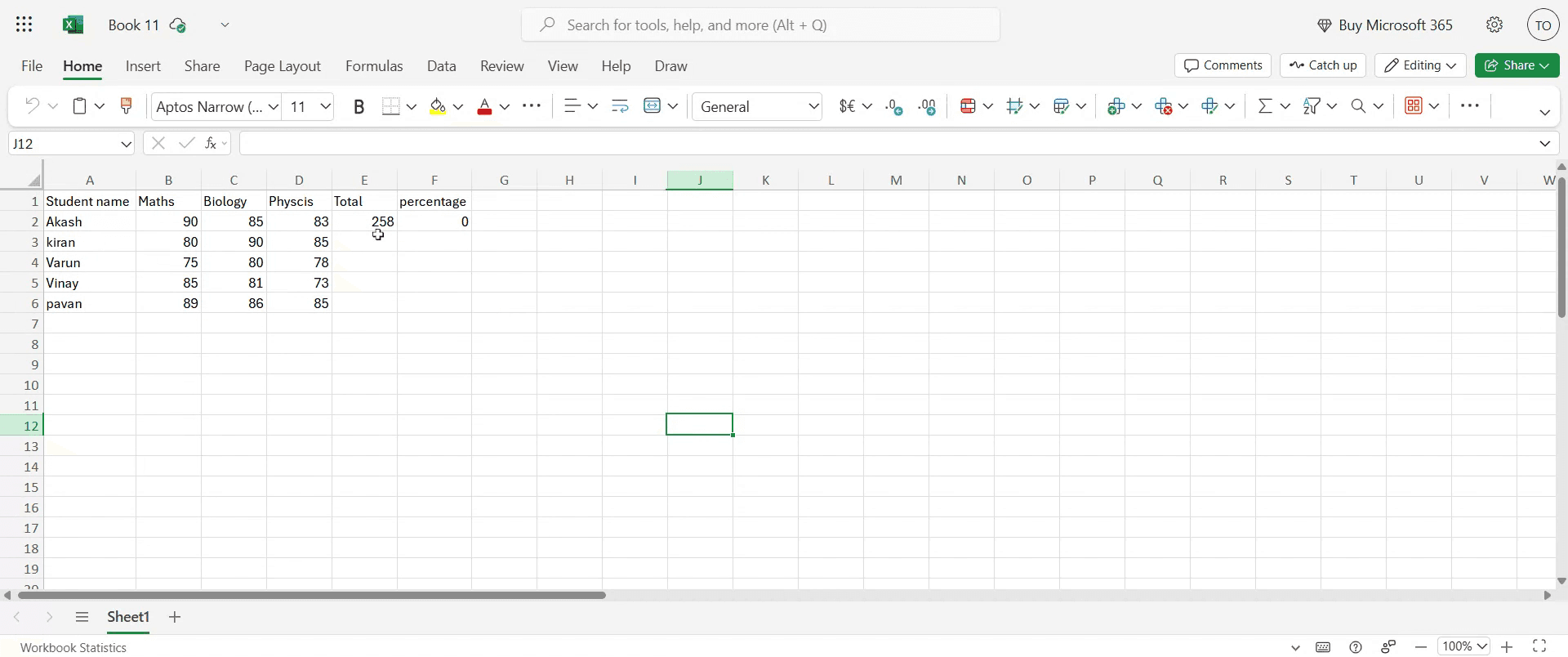
Langkah 1
Setelah detail dimasukkan ke dalam lembar tersebut, tugas berikutnya kami adalah menghitung total nilai.
Langkah 2
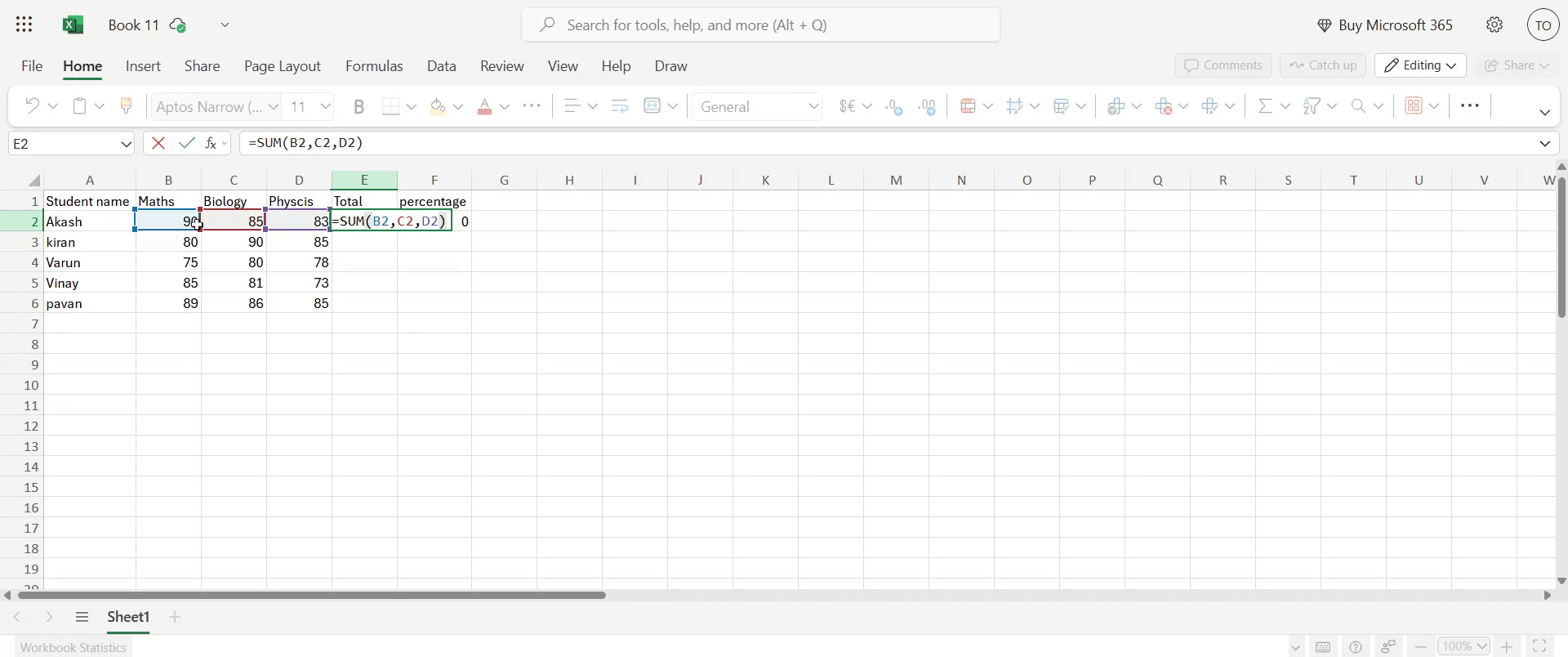
Pilih sel yang diinginkan tempat Anda ingin total ditampilkan. Masukkan rumus dalam format ini: =SUM(cell2, cell3, cell4). Setelah memasukkan rumus, tekan Enter. Sekarang Anda akan melihat total nilai yang dihitung ditampilkan.
Langkah 3
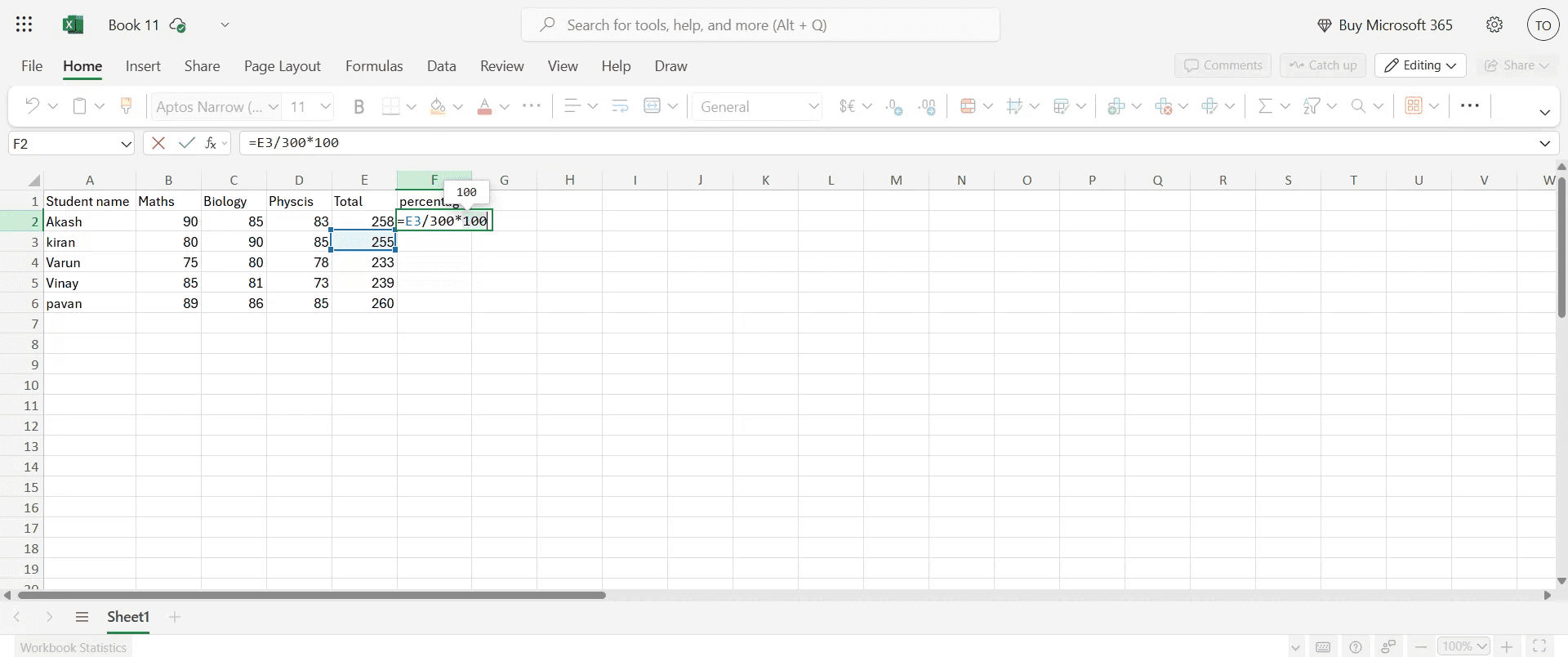
Untuk perhitungan persentase, pilih sel persentase dan masukkan rumus: =(E3/TotalNumberOfSubjects)*100
Langkah 4
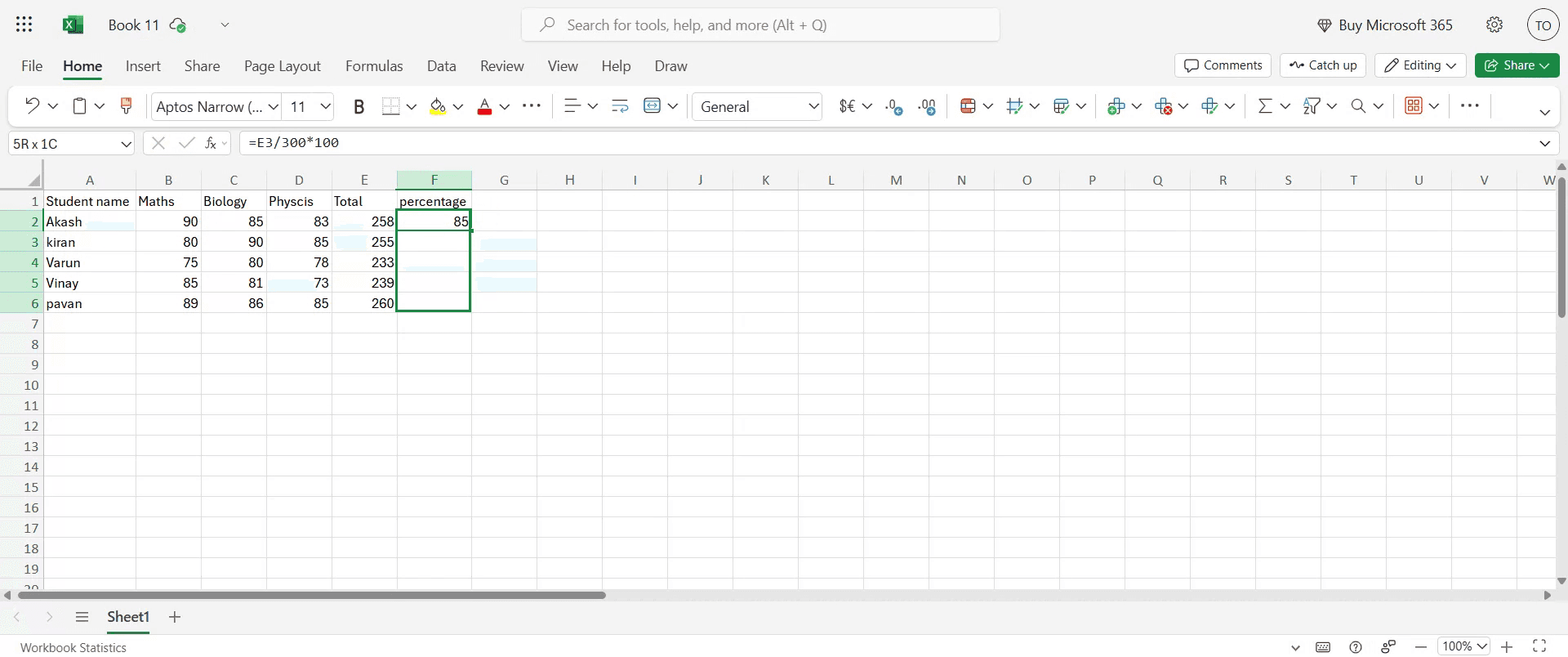
Untuk menerapkan perhitungan persentase ke semua mata pelajaran, gunakan metode drag and drop untuk memperluas rumus ke sel-sel yang tersisa.
Langkah 5
Tindakan ini akan menampilkan persentase untuk setiap mata pelajaran.
Tips Pro untuk Membuat Rapor Nilai di Excel
Buka Microsoft Excel
Luncurkan Microsoft Excel dan buka workbook baru yang kosong tempat Anda merancang rapor nilai.Siapkan header kolom
Di baris pertama, masukkan header seperti No. Urut, Nama Siswa, Mata Pelajaran 1, Mata Pelajaran 2, Mata Pelajaran 3, Total, Rata-rata, dan Nilai.Masukkan data contoh
Isi detail siswa dan nilai untuk setiap mata pelajaran. Pastikan data terorganisasi agar mudah menghitung total dan rata-rata.Hitung total nilai
Di kolom Total, gunakan rumus seperti =SUM(C2:E2) jika nilai mata pelajaran Anda berada di kolom C, D, dan E. Seret rumus ke bawah untuk menerapkannya ke semua baris.Hitung rata-rata nilai
Di kolom Rata-rata, gunakan rumus seperti =AVERAGE(C2:E2) untuk menghitung nilai rata-rata untuk setiap siswa.Tambahkan sistem penilaian
Di kolom Nilai, gunakan rumus IF bertingkat seperti:
=IF(F2>=90, "A+", IF(F2>=75, "A", IF(F2>=60, "B", IF(F2>=40, "C", "F"))))
Ini menetapkan nilai berdasarkan nilai rata-rata atau total.
Kesalahan Umum dan Cara Menghindarinya
Rentang rumus yang salah
Pastikan rumus Anda (seperti SUM atau AVERAGE) mencakup sel yang benar. Kesalahan pada referensi sel dapat menghasilkan total atau rata-rata yang keliru.Lupa menyalin rumus ke bawah
Setelah memasukkan rumus di satu baris, seret rumus tersebut ke bawah untuk menerapkannya ke semua siswa. Jika tidak, hanya satu baris yang akan dihitung.Menimpa sel rumus
Kunci kolom rumus atau gunakan perlindungan sel untuk mencegah penimpaan yang tidak disengaja oleh pengguna saat memasukkan data.Tidak menstandarkan logika nilai
Pastikan sistem penilaian Anda konsisten dan sesuai dengan kebijakan institusi Anda. Tinjau logika yang digunakan dalam pernyataan IF dengan saksama.Mengabaikan pemformatan
Lembar yang polos bisa sulit dibaca. Gunakan border, header tebal, dan pengkodean warna agar rapor nilai terlihat rapi.
FAQ Umum tentang Membuat Lembar Nilai di Excel
Bagaimana cara menghitung total nilai di Excel?
Gunakan =SUM(cell1:cellN) untuk menjumlahkan nilai di beberapa mata pelajaran. Misalnya, =SUM(C2:E2) menambahkan tiga nilai mata pelajaran.Bisakah Excel menetapkan nilai secara otomatis?
Ya, gunakan rumus IF atau IF bertingkat untuk menetapkan nilai berdasarkan nilai atau rata-rata.Bagaimana cara memastikan rumus saya tidak terhapus?
Lindungi lembar kerja dengan masuk ke Review → Protect Sheet dan kunci sel yang berisi rumus.Apakah ada cara untuk menyorot siswa yang gagal?
Ya, gunakan Conditional Formatting untuk menyorot baris saat nilai adalah "F" atau saat rata-rata berada di bawah ambang batas tertentu.Bisakah saya menggunakan kembali desain lembar nilai saya?
Ya, setelah menyiapkan lembar nilai pertama Anda, simpan sebagai Template Excel (*.xltx) agar Anda dapat menggunakan kembali strukturnya dengan data baru.Bagaimana cara merekam layar di mac?
Untuk merekam layar di Mac, Anda dapat menggunakan Trupeer AI. Ini memungkinkan Anda menangkap seluruh layar dan menyediakan kemampuan AI seperti menambahkan avatar AI, menambahkan voiceover, menambahkan zoom in dan out pada video. Dengan fitur terjemahan video AI dari trupeer, Anda dapat menerjemahkan video ke 30+ bahasa.Bagaimana cara menambahkan avatar AI ke rekaman layar?
Untuk menambahkan avatar AI ke rekaman layar, Anda perlu menggunakan alat perekam layar AI. Trupeer AI adalah alat perekam layar berbasis AI yang membantu Anda membuat video dengan beberapa avatar, sekaligus membantu Anda membuat avatar Anda sendiri untuk video tersebut.Bagaimana cara merekam layar di windows?
Untuk merekam layar di Windows, Anda dapat menggunakan Game Bar bawaan (Windows + G) atau alat AI tingkat lanjut seperti Trupeer AI untuk fitur yang lebih canggih, seperti avatar AI, voiceover, terjemahan, dll.Bagaimana cara menambahkan voiceover ke video?
Untuk menambahkan voiceover ke video, unduh ekstensi chrome trupeer ai. Setelah mendaftar, unggah video Anda dengan suara, choose voiceover yang diinginkan dari trupeer dan ekspor video Anda yang sudah diedit.
Bagaimana cara melakukan Zoom pada rekaman layar?
Untuk melakukan zoom saat merekam layar, gunakan efek zoom di Trupeer AI yang memungkinkan Anda melakukan zoom in dan out pada momen-momen tertentu, sehingga meningkatkan dampak visual dari konten video Anda.
Bacaan yang Disarankan
Technical Documentation Generator
Cara Mengaktifkan Penggaris di Microsoft Excel
Cara Menjaga Baris Atas Tetap Terlihat Microsoft Excel
Cara Menyisipkan Lembar Kerja Baru di Microsoft Excel
Tutorial Terkait


