
Cara Membuat Job Alert di LinkedIn
Pelajari cara membuat job alert di LinkedIn dan dapatkan notifikasi tentang peluang baru. Panduan langkah demi langkah untuk mengatur alert berdasarkan judul, lokasi, dan preferensi.
Untuk membuat peringatan kerja di LinkedIn, buka bagian "Jobs", lakukan pencarian pekerjaan, lalu ubah sakelar "Set alert" menjadi "On" di halaman hasil pencarian. Anda juga dapat membuat peringatan kerja untuk perusahaan tertentu dengan mengunjungi halaman LinkedIn mereka, masuk ke tab "Jobs", lalu mengklik ikon "Add" di samping "Create a job alert for".
Langkah Detail:
Akses Bagian Jobs: Buka beranda LinkedIn Anda dan klik ikon "Jobs".
Cari Pekerjaan: Gunakan bilah pencarian untuk memasukkan kata kunci yang terkait dengan posisi yang Anda inginkan, keterampilan, atau nama perusahaan.
Aktifkan Peringatan: Di halaman hasil pencarian, temukan sakelar toggle "Set alert" di bagian atas, lalu nyalakan.
Konfirmasi: Pesan pop-up akan mengonfirmasi bahwa peringatan kerja telah dibuat.
Kelola Peringatan: Untuk mengelola peringatan kerja Anda, klik "My jobs" dari bagian "Jobs", lalu buka "Preferences" dan pilih "Job alerts".
Sesuaikan atau Hapus: Di sini, Anda dapat mengedit atau menghapus peringatan kerja yang sudah ada. Anda juga dapat mengatur frekuensi notifikasi (harian atau mingguan) serta cara menerimanya (email, notifikasi aplikasi, atau keduanya).
Panduan Langkah demi Langkah: Cara Membuat Peringatan Kerja di LinkedIn
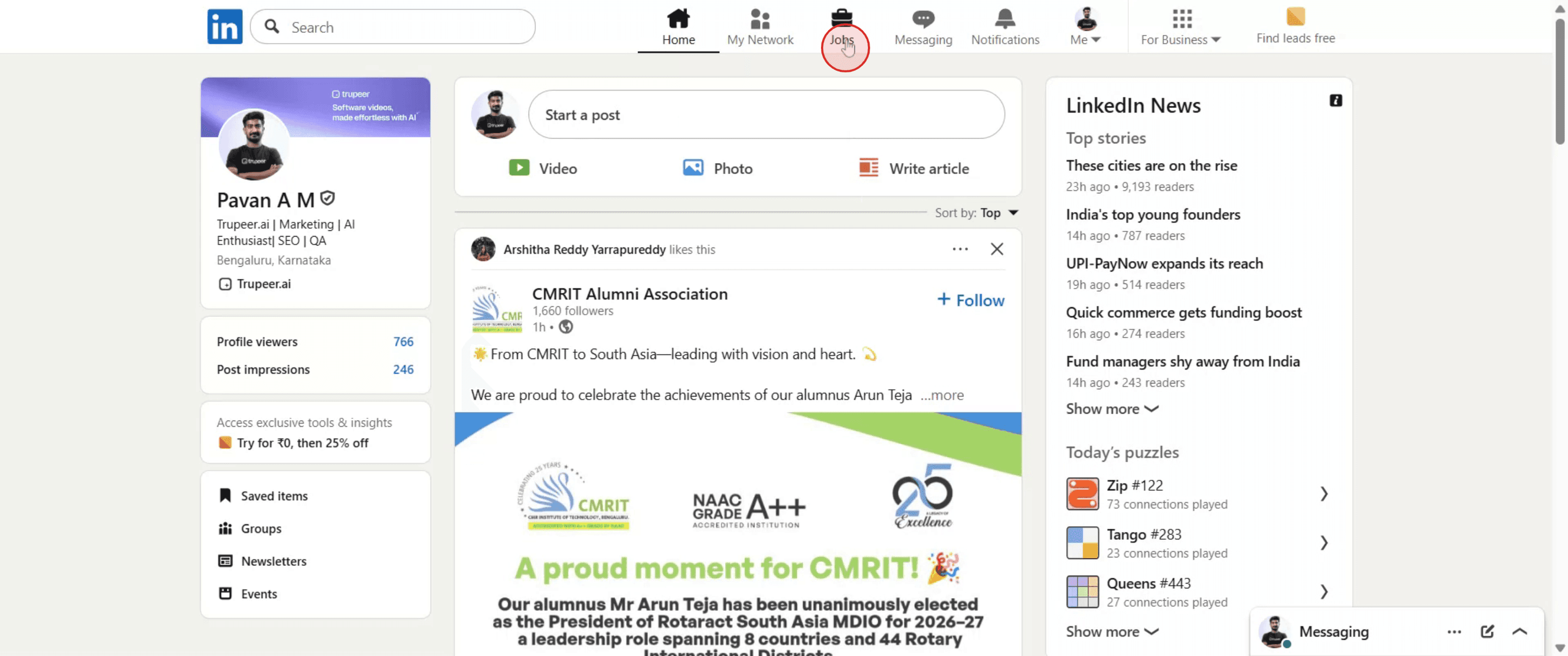
Langkah 1
Klik opsi "Jobs" di menu LinkedIn untuk menuju ke bagian Jobs.
Langkah 2
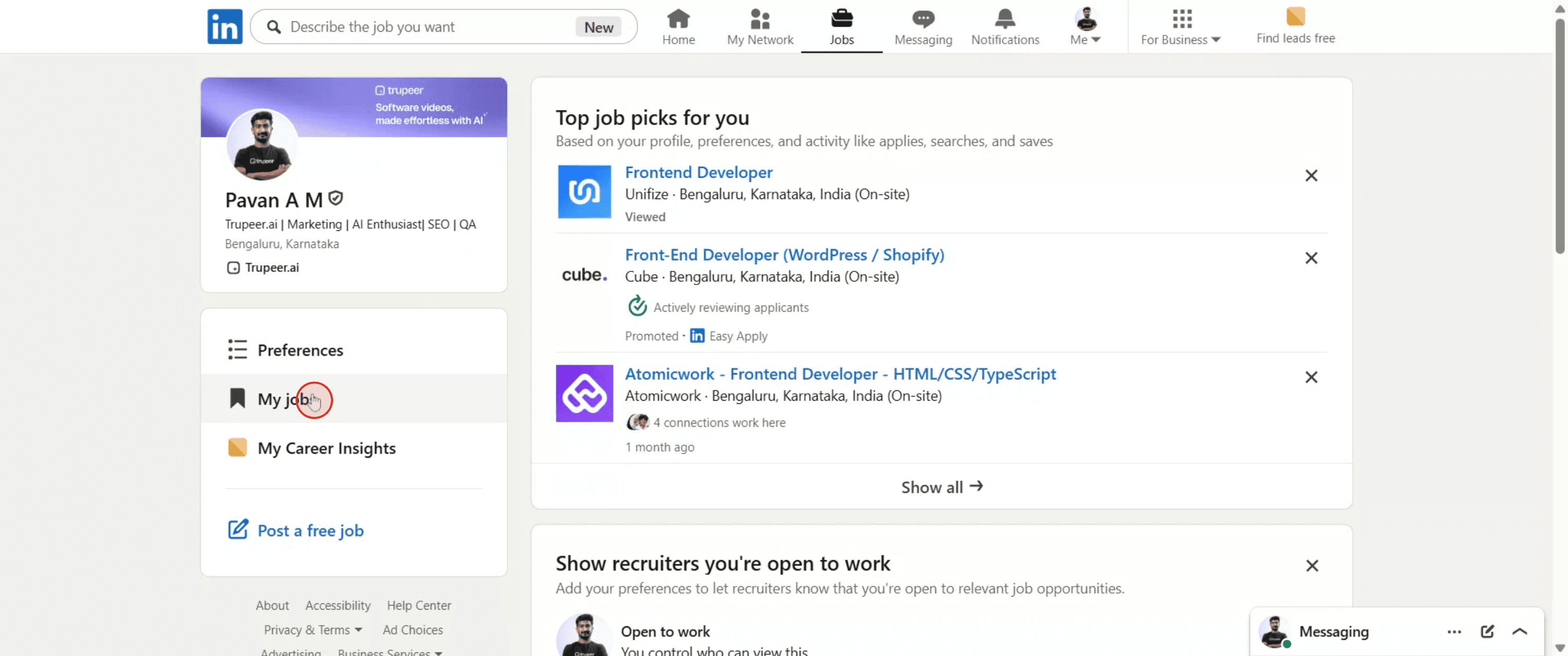
Setelah masuk ke bagian Jobs, lanjutkan ke "My Jobs" lalu klik untuk melanjutkan.
Langkah 3
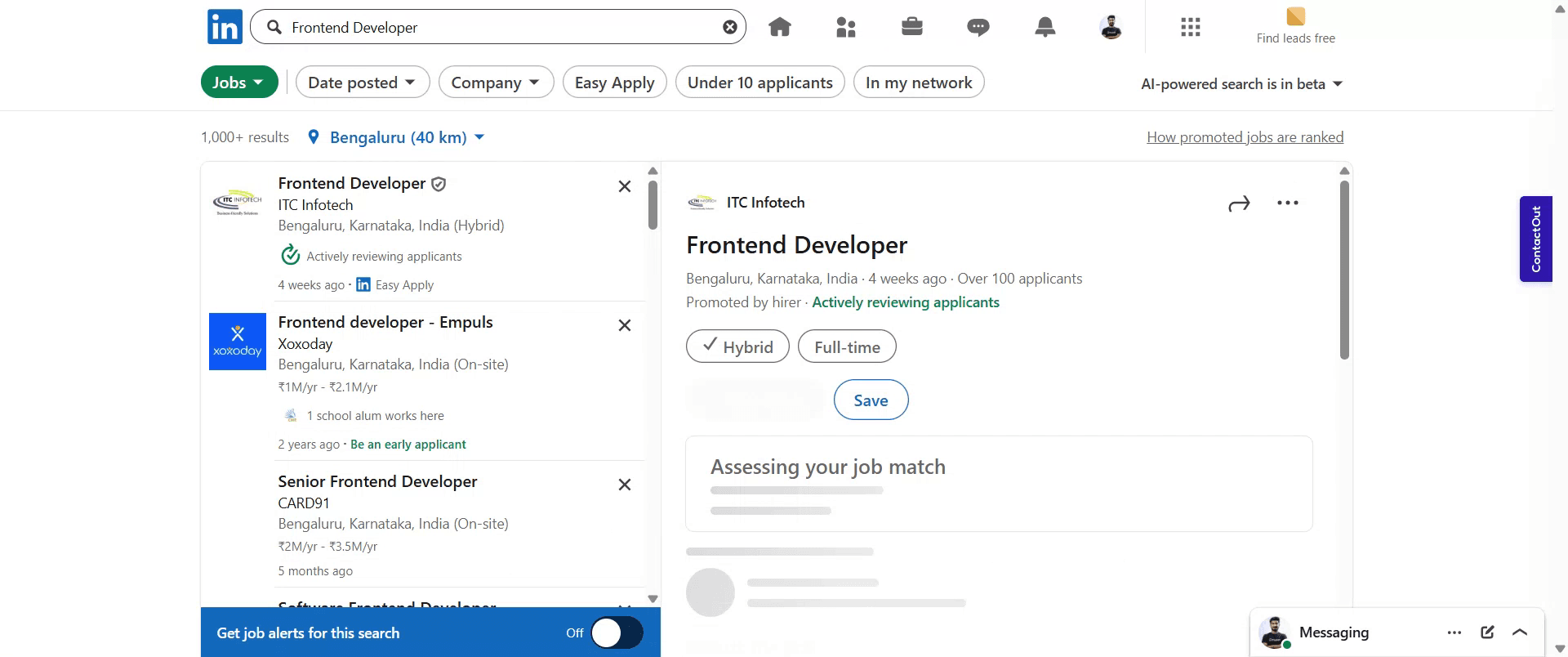
Masukkan judul pekerjaan yang diinginkan di kolom "Search for a job" lalu klik dari hasil pencarian untuk melanjutkan.
Langkah 4
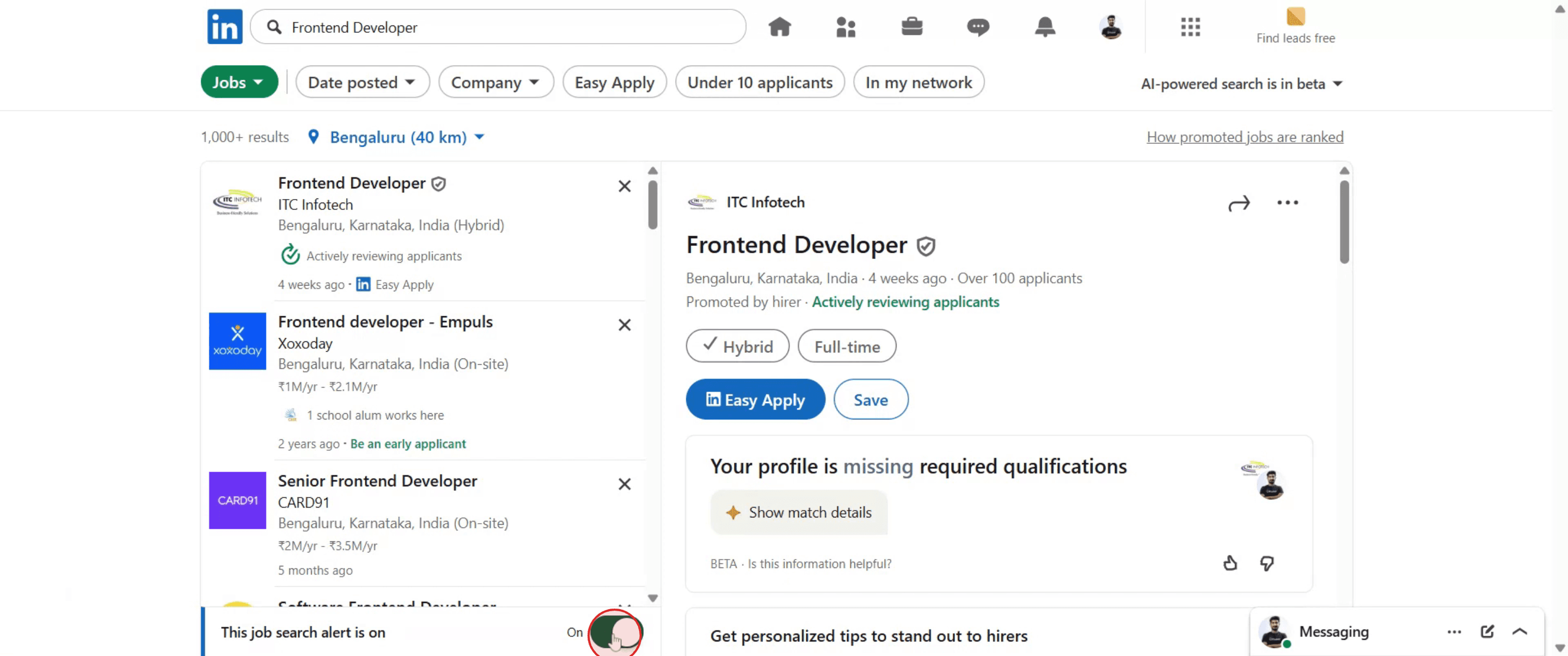
Setelah memilih judul pekerjaan, klik tombol "Alert" untuk membuat peringatan kerja untuk pencarian ini.
Langkah 5
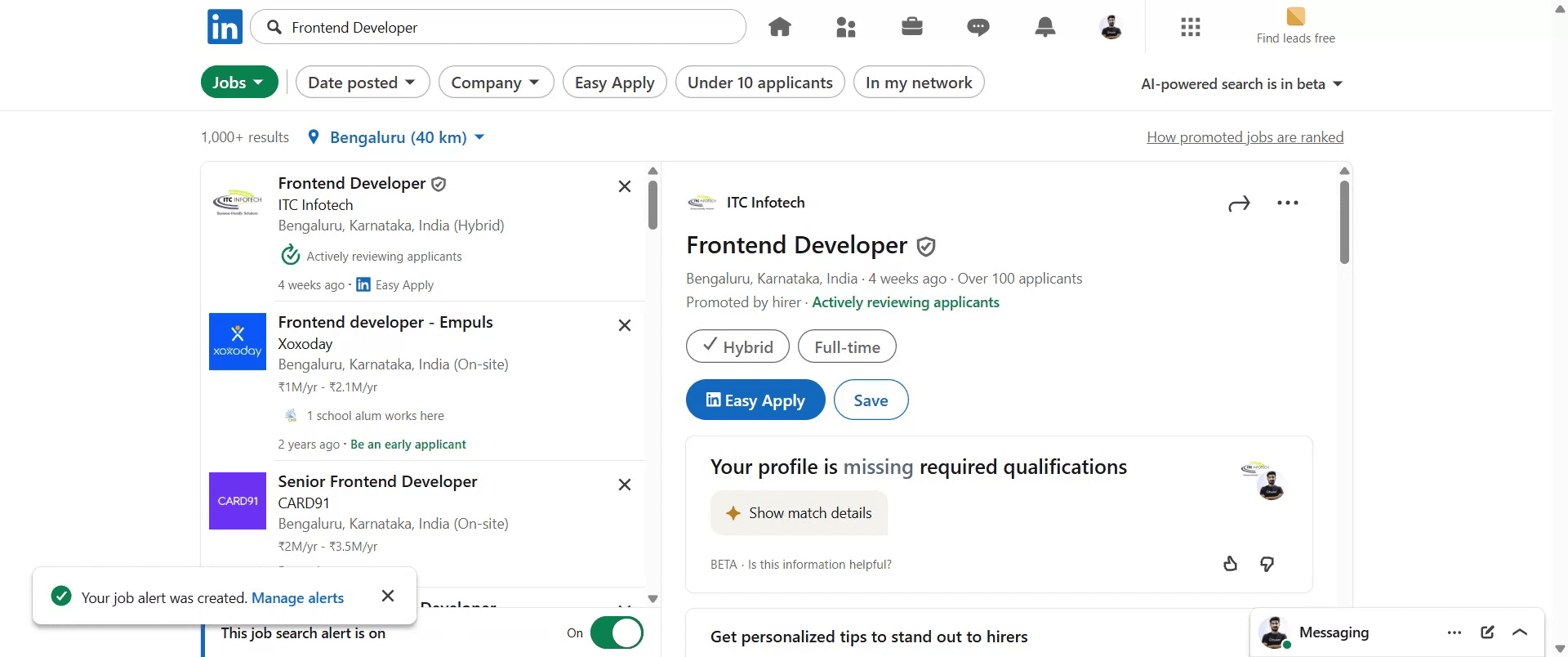
Sebuah popup akan muncul untuk mengonfirmasi bahwa peringatan kerja Anda telah berhasil disiapkan.
Tips Pro untuk Membuat Peringatan Kerja di LinkedIn
Buka LinkedIn dan Masuk
Buka linkedin.com dan masuk ke akun Anda.Klik Tab “Jobs”
Di bagian atas beranda LinkedIn, klik Jobs.Cari Judul Pekerjaan
Gunakan bilah pencarian untuk mengetik judul pekerjaan, kata kunci, atau nama perusahaan yang Anda minati.Atur Lokasi Anda
Tambahkan atau sesuaikan lokasi tempat Anda ingin mencari pekerjaan.Klik Tombol “Search”
Tindakan ini akan menampilkan daftar pekerjaan yang tersedia berdasarkan kriteria pencarian Anda.Alihkan Sakelar “Job Alert”
Di halaman hasil, Anda akan melihat sakelar atau opsi berlabel Job Alert. Klik untuk mengubahnya menjadi On.Sesuaikan Preferensi Peringatan Anda
Pilih seberapa sering Anda ingin diberi tahu (harian atau mingguan), dan di mana (email atau notifikasi).Kelola atau Edit Peringatan Kapan Saja
Buka Jobs > Job Alerts untuk memperbarui, menjeda, atau menghapus peringatan Anda.
Kesalahan Umum dan Cara Menghindarinya
Tidak Menggunakan Kata Kunci yang Tepat
Gunakan judul dan keterampilan yang jelas serta spesifik untuk mendapatkan peringatan yang lebih sesuai.Lupa Mengatur Lokasi
Selalu sertakan lokasi yang relevan agar Anda mendapatkan lowongan di sekitar Anda.Tidak Memeriksa Pengaturan Frekuensi
Jika peringatan terlalu sering atau kurang sering, sesuaikan di preferensi peringatan.Ketinggalan Lowongan Remote
Gunakan kata kunci “remote” atau filter berdasarkan jenis pekerjaan jika Anda terbuka untuk peluang remote.Mengabaikan Email Peringatan
Email peringatan kerja mungkin masuk ke spam. Tandai LinkedIn sebagai pengirim tepercaya agar tidak ketinggalan pembaruan.
FAQ Umum tentang Peringatan Lowongan Kerja LinkedIn
Bisakah saya membuat beberapa peringatan lowongan kerja?
Ya, Anda dapat membuat beberapa peringatan untuk peran dan lokasi yang berbeda.Apakah Peringatan Lowongan Kerja LinkedIn gratis digunakan?
Ya, tersedia untuk semua pengguna LinkedIn tanpa biaya.Bagaimana cara menghapus peringatan lowongan kerja?
Buka bagian Peringatan Lowongan Kerja dan klik Hapus di samping peringatan yang ingin Anda hapus.Bisakah saya mendapatkan peringatan untuk perusahaan tertentu?
Ya, cari berdasarkan nama perusahaan dan buat peringatan lowongan kerja berdasarkan itu.Apakah peringatan akan dijeda jika saya tidak aktif di LinkedIn?
Tidak, peringatan akan terus berjalan kecuali Anda menjeda atau menghapusnya secara manual.Bagaimana cara screen record di mac?
Untuk screen record di Mac, Anda dapat menggunakan Trupeer AI. Ini memungkinkan Anda menangkap seluruh layar dan menyediakan kemampuan AI seperti menambahkan avatar AI, menambahkan voiceover, menambahkan zoom in dan out di video. Dengan fitur terjemahan video AI dari trupeer, Anda dapat menerjemahkan video ke 30+ bahasa.Bagaimana cara menambahkan avatar AI ke screen recording?
Untuk menambahkan avatar AI ke screen recording, Anda perlu menggunakan alat screen recording AI. Trupeer AI adalah alat screen recording berbasis AI yang membantu Anda membuat video dengan beberapa avatar, sekaligus membantu Anda membuat avatar Anda sendiri untuk video tersebut.Bagaimana cara screen record di windows?
Untuk screen record di Windows, Anda dapat menggunakan Game Bar bawaan (Windows + G) atau alat AI canggih seperti Trupeer AI untuk fitur yang lebih lanjut, seperti avatar AI, voiceover, terjemahan, dll.Bagaimana cara menambahkan voiceover ke video?
Untuk menambahkan voiceover ke video, unduh ekstensi chrome trupeer ai. Setelah mendaftar, unggah video Anda dengan suara, pilih voiceover yang diinginkan dari trupeer, lalu ekspor video hasil edit Anda.Bagaimana cara melakukan Zoom pada screen recording?
Untuk melakukan zoom saat screen recording, gunakan efek zoom di Trupeer AI yang memungkinkan Anda melakukan zoom in dan out pada momen-momen tertentu, sehingga meningkatkan dampak visual dari konten video Anda.
Orang juga bertanya
Technical Documentation Generator
Cara Membagikan Profil GitHub Anda
Cara mematikan LinkedIn agar tidak menampilkan tampilan profil
Cara Menonaktifkan Akun LinkedIn
Cara Menghapus Open to Work dari LinkedIn
Tutorial Terkait



