

Cara Membuat Grup Chat di Slack – Panduan Cepat
Pelajari cara membuat grup chat di Slack dengan memulai pesan untuk banyak orang dan menambahkan rekan tim untuk kolaborasi cepat. Ikuti tutorial sederhana ini dan buat panduan dengan Trupeer.
In this document, you will learn how to create a group chat in Slack, enabling effective communication among team members.
By following these steps, you can set up a group chat to facilitate collaboration and exchange ideas efficiently within the platform.
Creating a group chat in Slack is a great way to keep conversations organized when you need to talk with multiple teammates at once. Here's how to get started:
Detailed Steps:
1. Open Slack
Launch the Slack desktop app or open it in your web browser.
2. Click the "+" icon
In the sidebar, find the Direct Messages section and click the + icon next to it.
3. Choose "Message"
From the menu that pops up, click on Message to start a new chat.
4. Add people to the group
In the To: field, start typing the names of the people you want to include in the group chat. Select each name as it appears in the dropdown list.
5. Start the conversation
Once everyone’s added, type your first message and hit send. You’ve now created a group chat!
6. Add more people later
Need to loop in more teammates? Open the group chat, click on the list of participants at the top, and select Add people to bring them in.
7. Manage group settings
You can view or change settings like the group name, member list, and any linked tools or integrations by clicking the participants' names at the top of the chat.
Step-by-Step Guide: How To Create Group Chat In Slack
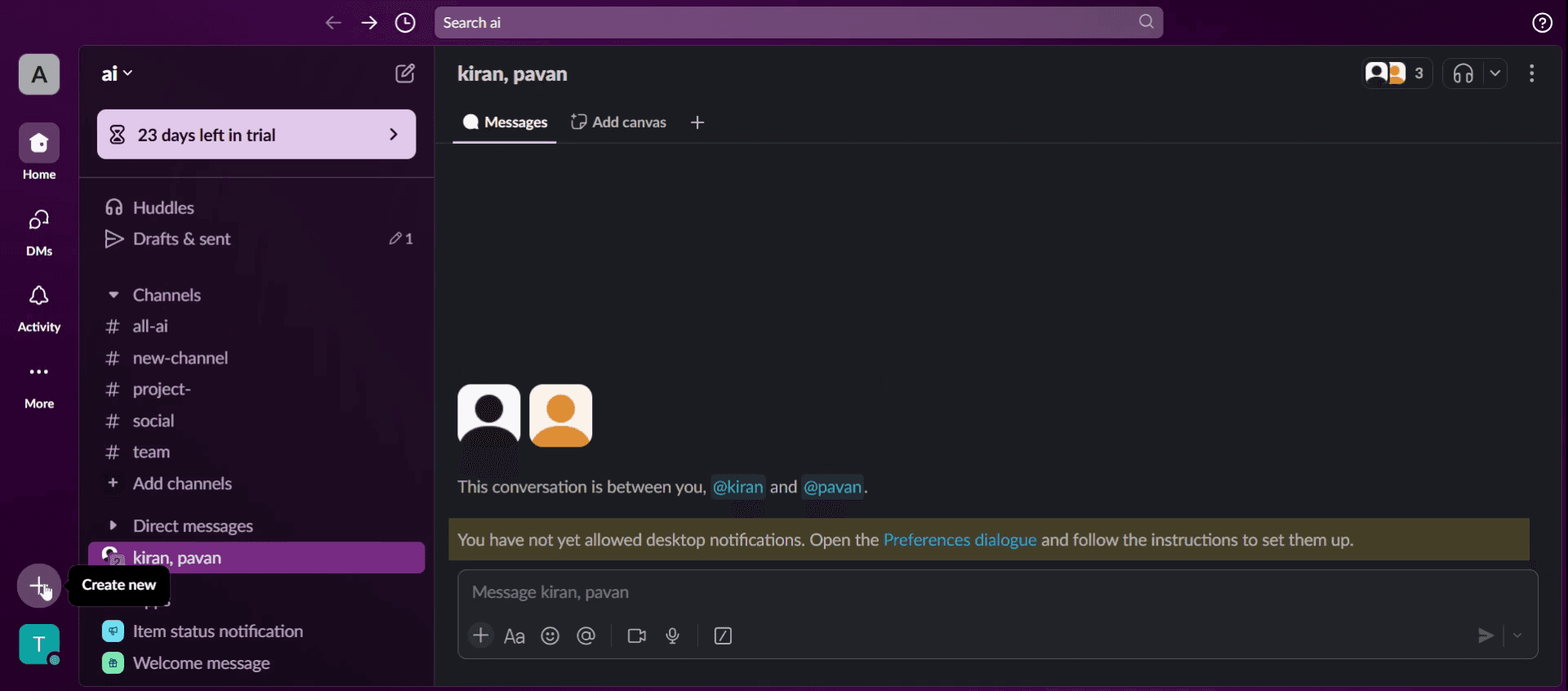
Step 1
Click on the plus icon (+) to create a new conversation
Step 2
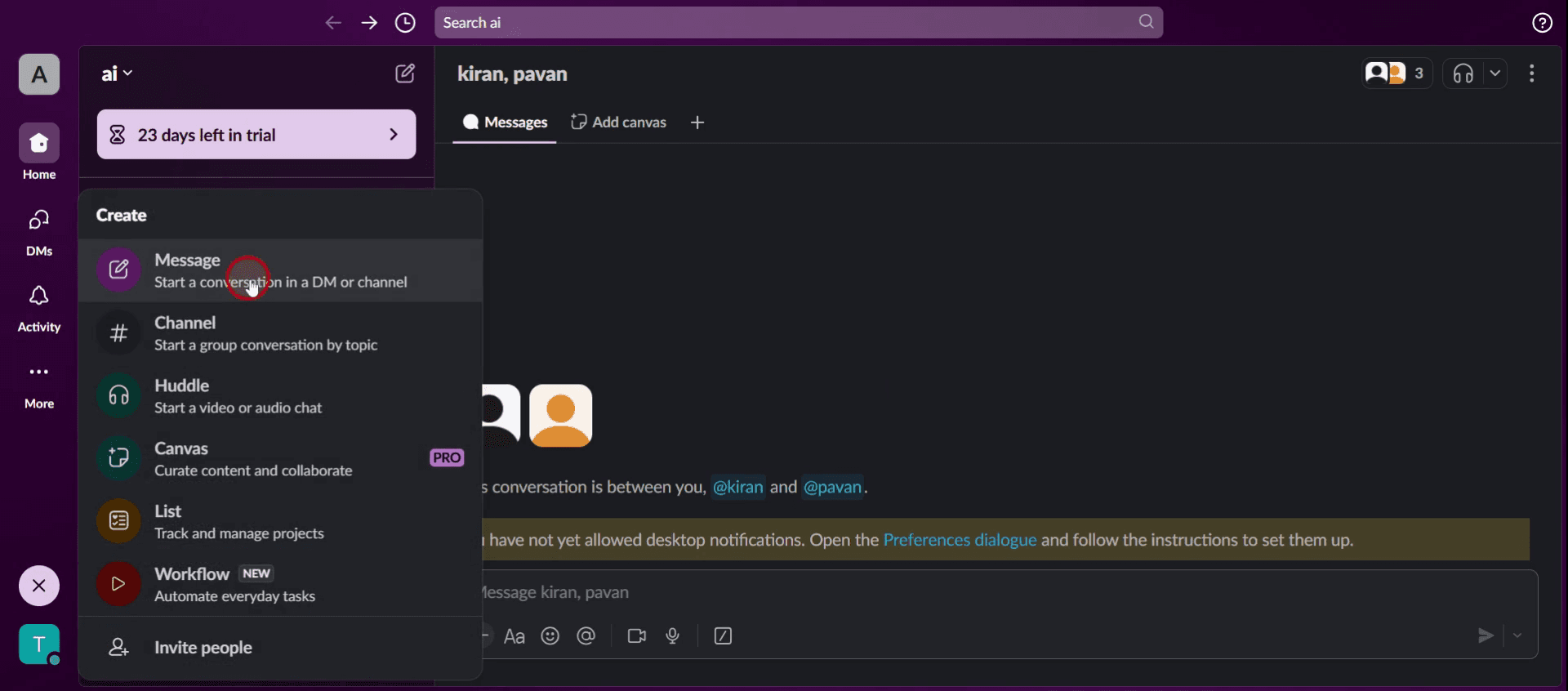
Select the message option to set up your group chat.
Step 3
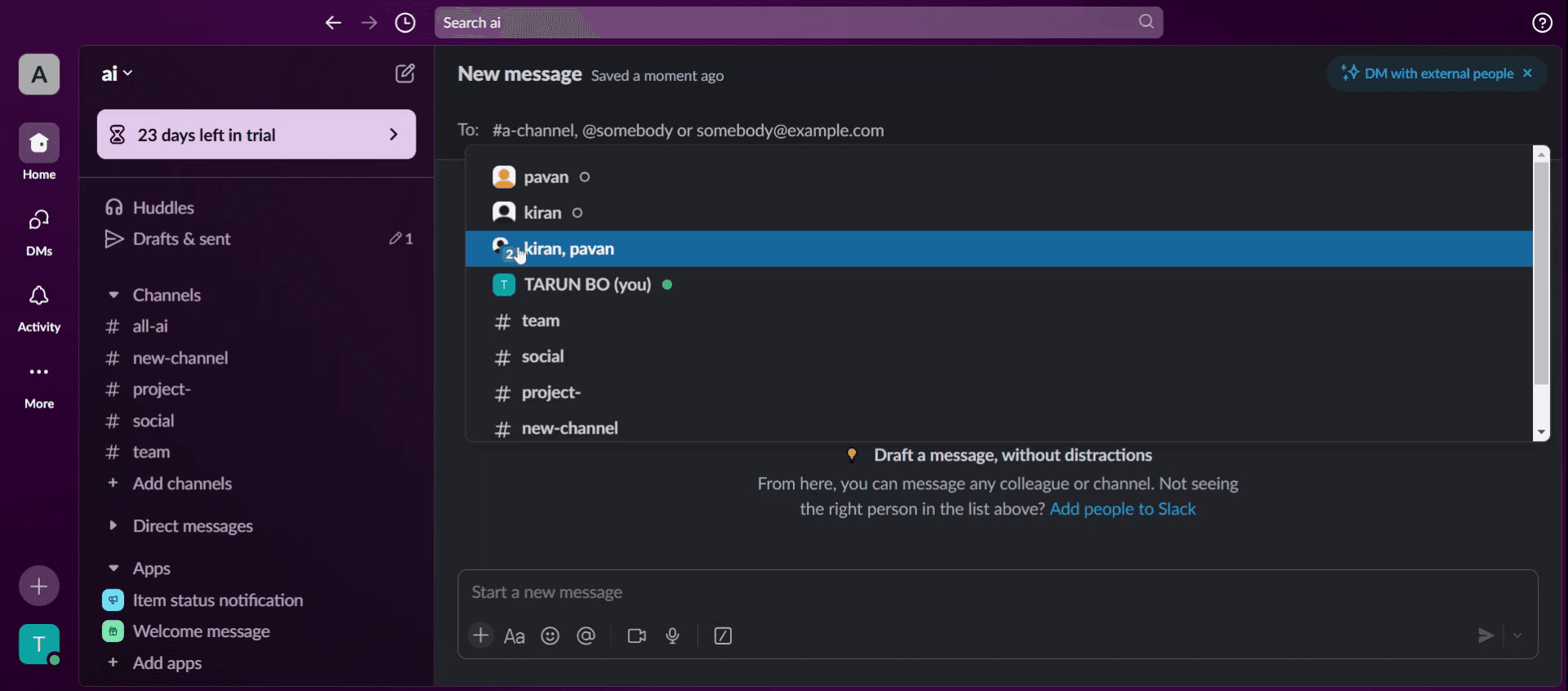
Within the message box, click to add a person.
Step 4
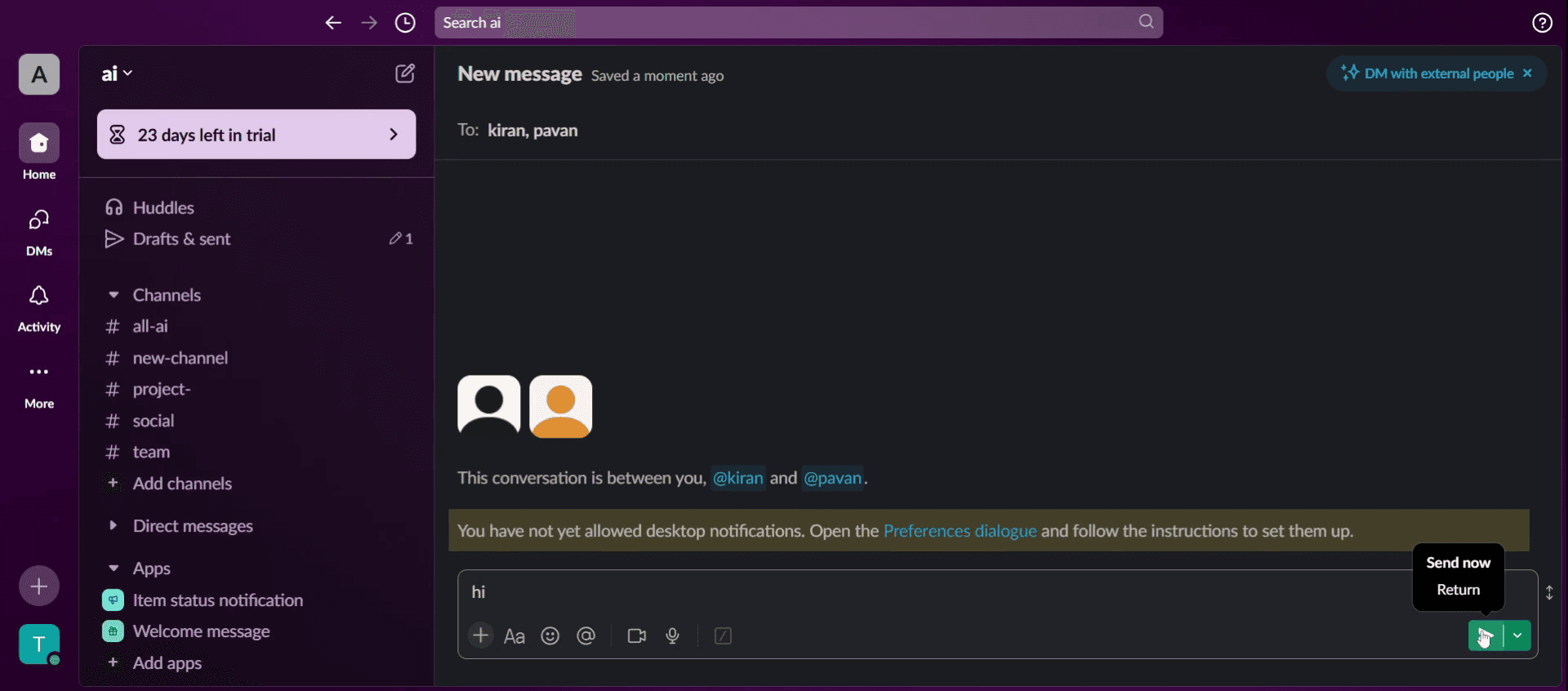
Type your message here. To mention a specific member in the group chat, use "@" followed by their name.

Step 5
When you're ready, click the "Send Now" button to deliver your message to the group.
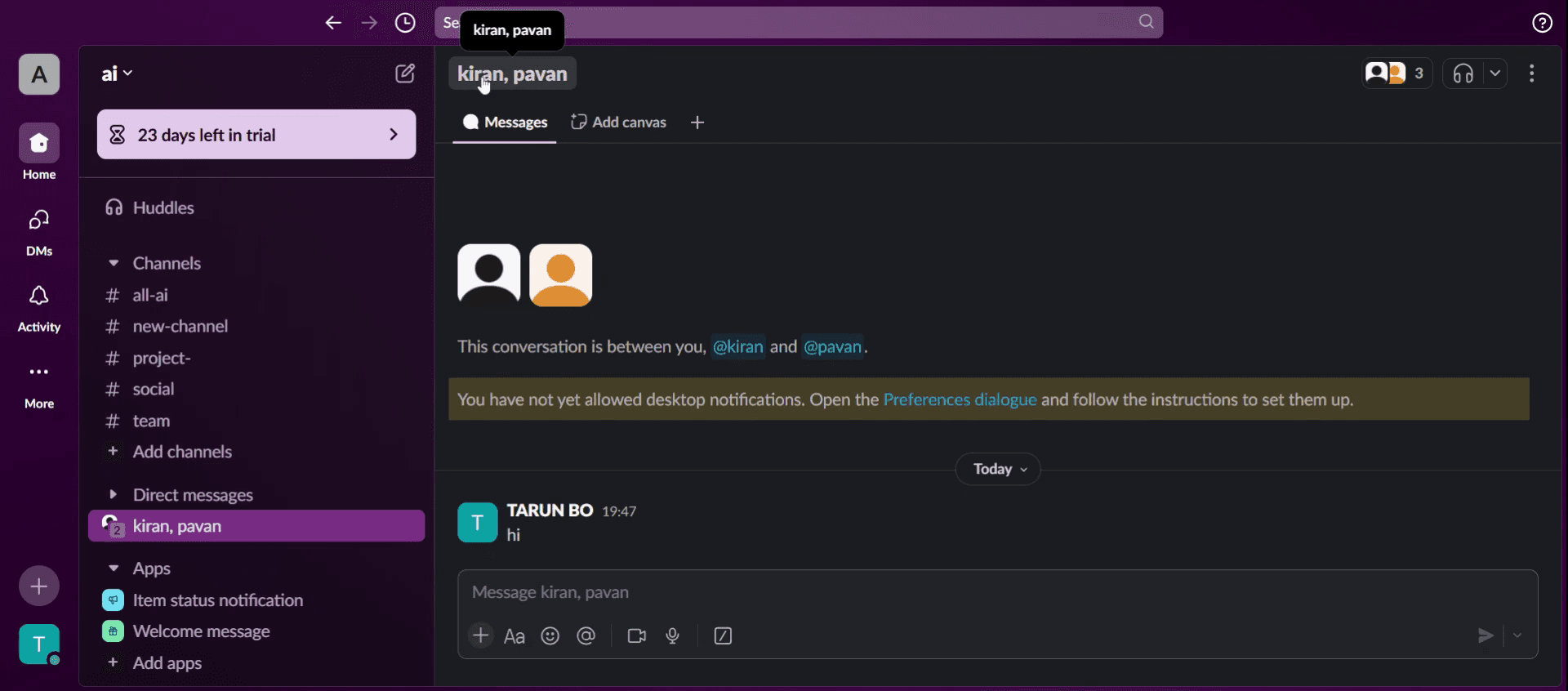
Step 6
For more details about the group, select a person's name to view additional information.
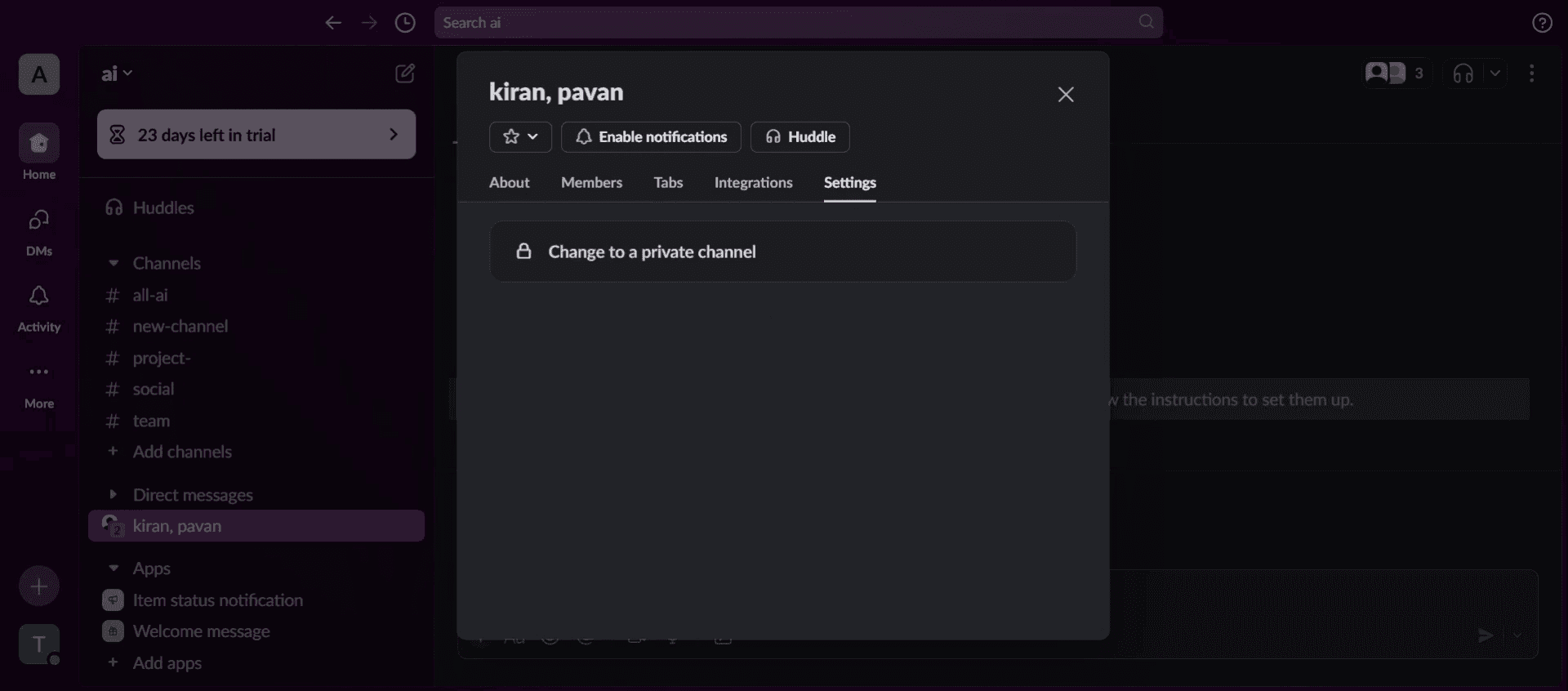
Step 7
This action opens the console where you can explore group details, such as members, integration, and settings. Remember, this is initially a private chat, but you have the option to transition it into a public chat.
Tips pro untuk membuat grup chat di Slack
Gunakan grup DM untuk obrolan cepat, tetapi buat channel privat untuk diskusi yang berkelanjutan. Direct messages (DM) cocok untuk percakapan kecil dan sementara, namun channel lebih baik untuk kolaborasi jangka panjang.
Beri nama grup chat Slack dengan jelas – Pilih nama yang mencerminkan topik atau tim agar anggota dapat dengan mudah mengenali tujuannya.
Gunakan mention dan pengaturan notifikasi dengan bijak – Tag anggota yang relevan menggunakan mention untuk menarik perhatian, tetapi hindari notifikasi berlebihan agar tidak menimbulkan kelelahan pesan.
Kesalahan umum dan cara menghindarinya.
Menambahkan terlalu banyak anggota tanpa tujuan yang jelas dapat membuat diskusi berantakan—undang hanya peserta yang relevan.
Membuat beberapa grup chat untuk topik yang sama dapat menimbulkan kebingungan—konsolidasikan diskusi dalam satu channel bila memungkinkan.
Lupa menyesuaikan izin dapat membatasi anggota untuk mengirim pesan—pastikan semua peserta memiliki akses yang tepat. titivations, pesan penting mungkin terlewat atau pengguna kewalahan dengan peringatan.
FAQ umum untuk membuat grup chat di Slack
Bagaimana cara membuat grup chat di Slack?
Untuk membuat grup chat di Slack, mulai direct message dengan beberapa pengguna dengan mengklik tombol Pesan baru dan menambahkan peserta, atau buat channel privat untuk diskusi yang berkelanjutan.Apa perbedaan antara grup dm dan channel Slack?
Grup DM paling cocok untuk diskusi sementara dengan hingga 8 orang, sedangkan channel (publik atau privat) memungkinkan percakapan yang lebih terstruktur dengan lebih banyak anggota.Bisa i menambahkan atau menghapus anggota dari grup chat di Slack?
Di grup DM, Anda tidak dapat menambahkan atau menghapus anggota setelah dibuat. Sebagai gantinya, mulai DM baru atau buat channel agar lebih fleksibel.Bagaimana cara membuat grup chat privat di Slack?
Untuk memastikan privasi, buat channel privat, bukan grup DM. Buka Buat channel, beri nama, set ke privat, lalu undang anggota yang diperlukan.Cara screen record di mac?
Untuk screen record di Mac, Anda dapat menggunakan Trupeer AI. Ini memungkinkan Anda menangkap seluruh layar dan menyediakan kemampuan AI seperti menambahkan avatar AI, menambahkan voiceover, menambahkan zoom in dan out di video. Dengan fitur terjemahan video AI dari trupeer, Anda dapat menerjemahkan video ke 30+ bahasa.Cara menambahkan avatar AI ke rekaman layar?
Untuk menambahkan avatar AI ke rekaman layar, Anda perlu menggunakan alat screen recording AI. Trupeer AI adalah alat screen recording berbasis AI yang membantu Anda membuat video dengan beberapa avatar, serta membantu Anda membuat avatar sendiri untuk video tersebut.Cara screen record di windows?
Untuk screen record di Windows, Anda dapat menggunakan Game Bar bawaan (Windows + G) atau alat AI canggih seperti Trupeer AI untuk fitur yang lebih lanjut, seperti avatar AI, voiceover, terjemahan, dll.Cara menambahkan voiceover ke video?
Untuk menambahkan voiceover ke video, unduh ekstensi chrome trupeer ai. Setelah mendaftar, unggah video Anda dengan suara, pilih voiceover yang diinginkan dari trupeer, lalu ekspor video hasil edit Anda.Bagaimana cara melakukan Zoom in pada rekaman layar?
Untuk melakukan zoom saat screen recording, gunakan efek zoom di Trupeer AI yang memungkinkan Anda zoom in dan out pada momen tertentu, sehingga meningkatkan dampak visual konten video Anda
Bacaan yang Disarankan
Technical Documentation Generator
Cara Mengubah Gambar Menjadi Halaman Mewarnai di Canva
Cara Mencetak Dua Sisi di Canva
Cara Meregangkan Teks di Canva
Tutorial Terkait


