

Cara Membuat Kode QR di Canva
Pelajari cara membuat dan menyesuaikan kode QR di Canva. Panduan langkah demi langkah untuk menambahkan tautan ke selebaran, kartu nama, atau poster.
This guide provides a step-by-step process on how to efficiently create a QR code using Canva's built-in tools.
Follow the instructions below to seamlessly generate and integrate QR codes into your designs.
You can easily generate and add a QR code in Canva using its built-in QR Code app. This is helpful for linking to websites, landing pages, forms, or social profiles directly from printed or digital designs.
Step-by-Step Guide
Open Your Design
Launch the Canva editor and open the design where you want to place the QR code.
Go to the Apps Panel
On the left-hand sidebar, scroll down and click on “Apps.”
Find the QR Code Generator
In the search bar, type “QR Code” and select the QR Code app from the results.
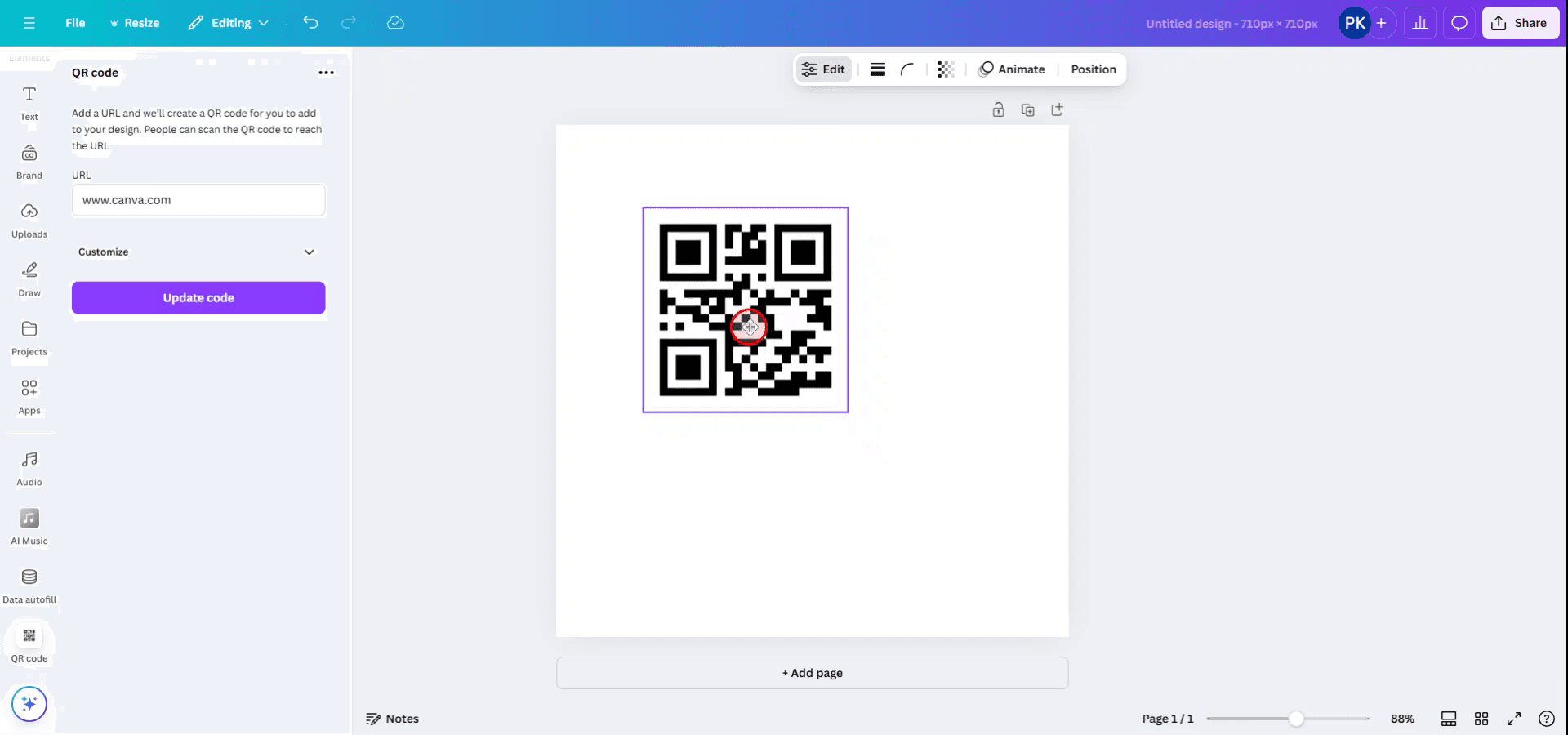
Enter Your URL
Paste the link you want the QR code to point to (e.g., your website, signup page, or YouTube video).
Generate the QR Code
Click “Generate code.” Canva will create the QR code and add it directly to your canvas.
Customize Placement
Resize, reposition, and style the QR code like any other image element.
Step-by-Step Guide: How To Create A QR Code in Canva
Step 1
Launch Canva and open your desired project where you want to create a QR code.
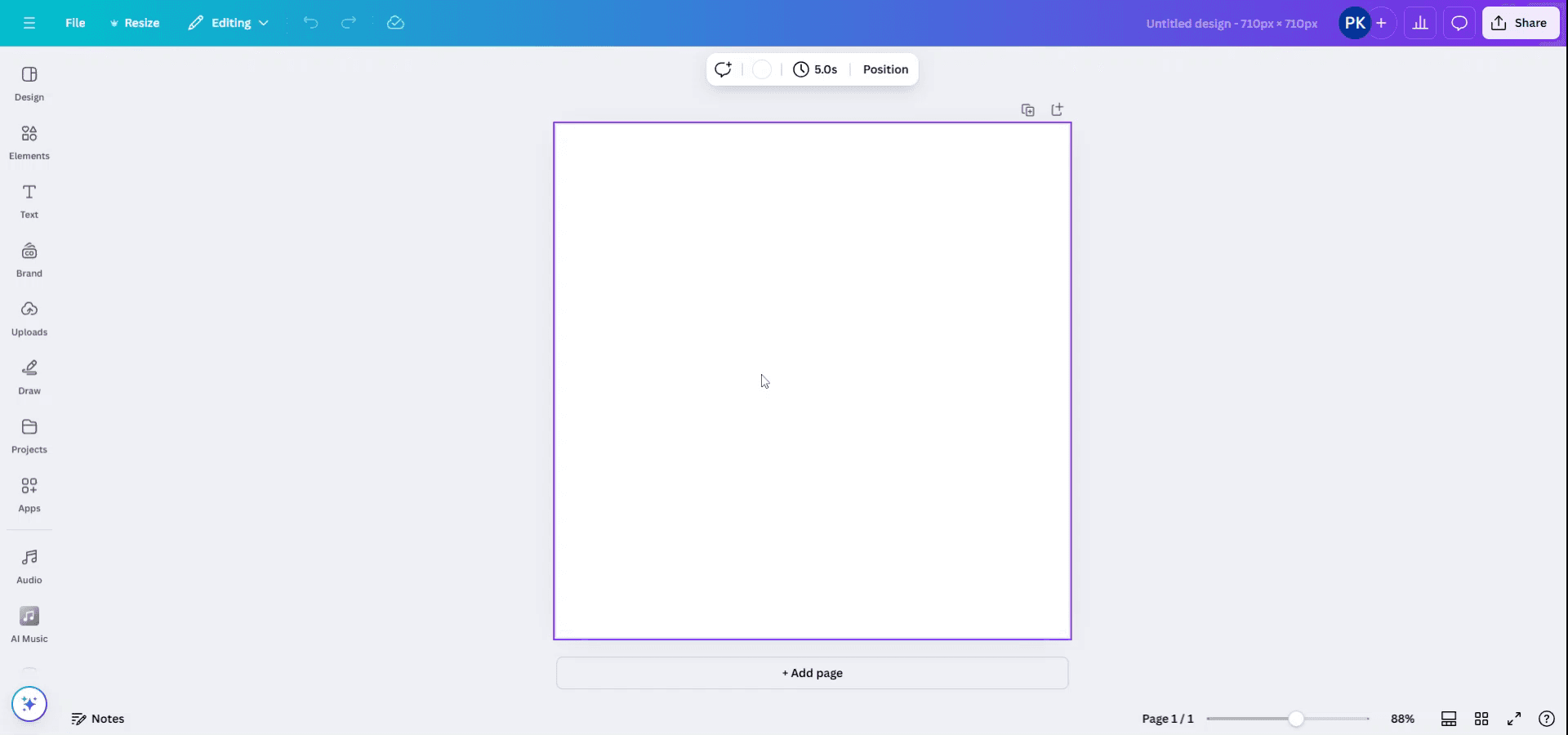
Step 2
Navigate to the left side menu and select the "Apps" option to proceed with QR code generation.
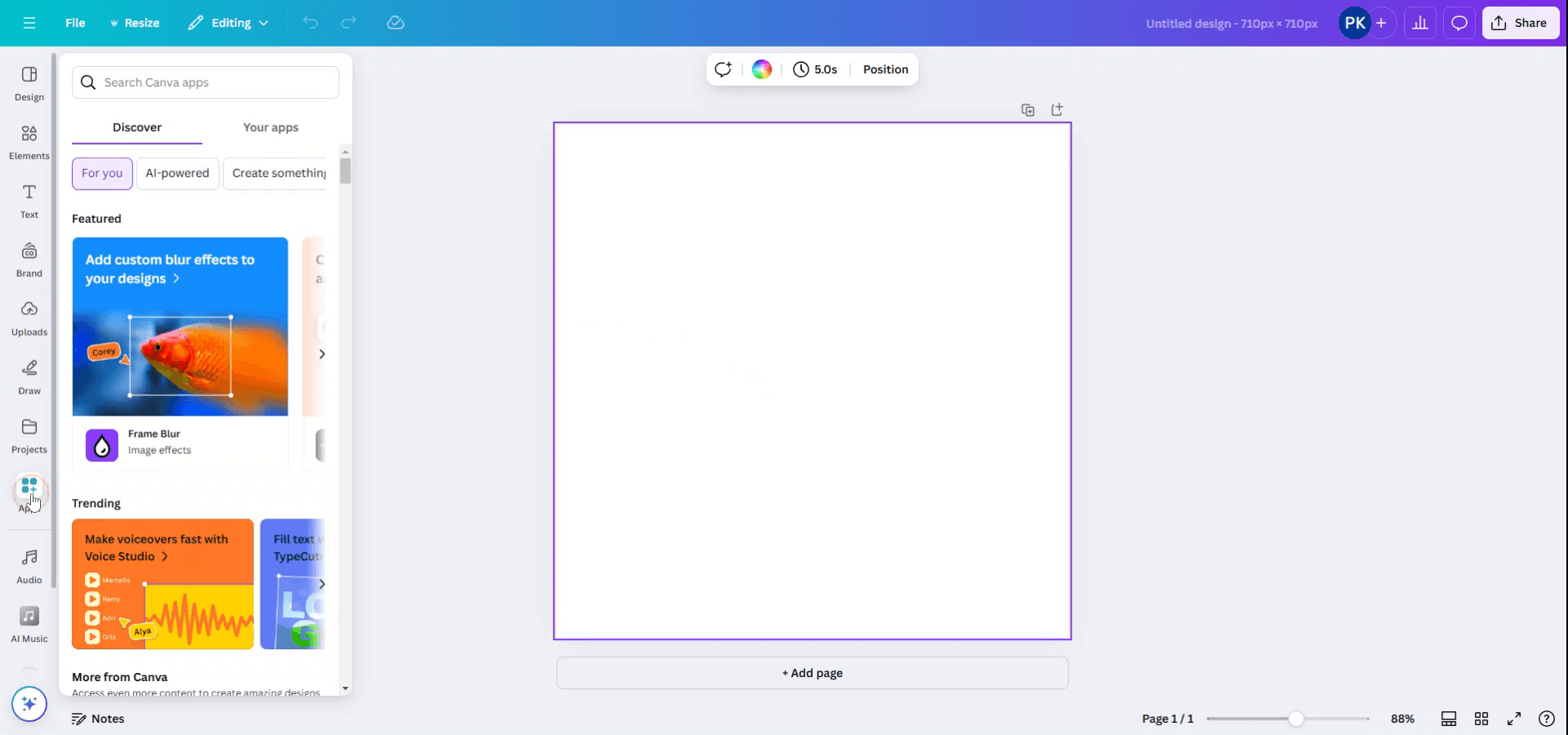
Step 3
In the search bar within the Apps section, enter "QR code" to locate the QR code generating app.
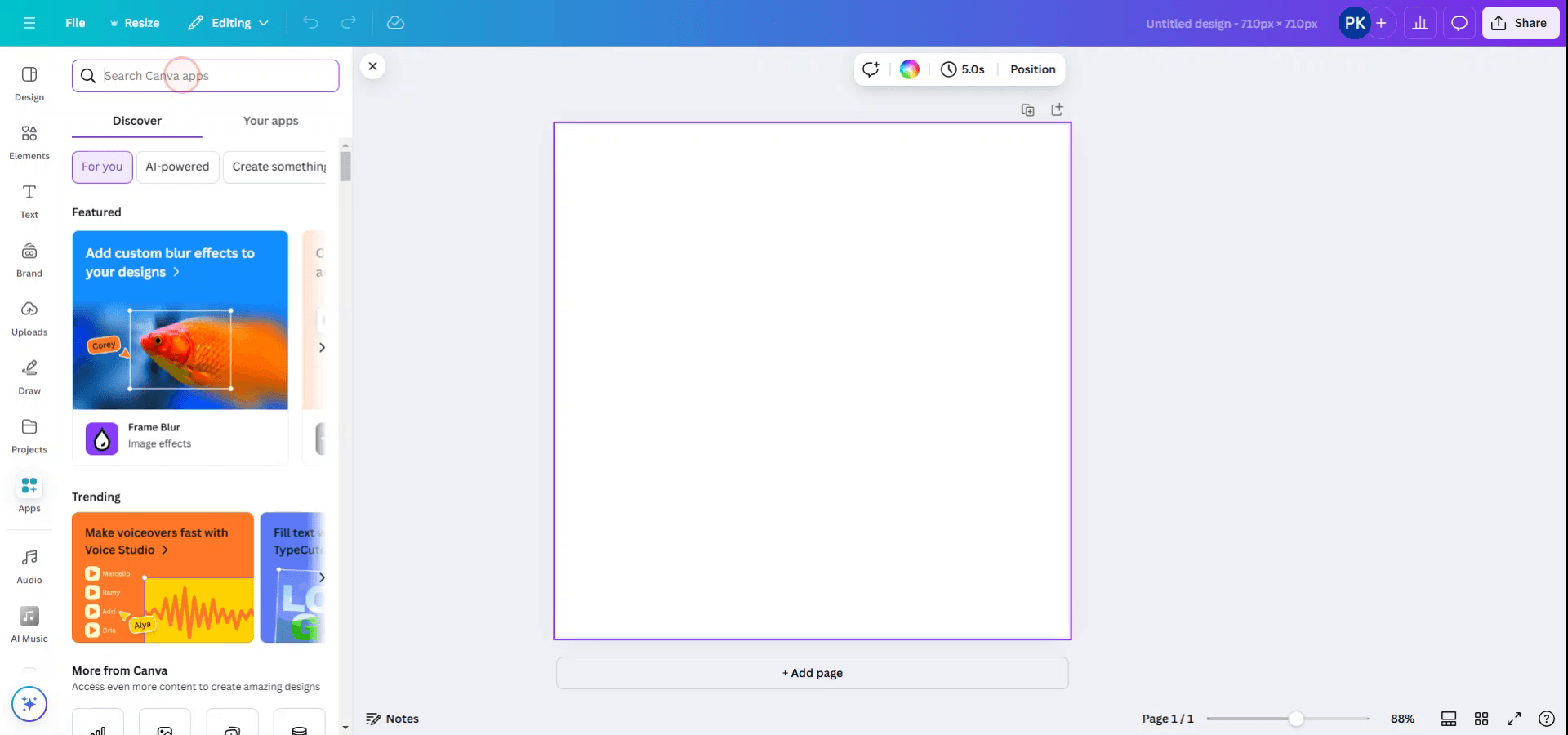
Step 4
Choose the app named "QR code" from the available options to begin creating your QR code.

Step 5
Input the desired URL into the designated field to generate a corresponding QR code for that link.

Step 6
Once the URL is entered, click on the "Generate Code" button to create the QR code.
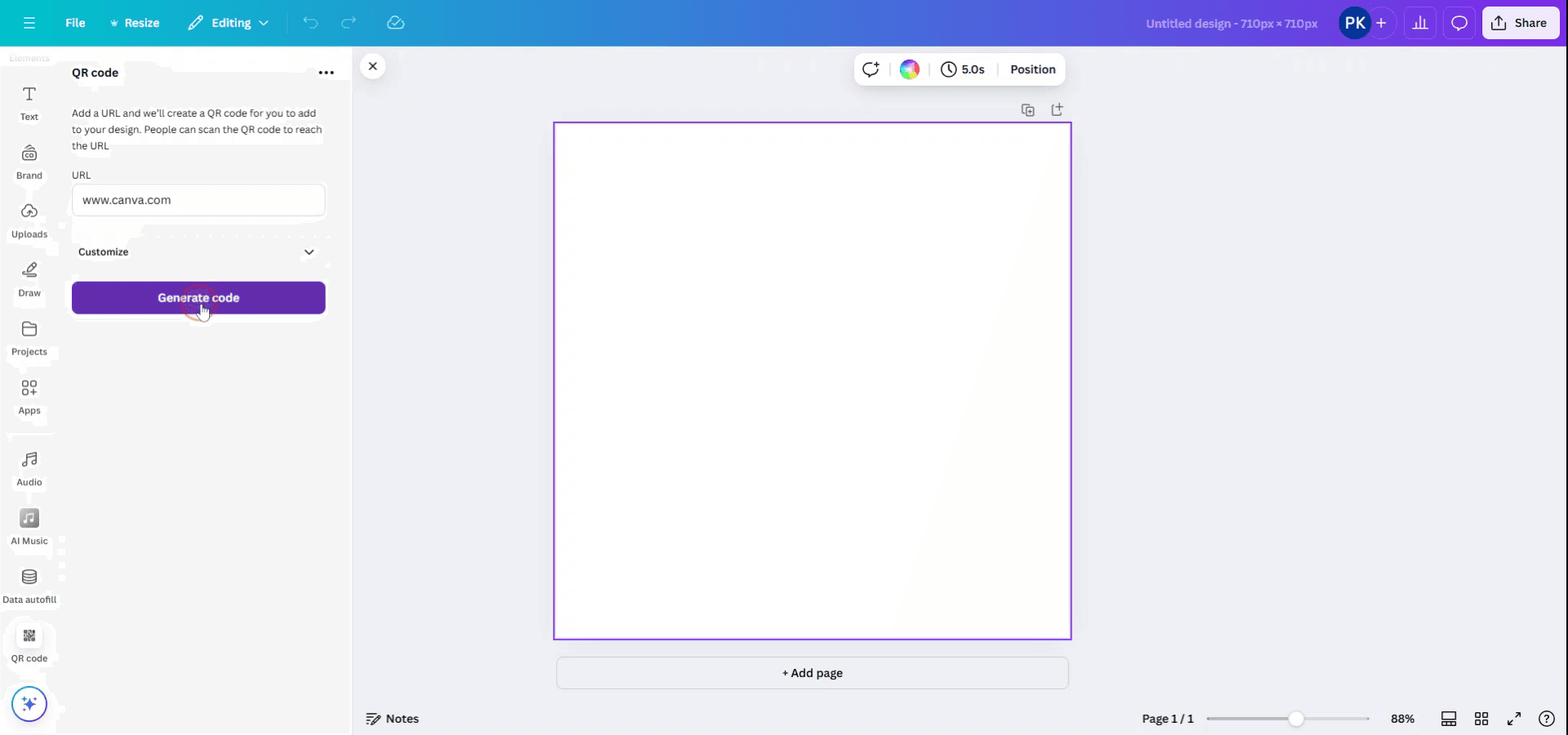
Step 7
The QR code will now be generated and automatically placed into your design. You can now use it as needed.
Tips pro untuk membuat kode QR di Canva
Gunakan Generator Kode QR Canva: Buka bagian "Apps" di Canva (di sidebar kiri), cari "QR Code," lalu pilih generator Kode QR. Masukkan URL atau teks yang ingin ditautkan oleh kode QR, dan Canva akan otomatis membuatnya.
Kustomisasi Kode QR Anda: Setelah kode QR dibuat, Anda dapat mengubah ukuran, memposisikannya ulang, serta menambahkan elemen desain di sekelilingnya. Anda juga dapat mengubah warna kode QR agar sesuai dengan branding Anda.
Pastikan Resolusi Tinggi: Saat mengunduh kode QR, pilih "PNG" atau "PDF Print" untuk kualitas yang lebih baik. Ini memastikan kode QR terlihat tajam dan mudah dipindai.
Uji Kode QR: Setelah membuat kode QR, pindai dengan ponsel Anda untuk memastikan kode QR mengarah ke URL yang benar atau menampilkan informasi yang tepat.
Gunakan Kode QR dalam Berbagai Format: Anda dapat menempatkan kode QR di bagian mana pun dari desain Canva Anda (mis., kartu nama, selebaran, poster) dan mengubah ukurannya sesuai kebutuhan.
Kesalahan umum dan cara menghindarinya saat membuat kode QR di Canva
Kode QR Resolusi Rendah: Mengunduh dalam format yang salah dapat menghasilkan kode QR yang buram dan tidak dapat dipindai.
Perbaikan: Selalu unduh dalam format PNG atau PDF Print untuk menjaga resolusi tetap tinggi.URL atau Data di Kode QR Tidak Tepat: Kesalahan kecil pada URL dapat membuat kode QR mengarah ke tautan yang salah.
Perbaikan: Periksa kembali URL atau teks sebelum membuat kode QR.Kode QR Tidak Dipindai dengan Benar: Jika kode QR terlalu kecil atau menyatu dengan latar belakang, kode QR mungkin tidak dapat dipindai.
Perbaikan: Pastikan kode QR cukup besar dan menonjol dari latar belakang.Tidak Menguji Kode QR: Tidak menguji kode QR dapat menyebabkan masalah pemindaian yang tidak terduga.
Perbaikan: Selalu pindai kode QR dengan ponsel Anda sebelum menambahkannya ke desain.Menjejalkan Terlalu Banyak Elemen pada Desain: Kode QR yang dikelilingi terlalu banyak elemen bisa menjadi sulit dilihat atau dipindai.
Perbaikan: Sisakan ruang putih yang cukup di sekitar kode QR agar jelas dan mudah dipindai.
FAQ Umum untuk membuat kode QR di Canva
Bagaimana cara membuat kode QR di Canva?
Buka bagian "Apps", cari "QR Code," masukkan URL atau teks yang ingin ditautkan oleh kode QR, dan Canva akan membuatnya untuk Anda.Bisakah saya menyesuaikan warna kode QR di Canva?
Ya, Canva memungkinkan Anda mengubah warna kode QR agar sesuai dengan desain Anda.Format file apa yang harus saya gunakan untuk kode QR?
Untuk kualitas terbaik, unduh kode QR Anda sebagai file PNG atau PDF Print.Bagaimana cara menguji apakah kode QR berfungsi?
Gunakan ponsel Anda untuk memindai kode QR sebelum menambahkannya ke desain agar memastikan kode tersebut mengarah ke tujuan yang benar.Bisakah saya menggunakan kode QR di desain apa pun?
Ya, Anda dapat menggunakan kode QR di desain Canva apa pun (mis., kartu nama, selebaran, poster) dan menyesuaikannya sebagai bagian dari tata letak Anda.Bagaimana cara merekam layar di mac?
Untuk merekam layar di Mac, Anda dapat menggunakan Trupeer AI. Ini memungkinkan Anda menangkap seluruh layar dan menyediakan kemampuan AI seperti menambahkan avatar AI, menambahkan voiceover, menambahkan zoom in dan out pada video. Dengan fitur terjemahan video AI dari trupeer, Anda dapat menerjemahkan video ke 30+ bahasa.Bagaimana cara menambahkan avatar AI ke rekaman layar?
Untuk menambahkan avatar AI ke rekaman layar, Anda perlu menggunakan alat perekam layar AI. Trupeer AI adalah alat perekam layar berbasis AI yang membantu Anda membuat video dengan beberapa avatar, sekaligus membantu Anda membuat avatar Anda sendiri untuk video tersebut.Bagaimana cara merekam layar di windows?
Untuk merekam layar di Windows, Anda dapat menggunakan Game Bar bawaan (Windows + G) atau alat AI canggih seperti Trupeer AI untuk fitur yang lebih lanjut, seperti avatar AI, voiceover, terjemahan, dll.Bagaimana cara menambahkan voiceover ke video?
Untuk menambahkan voiceover ke video, unduh ekstensi chrome trupeer ai. Setelah mendaftar, unggah video Anda dengan suara, pilih voiceover yang diinginkan dari trupeer, lalu ekspor video hasil edit Anda.Bagaimana cara melakukan Zoom pada rekaman layar?
Untuk melakukan zoom selama rekaman layar, gunakan efek zoom di Trupeer AI yang memungkinkan Anda melakukan zoom in dan out pada momen-momen tertentu, sehingga meningkatkan dampak visual dari konten video Anda.
Bacaan yang Disarankan
Technical Documentation Generator
Cara Mengubah Gambar Menjadi Halaman Mewarnai di Canva
Cara Mencetak Dua Sisi di Canva
Cara Meregangkan Teks di Canva
Tutorial Terkait


