

Cara Membuat Jurnal di Canva—Rancang Planner atau Diary Anda Sendiri
Pelajari cara membuat jurnal cetak atau digital di Canva menggunakan template siap pakai atau tata letak kustom. Cocok untuk planner, catatan rasa syukur, dan diary pribadi.
Panduan ini menyediakan proses yang lebih ringkas untuk mendesain makalah jurnal profesional menggunakan Canva.
Ikuti langkah-langkah di bawah ini untuk mempelajari cara memilih ukuran kertas yang sesuai, memilih template, serta menyesuaikan jurnal Anda dengan teks, gambar, dan grafik.
Panduan Langkah demi Langkah: Cara Membuat Jurnal di Canva.
Langkah 1
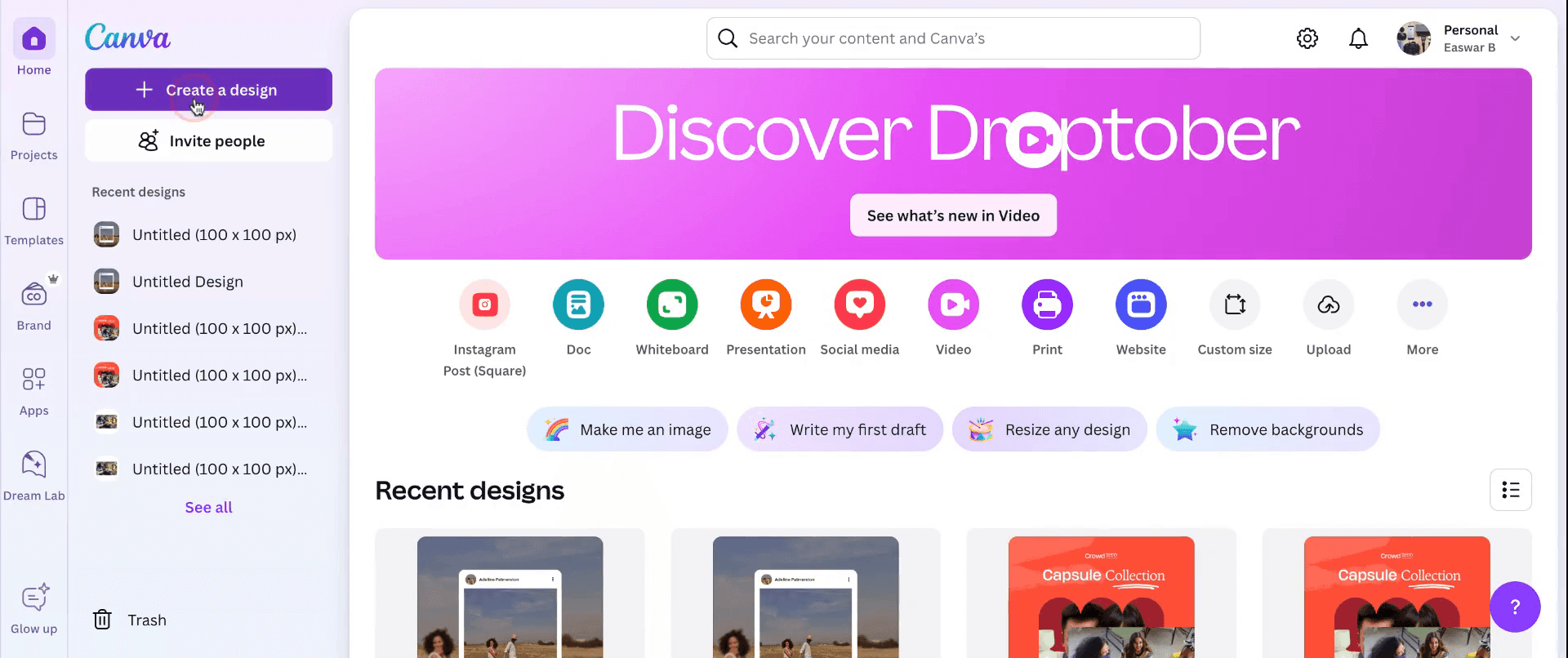
Mulailah dengan mengakses Canva. Buka bagian 'Create Design' dan pilih dimensi 8.5 x 11 inci untuk membuka ruang kerja desain baru. Ini akan memastikan Anda menggunakan ukuran kertas surat standar.
Langkah 2
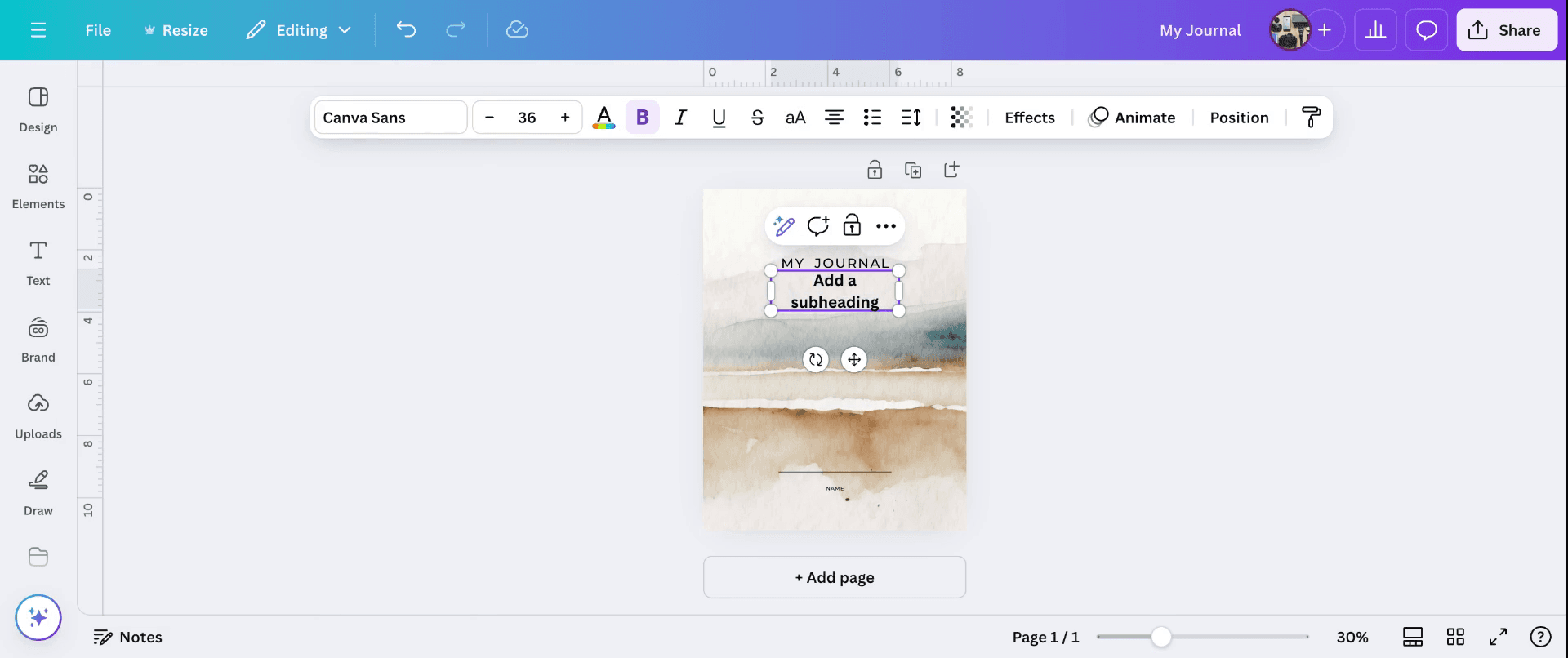
Di bagian template, cari "journal" atau "research paper" untuk menemukan template yang sesuai. Setelah dipilih, Anda dapat menyesuaikan halaman sampul dengan menambahkan judul, nama penulis, dan subjudul sesuai kebutuhan.
Langkah 3
Lanjutkan untuk mengerjakan berbagai bagian jurnal Anda. Anda dapat menambahkan halaman tambahan sesuai kebutuhan serta menyertakan nama penulis dan detail relevan lainnya. Sesuaikan setiap halaman dengan menyisipkan gambar dan grafik. Setelah desain Anda selesai, unduh jurnal sebagai dokumen PDF.

Pro Tips tentang cara membuat jurnal di Canva
Mulai dengan Template: Mulailah dengan menjelajahi perpustakaan besar template kertas jurnal profesional milik Canva. Cari istilah seperti "Research Paper" atau "Journal Article" untuk menemukan tata letak terstruktur yang sesuai dengan kebutuhan Anda.
Sesuaikan Tata Letak: Setelah Anda memilih template, sesuaikan dengan menambahkan bagian seperti abstrak, pendahuluan, metodologi, hasil, pembahasan, dan kesimpulan. Gunakan kotak teks untuk dengan mudah menyesuaikan ukuran font, gaya, dan spasi.
Gunakan Grid untuk Desain yang Terstruktur: Manfaatkan grid dan panduan untuk mengatur konten dengan rapi, sehingga menghasilkan tata letak yang seimbang dan penyelarasan yang konsisten di setiap bagian.
Tambahkan Grafik yang Relevan: Sertakan bagan, grafik, dan diagram untuk menyajikan data. Canva menyediakan alat untuk membuat visual sederhana yang dapat meningkatkan kejelasan temuan Anda.
Tetap Profesional dengan Font dan Warna: Pilih font profesional yang mudah dibaca seperti Arial, Times New Roman, atau Helvetica. Gunakan warna netral untuk teks dan desain
Kesalahan umum dan cara menghindarinya - Cara membuat jurnal di Canva
Terlalu Padat pada Tata Letak: Mudah untuk membuat kertas Anda terlihat berantakan dengan terlalu banyak informasi, terutama saat menambahkan gambar dan teks.
Perbaikan: Sisakan margin yang cukup, gunakan ruang kosong secara efektif, dan bagi konten menjadi bagian-bagian yang mudah dicerna untuk menjaga kejelasan dan profesionalisme.Format yang Tidak Konsisten: Menggunakan font, ukuran, atau gaya penyelarasan yang berbeda di berbagai bagian dapat membuat tampilan terlihat tidak rapi.
Perbaikan: Gunakan alat penyelarasan dan pengelompokan Canva, serta pertahankan format yang konsisten di seluruh judul, subjudul, dan teks isi.Menggunakan Font atau Warna yang Tidak Profesional: Font atau warna yang cerah dan tidak lazim dapat membuat makalah terlihat tidak formal atau sulit dibaca.
Perbaikan: Gunakan font klasik seperti Times New Roman, Arial, atau Calibri dan gunakan palet warna netral agar mudah dibaca.Tidak Memeriksa Panduan Pengajuan Jurnal: Setiap jurnal memiliki persyaratan format tertentu untuk pengajuan (misalnya jumlah kata, ukuran font, ukuran margin).
Perbaikan: Selalu periksa kembali panduan pengajuan jurnal untuk memastikan makalah Anda sesuai dengan spesifikasi mereka.Menggunakan Gambar Berkualitas Rendah: Visual yang kurang baik atau grafik yang buram dapat menurunkan kualitas makalah.
Perbaikan: Gunakan gambar dan bagan beresolusi tinggi, serta pastikan semuanya jelas dan terbaca pada semua ukuran.
FAQ Umum untuk Cara membuat jurnal di Canva
Bisakah saya menggunakan Canva untuk membuat seluruh kertas jurnal?
Ya, Canva menyediakan template yang dirancang khusus untuk membuat makalah penelitian, artikel jurnal, dan presentasi akademik.Apakah ada template yang sudah jadi untuk kertas jurnal di Canva?
Ya, Canva memiliki beragam template yang sudah terstruktur untuk makalah penelitian, yang dapat Anda sesuaikan dengan konten Anda.Bisakah saya menambahkan bagan dan grafik ke kertas jurnal saya di Canva?
Ya, Canva memiliki alat untuk menambahkan bagan, grafik, dan diagram yang dapat menyajikan data Anda secara visual.Bagaimana cara memastikan makalah saya terlihat profesional di Canva?
Pilih font yang sederhana, warna netral, dan tata letak yang rapi. Gunakan alat perataan dan grid dari Canva untuk mengatur konten Anda secara konsisten.Bisakah saya mengunduh kertas jurnal saya dari Canva dalam format yang kompatibel untuk pengajuan?
Ya, Anda dapat mengunduh kertas jurnal Anda sebagai PDF atau format lain (JPG, PNG) untuk memenuhi persyaratan pengajuan untuk sebagian besar jurnal.Cara screen record di mac?
Untuk screen record di Mac, Anda dapat menggunakan Trupeer AI. Ini memungkinkan Anda menangkap seluruh layar dan menyediakan kemampuan AI seperti menambahkan avatar AI, menambahkan voiceover, menambahkan zoom in dan out pada video. Dengan fitur terjemahan video AI dari trupeer, Anda dapat menerjemahkan video ke 30+ bahasa.Cara menambahkan avatar AI ke screen recording?
Untuk menambahkan avatar AI ke screen recording, Anda perlu menggunakan alat screen recording AI. Trupeer AI adalah alat screen recording berbasis AI yang membantu Anda membuat video dengan beberapa avatar, sekaligus membantu Anda membuat avatar Anda sendiri untuk video tersebut.Cara screen record di windows?
Untuk screen record di Windows, Anda dapat menggunakan Game Bar bawaan (Windows + G) atau alat AI tingkat lanjut seperti Trupeer AI untuk fitur yang lebih canggih, seperti avatar AI, voiceover, terjemahan, dll.Cara menambahkan voiceover ke video?
Untuk menambahkan voiceover ke video, unduh ekstensi chrome trupeer ai. Setelah mendaftar, unggah video Anda dengan suara, pilih voiceover yang diinginkan dari trupeer, lalu ekspor video Anda yang sudah diedit.Bagaimana cara melakukan Zoom pada screen recording?
Untuk melakukan zoom saat screen recording, gunakan efek zoom di Trupeer AI yang memungkinkan Anda melakukan zoom in dan out pada momen tertentu, sehingga meningkatkan dampak visual dari konten video Anda.
Orang juga bertanya
Technical Documentation Generator
Cara Mengubah Gambar Menjadi Halaman Mewarnai di Canva
Cara Mencetak Dua Sisi di Canva
Cara Merenggangkan Teks di Canva
Tutorial Terkait



