

Cara Menghitung Sel dengan Nilai Teks di Microsoft Excel
Pelajari cara menghitung sel yang berisi teks di Microsoft Excel menggunakan rumus sederhana seperti COUNTIF. Panduan langkah demi langkah untuk menghitung hanya entri teks di spreadsheet Anda.
=COUNTIF (range,"text")Anda dapat menggunakan fungsi ini untuk menghitung sel dengan teks tertentu. Ini dapat membantu memastikan Anda tidak menggunakan kata secara berlebihan atau memastikan Anda telah memperhitungkan semua perlengkapan yang Anda perlukan untuk kopi atau subkategori lainnya. Anda juga dapat menggunakan fungsi ini untuk metode analisis.
Panduan Langkah demi Langkah: Cara Menghitung Sel dengan Nilai Teks di Microsoft Excel
Langkah 1
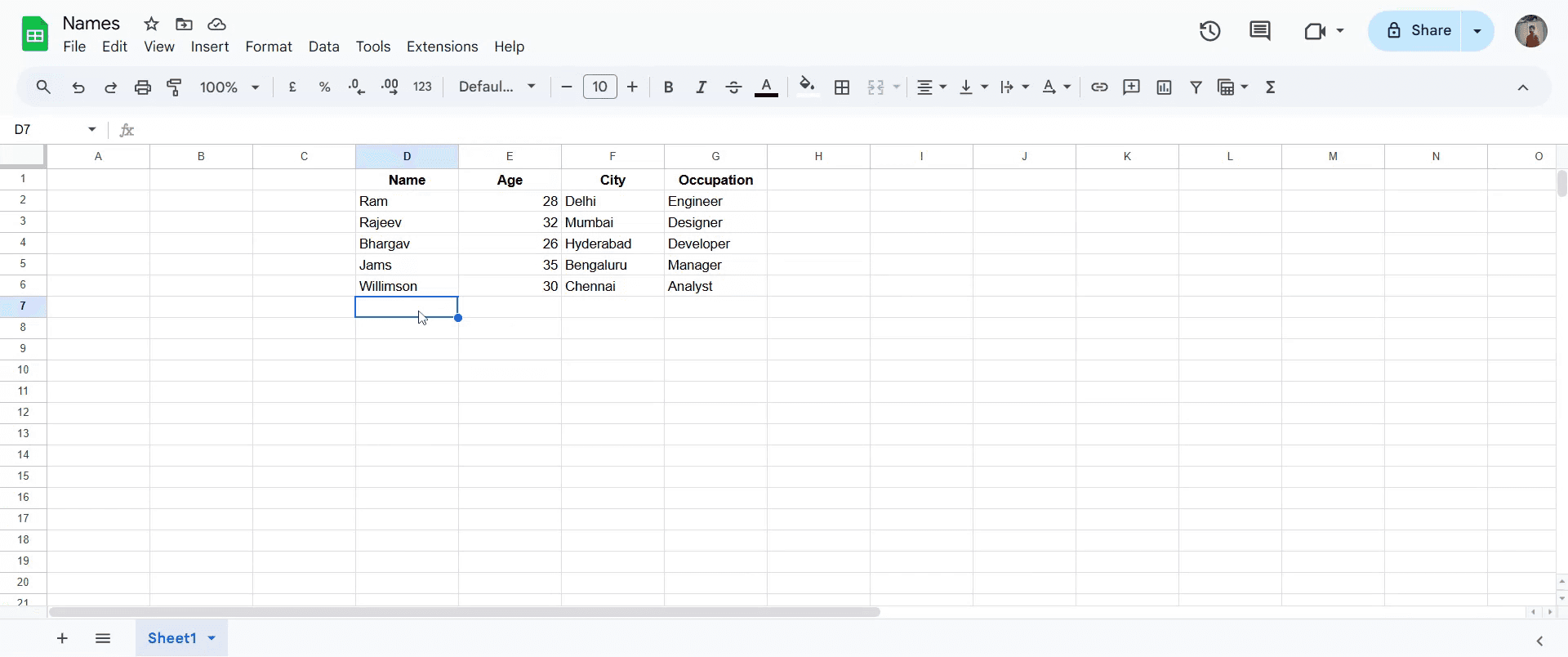
Mulailah dengan menavigasi ke sel tempat Anda ingin melakukan penghitungan teks.
Langkah 2
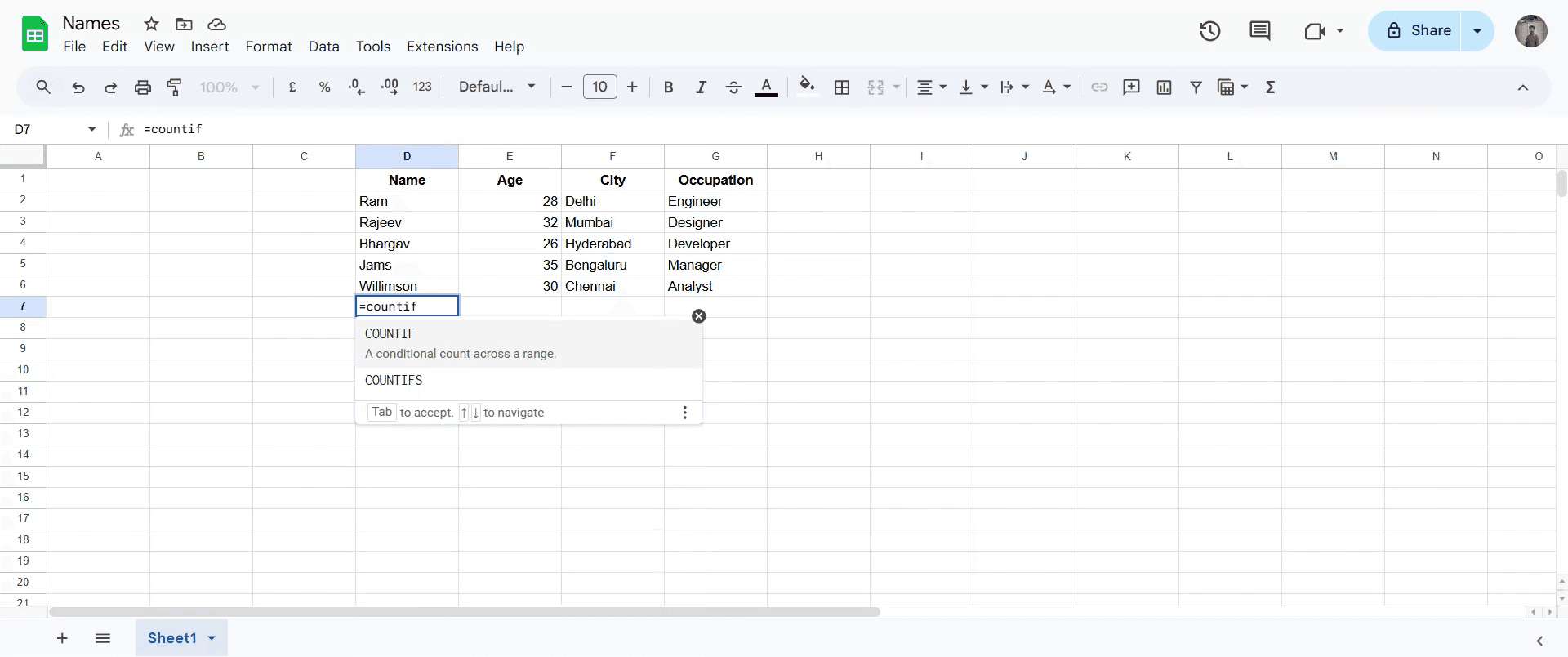
Setelah itu, ketik 'Countif' lalu pilih dari hasil saran.
Langkah 3
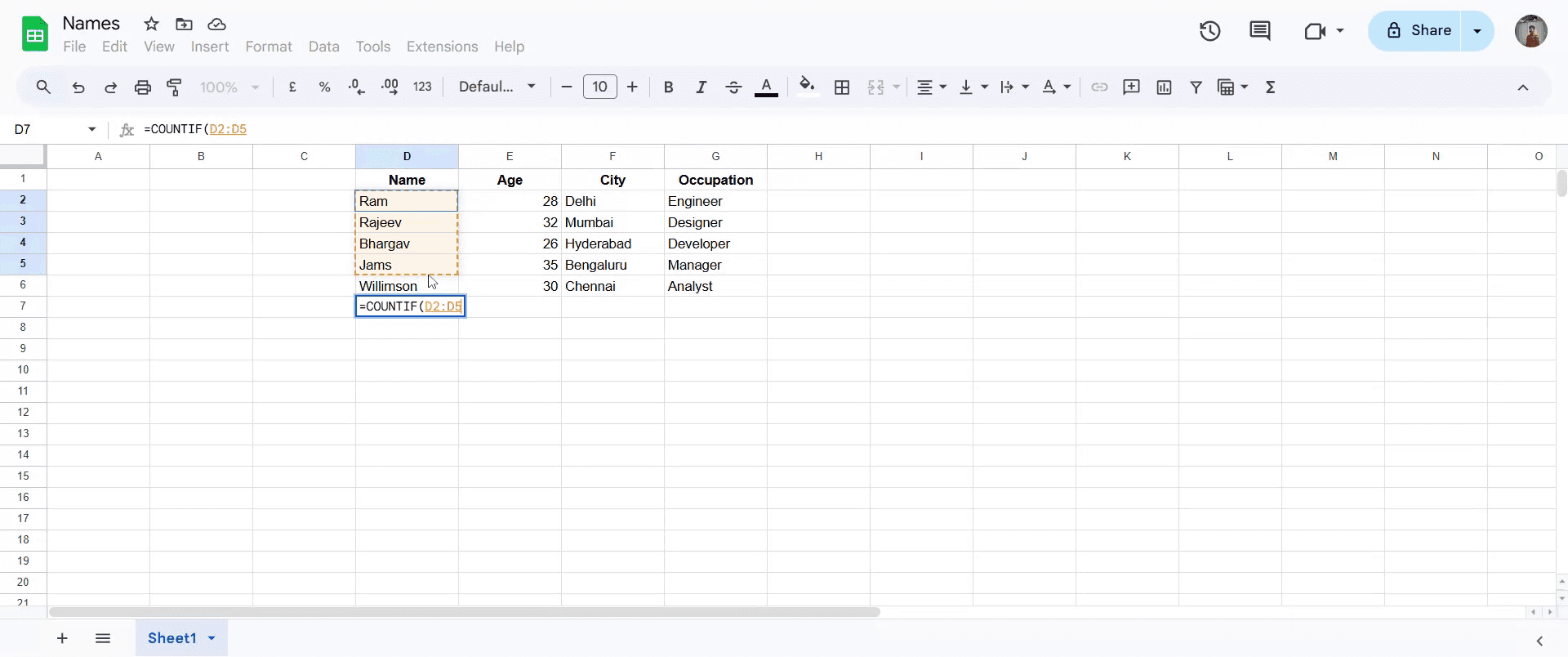
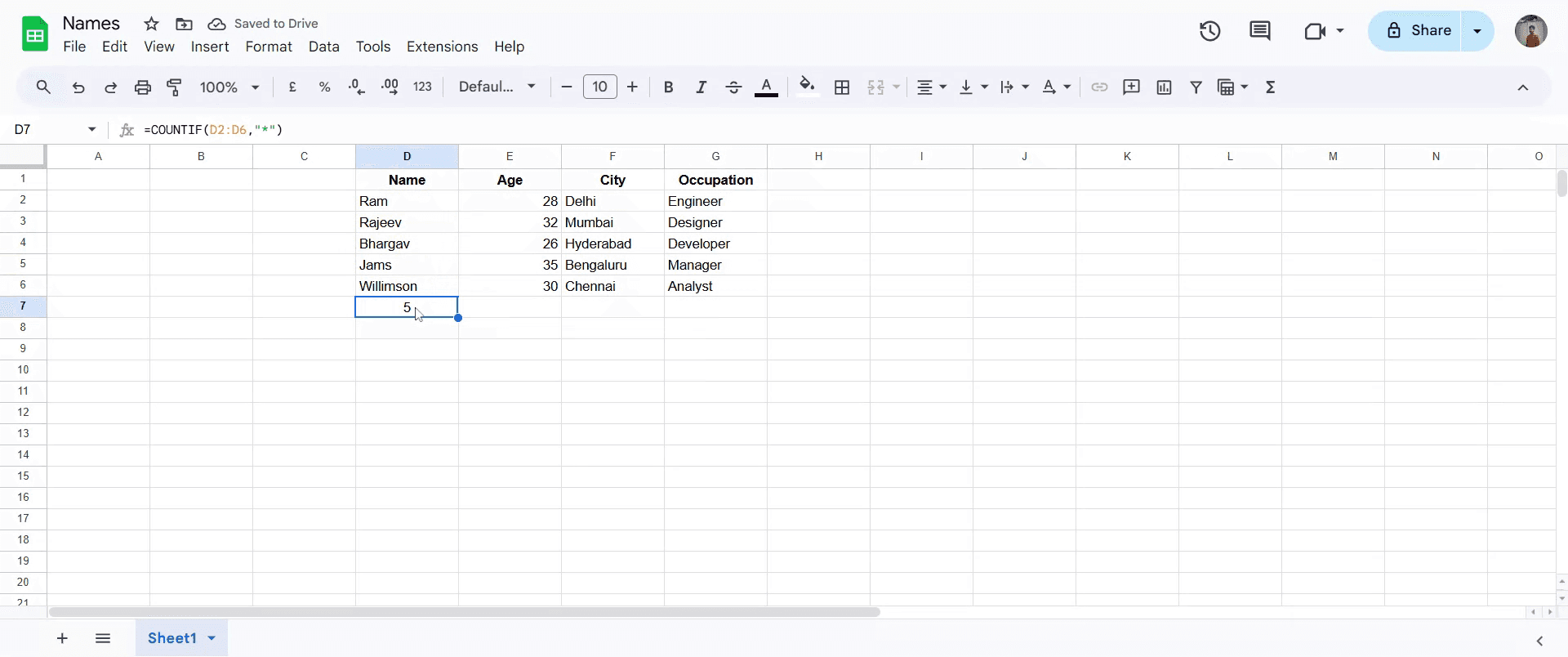
Masukkan rentang sel yang berisi nilai teks yang ingin Anda hitung.
Langkah 4
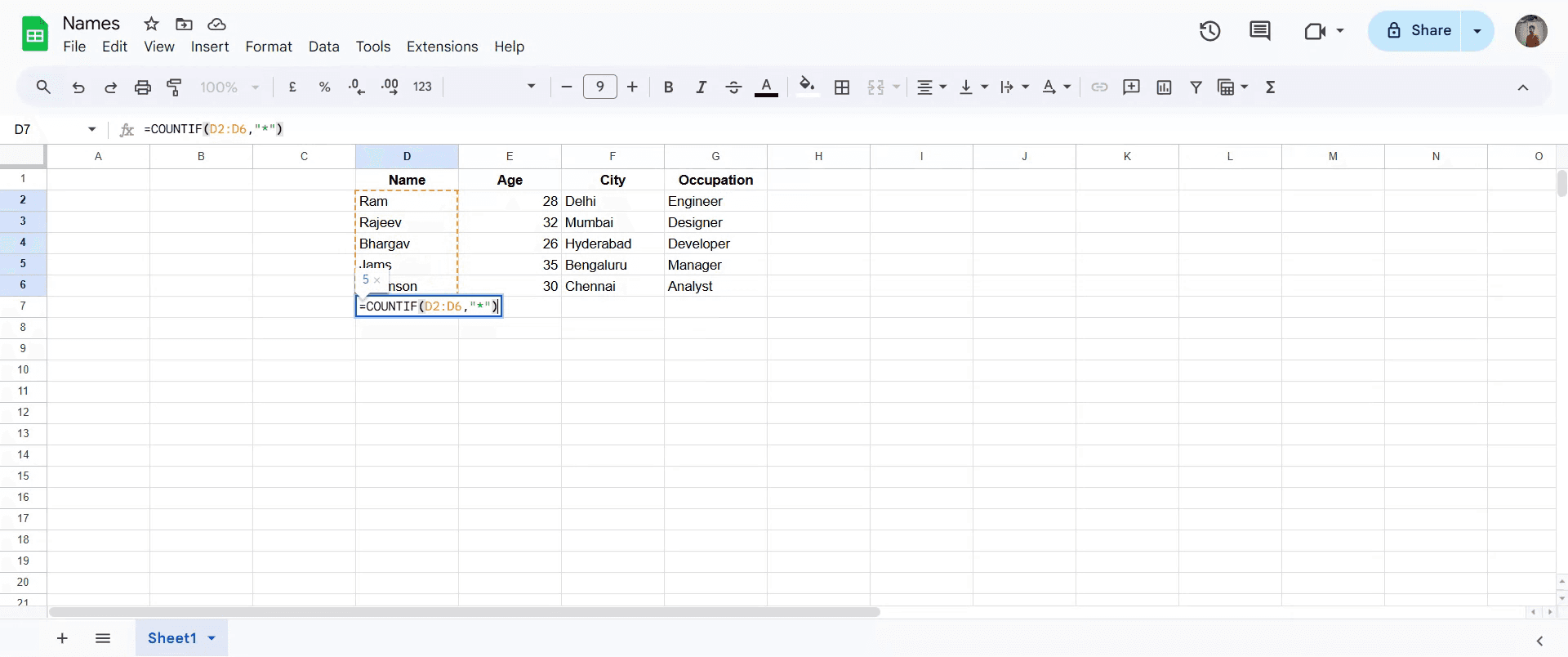
Setelah selesai, tambahkan tanda kurung penutup lalu tekan 'Enter' atau 'Return' untuk menjalankan rumus.
Langkah 5
Setelah menyelesaikan langkah-langkah ini, jumlah sel dengan nilai teks dari rentang yang dipilih akan ditampilkan untuk dilihat.
Tips Pro untuk Menghitung Sel Berisi Nilai Teks di Microsoft Excel
Buka Buku Kerja Anda
Luncurkan Microsoft Excel dan buka spreadsheet tempat Anda ingin menghitung sel yang berisi teks.Pilih Rentang Target
Identifikasi dan sorot rentang sel yang ingin Anda analisis. Ini bisa berupa satu kolom, beberapa kolom, atau kombinasi baris dan kolom.Gunakan Fungsi COUNTIF
Di sel kosong, ketik rumus:
=COUNTIF(range,"")
Ganti range dengan rentang sel yang sebenarnya, misalnya A1:A100. Tanda bintang () adalah wildcard yang menghitung semua sel yang berisi teks apa pun.Pahami yang Dihitung
Fungsi ini hanya menghitung sel yang berisi teks, tidak termasuk sel kosong dan sel yang berisi angka atau error.Pengecualian Sel yang Hanya Berisi Spasi (jika diperlukan)
Untuk menghindari penghitungan sel yang tampak kosong tetapi berisi spasi, gunakan rumus ini:
=COUNTIFS(range,"*",range,"<> ")
Ini memastikan hanya teks yang bermakna yang dihitung.
Kesalahan Umum dan Cara Menghindarinya
Tanda Kutip Hilang di Rumus
Selalu sertakan tanda bintang dalam tanda kutip ("*"). Tanpanya, Excel akan menampilkan error.Menggunakan COUNT, Bukan COUNTIF
Fungsi COUNT hanya menghitung sel bernilai numerik. Untuk menghitung teks, selalu gunakan COUNTIF atau COUNTA.Menghitung Angka sebagai Teks
Jika angka disimpan sebagai teks (misalnya, "123"), angka tersebut akan ikut dihitung. Gunakan filter tambahan jika Anda ingin menghitung hanya entri alfabet.Memasukkan Sel Kosong Secara Tidak Sengaja
Pastikan rentang Anda tidak mencakup bagian besar sel kosong, karena dapat mengganggu hasil hitungan.Rumus Tidak Memperbarui Otomatis
Jika hitungan Anda tidak menyegarkan setelah perubahan, periksa apakah mode perhitungan diatur ke manual. Ubah ke otomatis di bawah opsi Excel.
FAQ Umum tentang Menghitung Sel Teks di Excel
Rumus apa yang menghitung hanya sel dengan teks?
Gunakan =COUNTIF(range,"*") untuk menghitung semua sel yang berisi teks apa pun.Bisa menghitung sel dengan teks tertentu saja?
Ya, gunakan =COUNTIF(range,"text") dengan mengganti text menggunakan kata atau frasa persis yang Anda cari.Bagaimana cara menghitung sel yang tidak kosong tanpa memandang jenis kontennya?
Gunakan =COUNTA(range) untuk menghitung semua sel yang tidak kosong, termasuk yang berisi angka, teks, atau rumus.Apakah COUNTIF menghitung sel dengan rumus yang menghasilkan teks?
Ya, jika rumus di sebuah sel menghasilkan nilai teks, COUNTIF akan menyertakannya.Bagaimana cara menghitung sel yang berisi kecocokan sebagian?
Gunakan wildcard dalam rumus Anda, seperti =COUNTIF(range,"abc*") untuk menghitung sel yang diawali dengan “abc”.Bagaimana cara merekam layar di mac?
Untuk merekam layar di Mac, Anda dapat menggunakan Trupeer AI. Ini memungkinkan Anda menangkap seluruh layar dan menyediakan kemampuan AI seperti menambahkan avatar AI, menambahkan voiceover, menambahkan zoom in dan out pada video. Dengan fitur terjemahan video AI dari trupeer, Anda dapat menerjemahkan video ke 30+ bahasa.Bagaimana cara menambahkan avatar AI ke rekaman layar?
Untuk menambahkan avatar AI ke rekaman layar, Anda perlu menggunakan alat perekam layar AI. Trupeer AI adalah alat perekam layar berbasis AI yang membantu Anda membuat video dengan beberapa avatar, sekaligus membantu Anda membuat avatar Anda sendiri untuk video tersebut.Bagaimana cara merekam layar di windows?
Untuk merekam layar di Windows, Anda dapat menggunakan Game Bar bawaan (Windows + G) atau alat AI yang lebih canggih seperti Trupeer AI untuk fitur yang lebih lanjut, seperti avatar AI, voiceover, terjemahan, dll.Bagaimana cara menambahkan voiceover ke video?
Untuk menambahkan voiceover ke video, unduh ekstensi chrome trupeer ai. Setelah mendaftar, unggah video Anda dengan suara, pilih voiceover yang diinginkan dari trupeer, lalu ekspor video hasil edit Anda.Bagaimana cara melakukan Zoom pada rekaman layar?
Untuk melakukan zoom saat merekam layar, gunakan efek zoom di Trupeer AI yang memungkinkan Anda melakukan zoom in dan out pada momen-momen tertentu, sehingga meningkatkan dampak visual dari konten video Anda.
Orang juga bertanya
Technical Documentation Generator
Cara Mengaktifkan Penggaris di Microsoft Excel
Cara Menjaga Baris Atas Tetap Terlihat Microsoft Excel
Cara Menyisipkan Lembar Kerja Baru di Microsoft Excel
Tutorial Terkait



